どうも、くじらいどです。
Google Chrome で、ページの文字や画像を大きく(拡大)・小さく(縮小)する方法です。今の Chrome(156)で試すと、ズームはサイトごとに覚えていて、Chrome を閉じても残っていました。「1つのサイトだけ大きいまま」「全部のサイトを大きくしたい」ときの直し方もあわせてまとめます。
| やりたいこと | やり方 |
|---|---|
| 今のサイトを拡大・縮小 | [︙]→[ズーム]の[+][-] |
| 100% に戻す | アドレスバーの虫めがね →[リセット] |
| 変えたサイトを一覧で見て戻す | chrome://settings/content/zoomLevels で[✕] |
| 全部のサイトの倍率を変える | 設定の[デザイン]→[ページのズーム] |
今のサイトを拡大・縮小する
STEP
Chrome の右上の①[︙]をクリックします。[ズーム]の②[-]で縮小、③[+]で拡大です。
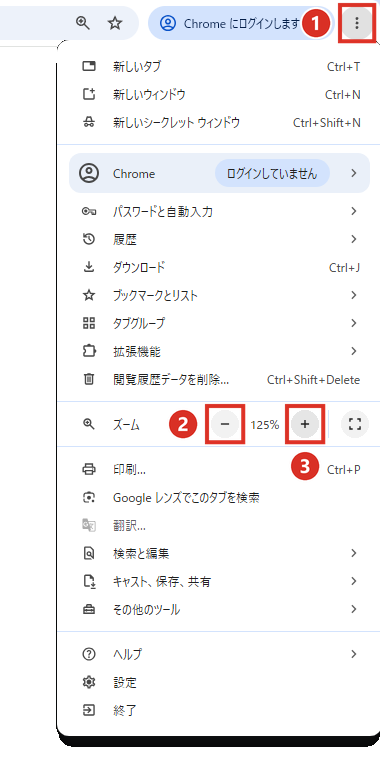
[+]を1回クリックすると 110%、もう1回で 125% になりました。
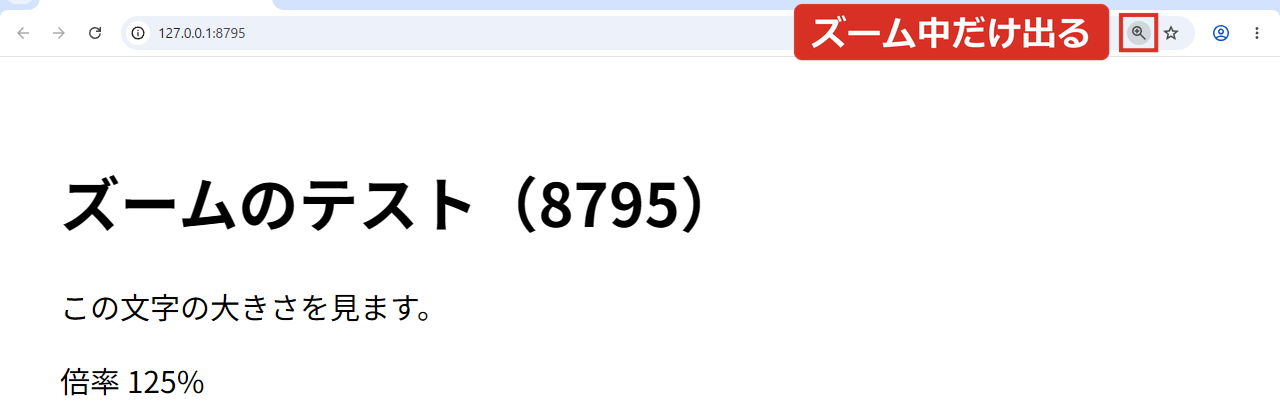
100% 以外にすると、アドレスバーの右に虫めがねのアイコンが出ました。100% に戻すと消えます。
100% に戻す
STEP
アドレスバーの右の①虫めがねのアイコンをクリックして、②[リセット]をクリックします。
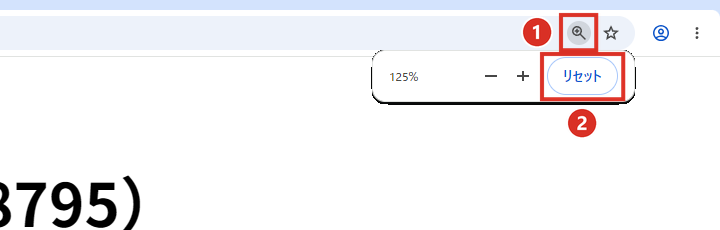
100% に戻りました。
ズームはサイトごとに覚えている
テスト用のページを 125% にしてから、ほかのサイトに移ったり、Chrome を閉じたりして試しました。
| 試したこと | 倍率 |
|---|---|
| 125% にしたサイトの、別のページ(アドレスの名前が同じ) | 125% のまま |
| アドレスの名前がちがう別のサイト | 100% |
| 125% にしたサイトに戻る | 125% |
| Chrome を[✕]で閉じて開き直す | 125% のまま |
ズームは、サイト(アドレスの名前)ごとに覚えていて、閉じても残っていました。「なぜかこのサイトだけ文字が大きい・小さい」のは、前にそのサイトでズームを変えたままになっているからです。
ズームを変えたサイトを一覧で見る・戻す
STEP
アドレスバーに
chrome://settings/content/zoomLevels と入れて Enter キーを押します。ズームを変えたサイトと倍率が並んでいるので、戻したいサイトの②[✕]をクリックします。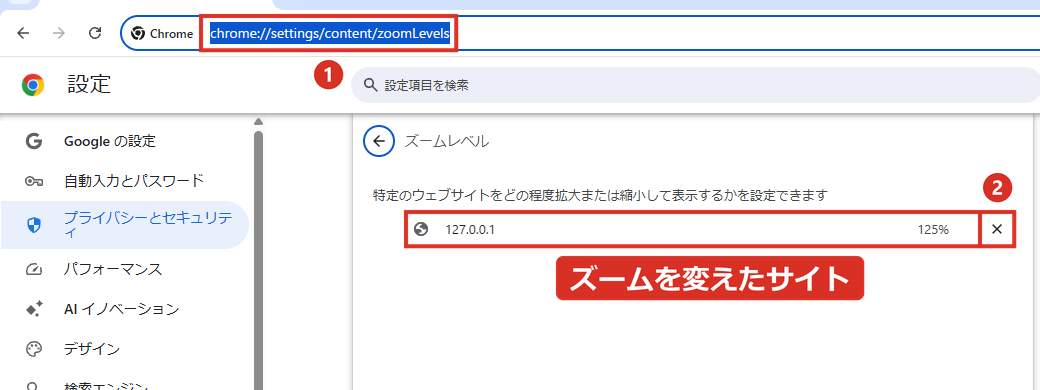
[✕]をクリックすると、そのサイトは一覧から消え、全部のサイトと同じ倍率に戻りました。
全部のサイトの倍率を変える
STEP
アドレスバーに
chrome://settings/appearance と入れて Enter キーを押します。下のほうの①[ページのズーム]をクリックして、倍率を選びます。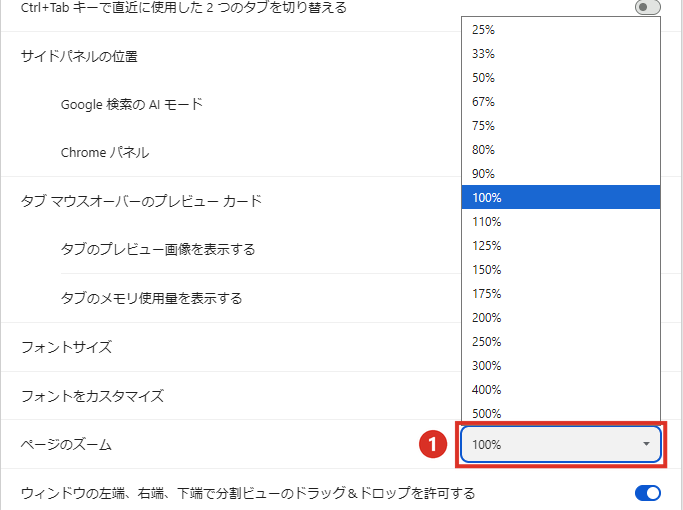
150% にすると、ズームを変えていないサイトは 150% で開きました。ただし、前に自分でズームを変えたサイト(ここでは 125%)は、そのままでした。全部をそろえたいときは、上の一覧で[✕]も押します。
 くじらいど
くじらいど「このサイトだけ大きい(小さい)」ときは、まず chrome://settings/content/zoomLevels の一覧を見ると、どのサイトを何%にしていたかがすぐ分かります。
Chrome の見た目の設定は、こちらにもまとめています。
あわせて読みたい
【Chrome】ダークモードにする方法|ページが白いままのときは?全部暗くするやり方も試した【2026年】どうも、くじらいどです。 Google Chrome をダークモード(黒っぽい画面)にする方法です。今の Chrome(…
あわせて読みたい
【Chrome】ページ全体のスクリーンショットを撮る方法|拡張機能なし・途中で切れるときは【2026年】どうも、くじらいどです。 Google Chrome で、縦に長いページを1枚の画像として丸ごと保存したいときの方法です…
まとめ
- [︙]→[ズーム]の[+][-]で拡大・縮小。100% 以外のときは虫めがねのアイコンが出る
- 虫めがね →[リセット]で 100% に戻る
- ズームはサイトごとに覚えていて、Chrome を閉じても残った
- chrome://settings/content/zoomLevels で、変えたサイトを一覧で見て[✕]で戻せる
- [ページのズーム]で全部のサイトの倍率を変えられる。ただし自分で変えたサイトはそのまま
以上、くじらいどでした!
コメント