
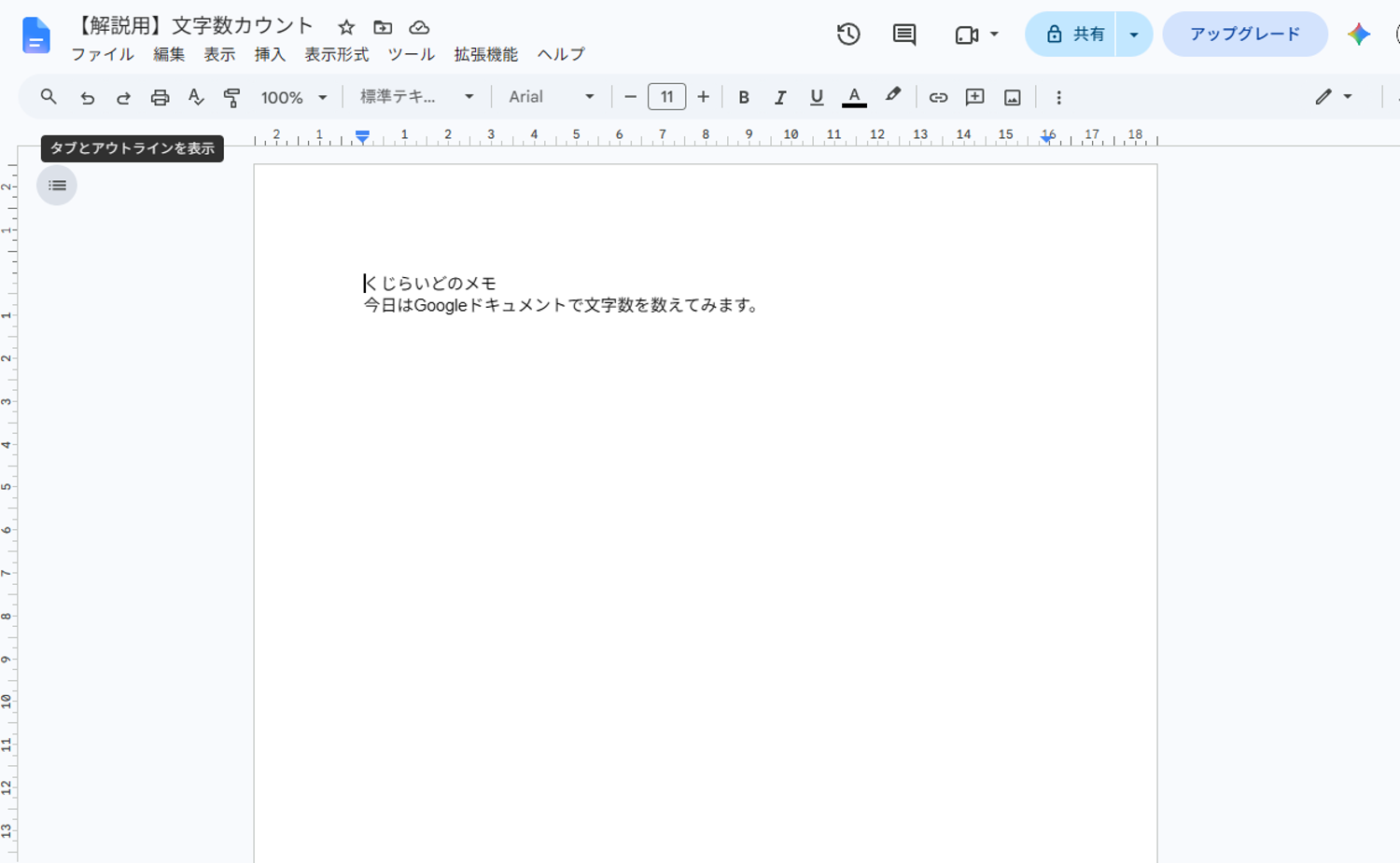
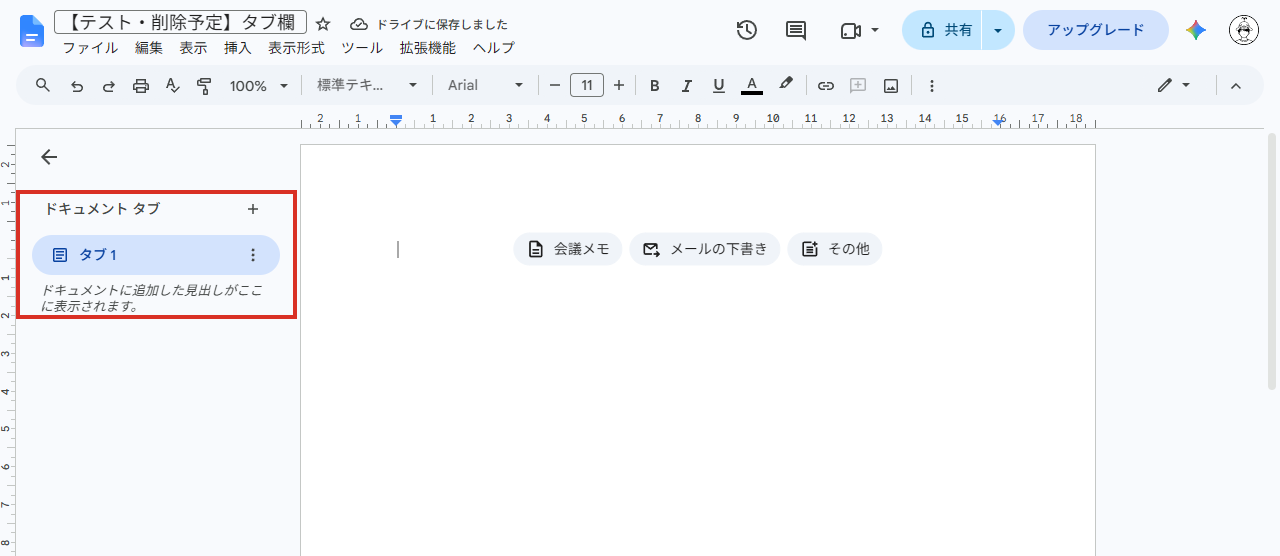
Googleドキュメントを開くと、左側に出てくる「ドキュメント タブ」の欄を消す方法をまとめておきたいと思います。
本文の横に場所を取るので、邪魔に感じている人も多いと思います(知恵袋にも「閉じても毎回出てくる」という質問がありました)。実際に試してみると、一度閉じたドキュメントは閉じたままになる一方で、新しく作ったドキュメントでは毎回出てくる、という動きでした。
この記事の画面と動きは、2026年9月にパソコンのGoogleドキュメントで実際に確認したものです。
目次
左の「タブ」欄を閉じる方法
STEP
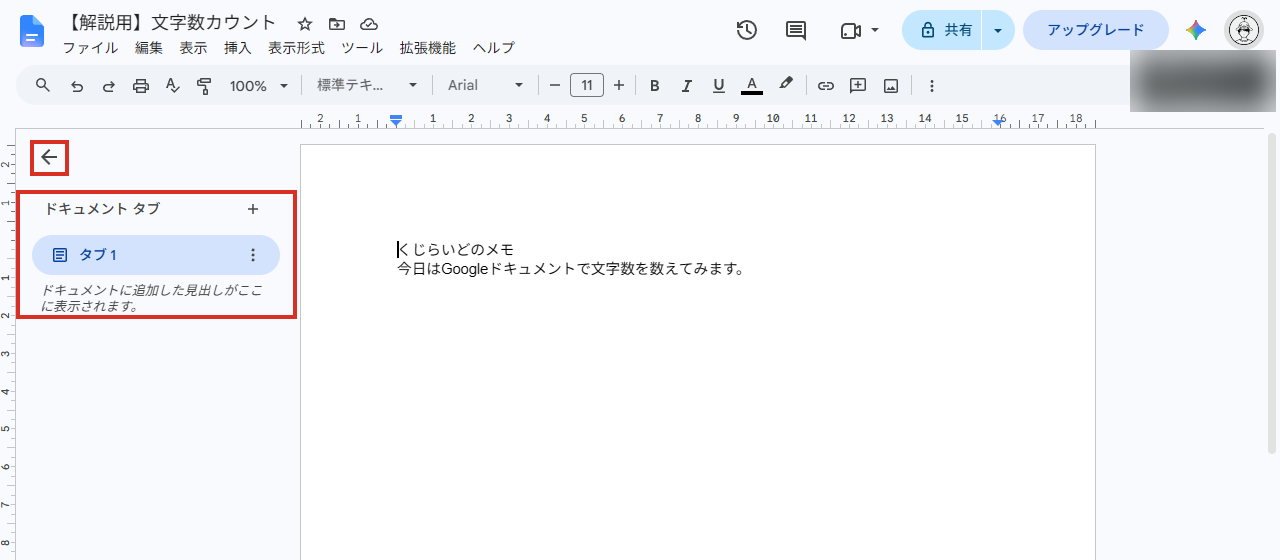
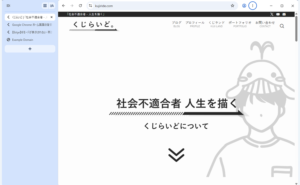
左上の[←](タブとアウトラインを非表示)をクリックします。
STEP
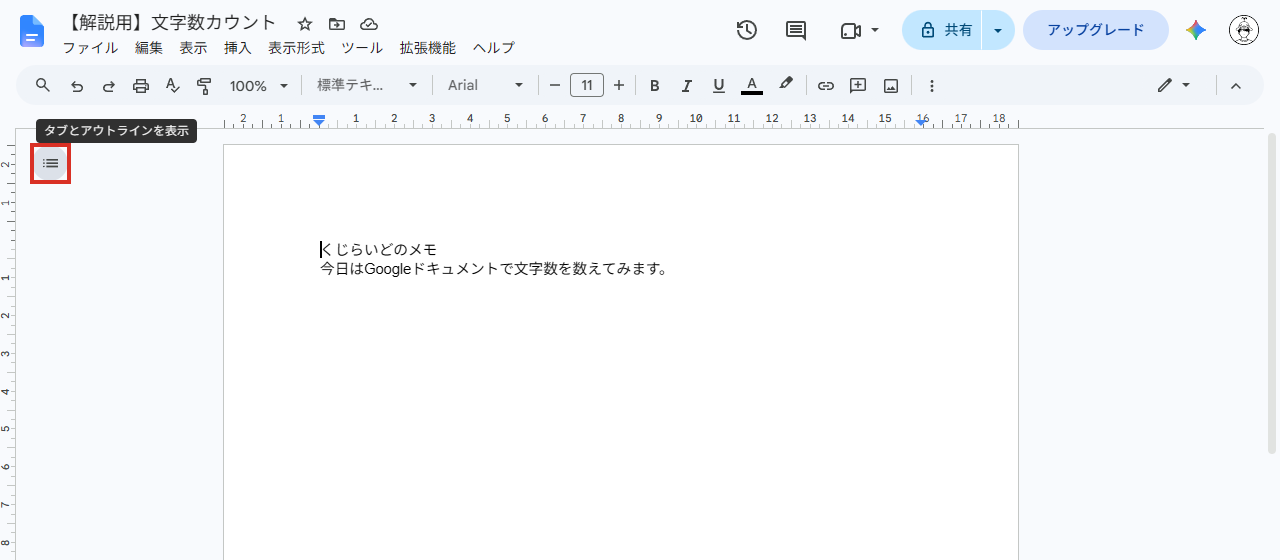
欄が閉じて、本文が広く使えるようになります。もう一度開きたいときは、左上に残ったボタン(タブとアウトラインを表示)をクリックします。
キーボードやメニューからも開け閉めできる
STEP
上のメニューの[表示]→[タブと概要のサイドバーを開く]でも開け閉めできます。ショートカットは
Ctrl + Alt + A を押してから Ctrl + Alt + H です。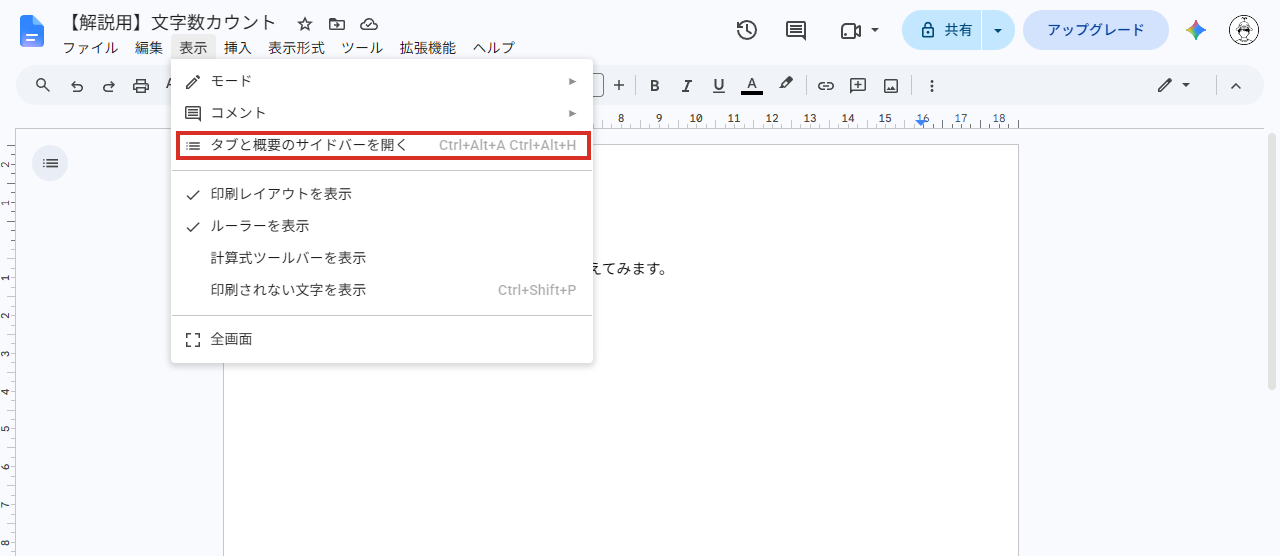
実際に試してわかった「毎回出る」の正体
「閉じても毎回出てくる」のかどうか、いくつかの開き方で試してみました。
| 試したこと | タブ欄 |
|---|---|
| 閉じたあと、ページを再読み込み | 閉じたまま |
| 閉じたあと、URLから開き直す | 閉じたまま |
| 新しくドキュメントを作る | 出る |
| 新しいドキュメントを、閉じずに開き直す | 出る |
つまり、閉じた状態はドキュメントごとに覚えられていて、新しいドキュメントは毎回「出ている」状態から始まる、ということのようです。[表示]メニューなども見てみましたが、「最初から出さない」という設定は見つかりませんでした。
新しいドキュメントを作ったら、最初に一度だけ[←]を押して閉じる。これが今のところ一番確実なやり方だと思います。ショートカットを覚えておくと、キーボードから手を離さずに閉じられます。
まとめ
- 左上の[←](タブとアウトラインを非表示)で閉じられる
- [表示]→[タブと概要のサイドバーを開く]、または
Ctrl + Alt + A→Ctrl + Alt + Hでも開け閉めできる - 一度閉じたドキュメントは閉じたまま。新しいドキュメントは毎回出るので、そのつど閉じる
- 最初から出さない設定は見つからなかった
タブ機能は長い資料を分けるのに便利ですが、短いメモだけなら閉じておいたほうが書きやすいと思います。使いたくなったら、左上のボタンからすぐ戻せます。

コメント