
Googleドキュメントで文字数を確認する方法をまとめておきたいと思います。
やり方自体はすぐ終わるのですが、実際に数えてみると「全角スペースは“スペースを除く”でも数に入る」「改行は数えない」「絵文字は2文字」など、ちょっと意外なルールがありました。指定された文字数ぴったりで出したいときは、ここを知っておくと安心だと思います。
この記事の画面と数字は、2026年9月にパソコンのGoogleドキュメントで実際に確認したものです。
目次
文字数を確認する方法
STEP
上のメニューの[ツール]→[文字カウント]をクリックします(
Ctrl + Shift + C でも開けます)。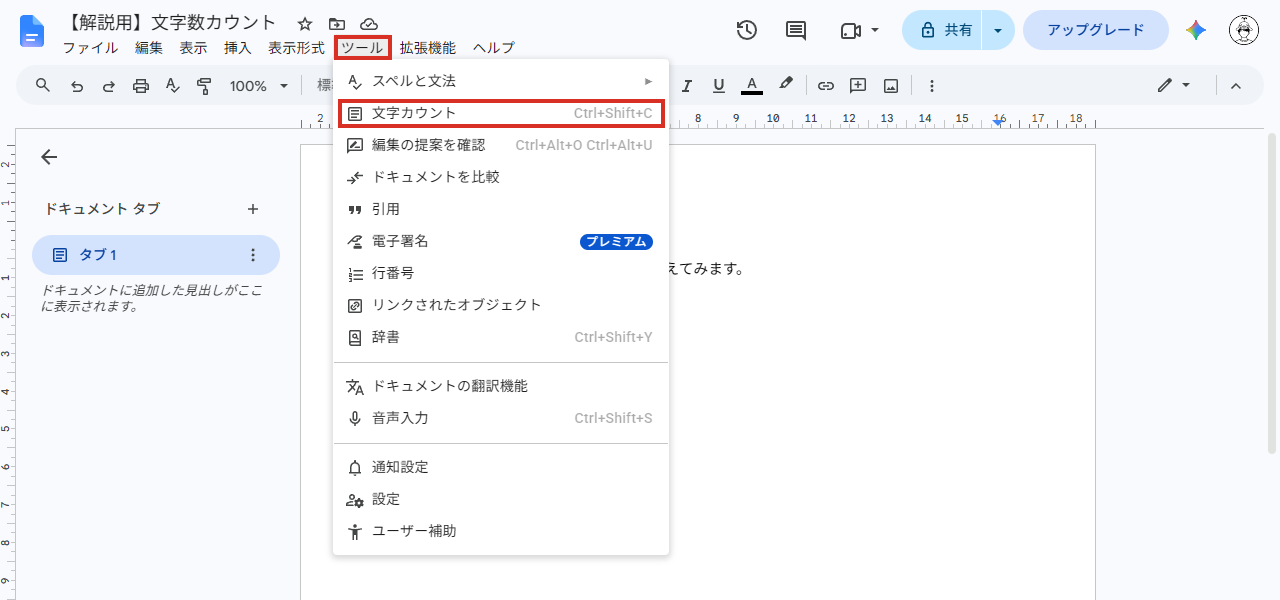
STEP
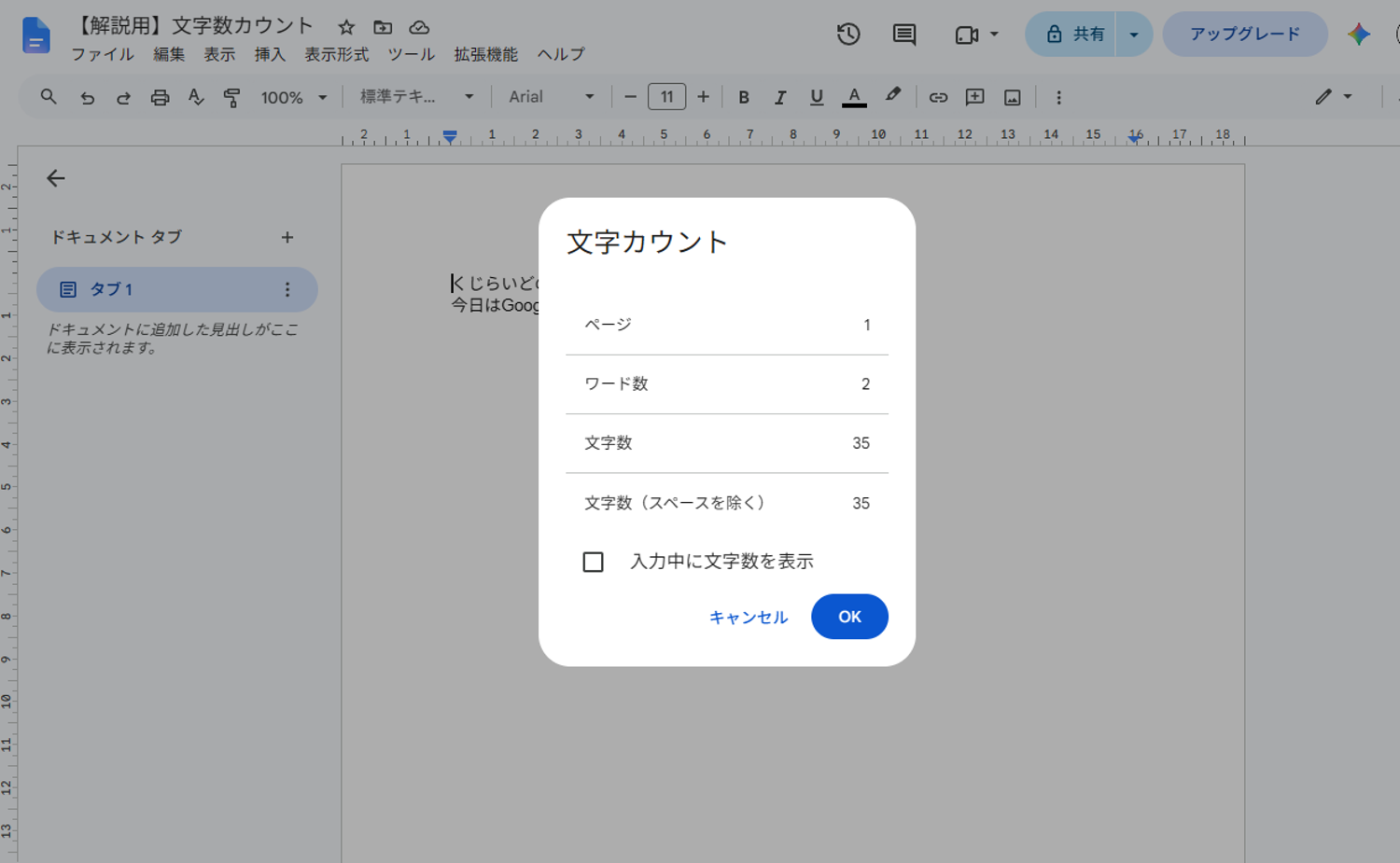
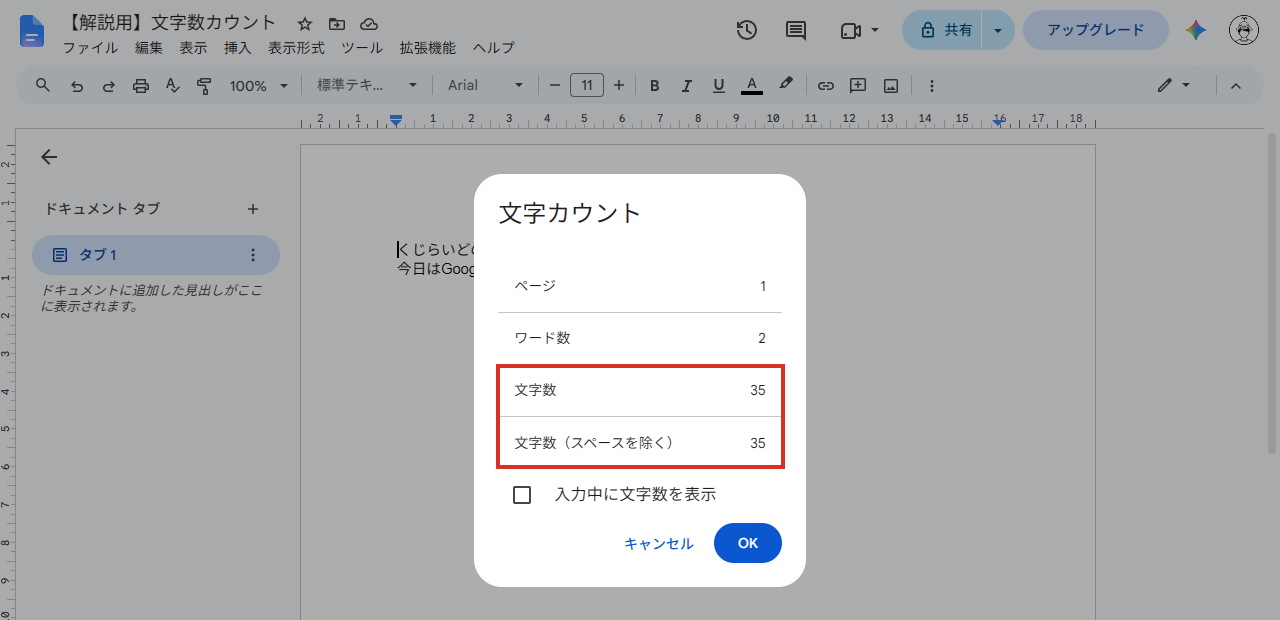
「文字数」に今の文字数が表示されます。
 くじらいど
くじらいど日本語の場合、「ワード数」は当てになりません。英語の単語を数える仕組みなので、日本語の文章だと数が極端に少なく出ます(上の画像でも35文字で「2」になっています)。
文字数を常に表示しておく方法
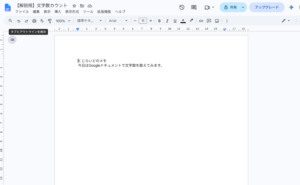
書きながら何文字になったかを見たいときは、画面の左下に常に表示させておけます。
STEP
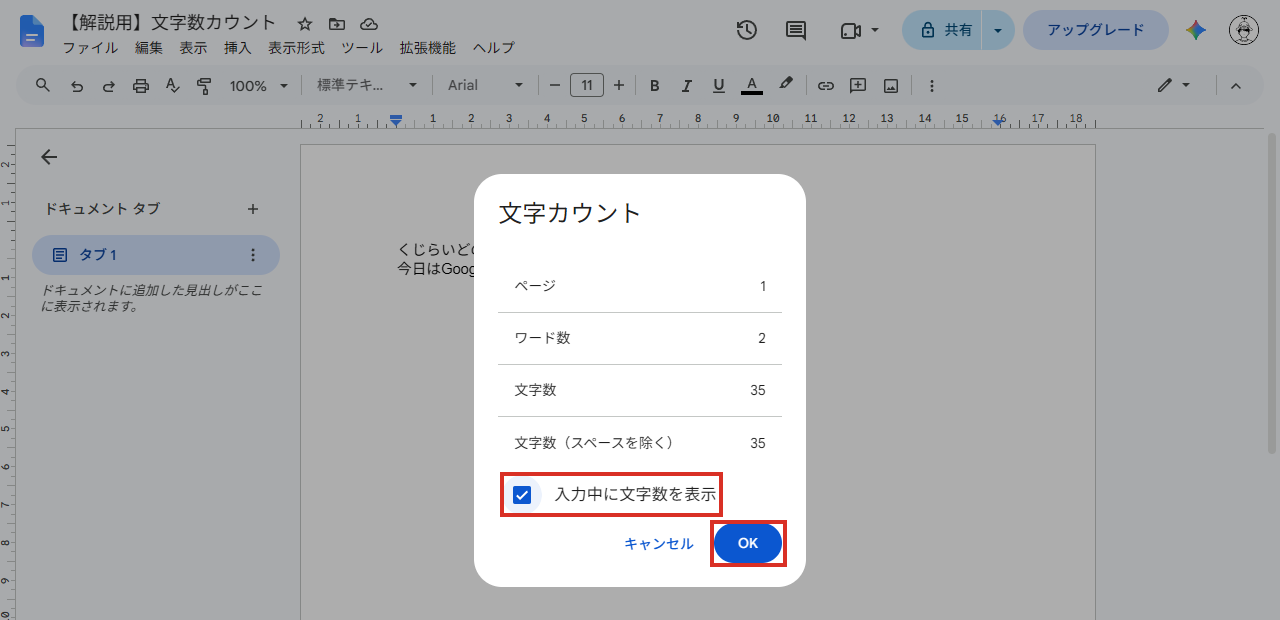
[文字カウント]の画面で「入力中に文字数を表示」にチェックを入れて、[OK]をクリックします。
STEP
左下に表示が出ますが、最初は「ワード」の数になっています。表示をクリックして、[〇〇 文字]を選びます。
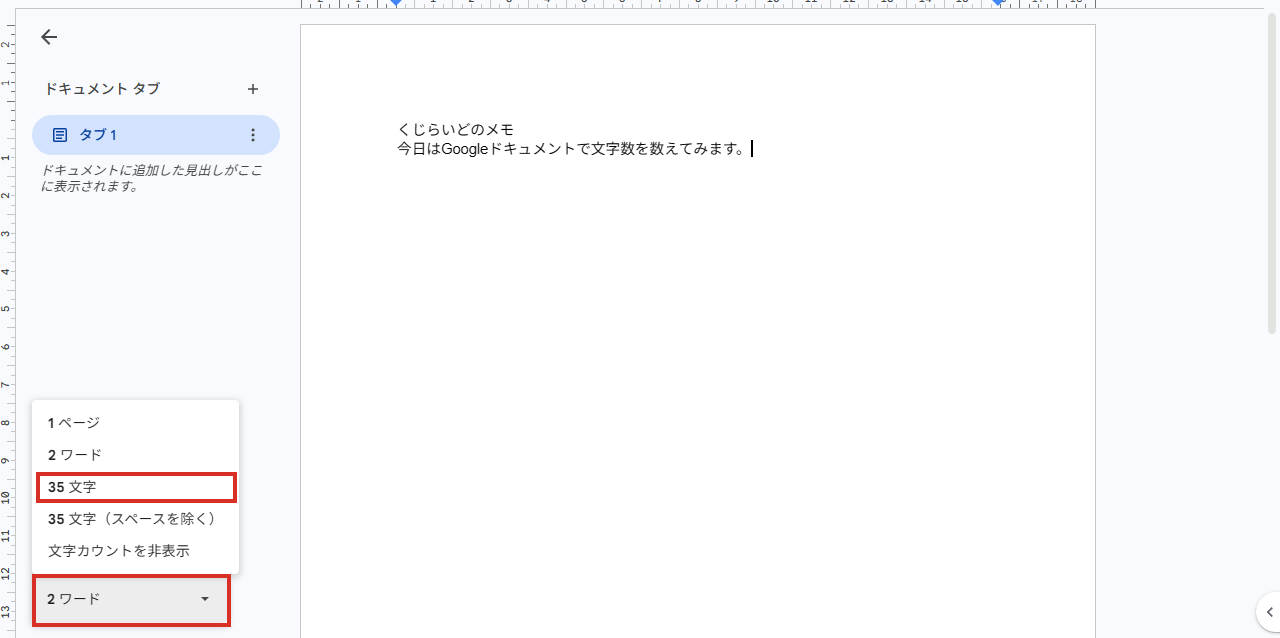
STEP
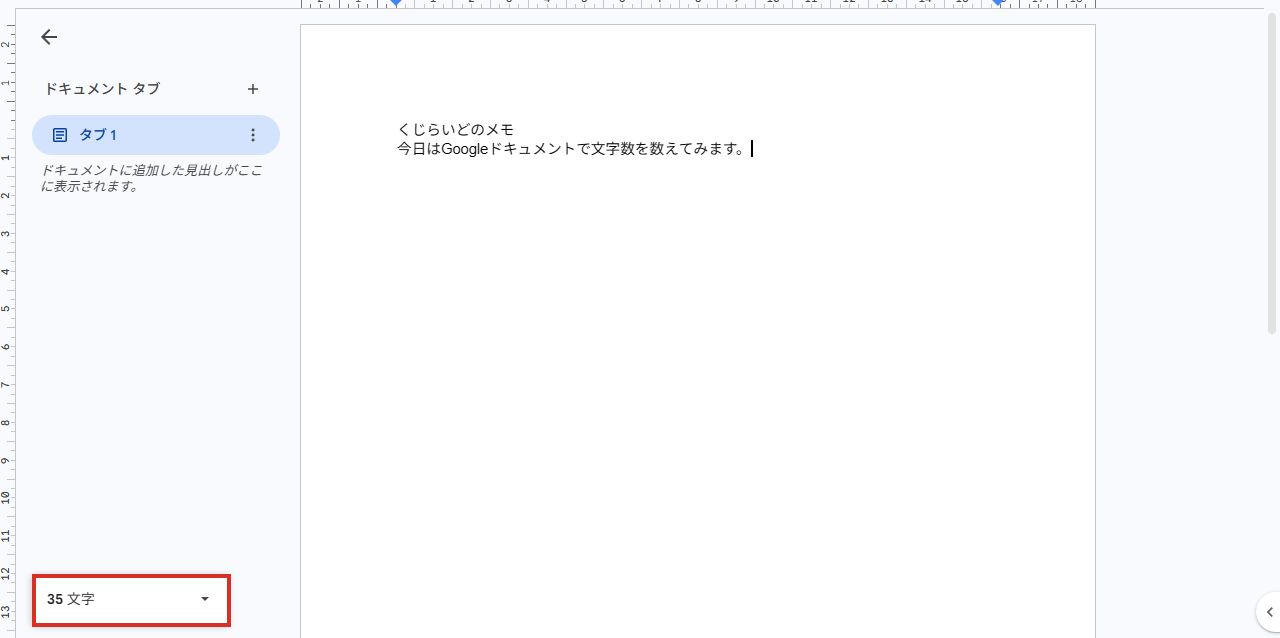
左下に文字数が表示されるようになります。入力するたびに数が変わります。
選んだ部分だけの文字数を数える
STEP
文字を選ぶと、左下の表示が選んだ部分だけの文字数に変わります。
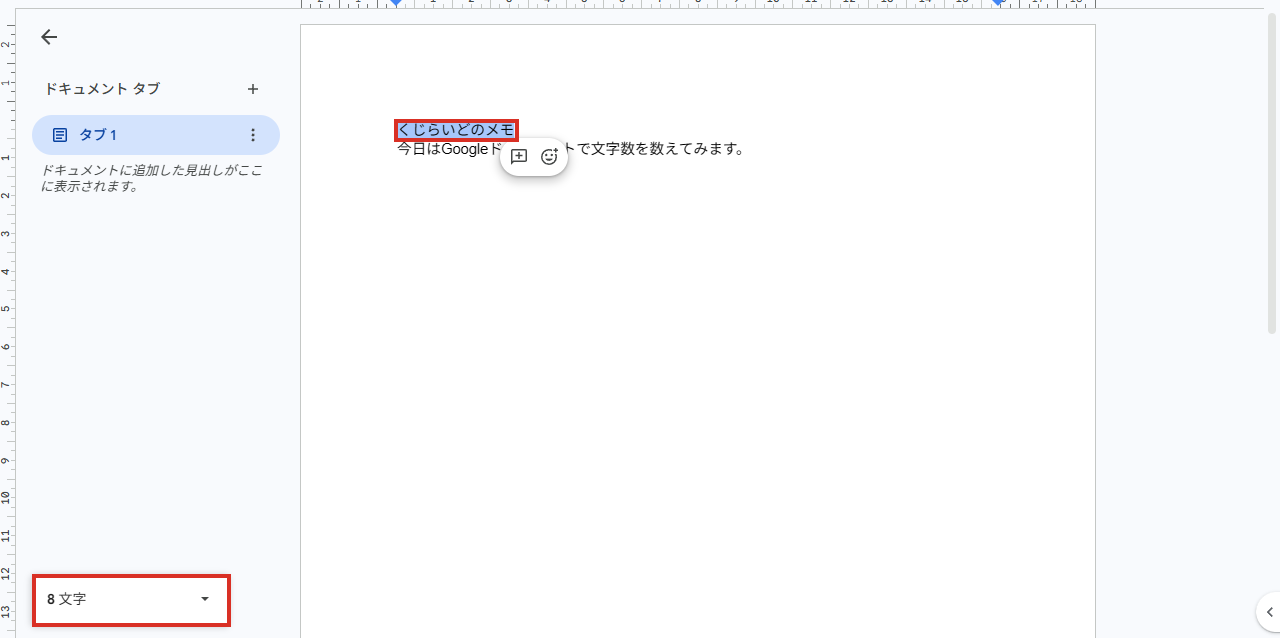
[ツール]→[文字カウント]の画面も、文字を選んだ状態で開くと、選んだ部分だけの数になります。
実際に数えてみた:スペース・改行・絵文字はどう数える?
いくつかの文字を入れて、[文字カウント]の数字を1つずつ確認してみました。
| 入れた文字 | 文字数 | 文字数(スペースを除く) |
|---|---|---|
| あいうえお | 5 | 5 |
| あいう(全角スペース)えお | 6 | 6 |
| あいう(半角スペース)えお | 6 | 5 |
| あいう(改行)えお | 5 | 5 |
| ABC abc | 7 | 6 |
| 123(全角) | 3 | 3 |
| 123(半角) | 3 | 3 |
| あ、い。 | 4 | 4 |
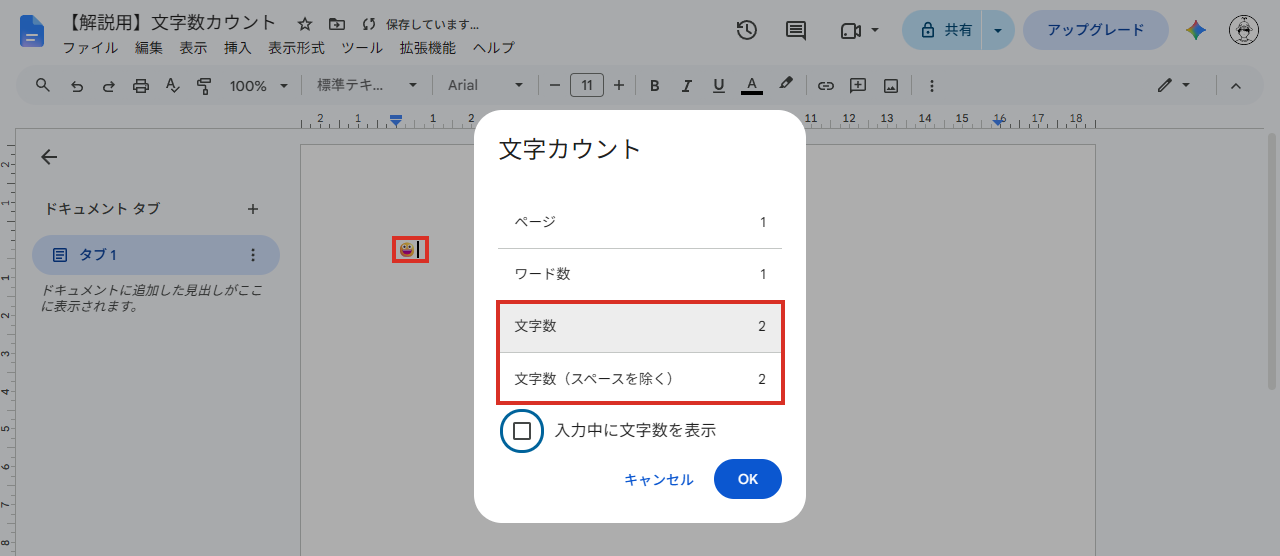
| 😀(絵文字1つ) | 2 | 2 |
分かったことは3つです。
- 全角スペースは、「スペースを除く」でも1文字として数えられる(除かれるのは半角スペースだけ)
- 改行は数に入らない(2行に分けても5文字のまま)
- 絵文字は1つで2文字と数えられる
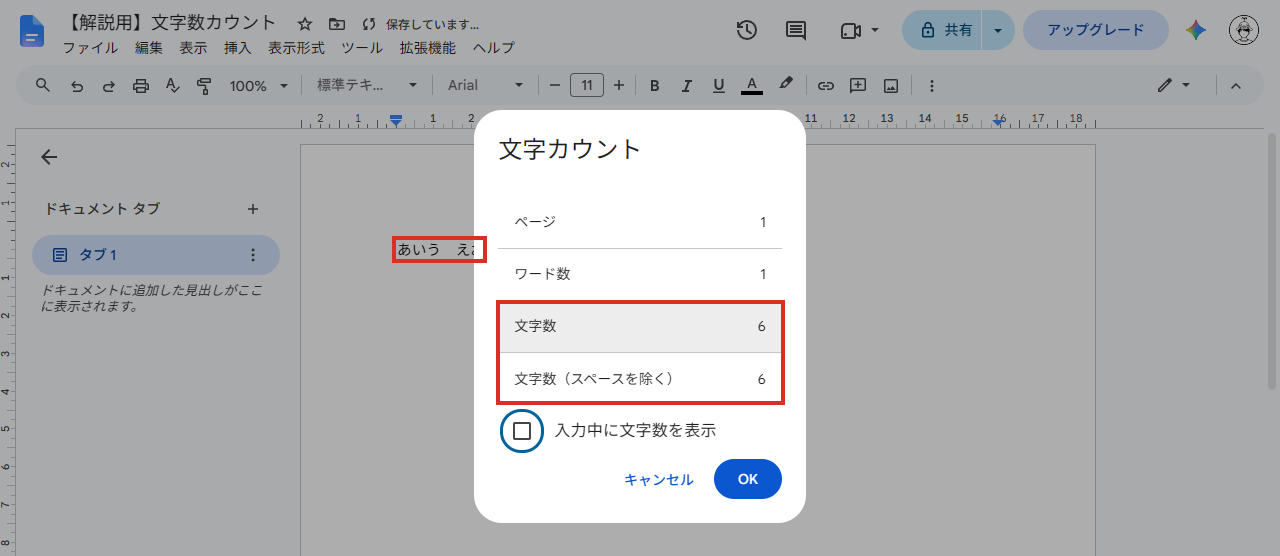
たとえば「400字以内」のように指定がある場合、全角スペースで字下げしていると、その分も文字数に入ります。提出先がどう数えるか分からないときは、少し余裕を持たせておくのが安全だと思います。
まとめ
- [ツール]→[文字カウント](
Ctrl + Shift + C)で文字数が見られる - 常に表示するなら「入力中に文字数を表示」→ 左下の表示を[〇〇 文字]に切り替える(最初は「ワード」)
- 文字を選ぶと、選んだ部分だけの数になる
- 全角スペースは「スペースを除く」でも数に入る/改行は数えない/絵文字は2文字
数え方のクセは、ほかのツールと数字が合わないときの原因になりがちなので、ぴったりの文字数が必要なときほど一度確かめておくといいのかなと思います。

コメント