
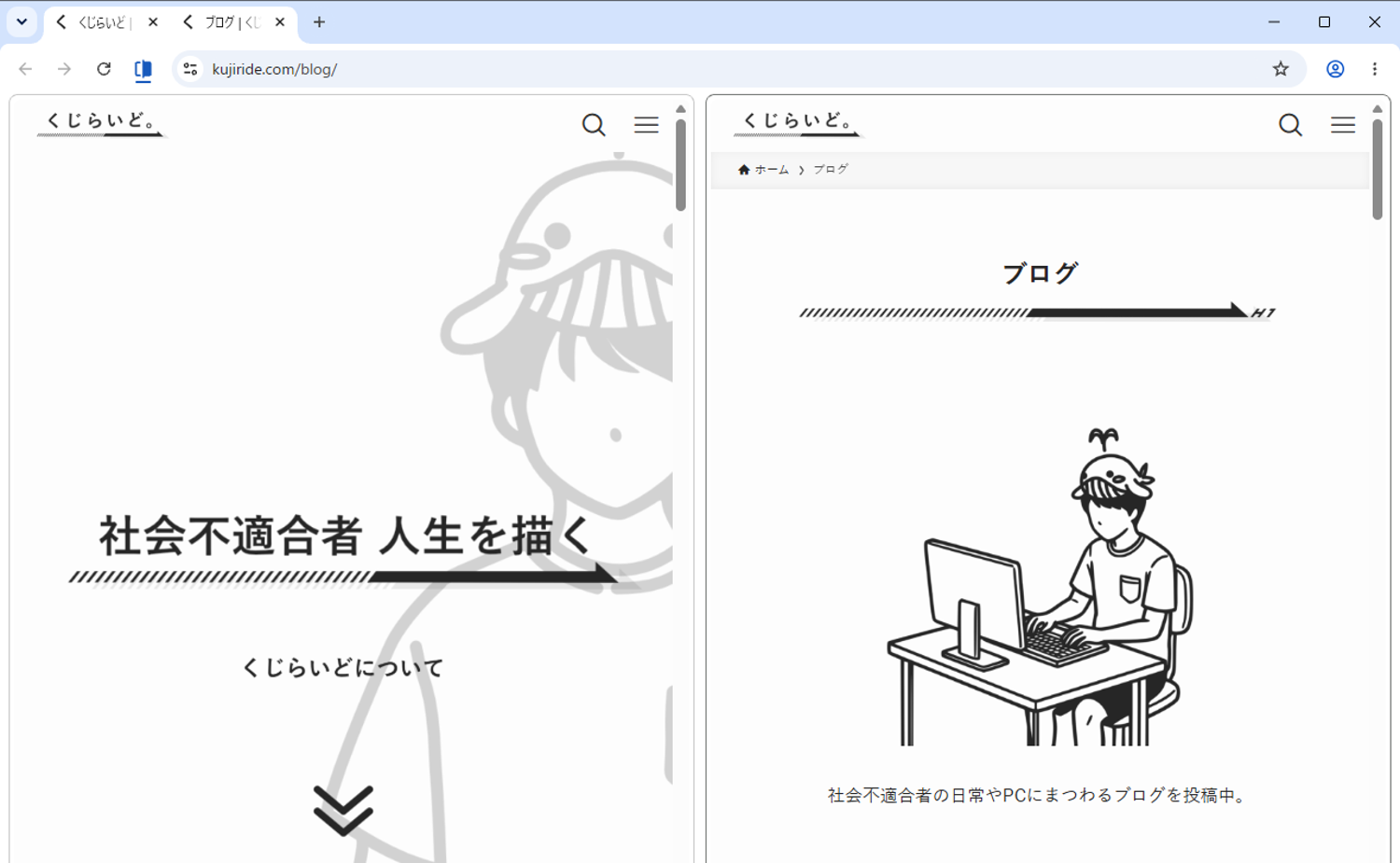
Chromeで、画面が勝手に左右2つに分かれてしまった(分割ビュー)ときの戻し方と、なるべく勝手に分かれないようにする設定をまとめておきたいと思います。
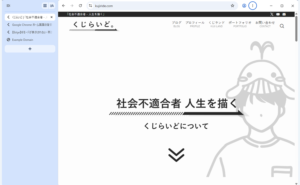
分割ビューは、1つのウィンドウの中に2つのページを並べて表示する機能です。使いこなせば便利なのですが、右クリックやタブのドラッグで意図せず開いてしまうことが多く、「消したい」「戻したい」と困っている人が多いようです。
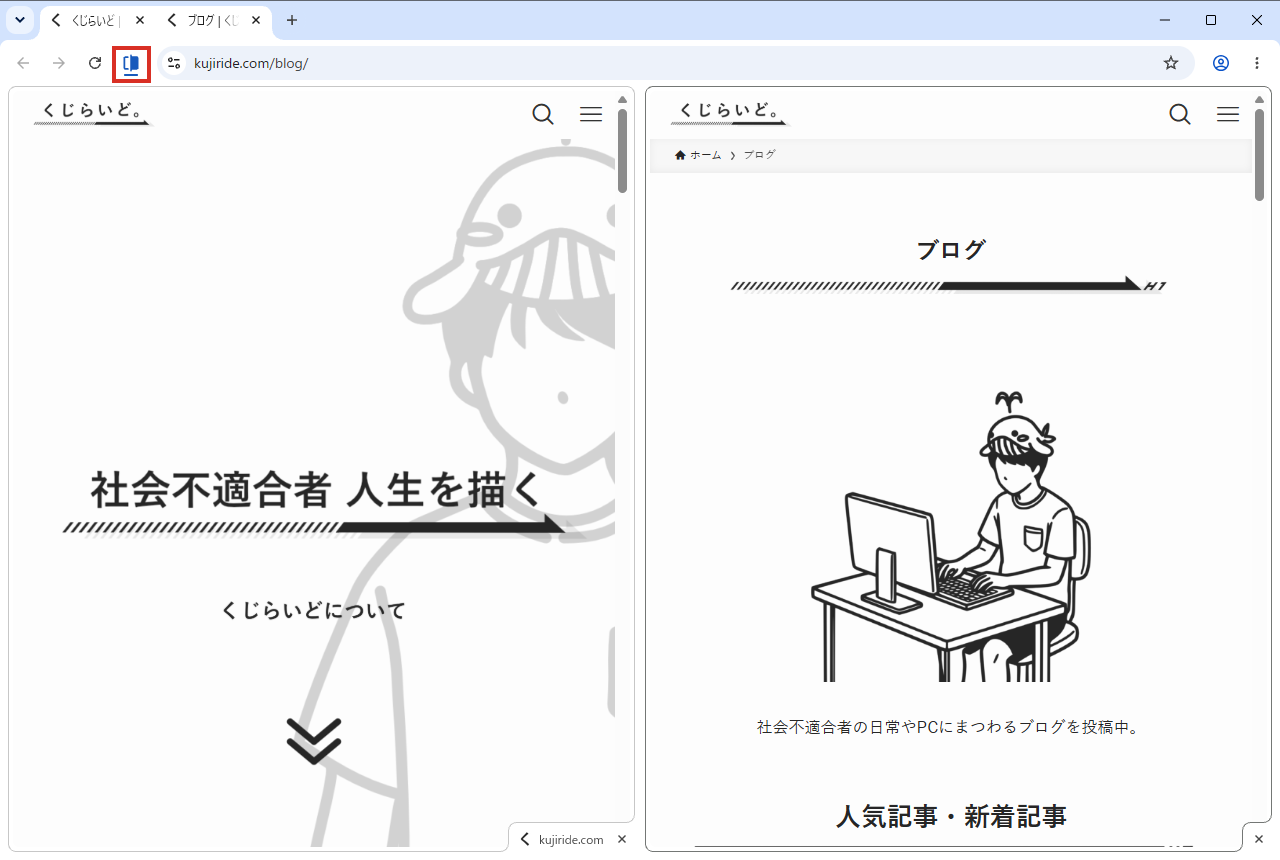
先に結論を書くと、
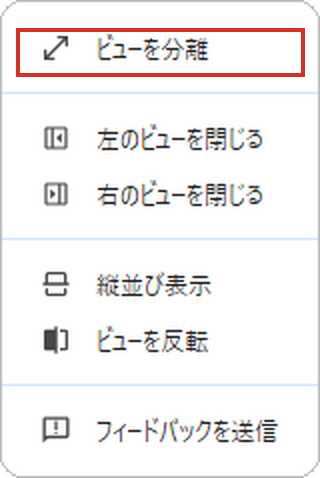
- 元に戻す:アドレスバーの左にある分割ビューのアイコン →[ビューを分離]
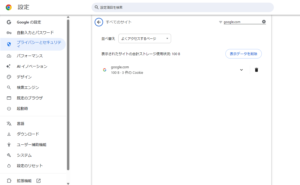
- 勝手に分かれるのを減らす:設定 →[デザイン]→「ウィンドウの左端または右端で分割ビューのドラッグ&ドロップを許可する」をオフ
- 機能ごと完全にオフにする方法は、今のChromeにはありません(よく紹介されている chrome://flags の方法は、もう使えなくなっています)
この記事の画面は、2026年9月にChrome 154で実際に操作して撮ったものです。
分割ビューを元に戻す方法(2つのページはどちらも残る)
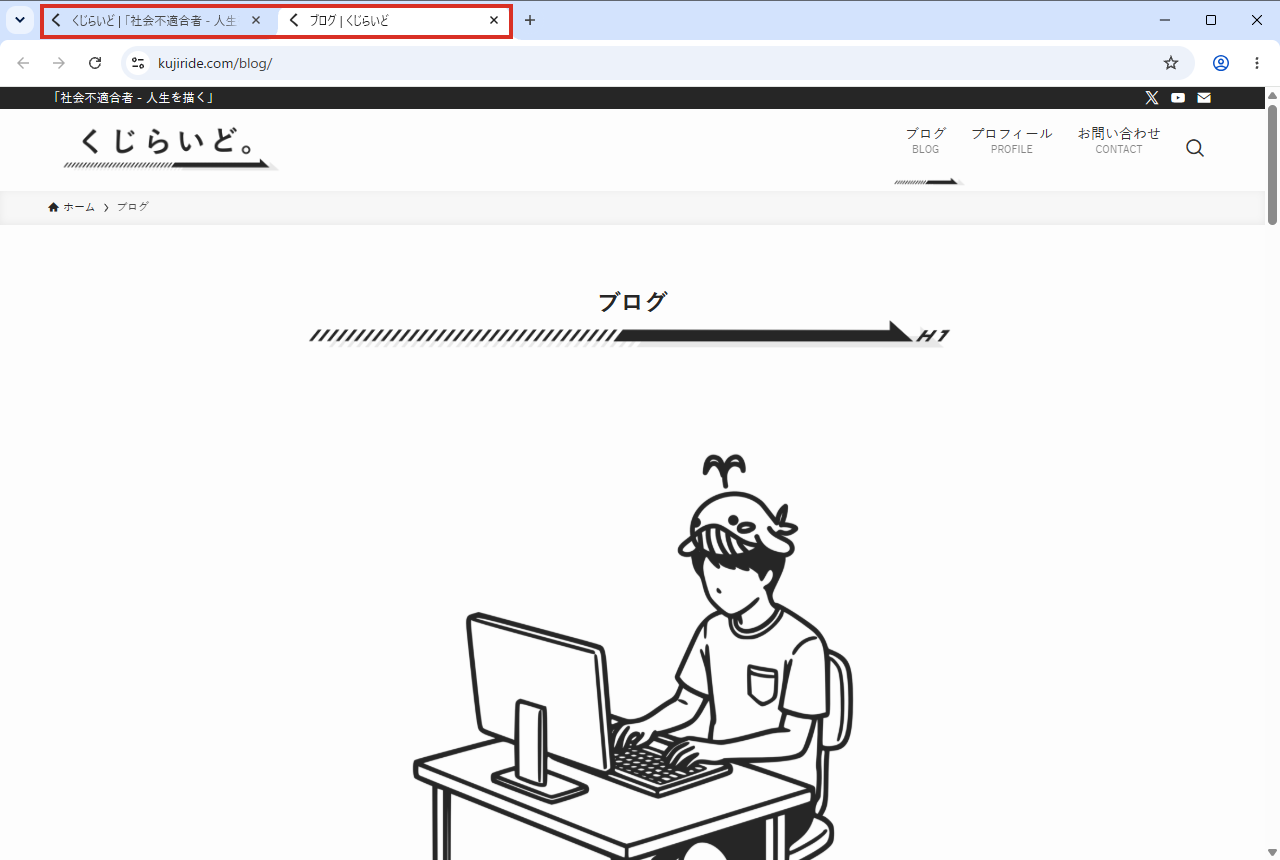
2つのページを両方とも残したまま、普通のタブ2つに戻す方法です。まずはこれを覚えておけば大丈夫だと思います。
片方のページだけ閉じたいとき
もう片方のページがいらないときは、そのページの右下にある[×]で閉じられます。[ビューを分離]と違って、そのページのタブごと閉じるので注意してください。
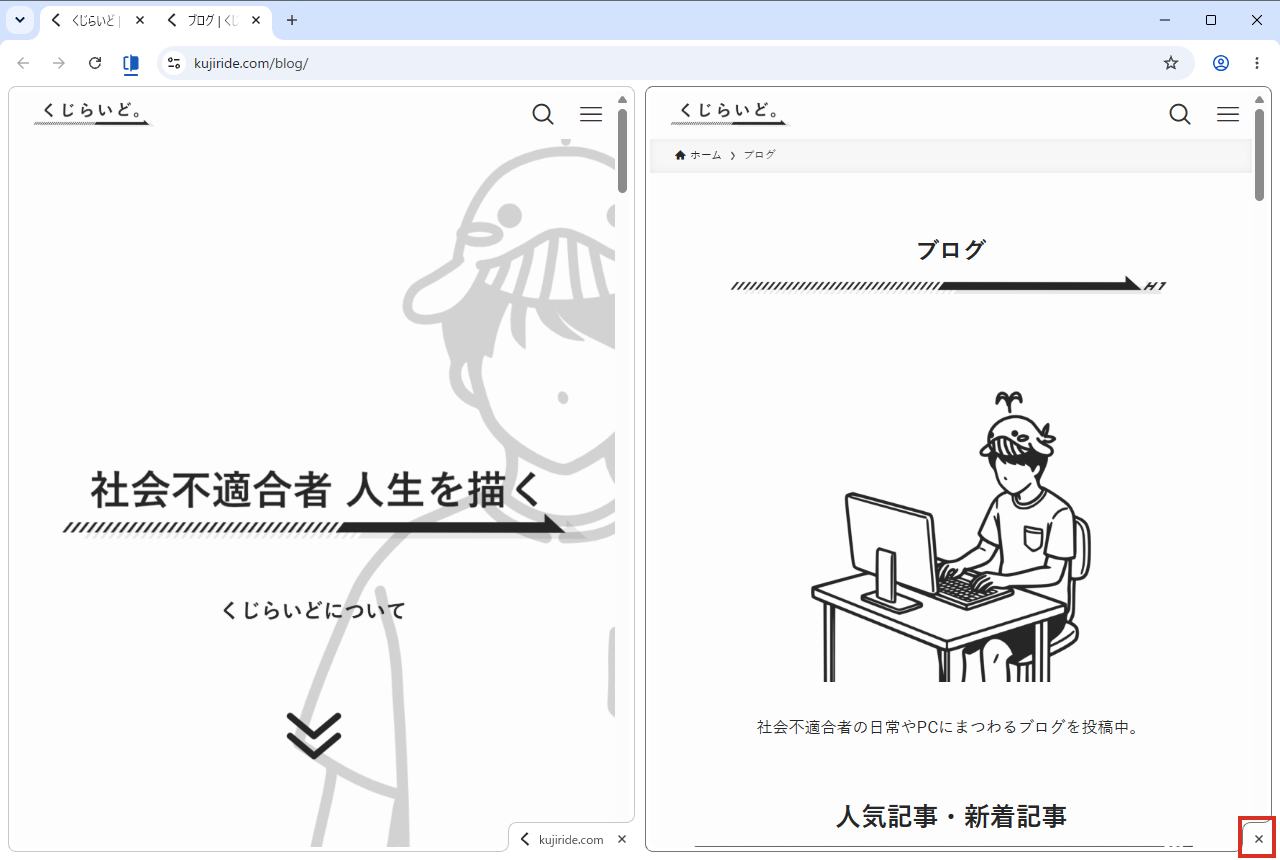
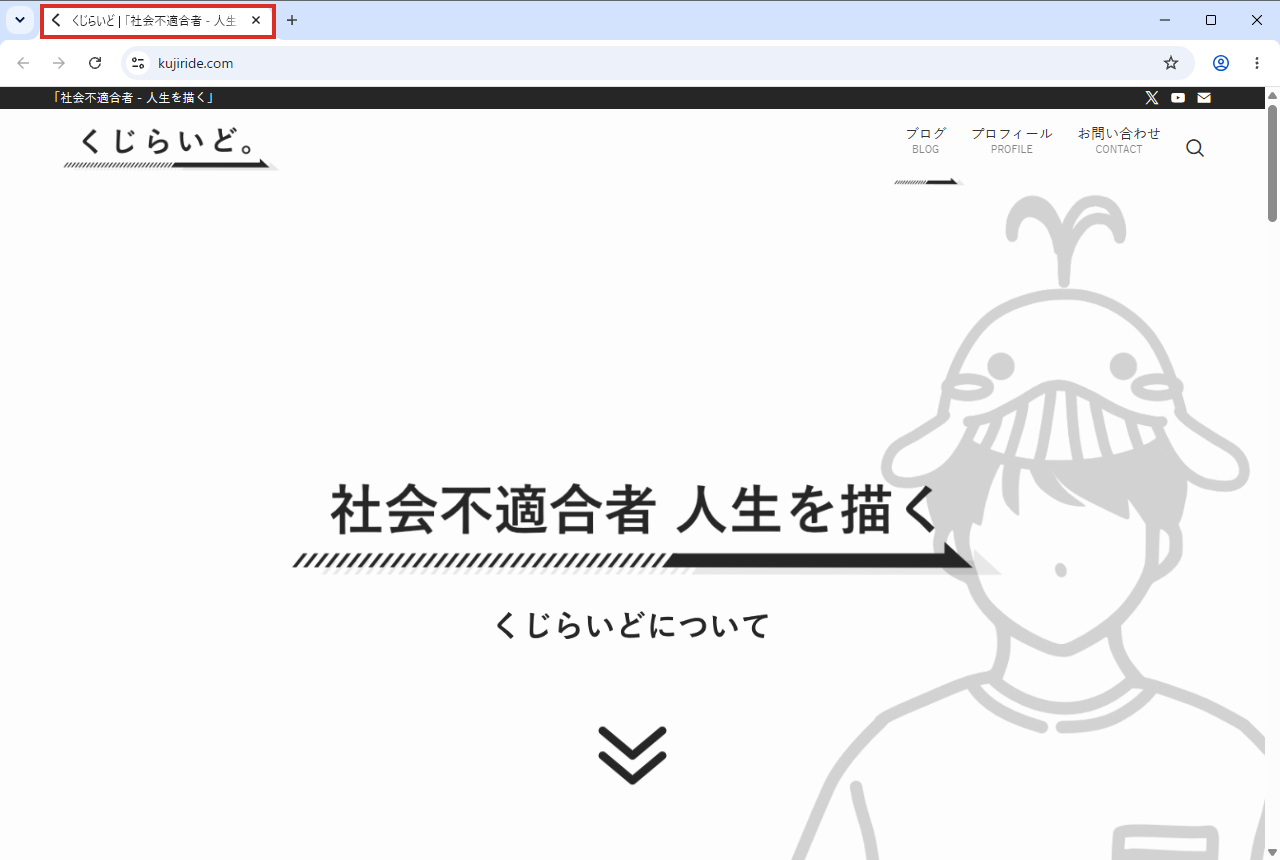
先ほどのアイコンのメニューにある[左のビューを閉じる][右のビューを閉じる]でも、同じように片方を閉じられます。
なぜ勝手に分割ビューになるのか
分割ビューになる入り口は、主に次の3つです。どれもふだんの操作のすぐ近くにあるので、うっかり押してしまいやすいのだと思います。
① リンクの右クリックメニューの[分割ビューでリンクを開く]
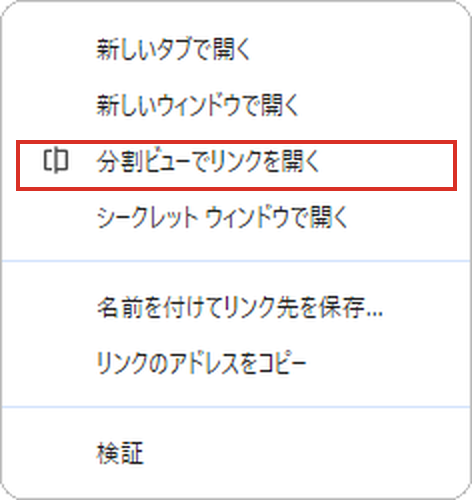
以前はメニューの上のほうにあって押し間違えやすかったのですが、Chrome 154では[新しいウィンドウで開く]の下(上から3番目)になっていました。Googleが誤操作の対策として、項目の位置を下げると発表していた変更です(Chrome Unboxedの記事・英語)。
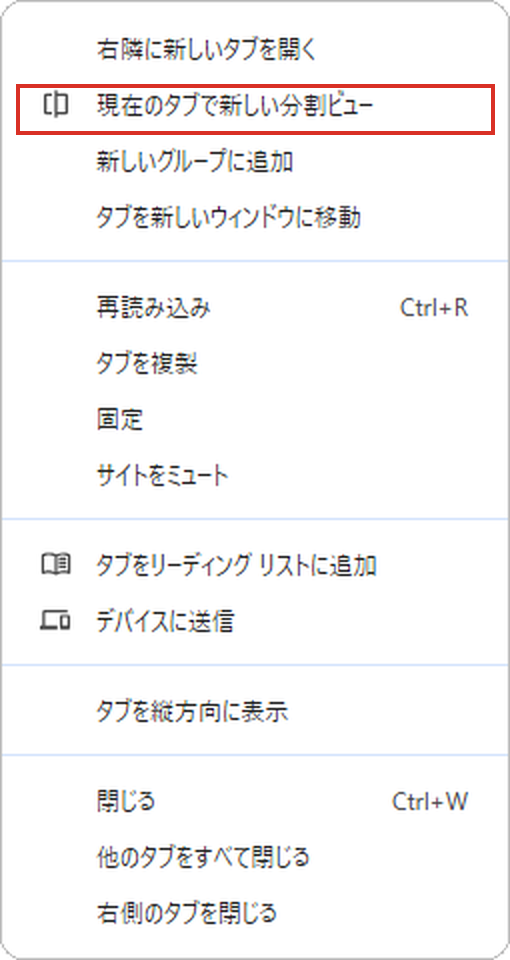
② タブの右クリックメニューの[現在のタブで新しい分割ビュー]
③ タブをウィンドウの左端・右端までドラッグする
タブを並べ替えようとして画面の端まで運ぶと、分割ビューになることがあります。これは次の設定でオフにできます。
ほかに、Chromeの公式ヘルプによると、WindowsではShift+Alt+Nのショートカットでも分割ビューが開きます。
ドラッグで勝手に分割されないようにする設定
③の「タブを端まで運んだら分割される」動きは、設定でオフにできます。
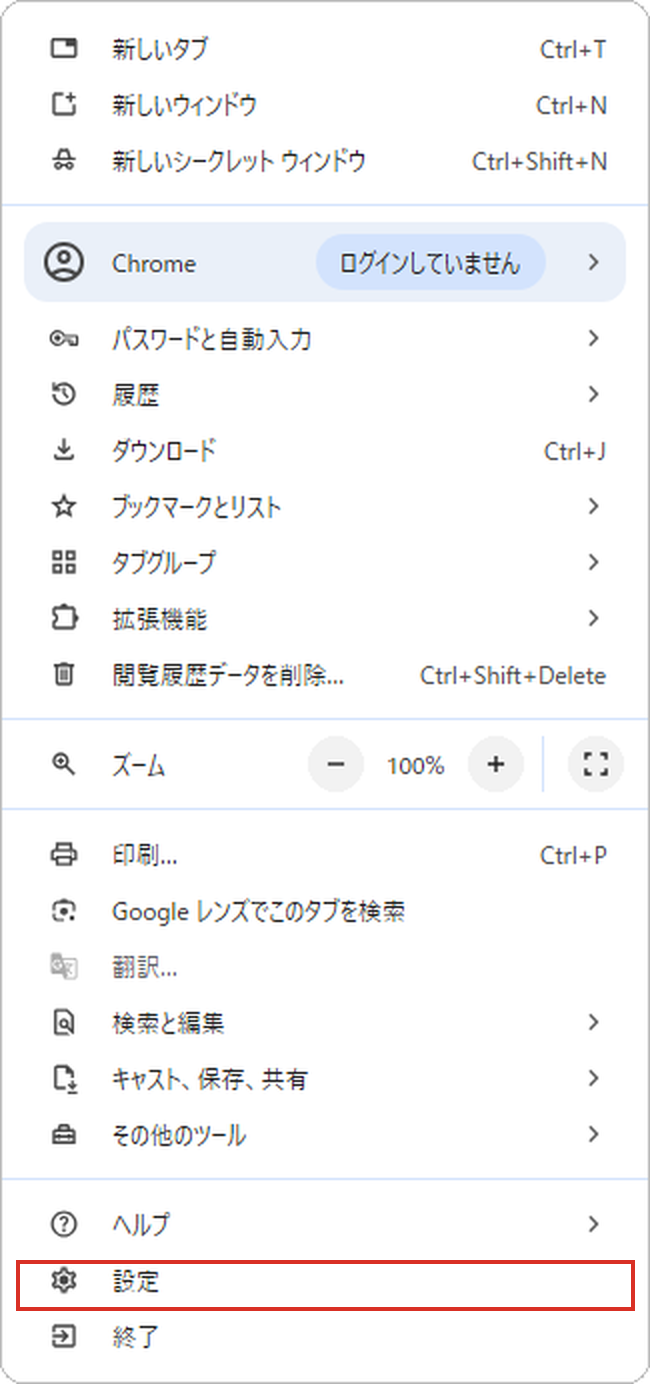
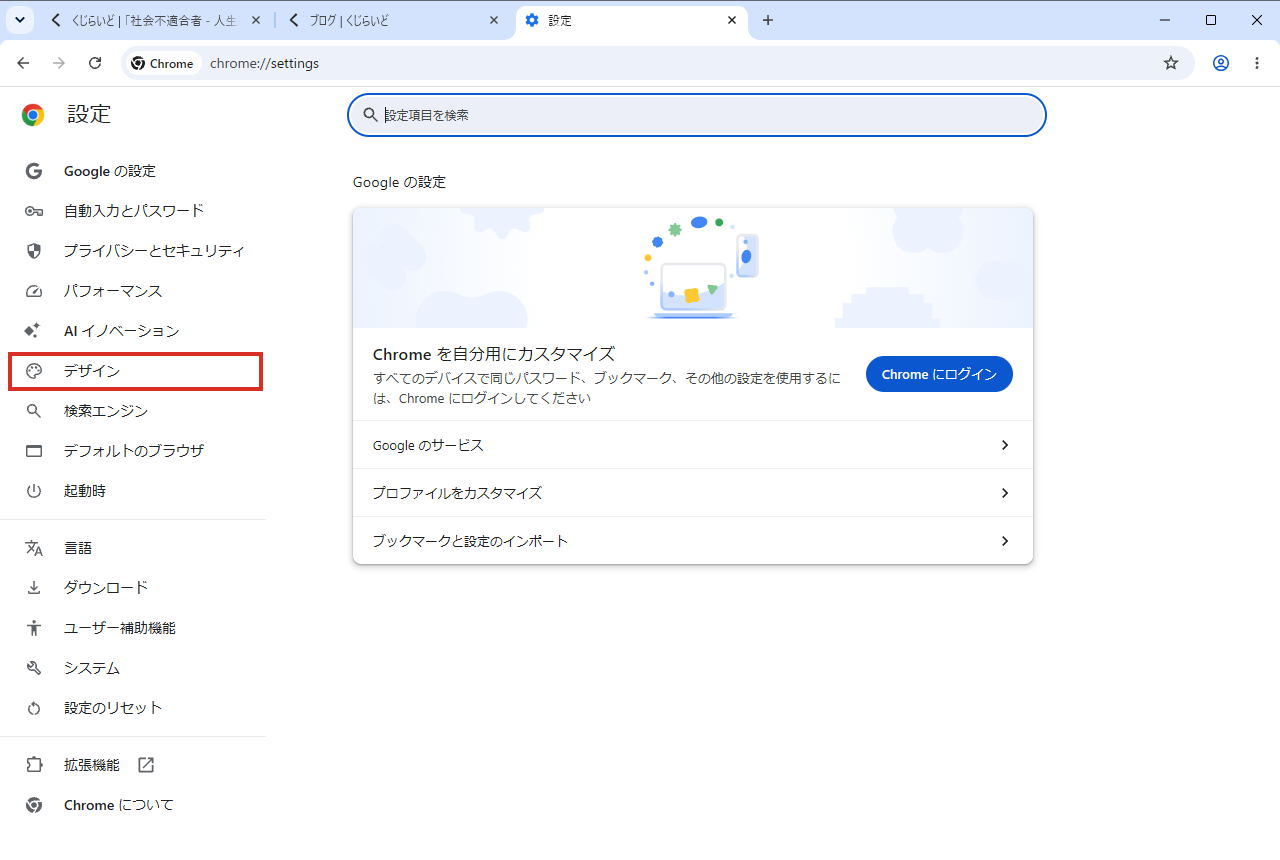
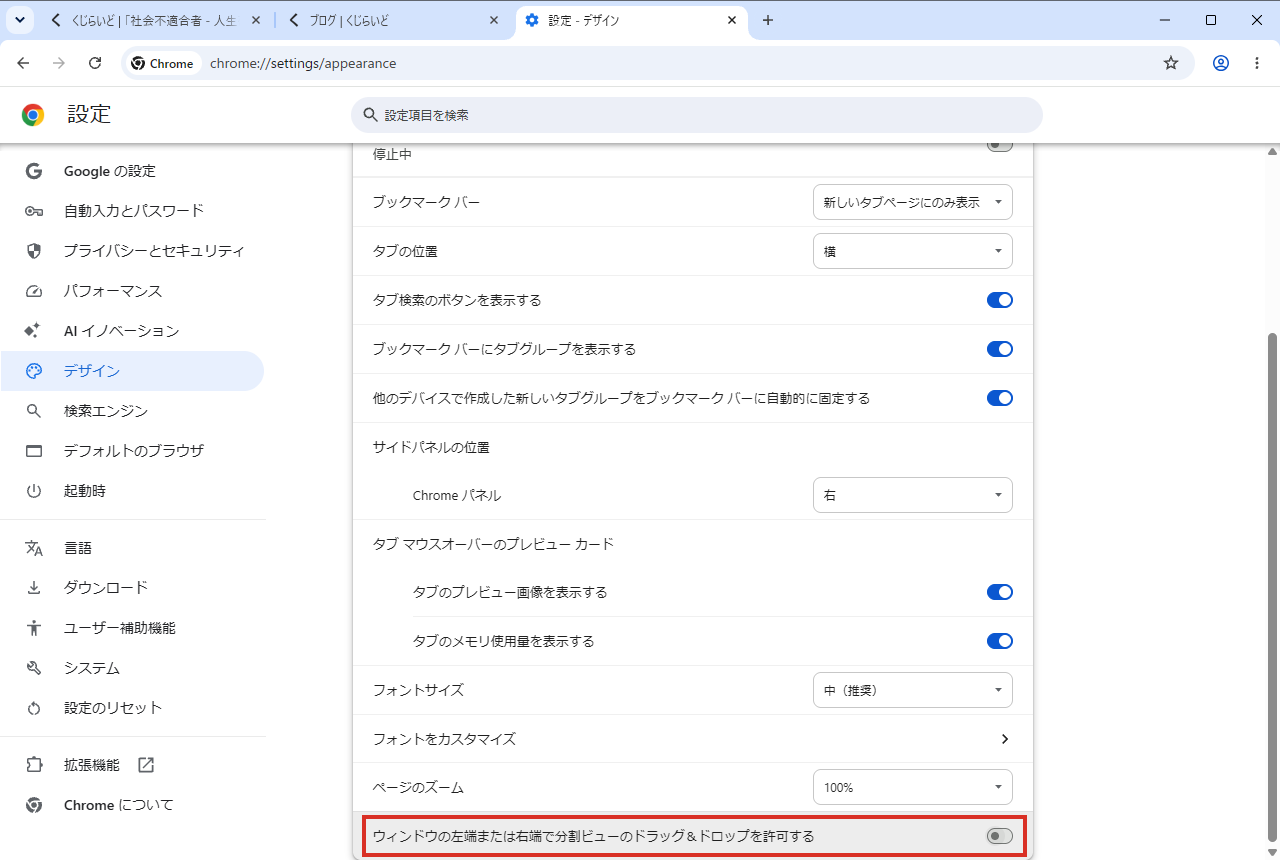
公式ヘルプによると、これでタブを画面の端まで運んでも分割ビューにならなくなります。ただし、①②の右クリックメニューの項目は残ったままです。
分割ビューを完全にオフにする方法は?(flagsの方法は使えなくなった)
ネットで「分割ビュー 無効」と調べると、chrome://flags で「Split View」を「Disabled」にするという方法がよく出てきます。
ですが、この項目はChrome 145で削除されていて、今は使えません。Chrome 154で chrome://flags を開いて「split view」と検索してみると、出てくるのは「Stacked Split Views」(2つのページを上下に並べる表示の実験機能)だけでした。
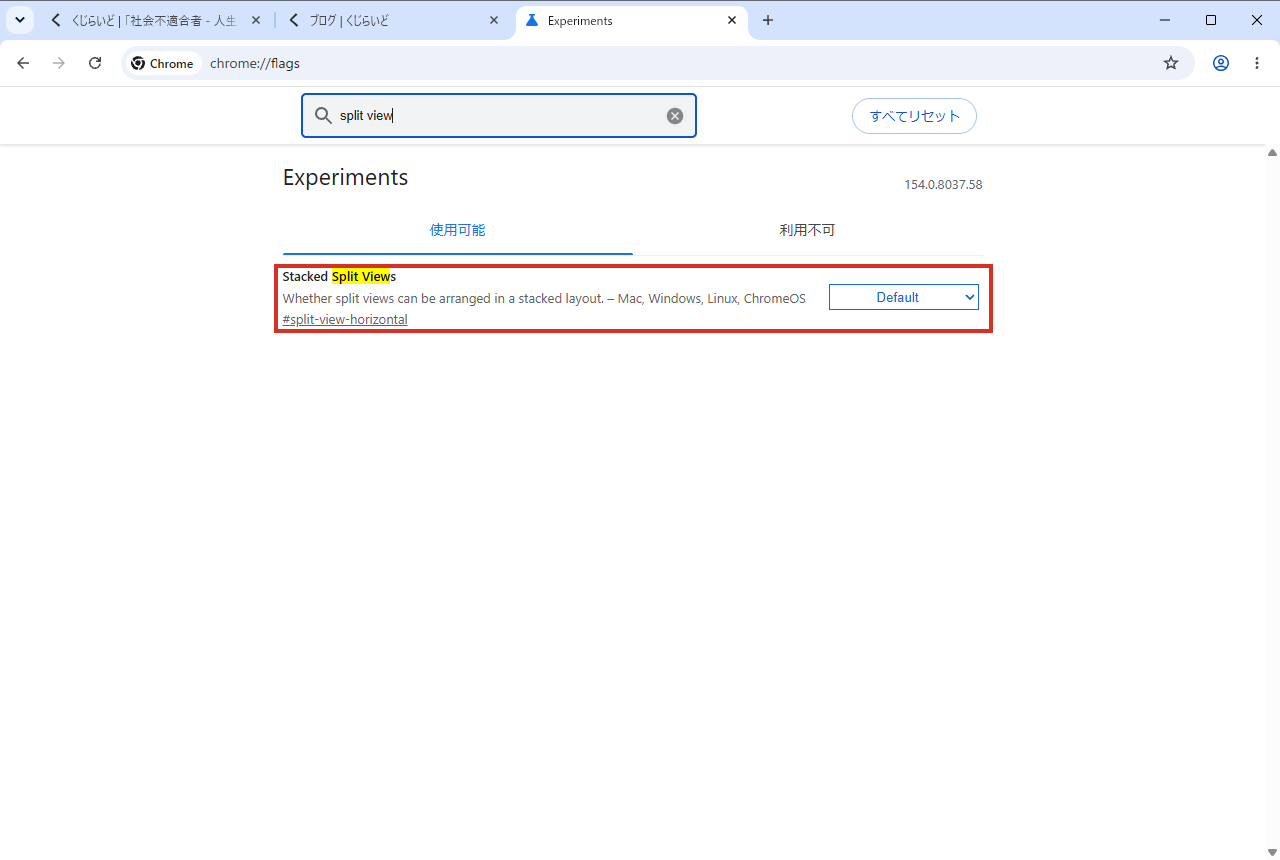
海外のChrome専門メディアの報道では、Googleは「分割ビュー全体をオフにするスイッチは今のところ入れない」としているそうです(Chrome Unboxed・英語)。
なので今できるのは、開いてしまったら[ビューを分離]で戻すことと、ドラッグで開く動きをオフにしておくことの2つだと思います。
まとめ
- 戻す:アドレスバー左の分割ビューのアイコン →[ビューを分離](2つのページはどちらも残る)
- 片方だけ閉じる:そのページの右下の[×](タブごと閉じる)
- 勝手に分かれるのを減らす:設定 →[デザイン]→ 分割ビューのドラッグ&ドロップをオフ
- 完全にオフにする方法はなし(chrome://flags の方法はChrome 145で削除)
Chromeはこの1年でタブまわりの機能がかなり増えていて、タブを縦に並べる「縦タブ」も正式に入りました。タブが多くて見づらい人は、こちらも試してみてください。

コメント