
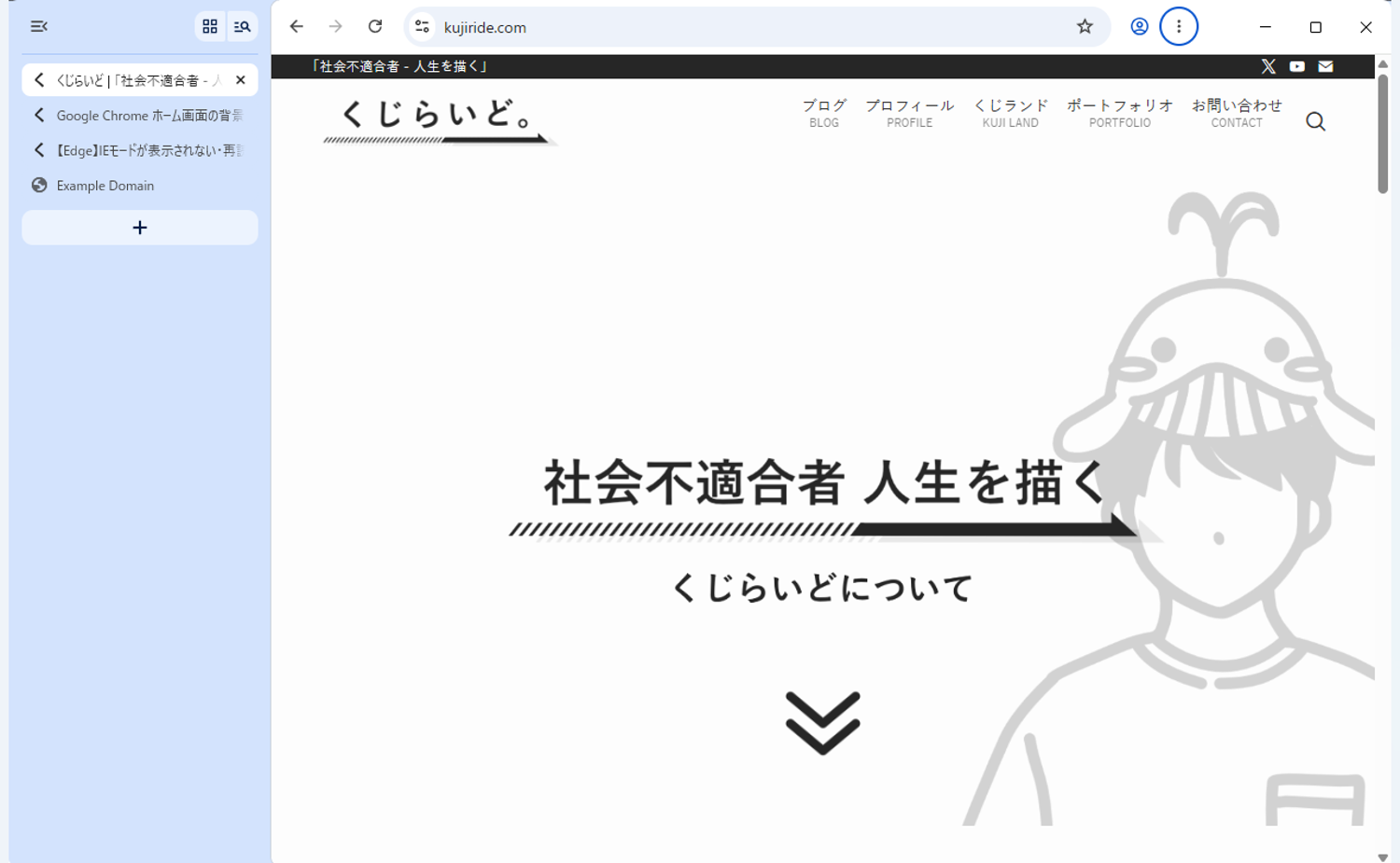
Chromeでタブを縦に並べる方法をまとめておきたいと思います。
タブをたくさん開くと、上のタブが細くなってタイトルが読めなくなりますよね。Chromeには2026年から「縦タブ」が正式に入っていて、タブを画面の左側に縦に並べられるようになりました。
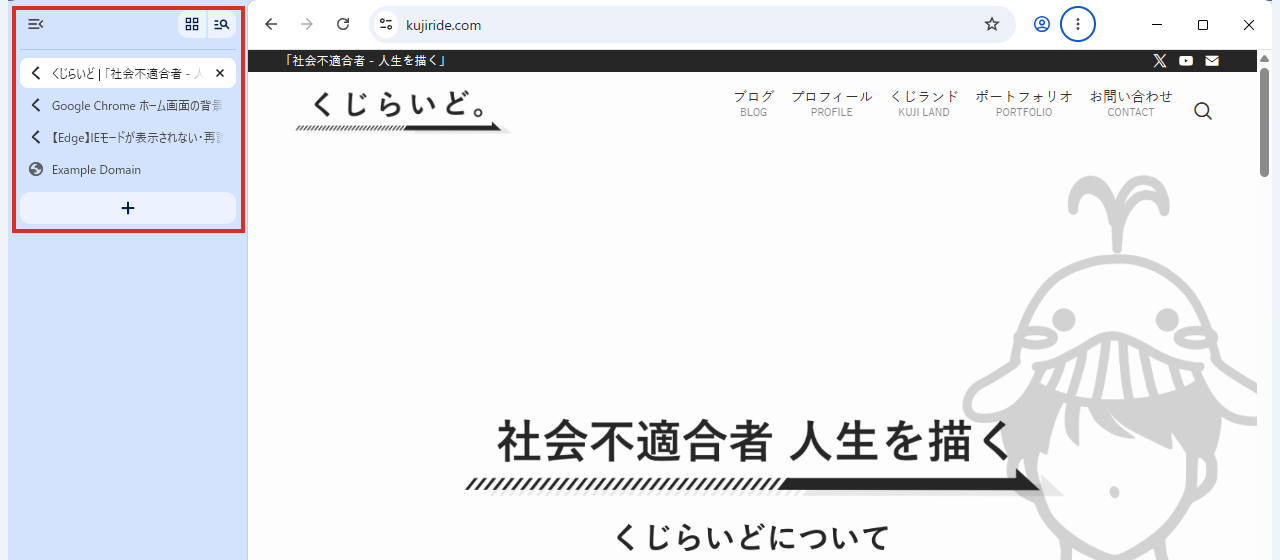
拡張機能は要りません。この記事の画面は、2026年9月にChrome 153で実際に操作して撮ったものです。
目次
縦タブとは
Googleが2026年4月に発表した、Chromeの標準機能です。Chrome 146から少しずつ配信されていて、Windows・Mac・Linuxのパソコン版で使えます。スマホのChromeにはまだありません。
(出典:Get more done with new vertical tabs and immersive reading mode in Chrome|Google)
 くじらいど
くじらいどネットには「chrome://flags で実験機能をオンにする」という手順も残っていますが、今のChromeならその操作は要りません。右クリックだけで切り替えられます。
方法1:タブを右クリックする(一番早い)
STEP
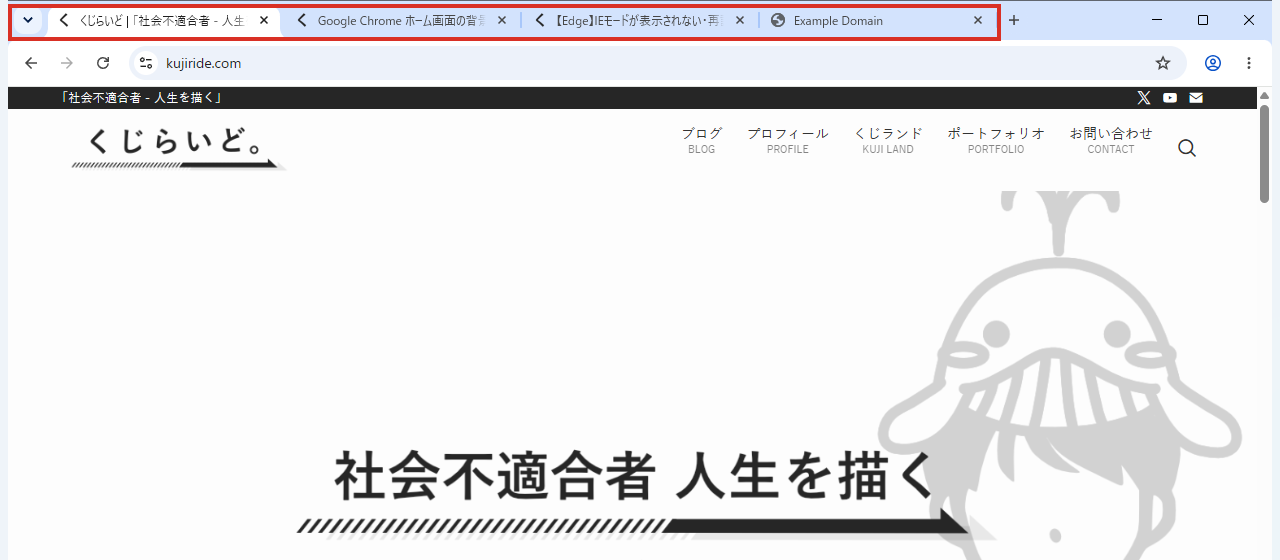
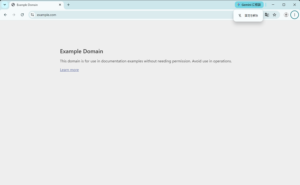
いつものChromeは、タブが上に横に並んでいます。
STEP
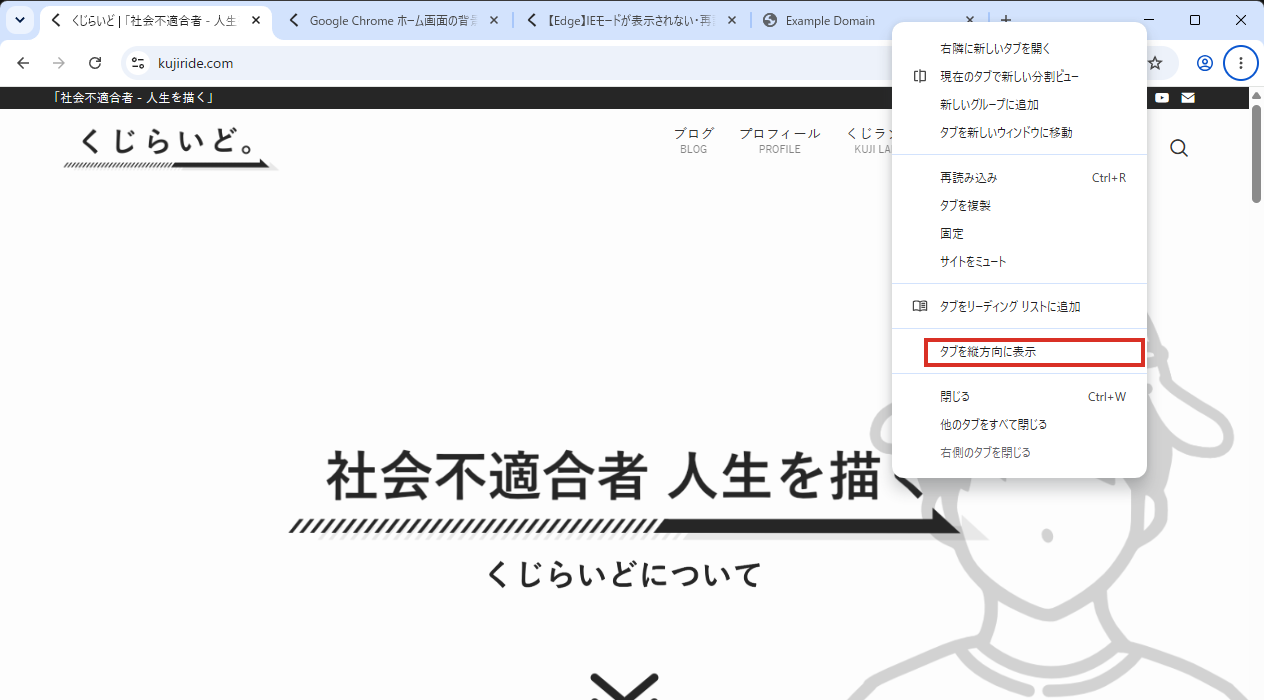
どれかのタブを右クリックして、[タブを縦方向に表示]をクリックします。
STEP
タブが左側に縦に並びます。
方法2:設定から切り替える
右クリックのメニューに見当たらないときは、設定からも切り替えられます。
STEP
アドレスバーに
chrome://settings/appearance と入力してEnterキーを押します(右上の[︙]→[設定]→[デザイン]でも同じ画面です)。「タブの位置」を探します。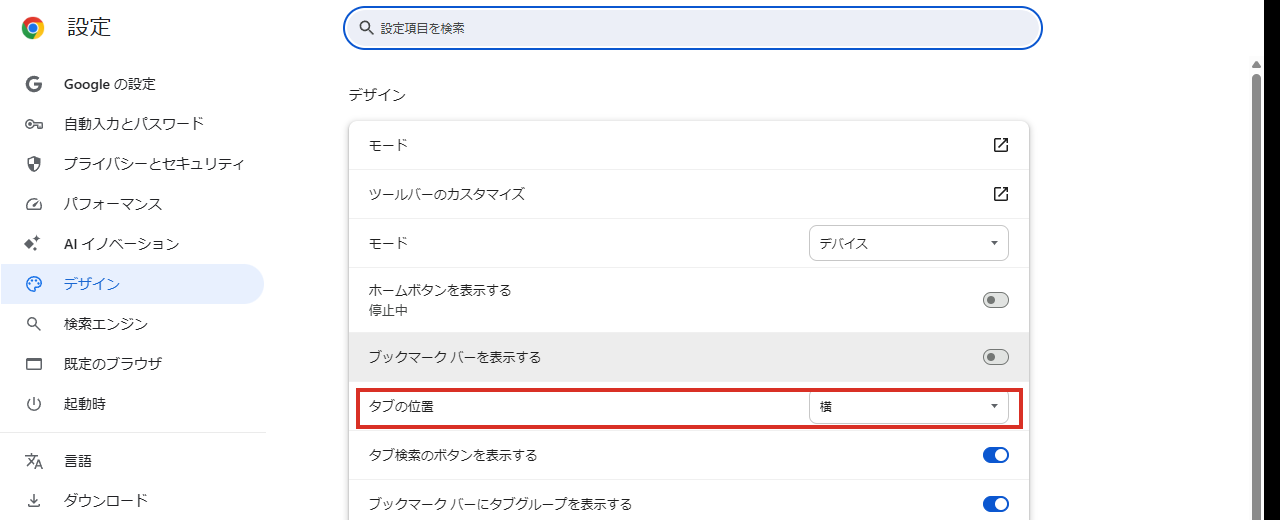
STEP
「タブの位置」を[縦]に変えます。
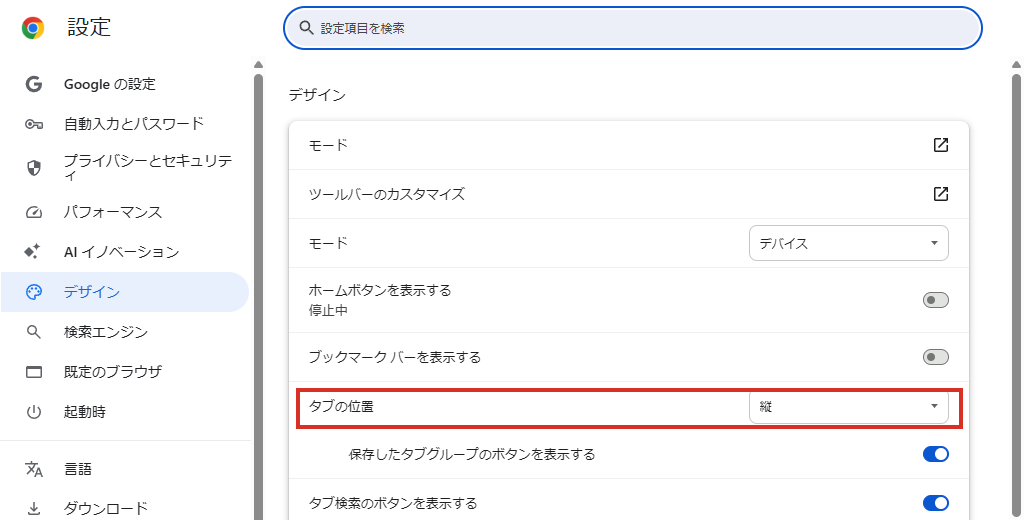
設定にも「タブの位置」が無い場合は、Chromeが古い可能性があります。[︙]→[ヘルプ]→[Google Chrome について]で更新してから、もう一度見てみてください。
縦タブの幅をせまくする(たたむ)
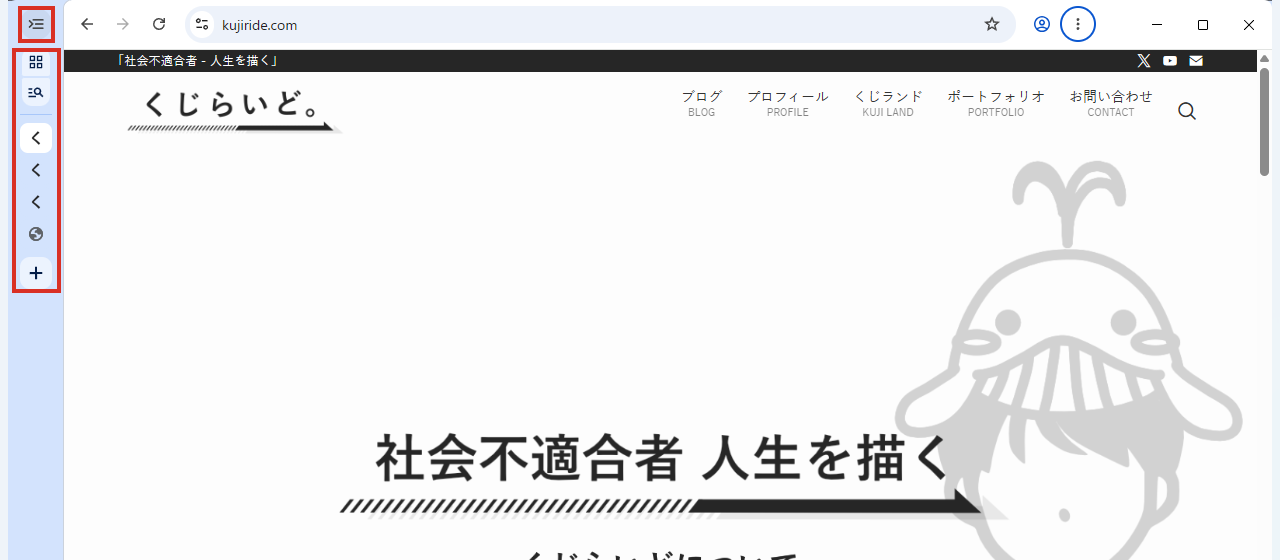
縦タブの左上にあるボタンを押すと、タブをアイコンだけにたためます。画面を広く使いたいときに便利です。
STEP
縦タブの左上のボタンをクリックすると、アイコンだけの細い表示になります。もう一度押すと元の幅に戻ります。
横に戻したいとき
STEP
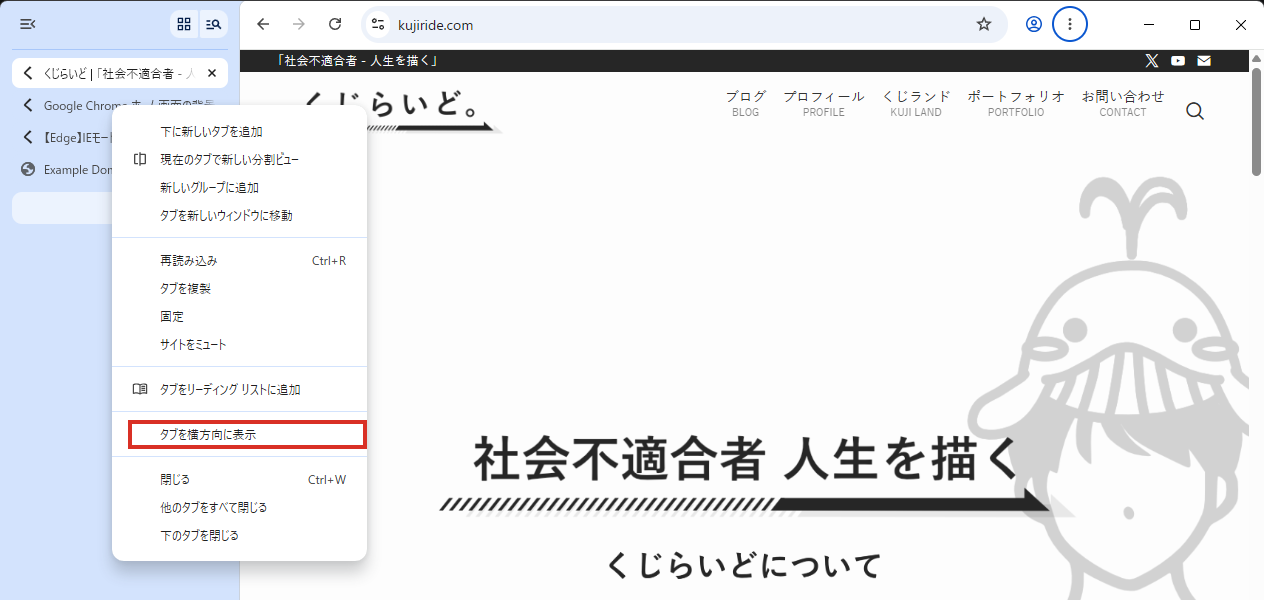
縦に並んだタブを右クリックして、[タブを横方向に表示]をクリックします。
まとめ
- タブを右クリック →[タブを縦方向に表示]で、すぐに縦タブになる
- 設定なら
chrome://settings/appearanceの「タブの位置」を[縦] - 左上のボタンでアイコンだけにたためる
- 戻すときは右クリック →[タブを横方向に表示]
横長の画面だと、上より左のほうがスペースが余っていることが多いので、タブをたくさん開く人ほど縦タブのほうが楽になると思います。合わなければすぐ戻せるので、一度試してみてください。

コメント