
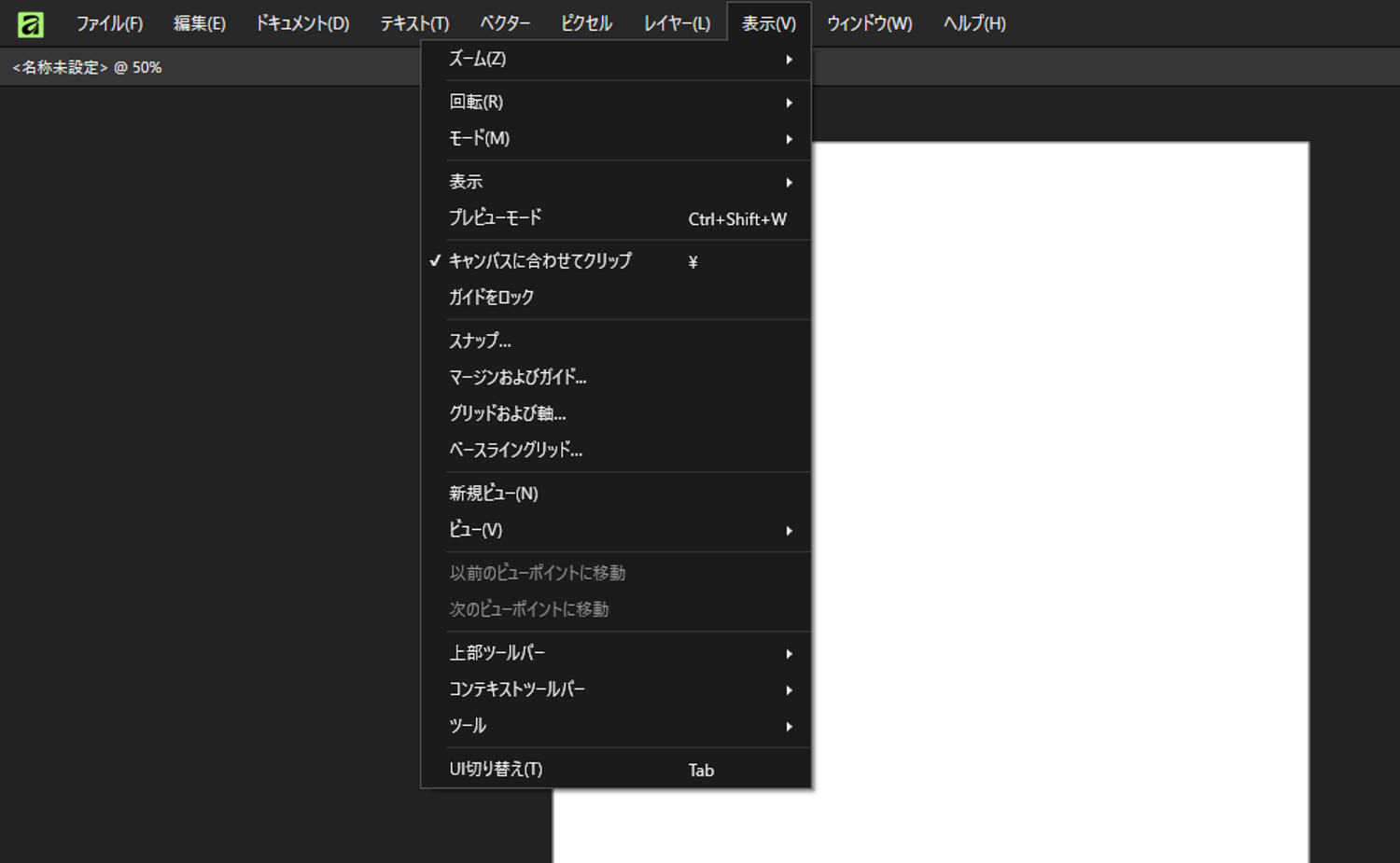
Affinity(Canva版)を使っていて、ツールバーやレイヤーなどのパネルが急に消えてしまったときの戻し方をまとめておきたいと思います。
「何もしていないのに消えた」と思っても、たいていはキーを1つ押してしまったか、メニューで表示がオフになっているだけです。消えた場所ごとに、戻し方を分けて書きます。
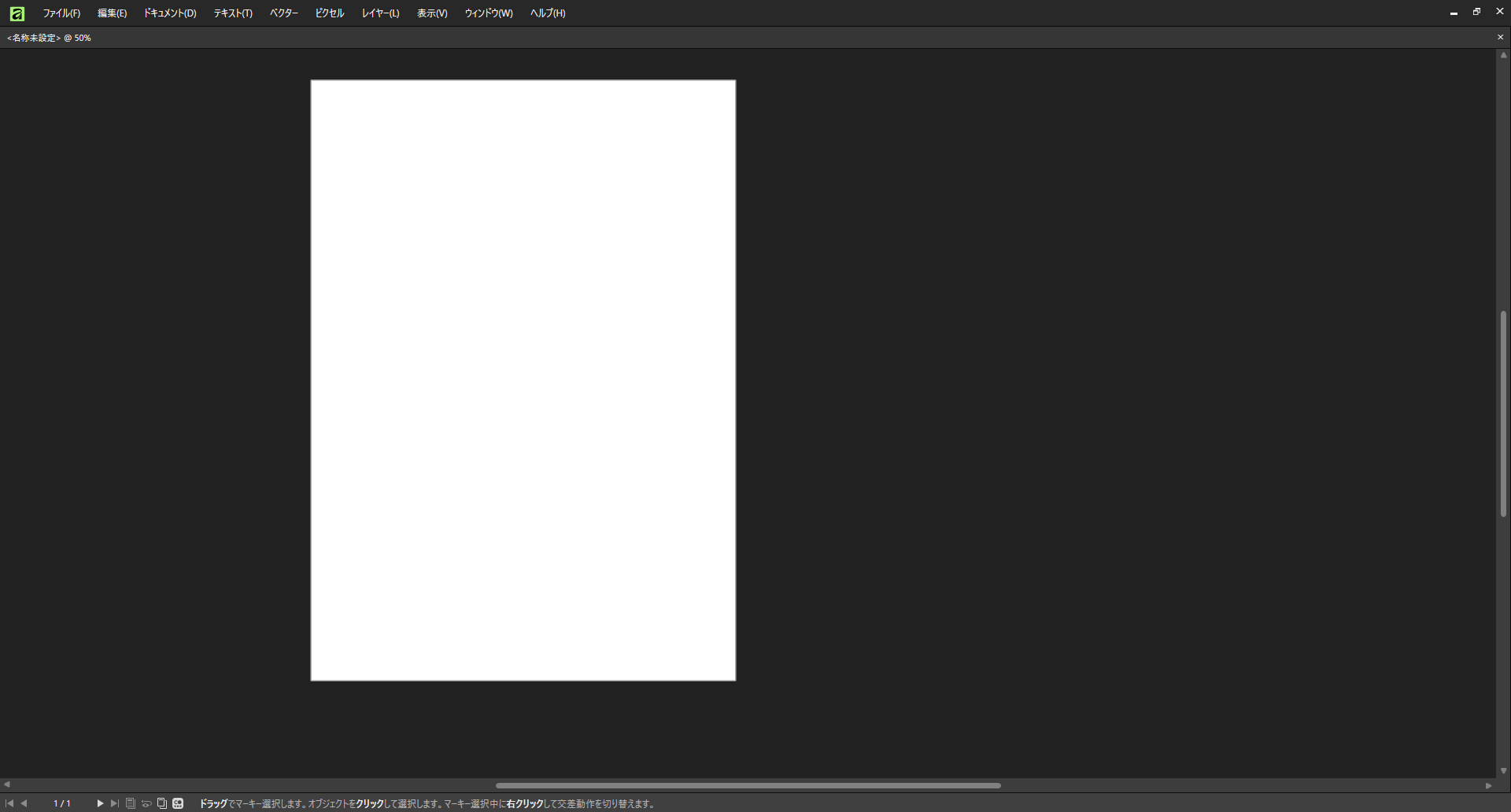
先に結論を書くと、
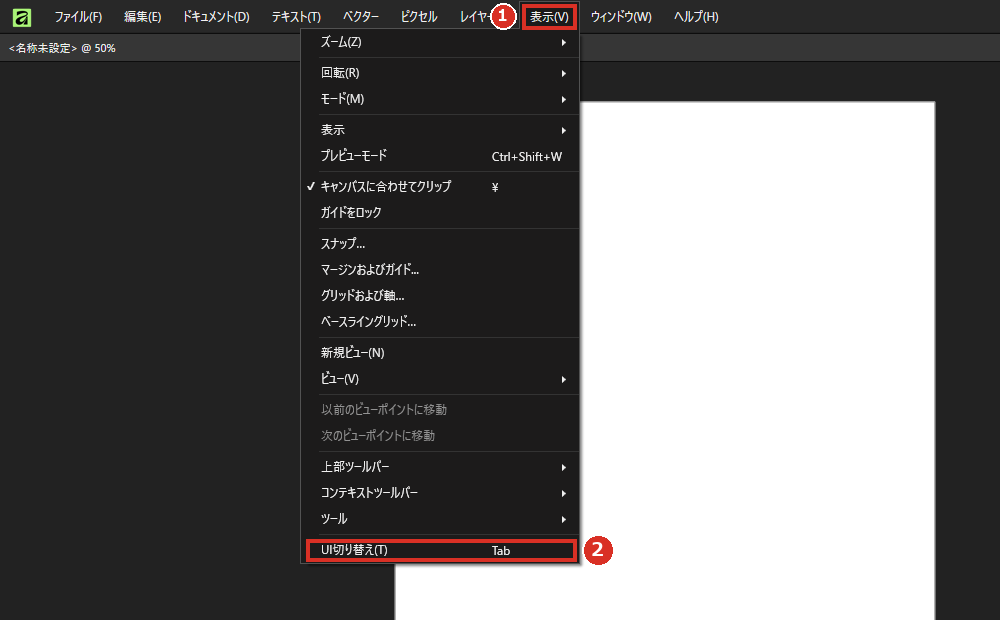
- 全部消えた:Tabキーを1回押す(または[表示]→[UI切り替え])
- 上のツールバーが消えた:[表示]→[上部ツールバー]→[表示]
- 左のツールが消えた:[表示]→[ツール]→[表示]
- レイヤーなどのパネルが1つ消えた:[ウィンドウ]→[一般]→ パネル名
- 右側のパネルがまるごと消えた:[ウィンドウ]→[パネル]→[右を表示]
この記事の画面は、2026年9月にWindows版の Affinity 3.3.0(Canva版)で実際に操作して撮ったものです。
ツールバーもパネルも全部消えたとき:Tabキーを押す
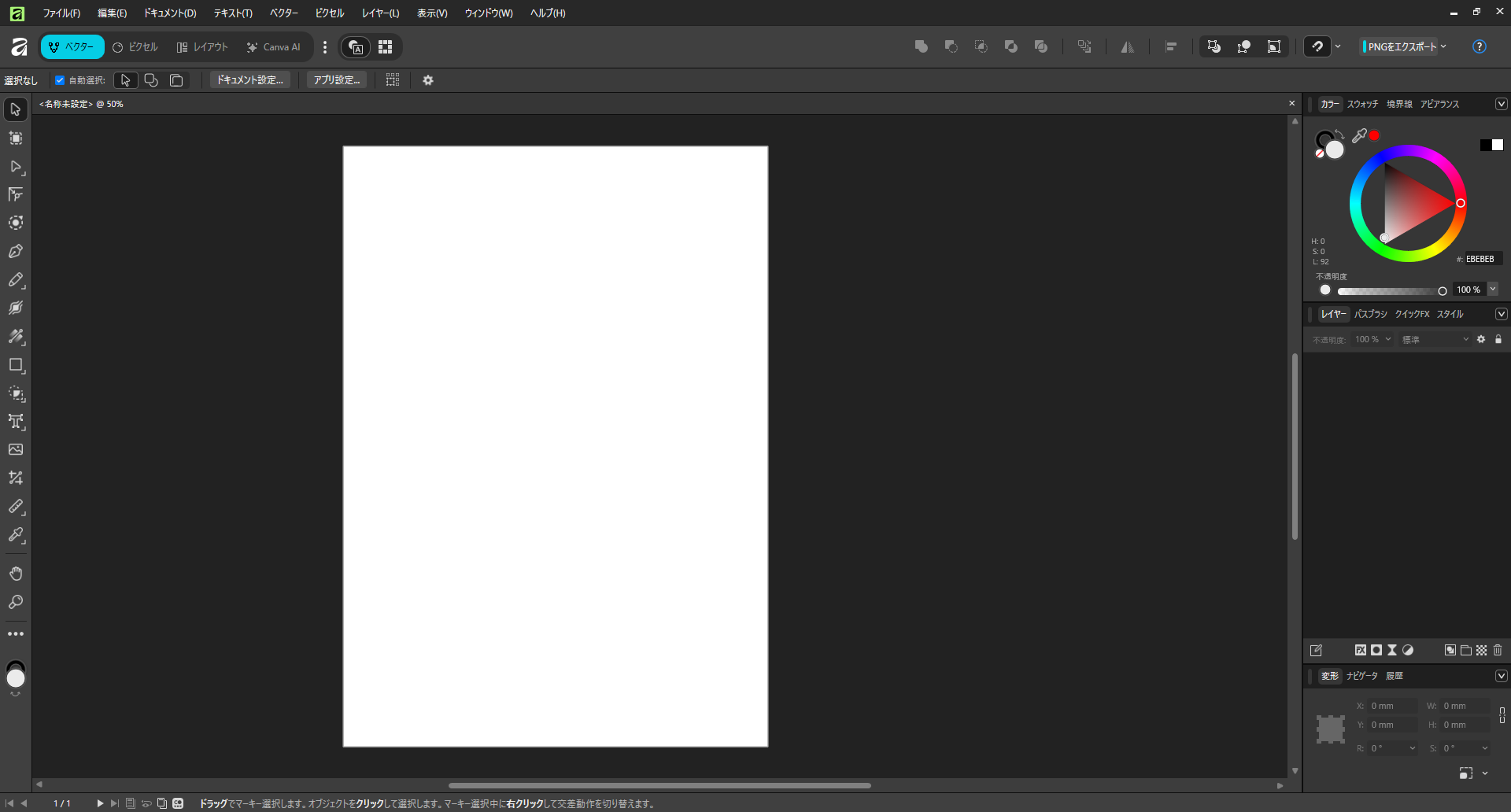
メニューとキャンバスだけが残って、ほかが全部消えたときは、Tabキーを押してしまったのが原因です。Affinityでは、Tabキーが「画面の部品を全部隠す/出す」の切り替えになっています。
もう一度Tabキーを押せば戻ります。キーで戻らないときは、メニューから戻せます。
 くじらいど
くじらいどTabキーはキーボードの左端にあって、文字を打つつもりでうっかり触りやすい場所です。「全部消えたら、まずTabをもう1回」と覚えておくと安心だと思います。
上のツールバーが消えたとき
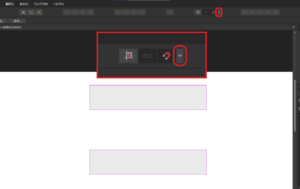
ベクター・ピクセルなどの切り替えボタンが並んでいる、上のツールバーだけが消えることもあります。
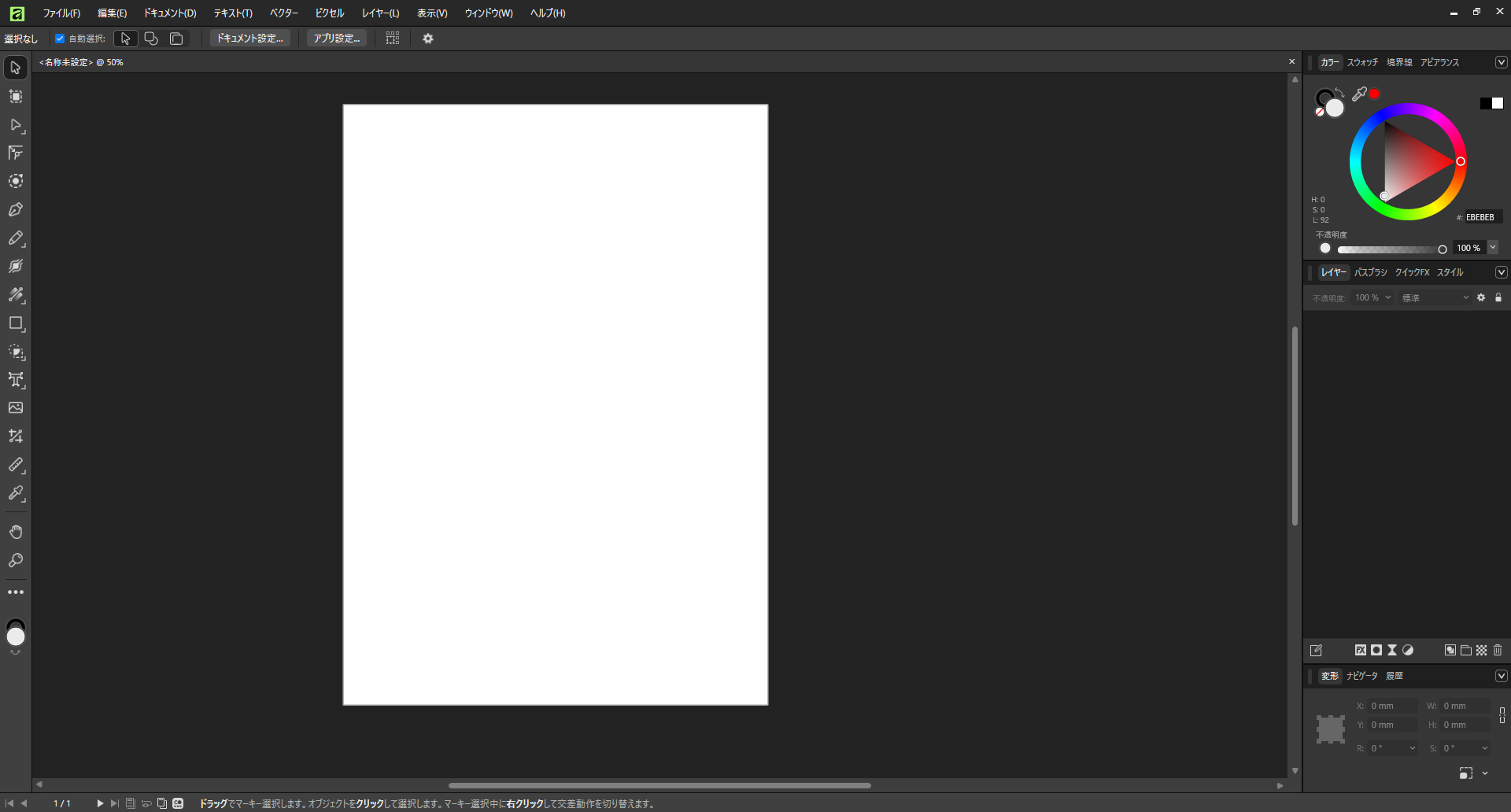
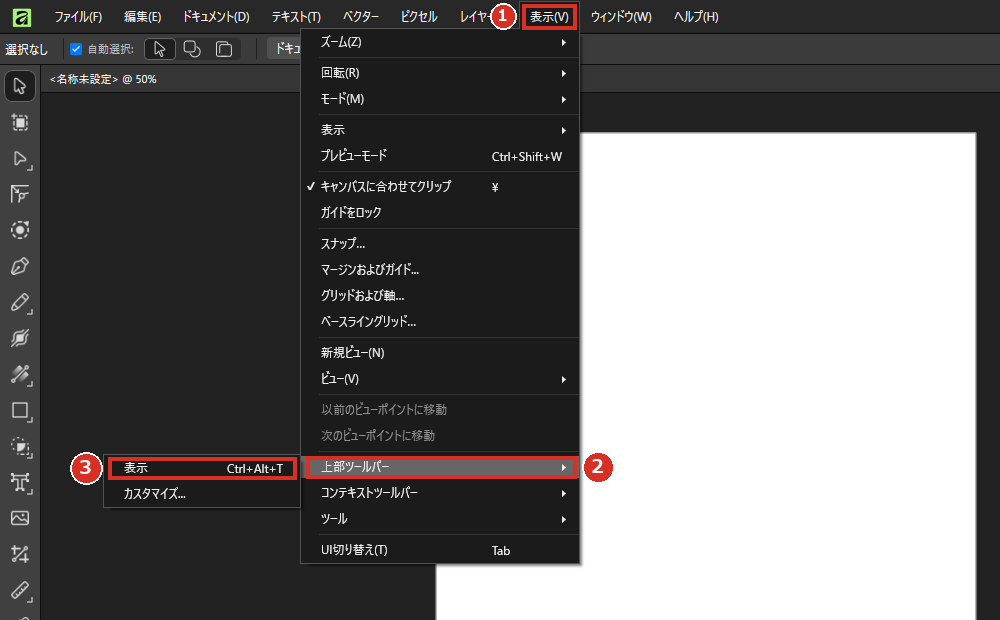
チェックが付いていない状態でクリックすると、ツールバーが元の場所に戻ります。
左のツールが消えたとき
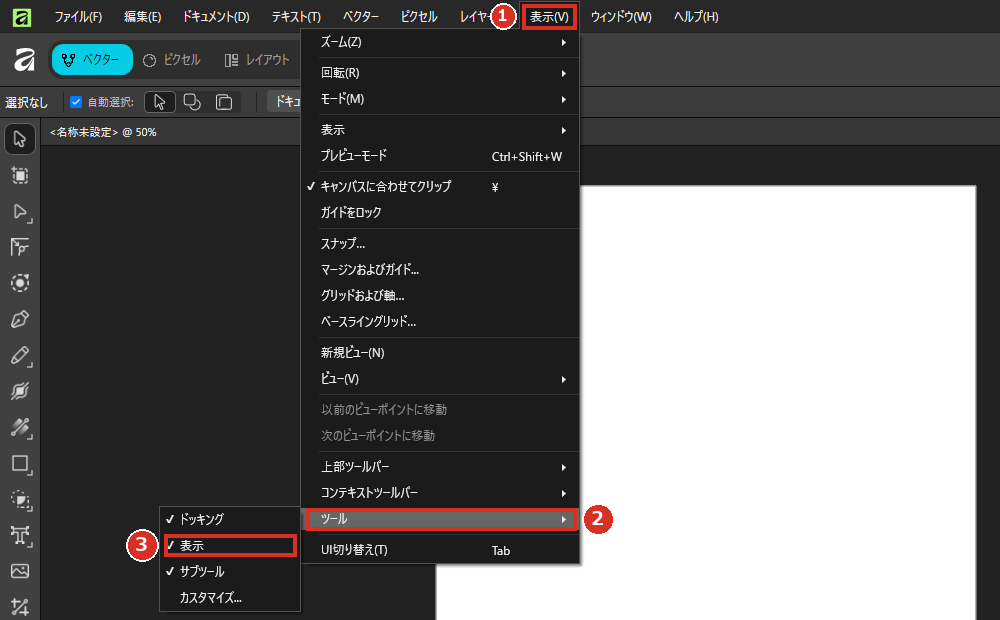
チェックが外れていたら、クリックしてチェックを付けると左のツールが戻ります。
レイヤーなどのパネルが1つだけ消えたとき
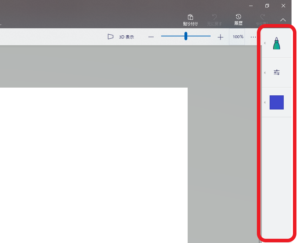
右側のパネルのうち、レイヤーだけ、スウォッチだけ、のように1つだけ消えることもあります。下の画像では、右側の真ん中にあった「レイヤー」のタブがなくなっています。
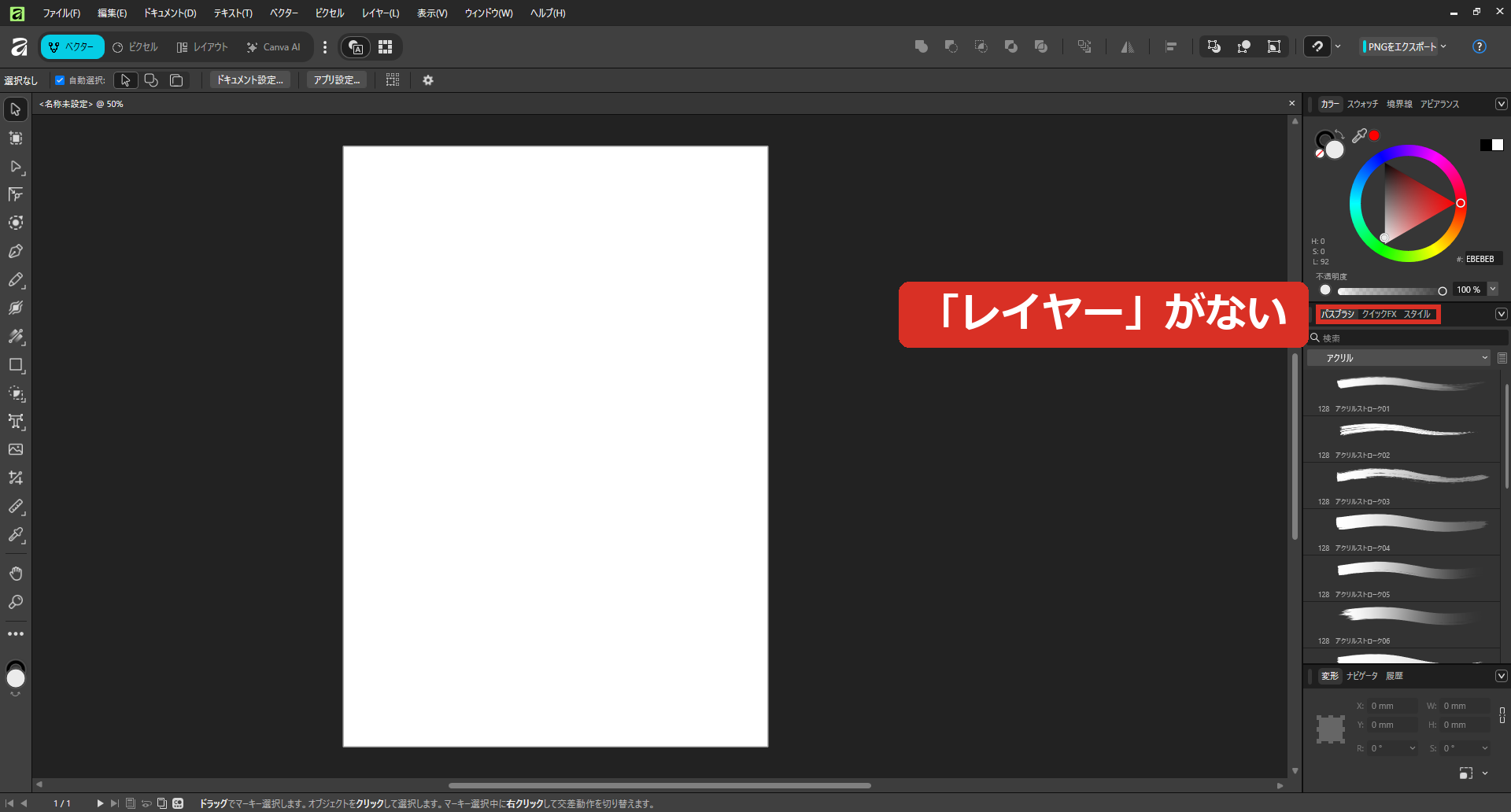
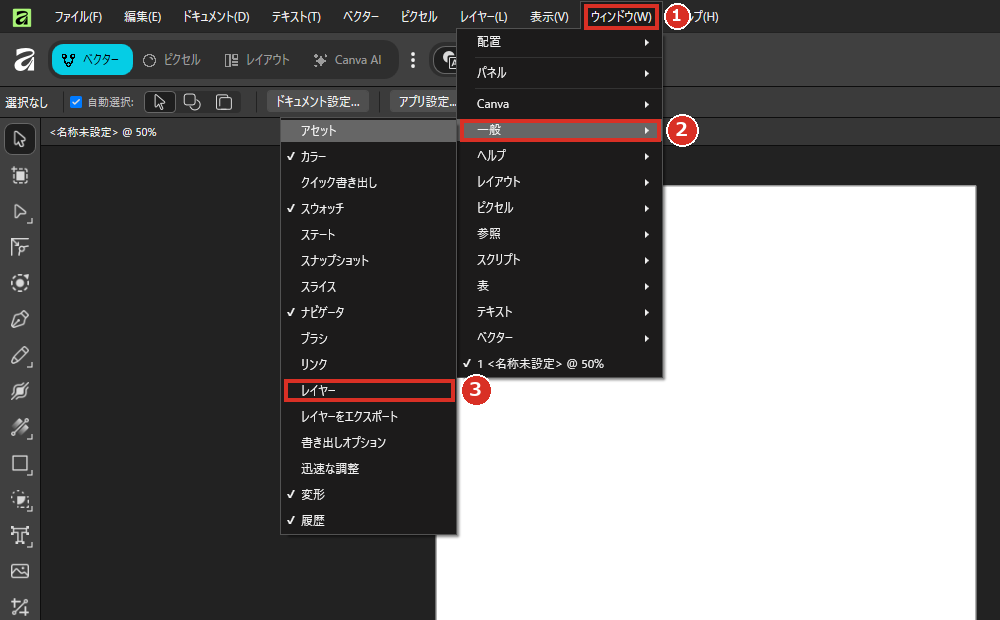
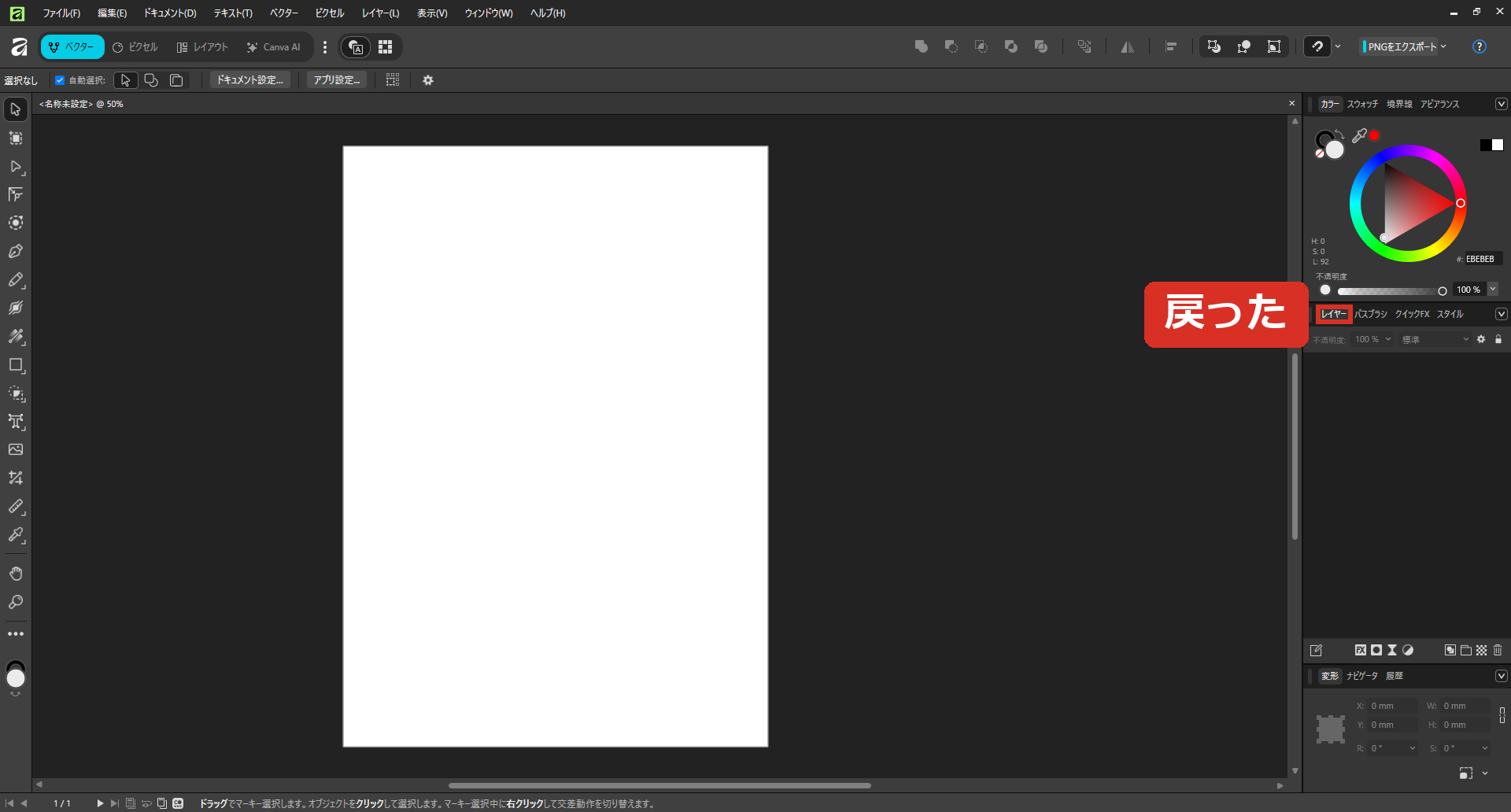
Affinityの[ウィンドウ]メニューは、パネルが種類ごとに分かれています。レイヤーやカラーは[一般]の中にあり、ほかにも[ベクター][ピクセル][テキスト]などの中にパネルが入っています。探しているパネルが[一般]になければ、ほかの項目も開いてみてください。
右側のパネルがまるごと消えたとき
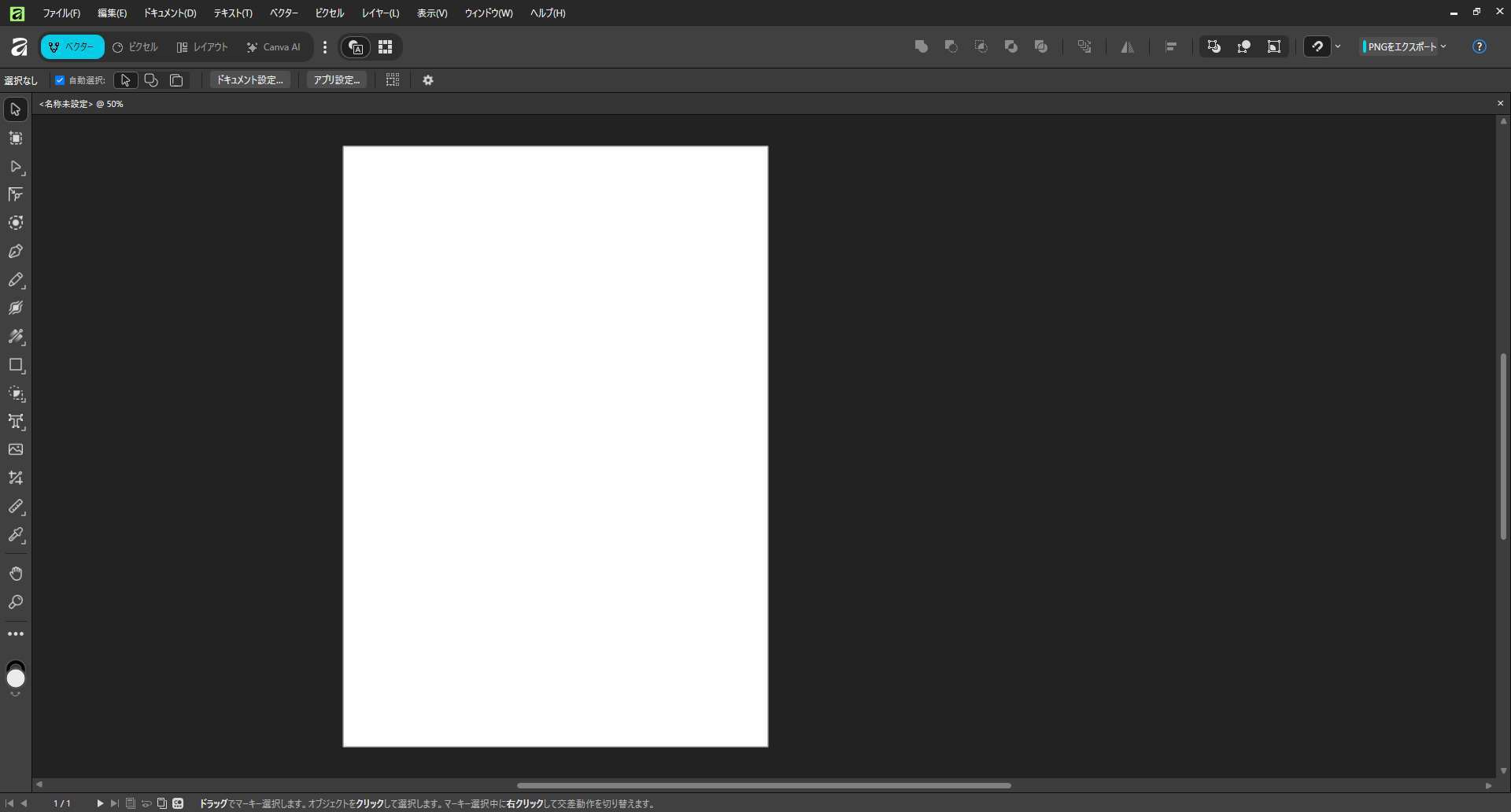
右側のカラーやレイヤーのパネルが、まとめて全部消えることもあります。
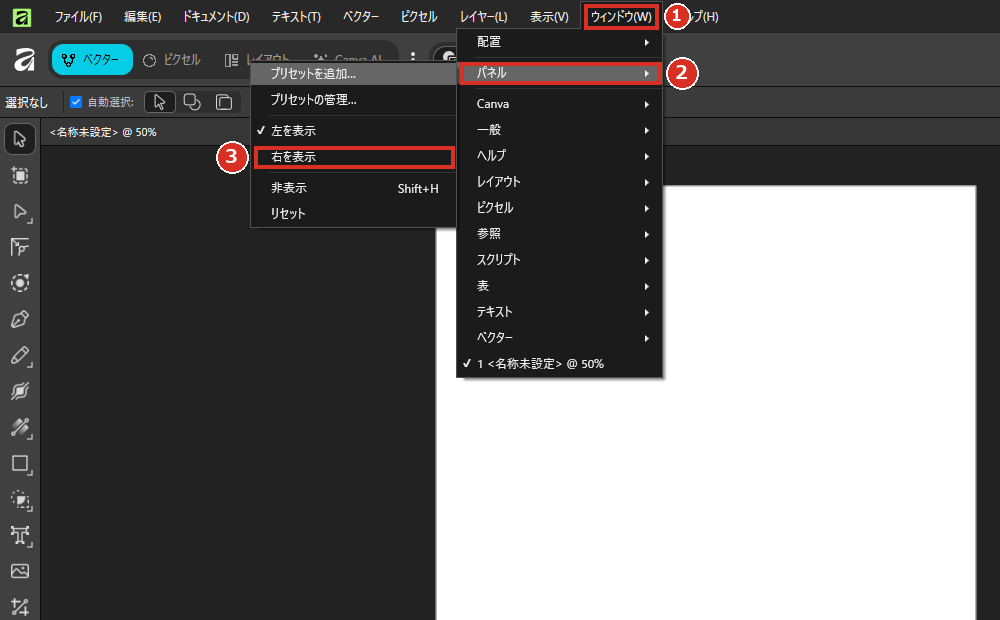
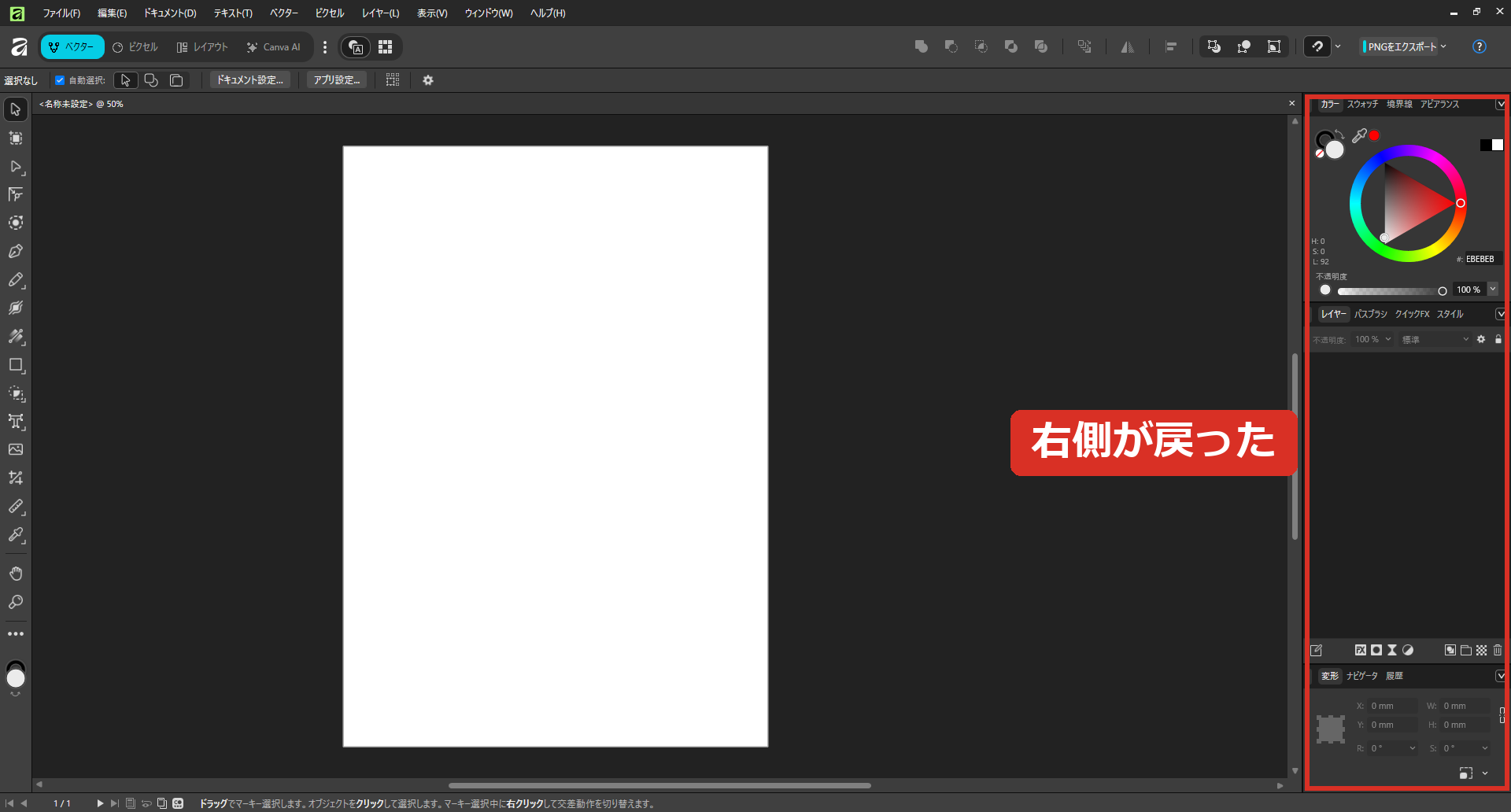
同じメニューには[非表示 Shift+H]という項目もあります。Shift+Hを押してしまったときも、ここから戻せます。
くじらいど消えたときは、メニューの項目の右に書いてあるキー(Tab、Shift+H、Ctrl+Alt+Tなど)を見ると、何を押してしまったのか見当がつきます。
まとめ
- 全部消えた:Tabキー、または[表示]→[UI切り替え]
- 上のツールバー:[表示]→[上部ツールバー]→[表示](Ctrl+Alt+T)
- 左のツール:[表示]→[ツール]→[表示]
- パネルが1つ消えた:[ウィンドウ]→[一般](ほか[ベクター]など)→ パネル名
- 右側がまるごと消えた:[ウィンドウ]→[パネル]→[右を表示]
どれも「消えた」のではなく「隠れている」だけなので、あわてずにメニューから戻してみてください。

コメント