
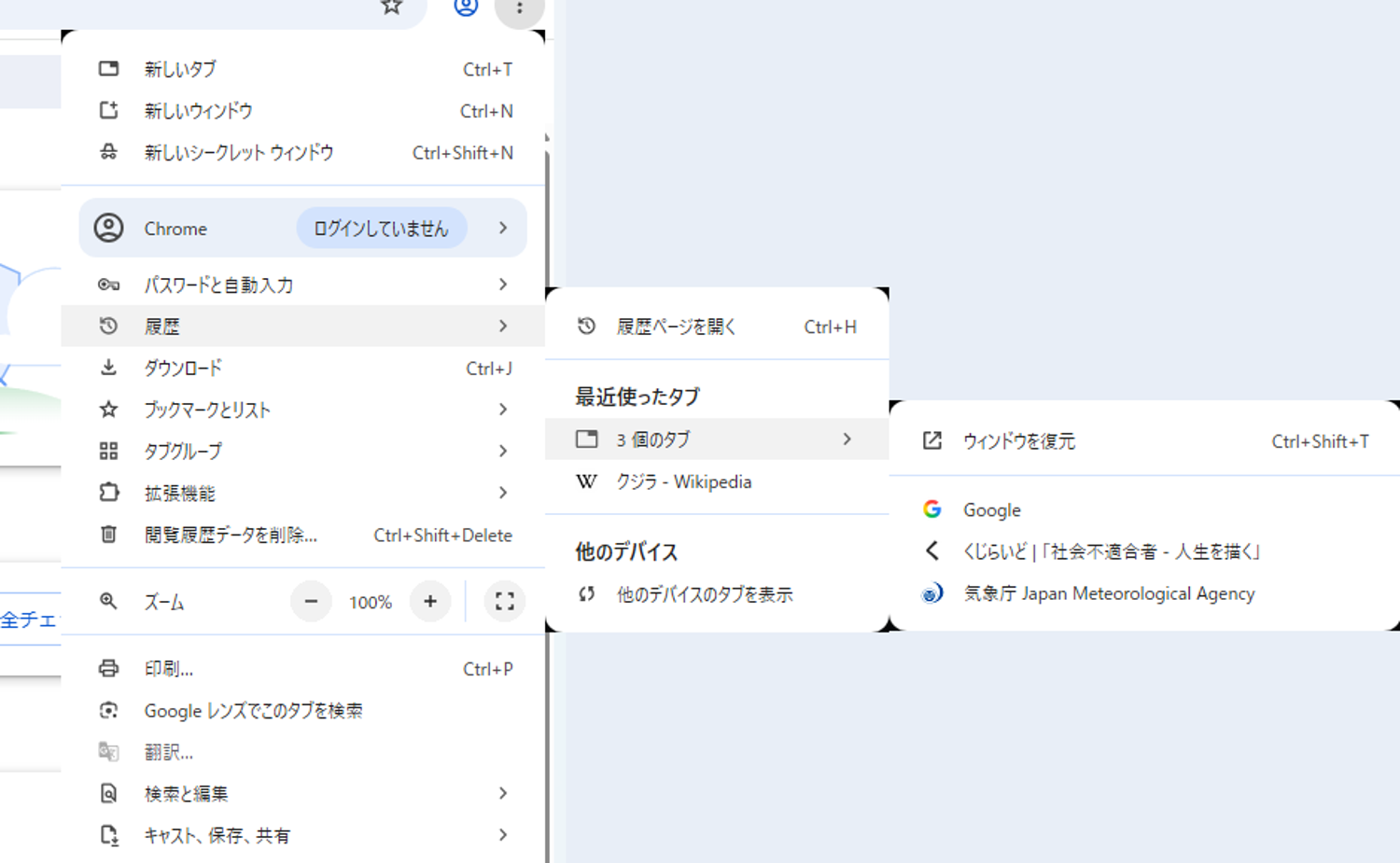
Chromeでタブをうっかり閉じてしまったときに、元に戻す方法と、全部消えてしまったときにどこまで戻せるのかをまとめておきたいと思います。
この記事の画面は、2026年9月に Windows 11 の Chrome 154 で、実際にタブを閉じたり、Chromeごと閉じて開き直したりして確かめたものです。
先に結論です。
| こんなとき | 戻せる? | やり方 |
|---|---|---|
| タブを1つ閉じた | ◯ | Ctrl+Shift+T/︙ →[履歴]→[最近使ったタブ] |
| タブをいくつか閉じた | ◯ | Ctrl+Shift+T を閉じた数だけ押す/[最近使ったタブ]から選ぶ |
| Chromeごと閉じて、全部消えた | ◯ | [最近使ったタブ]の「◯ 個のタブ」→[ウィンドウを復元] |
| もっと前に閉じたページ | △ | 履歴ページ(Ctrl+H)から1つずつ開く |
| シークレットウィンドウで開いていたページ | × | 閉じたら戻せない |
一番早い方法:Ctrl+Shift+T
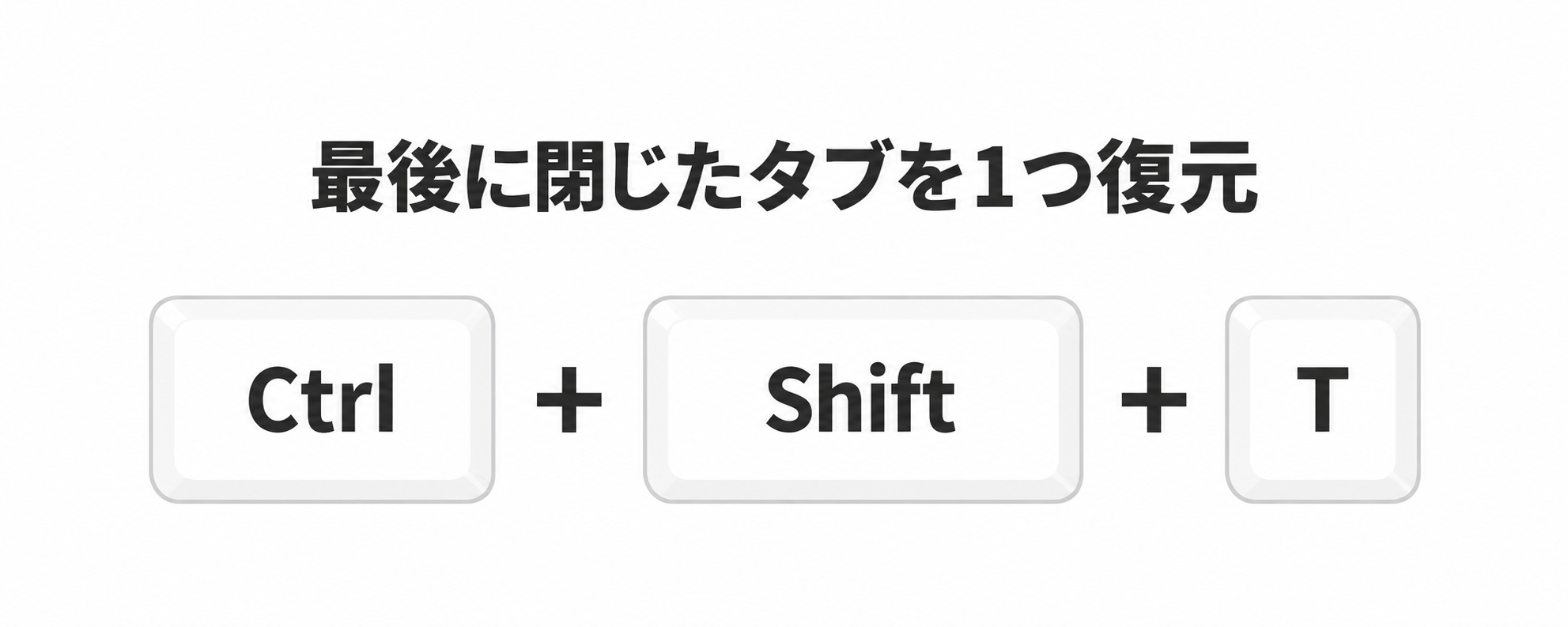
キーボードの Ctrl+Shift+T を押すと、最後に閉じたタブが戻ります(Chrome のキーボード ショートカット)。
何回か押すと、閉じた順番を逆にたどって、1つずつ戻っていきます。とりあえずこれを押してみるのが一番早いと思います。
 くじらいど
くじらいどCtrl+Shift+N と押し間違えると、シークレットウィンドウが開きます。「T」です。
メニューから選んで戻す:[履歴]→[最近使ったタブ]
どのタブを戻すか選びたいときは、メニューから戻せます。試しに、4つ開いていたタブのうち2つを閉じてみました。


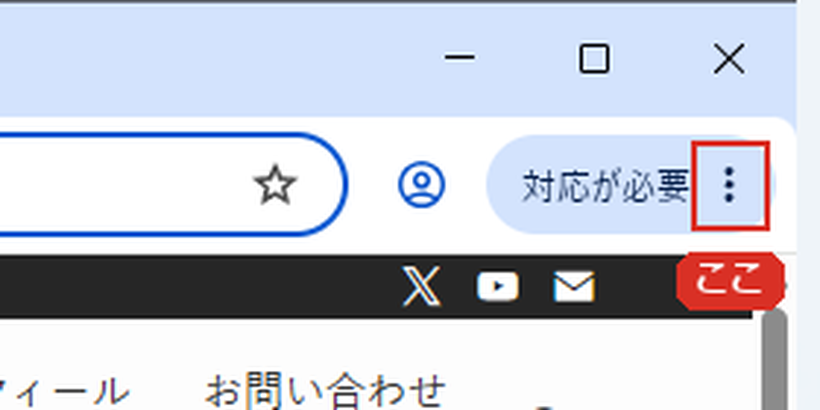
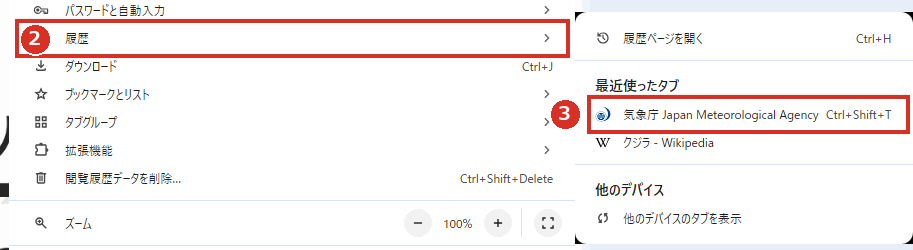

一番上のタブの横に「Ctrl+Shift+T」と書いてあるので、ショートカットで戻るのはこのタブだということが分かります。
ただ、戻ったタブは元の場所ではなく、一番右に開きました。並び順が大事なときは、ドラッグで戻す必要があります。
ちなみに、以前のChromeはタブを右クリックすると「閉じたタブを開く」がありましたが、Chrome 154 で右クリックしたメニューを確かめたところ、その項目はありませんでした。今は ︙ の[履歴]から戻すか、ショートカットを使う形になっています。
Chromeごと閉じて全部消えたとき
一番焦るのが、ウィンドウの ✕ を押してしまって、開いていたタブが全部消えたときだと思います。実際に、タブを3つ開いた状態で ✕ を押してChromeを閉じ、もう一度起動してみました。
起動し直すと、新しいタブが1つだけの状態でした。でも、[履歴]の「最近使ったタブ」に「3 個のタブ」という項目が残っていました。
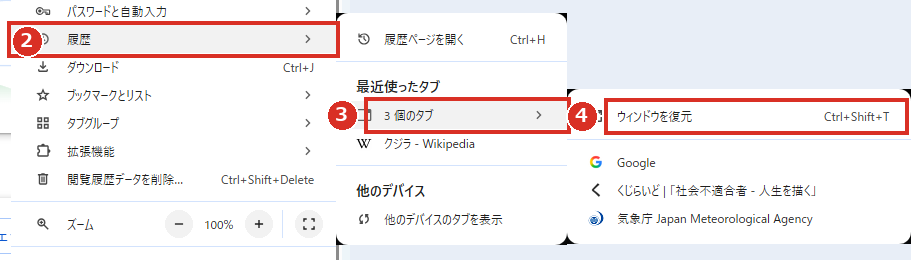

「◯ 個のタブ」の中には、閉じる前に開いていたタブの名前も並んでいるので、1つだけ戻すこともできます。[ウィンドウを復元]の横にも Ctrl+Shift+T と書いてあったので、起動した直後ならショートカットでも戻せます。
次から消えないようにする設定
Chromeを起動したときに、前回開いていたタブを自動で開いてくれる設定があります。
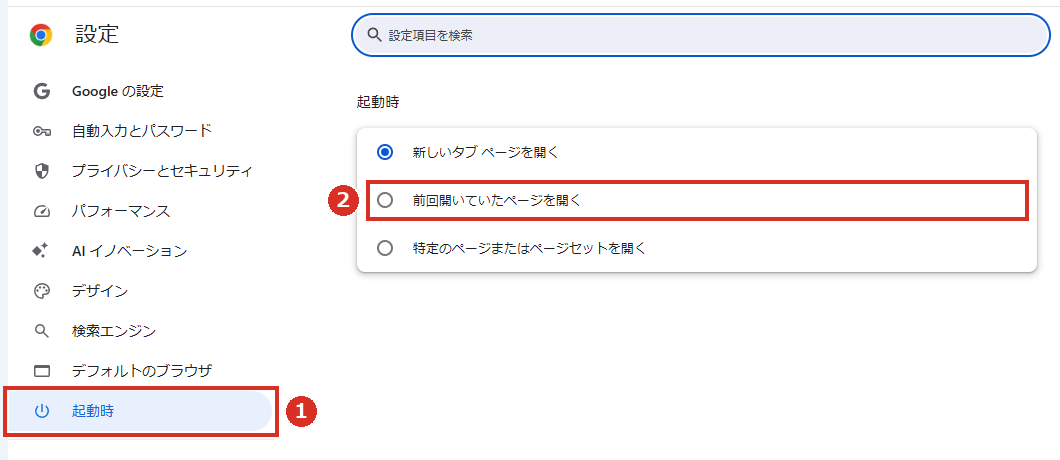
これにしておけば、うっかり ✕ を押しても、次に起動したときに前回のタブがそのまま開きます。
もっと前に閉じたページは、履歴ページから
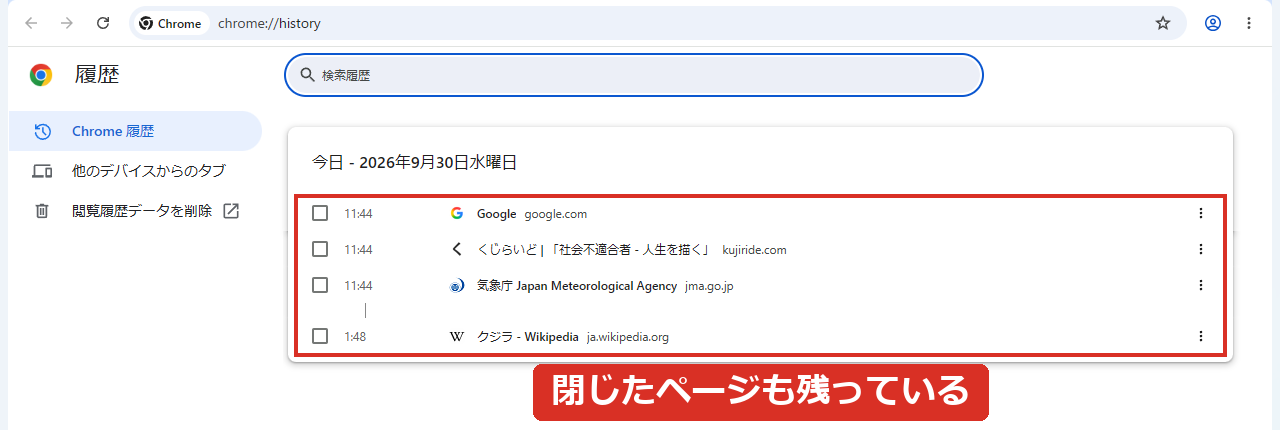
「最近使ったタブ」に出てこないくらい前に閉じたページは、Ctrl+H(または ︙ →[履歴]→[履歴ページを開く])で開く履歴ページから探せます。
ここには見たページが時間の順に並んでいるので、戻したいページを押せば開けます。ただし、タブをまとめて戻すことはできないので、1つずつ開くことになります。
戻せないもの:シークレットウィンドウ

シークレットウィンドウで「シャチ」のページを開いてから、そのウィンドウを閉じてみました。
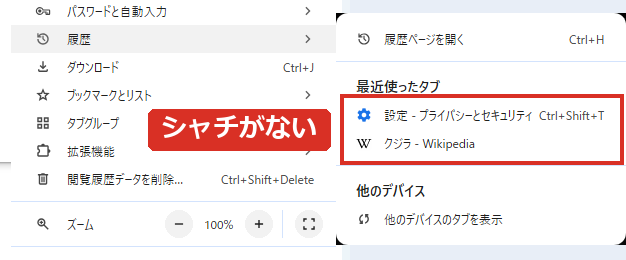
普通のウィンドウの[履歴]→「最近使ったタブ」を見ても、シャチのページは出てきませんでした。シークレットウィンドウは閉じると記録が残らないので、閉じたら戻せないと思っておいた方がいいと思います。
拡張機能で、もっと前のタブまで戻したいとき
閉じたタブを一覧で管理できる拡張機能を使う方法は、こちらの記事で紹介しています。
まとめ
- 閉じたタブは Ctrl+Shift+T ですぐ戻せる(押すたびに1つずつ戻る)
- 選んで戻すなら、︙ →[履歴]→[最近使ったタブ]
- Chromeごと閉じても、「◯ 個のタブ」→[ウィンドウを復元]で全部戻せた
- 設定の[起動時]を「前回開いていたページを開く」にしておくと、次から消えない
- もっと前のページは履歴ページ(Ctrl+H)から。シークレットで開いていたページは戻せない

コメント