どうも、くじらいどです。
ブログやホームページを作っていると、「これ、スマホで見たらどうなってるんやろ」と気になることがあると思います。スマホを取り出して確かめてもいいんですが、PCと行ったり来たりするのは地味に面倒なんですよね。
そこで、今見ているページを、スマホ・タブレット・PCの大きさで同時に並べて表示するChrome拡張機能「SyncView」を作りました。
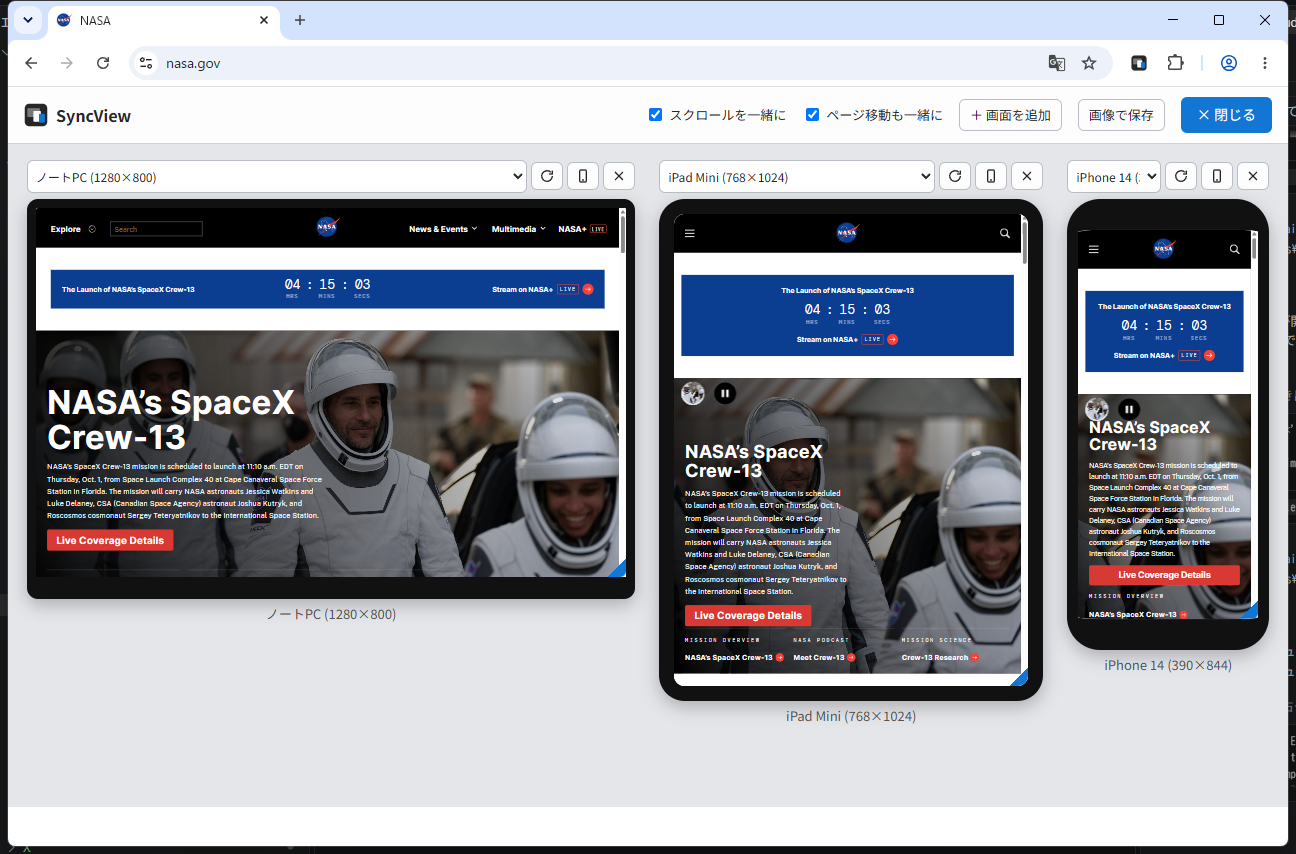
並んでいるのは縮小した画像ではなく、1台1台が本物のページです。スクロールもできますし、リンクもクリックできます。
 くじらいど
くじらいど同じようなことができる拡張機能は、実はほかにもあって、4万人が使っているものもあります(作っている途中で気づきました)。SyncViewを使ってくれている人は、今のところ3人です(笑)。
F12のデバイスモードとの違い
Chromeには最初から開発者ツールが入っていて、F12を押して「デバイスモード」にすると、スマホの大きさでページを見られます。タダで、最初から入っています。
なので、わざわざ拡張機能を入れるなら、F12にないものが要ると思っていて、SyncViewは「何台も同時に並べる」「一緒に動く」「並べたまま画像にする」の3つを作りました。
| F12のデバイスモード | SyncView | |
|---|---|---|
| 一度に見られる端末 | 1台ずつ切り替える | 何台でも並べられる |
| スクロール・ページ移動 | 1台ぶん | 全部の端末が一緒に動く |
| 画像で保存 | 1台ずつ | 並べたまま1枚に |
| 開き方 | F12 → デバイスモード | アイコンか右クリック |
1台をじっくり調べるならF12、PCとスマホを見比べながら直すなら並んでいるほうが楽、という使い分けだと思います。
SyncViewでスマホとPCの表示を並べる方法
上のボタンからChromeウェブストアを開いて、[Chrome に追加]をクリックすると入れられます。入れたあと、ツールバーのパズルの形の[拡張機能]ボタンからピン留めしておくと、アイコンがすぐ押せて便利です。
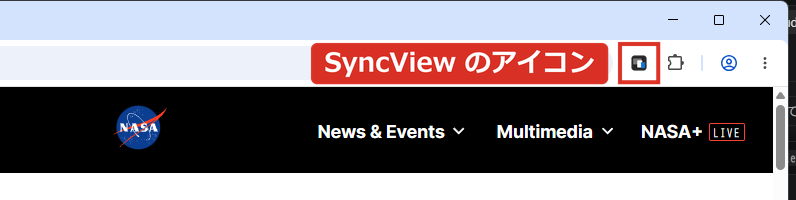
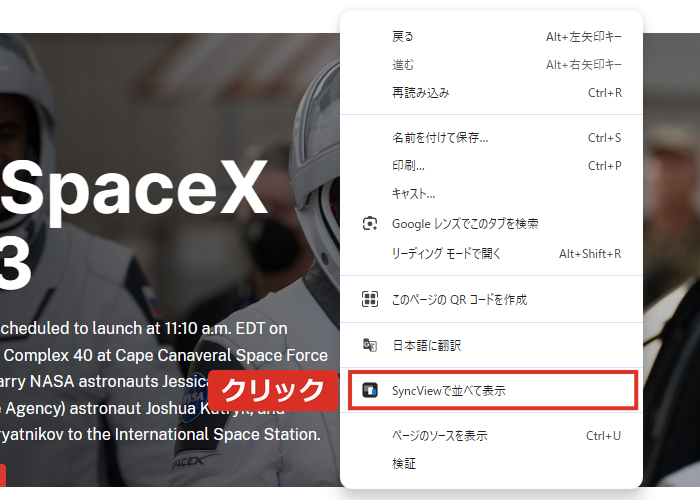
ページの何もないところで右クリックして、[SyncViewで並べて表示]を選んでも開けます。リンクの上で右クリックすると、リンク先を並べられます。
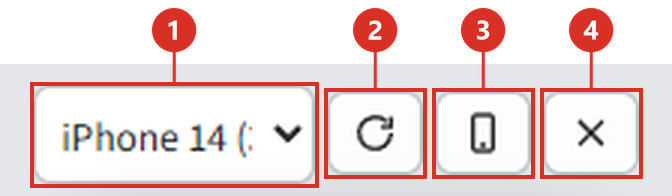
PC 4台・タブレット 4台・iPhone 9台・Android 6台の中から選べます。大きさは、ChromeのF12に入っている端末の一覧から取りました。一覧にない端末は「カスタム」で幅と高さを数字で入れられます。

SyncViewでできること
スクロールとページ移動が一緒に動く
1台をスクロールすると、ほかの端末も一緒に動きます。ページの長さは端末ごとに違うので、同じ距離ではなく同じ割合の位置まで動きます。PCでページの半分まで来たら、スマホもページの半分です。
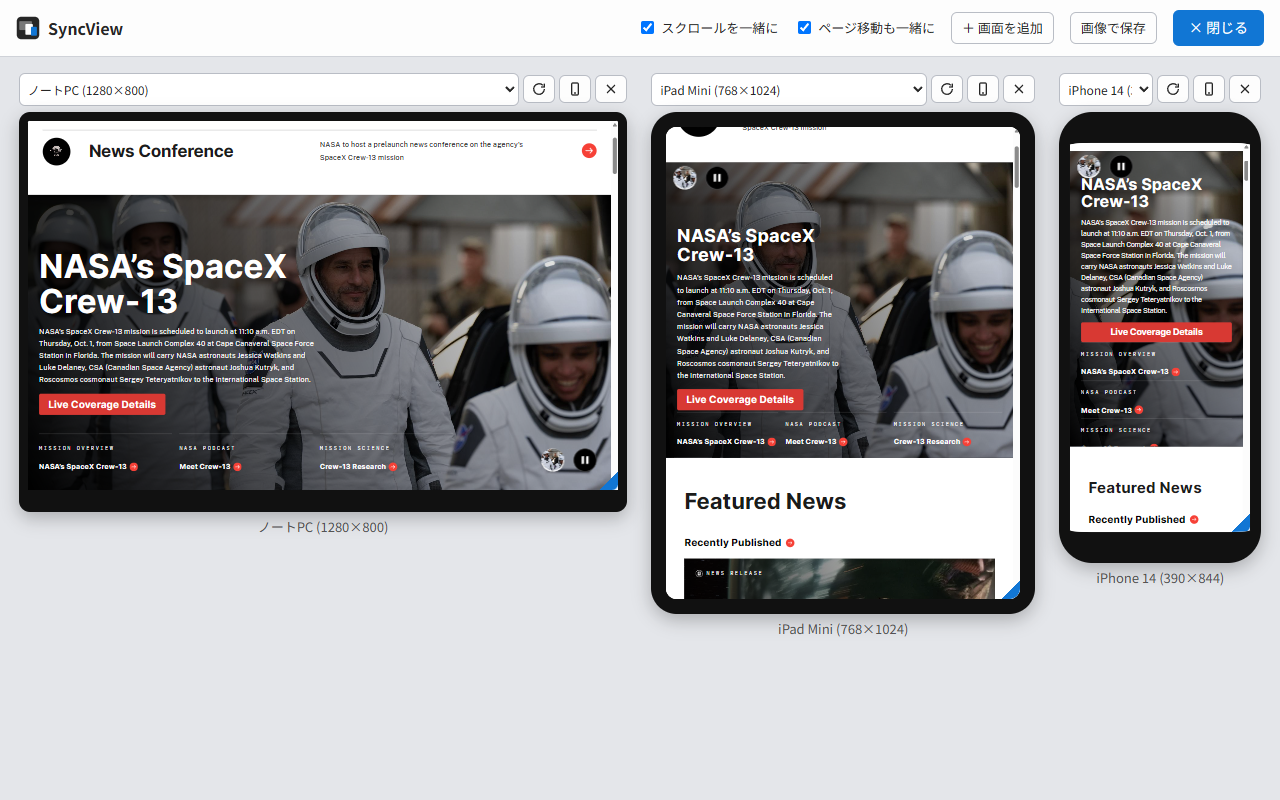
リンクをクリックしたときも同じで、1台でクリックすると、全部の端末がそのページに移ります。
画面を足す・横向きにする
上の帯の[+ 画面を追加]で、並べる端末を増やせます。
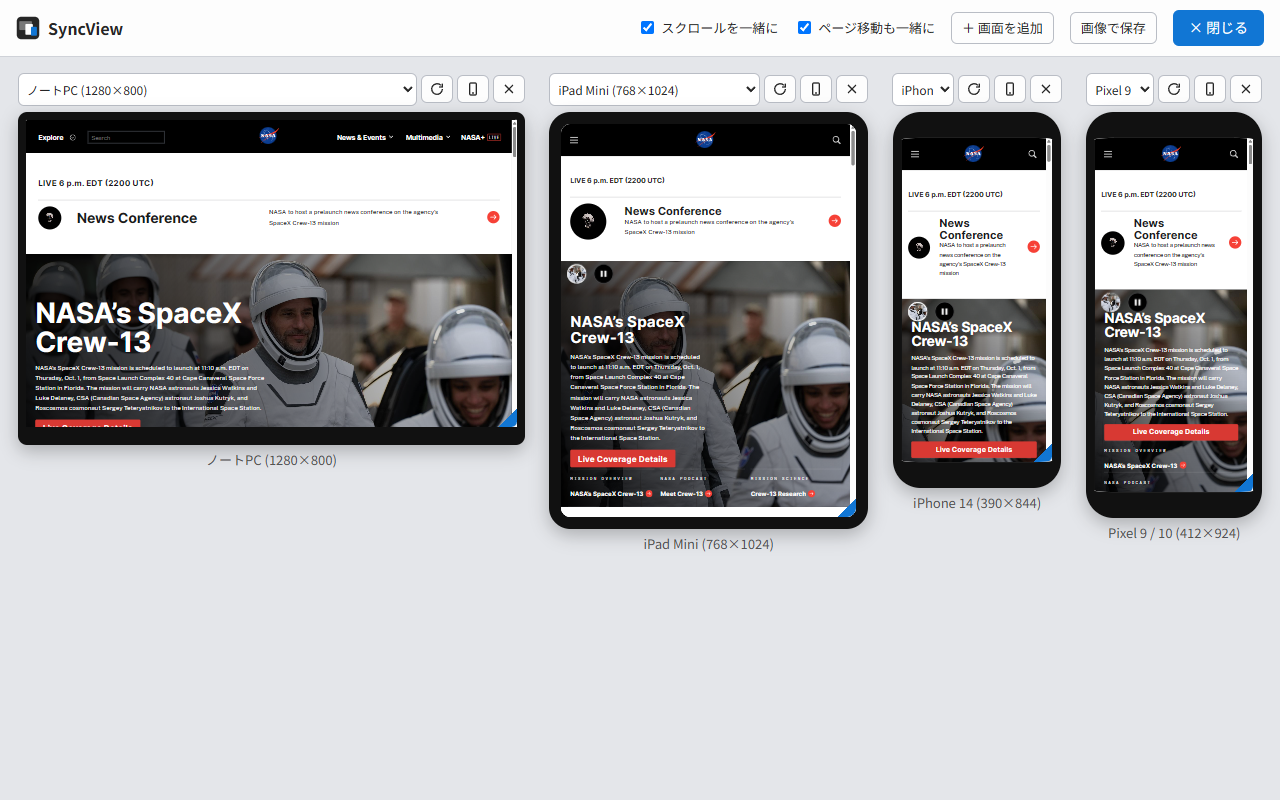
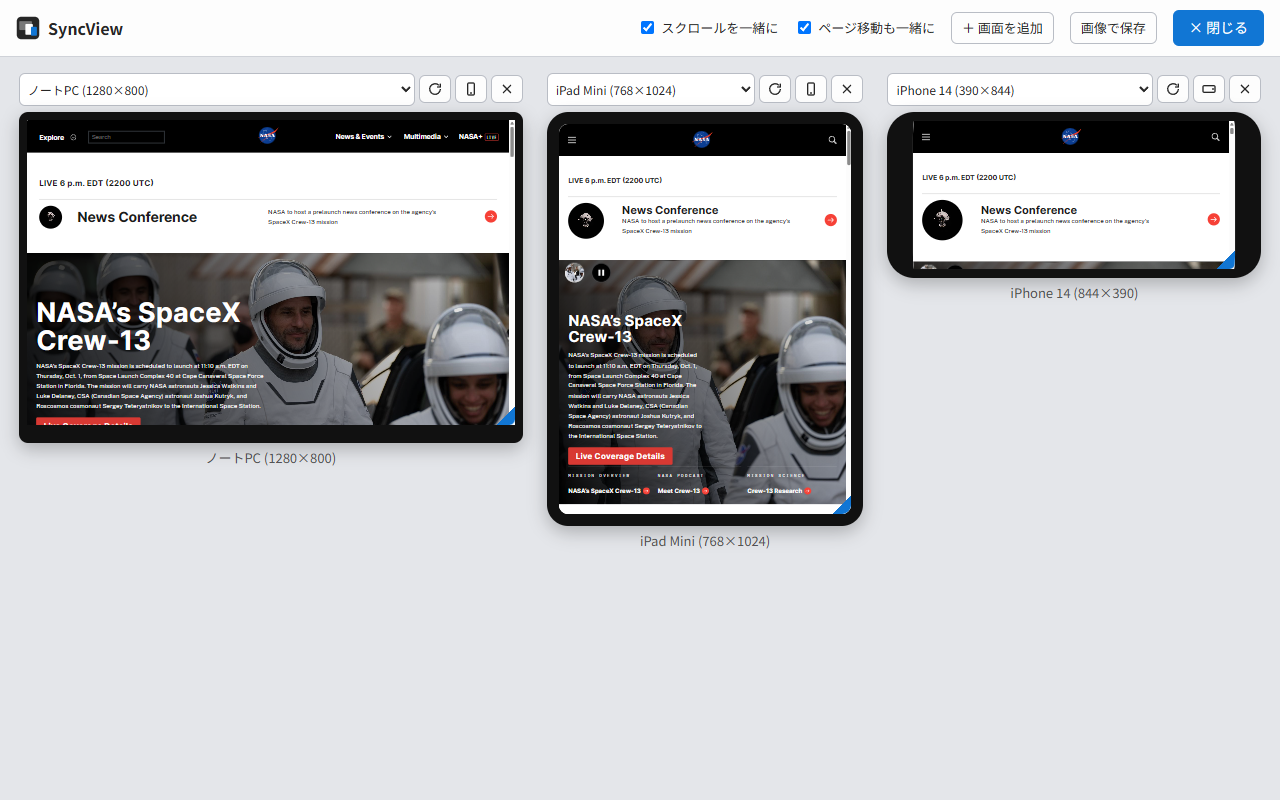
端末ごとの欄の縦横のボタンで、横向きにもできます。
並べたまま画像にする
[画像で保存]を押すと、並べた画面をそのまま1枚の画像にできます。PCとスマホの見え方を、人に見せたいときに使えると思います。
くじらいど3台並べると1台1台は小さくなるので、文字が読みにくいときは、Chromeの拡大([Ctrl]と[+])を使ってみてください。並べた画面もその分だけ大きくなって、閉じると元の拡大率に戻ります。
使えないページと、注意すること
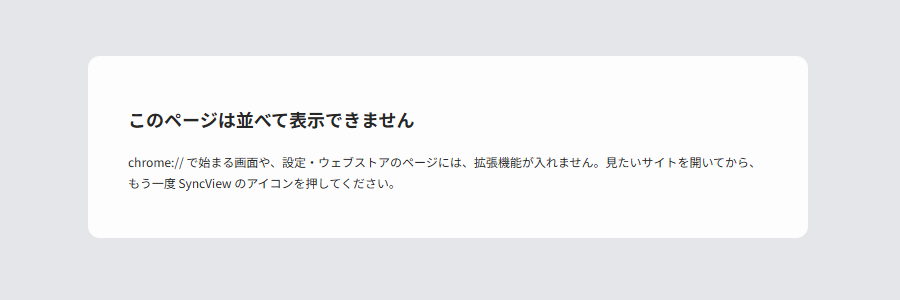
chrome:// で始まる画面や、Chromeの設定、ウェブストアのページでは使えません。Chromeが、拡張機能がこれらのページに入ることを許していないためです。アイコンを押すと、並べる代わりに案内が出ます。
また、同じサイトを台数ぶん同時に開くので、ロボットの確認が出たり、アクセスの回数の制限に引っかかったりするサイトがあります。
SyncViewは、どのサイトでも並べられるように「すべてのサイト」へのアクセスの権限を使っています。そのため、入れるときに確認の表示が出ます。見ているページや閲覧履歴を外へ送ったり保存したりはしていなくて、保存しているのは選んだ端末の並びだけです。詳しくはプライバシーポリシーに書いています。
まとめ
- SyncViewは、今見ているページをスマホ・タブレット・PCの大きさで同時に並べるChrome拡張機能
- アイコンをクリックするか、右クリックの[SyncViewで並べて表示]で開く。閉じるのはEscキー
- スクロールとページ移動は、全部の端末で一緒に動く
- 端末は23台から選べて、横向き・画面の追加・画像で保存もできる
- chrome:// の画面や設定・ウェブストアでは使えない
「スマホで見たらどうなってるんやろ」と思ったときに、使ってみてもらえたらうれしいです。
以上、くじらいどでした!
コメント