どうも、くじらいどです。
Chromeでサイトを開こうとしたら、「このサイトは安全な接続をサポートしていません」という警告が出て、[サイトへ移動]と[戻る]のボタンが出てくることがあります。
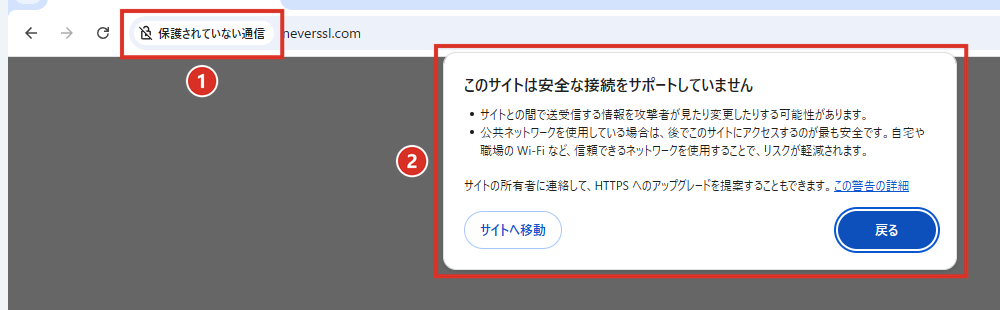
これは、Chromeの「常に安全な接続を使用する」という設定によるもので、ウイルスに感染したとか、パソコンが壊れたとかではありません。実際の画面で、出る理由と、進み方、出さないようにする設定をまとめておきます。
| 知りたいこと | 結論 |
|---|---|
| なぜ出る? | そのサイトが「https」(通信を暗号化するしくみ)に対応していないため |
| そのまま見たい | [サイトへ移動]をクリック。一度進めば、そのサイトでは次から出なかった |
| 出さないようにしたい | 設定の[常に安全な接続を使用する]をオフにする(ただし注意あり) |
| 会社の社内サイトは? | 初期の設定では、警告の対象は「公開サイト」だけ |
この警告が出る理由
サイトのアドレスには「https://」で始まるものと「http://」で始まるものがあって、http のほうは、やり取りする内容が暗号化されていません。警告にも「サイトとの間で送受信する情報を攻撃者が見たり変更したりする可能性があります」と書かれています。
Chromeは、2026年10月の Chrome 154 から、この設定を最初からオンにしていく、と発表されています。急に警告が出るようになったのは、これが原因だと思います。
ただ、自分が試した Chrome 154(154.0.8037.98)で新しいプロファイルを作ったときは、この設定はまだオフでした。全員に一度に切り替わるのではなく、順番に切り替わっている途中なのかもしれません。なので、同じ Chrome でも、警告が出る人と出ない人がいると思います。
そのサイトをそのまま開く方法
見に行こうとしているサイトが自分の知っているサイトで、そのまま見たいときは、警告から先に進めます。
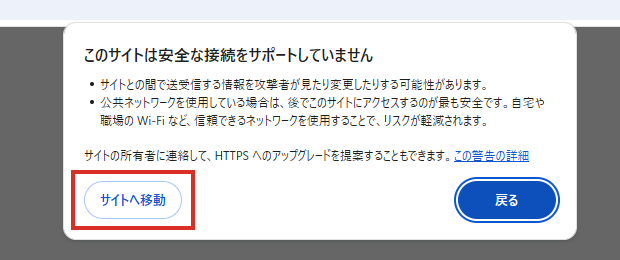

一度[サイトへ移動]を押したサイトは、新しいタブで開き直しても、警告は出ずにそのまま表示されました。アドレスバーの「保護されていない通信」の表示は残ります。
暗号化されていないサイトなので、パスワードやカード番号などは入力しないようにしてください。見るだけのサイトなら、そこまで気にしなくても良いと思います。
警告を出さないようにする方法
いろいろなサイトで何度も出てわずらわしいときは、設定でオフにできます。ただ、オフにすると、知らないサイトでも何も言われずに暗号化なしで開くようになるので、個人的には上の[サイトへ移動]で1サイトずつ進む方をおすすめします。
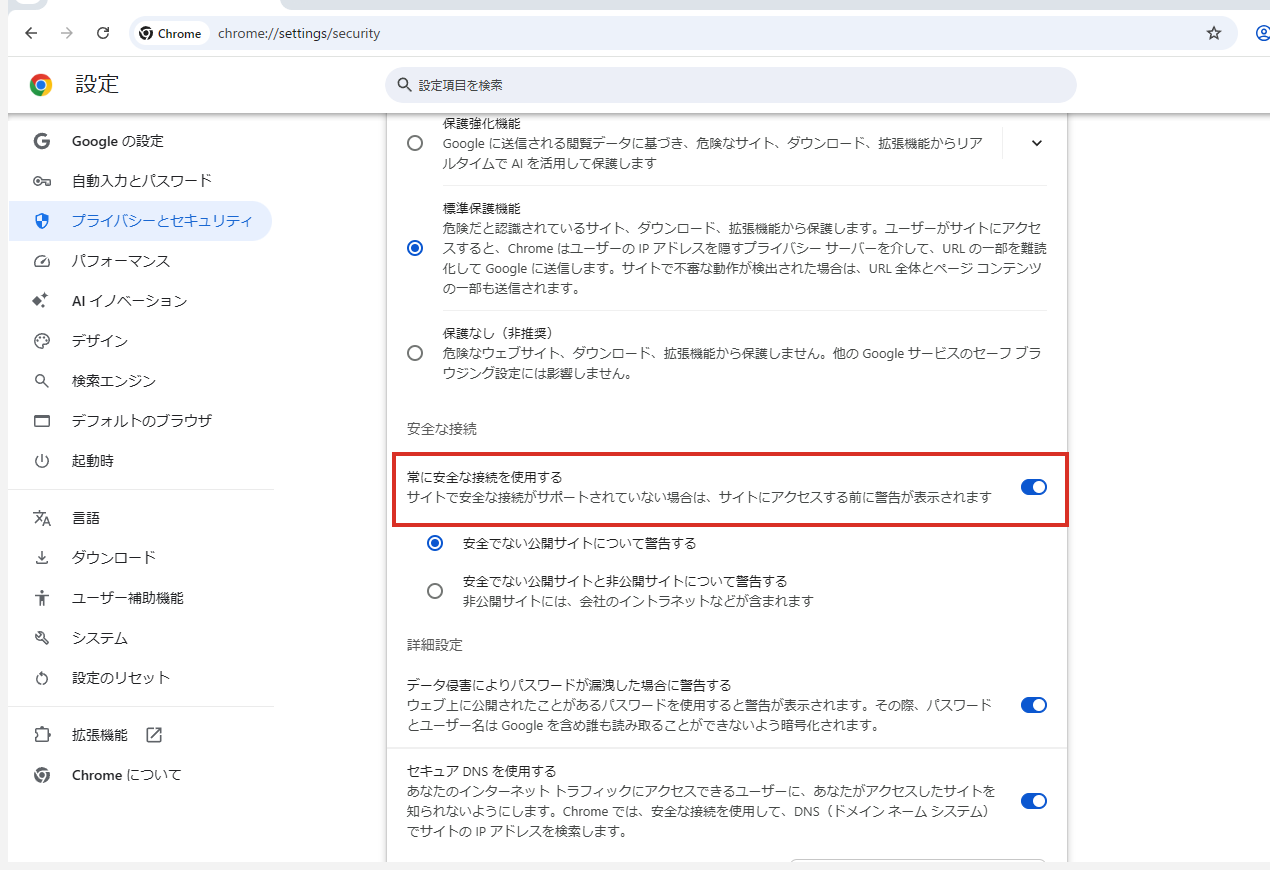
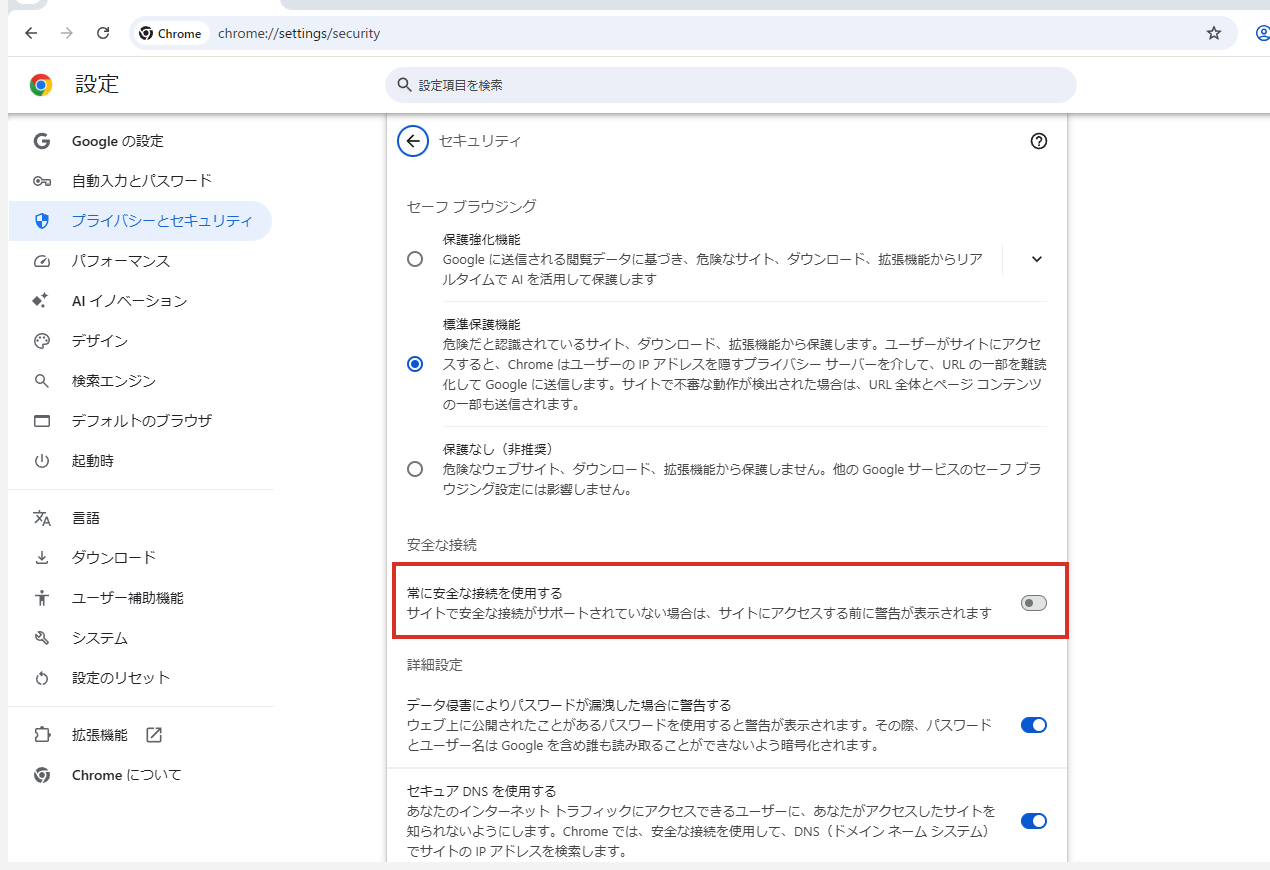
オフにすると、http のサイトを開いても、さっきの警告は出なくなります。
会社の社内サイトだけ警告が出る・出ないとき
スイッチがオンのときは、下に2つの選択肢が出ます。
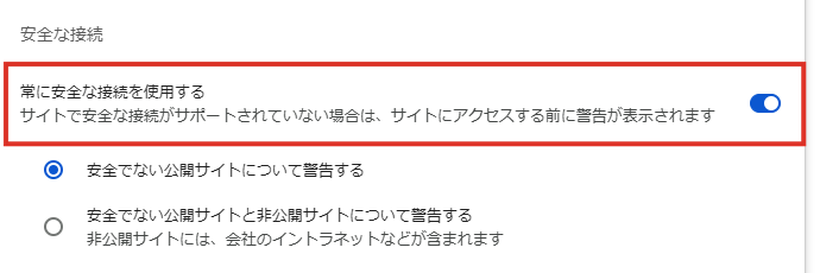
初期の設定は[安全でない公開サイトについて警告する]で、説明には「非公開サイトには、会社のイントラネットなどが含まれます」と書かれています。社内のサイトやルーターの設定画面のような、インターネットに公開されていないサイトは、初期の設定では警告の対象外ということです。(社内サイトでの動きは、自分の環境では試せていません。)
会社のパソコンで設定が変えられないときは、会社で管理されている可能性があるので、情報システムの担当の人に聞いてみてください。
 くじらいど
くじらいど急に見たことのない警告が出ると、ウイルスかと思ってびっくりする人も多いのではないかと思います。(サイト側が古いしくみのままというだけなので、パソコンが悪いわけではないです。)
まとめ
- 「このサイトは安全な接続をサポートしていません」は、http のサイトを開いたときに出る Chrome の警告
- そのまま見たいときは[サイトへ移動]。一度進めば、そのサイトでは次から出なかった
- 出さないようにするなら、設定の[常に安全な接続を使用する]をオフ(おすすめは1サイトずつ進む方)
- http のサイトでは、パスワードやカード番号を入力しない
以上、くじらいどでした!

コメント