どうも、くじらいどです。
Googleスプレッドシートで表を印刷しようとしたら、横に書いていたメモまで一緒に印刷されてしまった、ということはないでしょうか。表のところだけ印刷したいのに、毎回範囲を選び直すのも面倒ですよね。
今回は、スプレッドシートで印刷範囲を設定する方法と、実際に試して分かった「印刷範囲は保存されない」こと、それから毎回選ばずに済むやり方をまとめておきたいと思います。
| 知りたいこと | 結論 |
|---|---|
| 表だけ印刷したい | 範囲を選んでから印刷 →[印刷]を[選択中のセル]にする |
| 印刷範囲は保存できる? | 保存されない。次に印刷するときは「現在のシート」に戻る |
| 毎回選ぶのが面倒 | 印刷しない列を非表示にしておけば、毎回選ばなくていい |
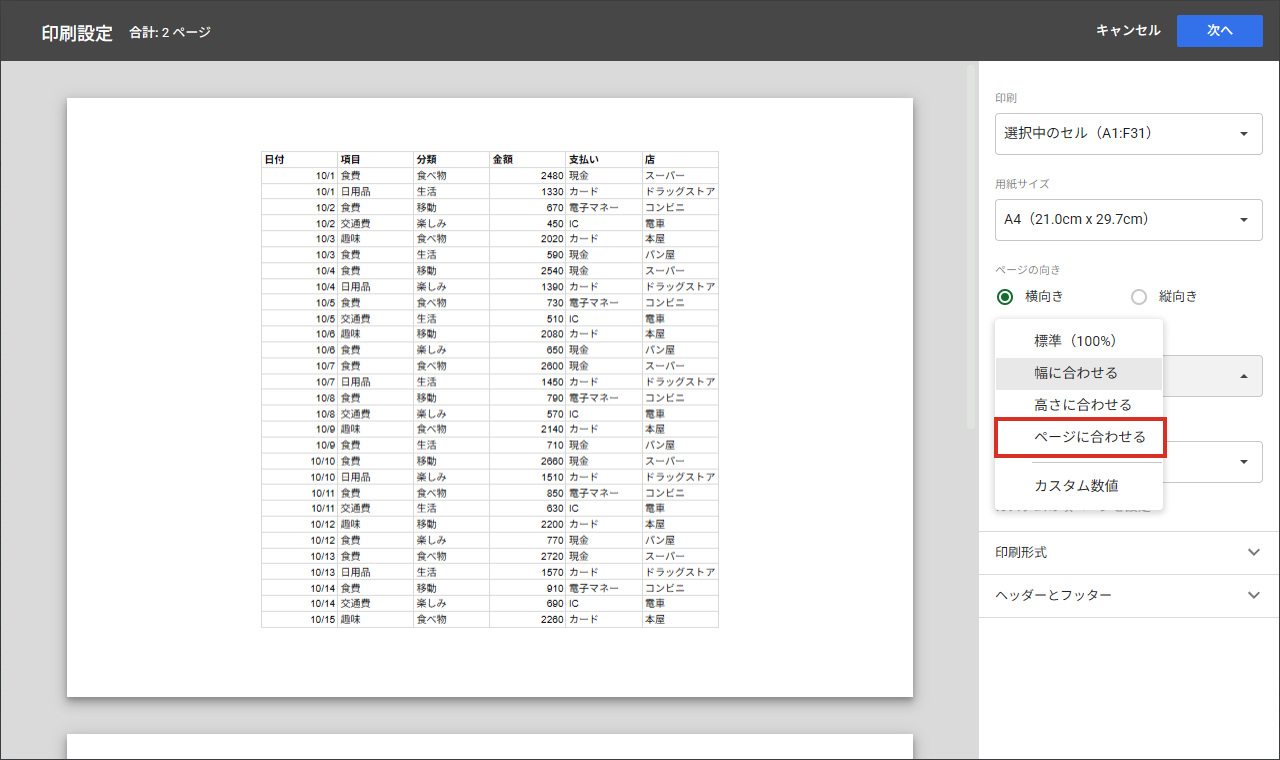
| 1行だけ2ページ目にはみ出す | [スケール]を[ページに合わせる]にする |
この記事の画面は、2026年10月に、パソコンのChromeでGoogleスプレッドシートを操作して撮ったものです。
スプレッドシートで印刷範囲を設定する方法
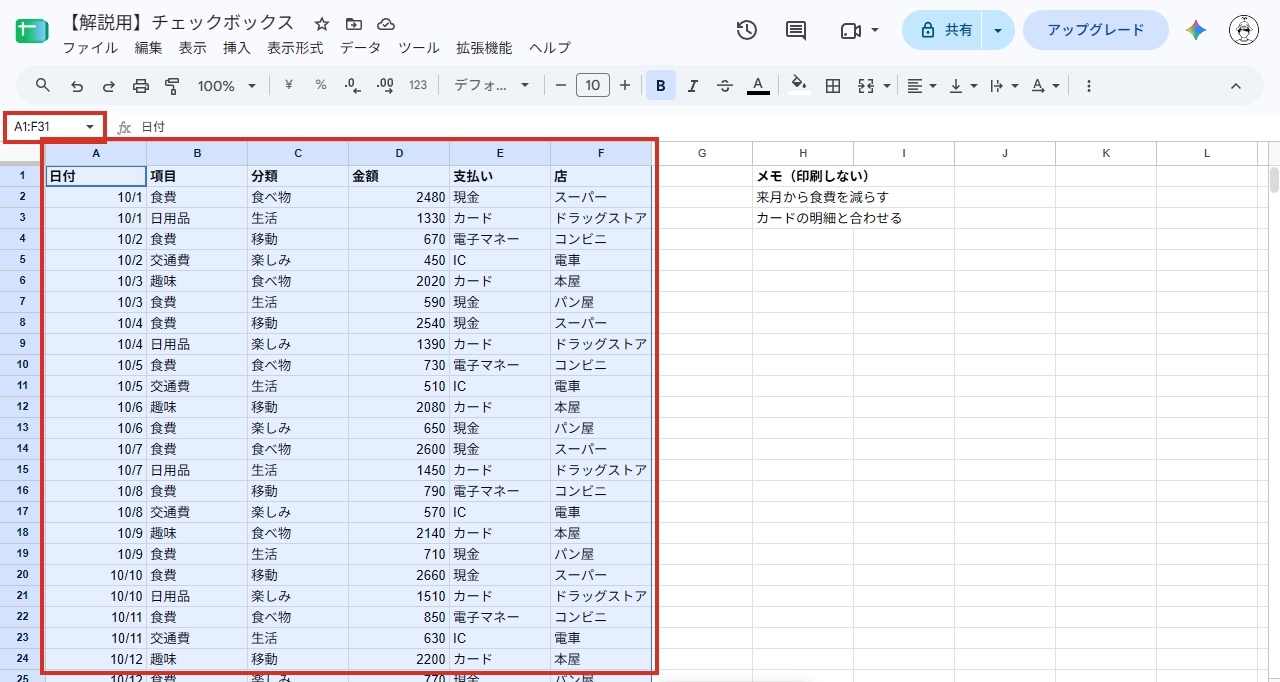
例として、A列〜F列に家計簿の表があって、H列に「メモ(印刷しない)」を書いているシートで試します。表のところ(A1〜F31)だけを印刷します。
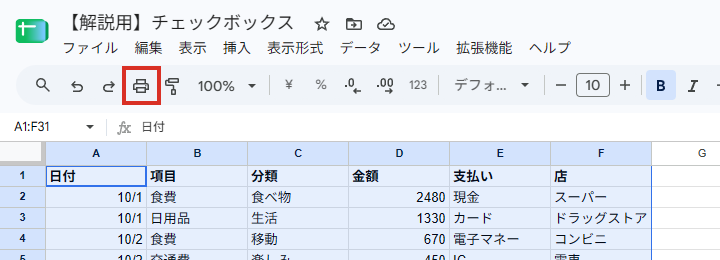
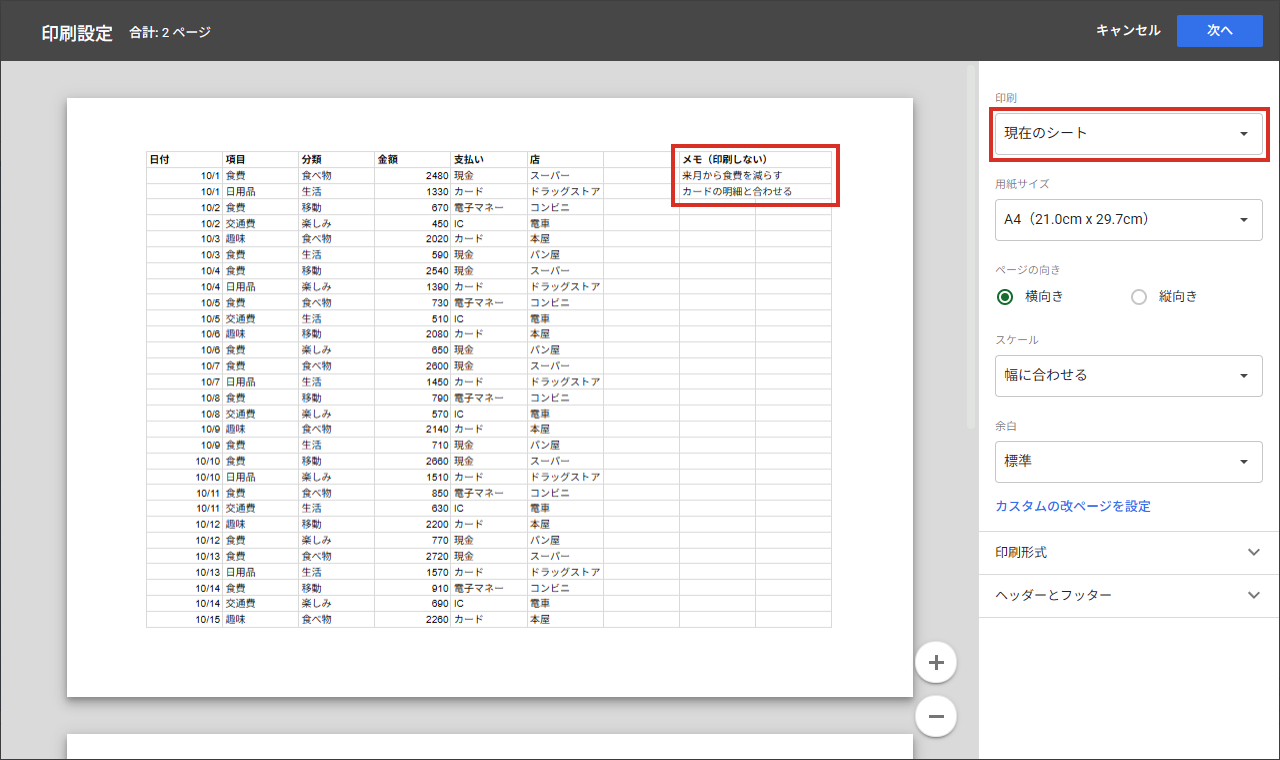
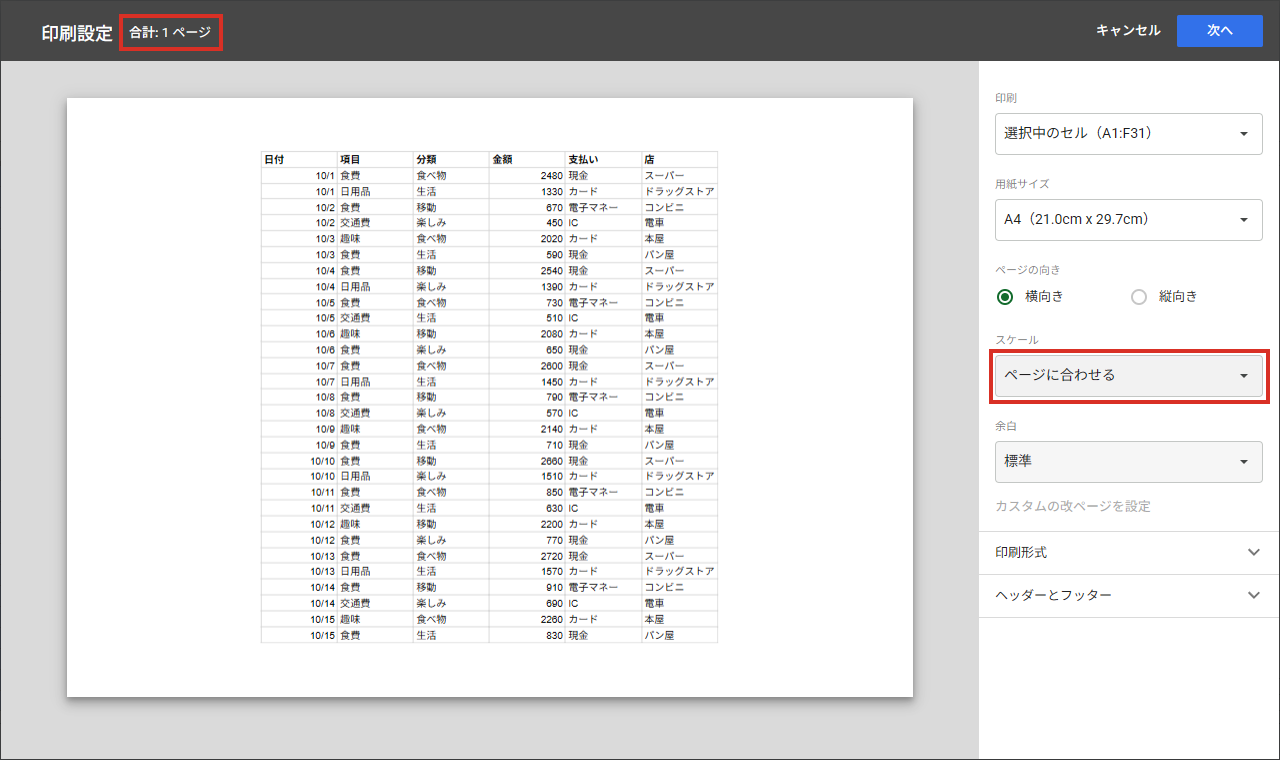
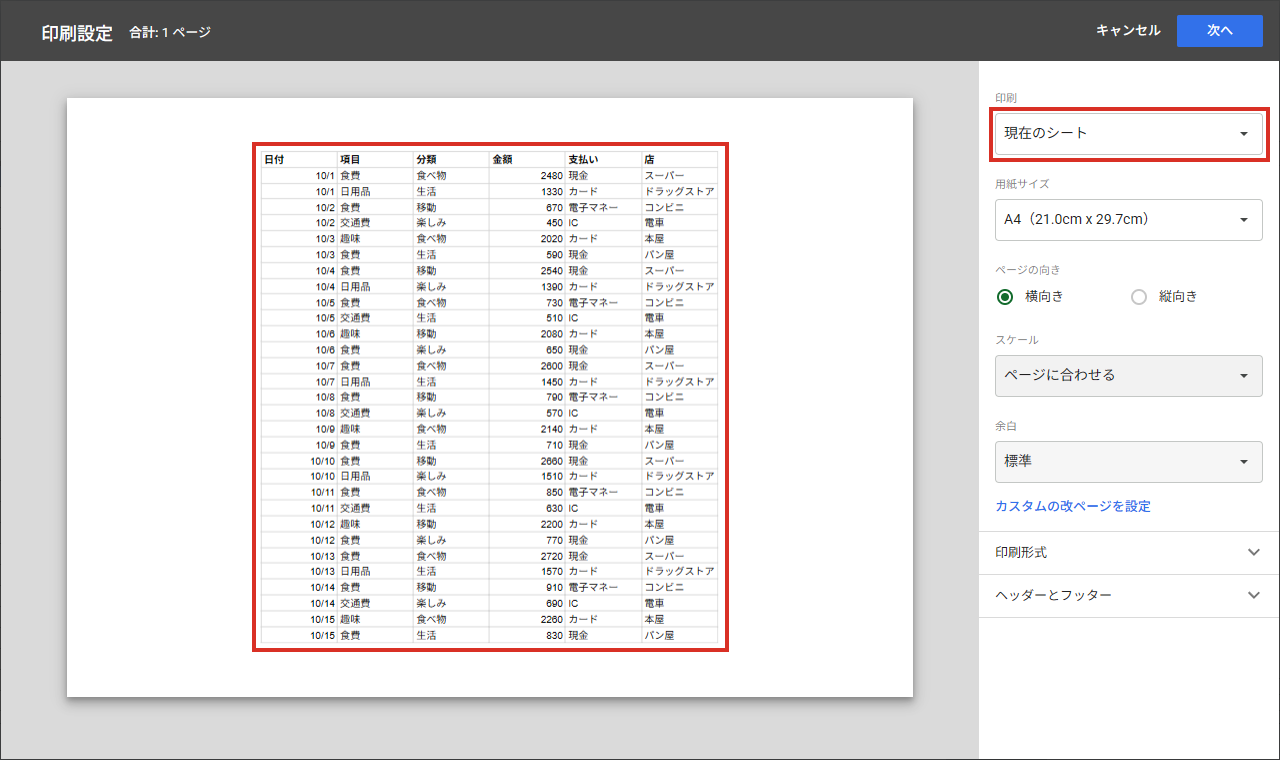
「印刷設定」の画面が開きます。ここで、右の[印刷]が「現在のシート」のままになっていることに注意してください。範囲を選んでから開いても、最初はこうなっていました。
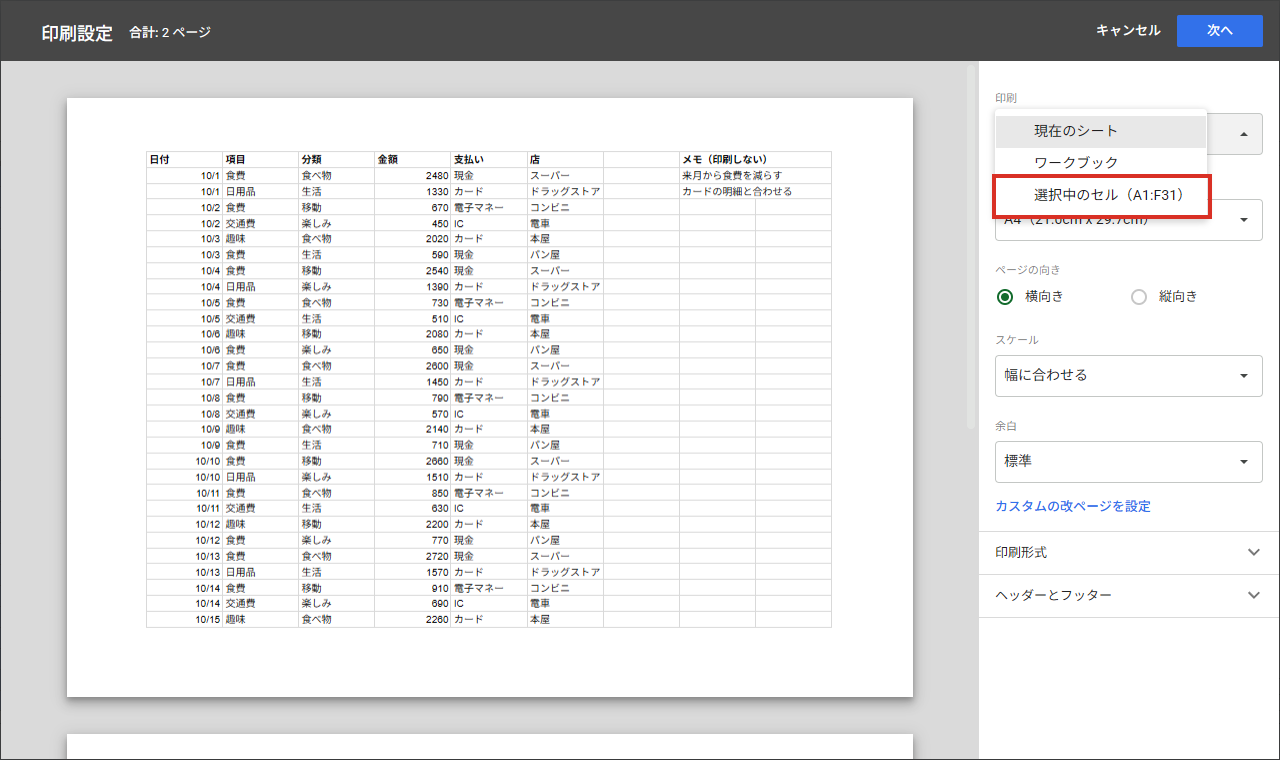
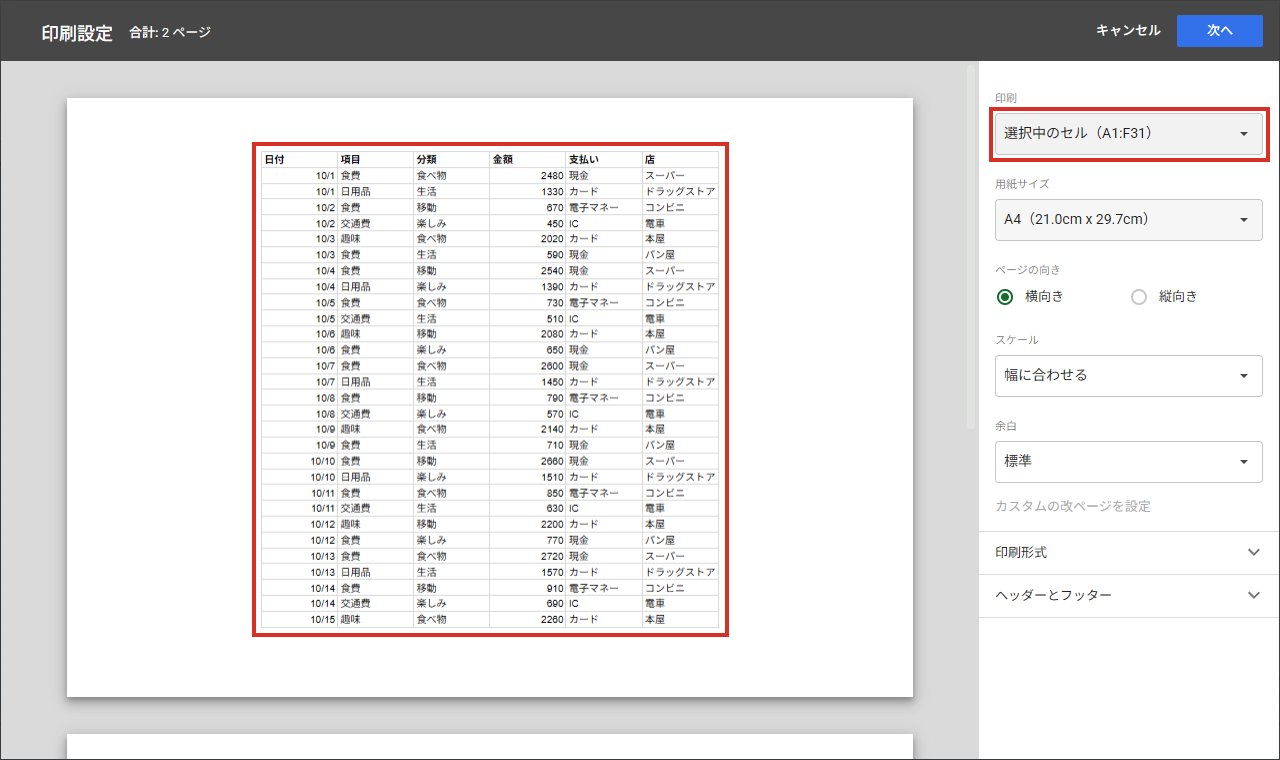
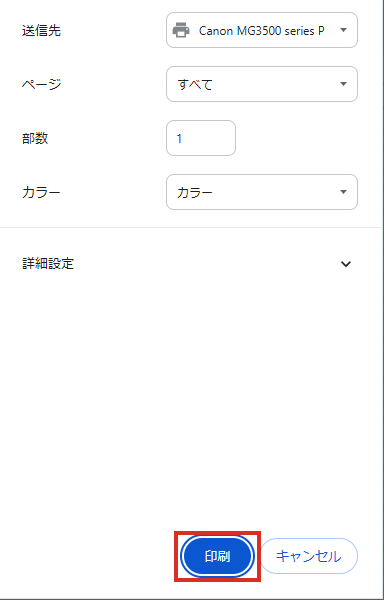
[選択中のセル]にすると、下の[カスタムの改ページを設定]は灰色になって押せなくなりました。改ページを自分で決めたいときは「現在のシート」で印刷する必要があるようです。
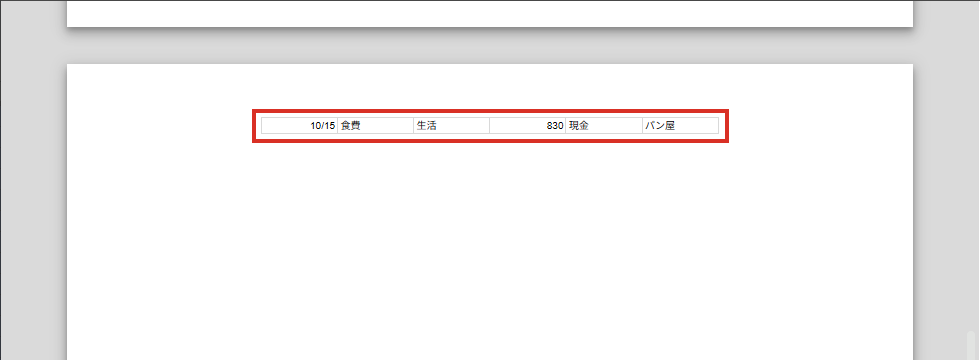
最後の1行だけ2ページ目にはみ出すとき
自分が試したときは、31行の表で最後の1行だけが2ページ目に印刷される状態になっていました。
1ページに収めたいときは、[スケール]を変えます。
印刷範囲は保存されない(実際に試した)
毎回範囲を選ぶのが面倒なので、印刷範囲を保存できないか試してみました。
| 試したこと | 次に印刷を開いたとき |
|---|---|
| [選択中のセル]にしてキャンセル → もう一度開く | 「現在のシート」に戻っていた |
| [選択中のセル]にして[次へ]まで進める → ページを読み込み直して開く | 「現在のシート」に戻っていた |
| [ページに合わせる]にしてキャンセル → もう一度開く | [幅に合わせる]に戻っていた |
| [ページに合わせる]にして[次へ]まで進める → 読み込み直して開く | [ページに合わせる]のまま残っていた |
つまり、印刷範囲(選択中のセル)は保存されず、毎回選び直す必要があります。一方で、[スケール]などの設定は、一度[次へ]まで進めれば、次に開いたときも残っていました(キャンセルで閉じると残りません)。
 くじらいど
くじらいど印刷範囲を固定する機能がないのは、正直ちょっと不便だなと思いました。なので、自分は次の「非表示」のやり方がいいと思っています。
毎回選ばずに済むやり方:印刷しない列を非表示にする
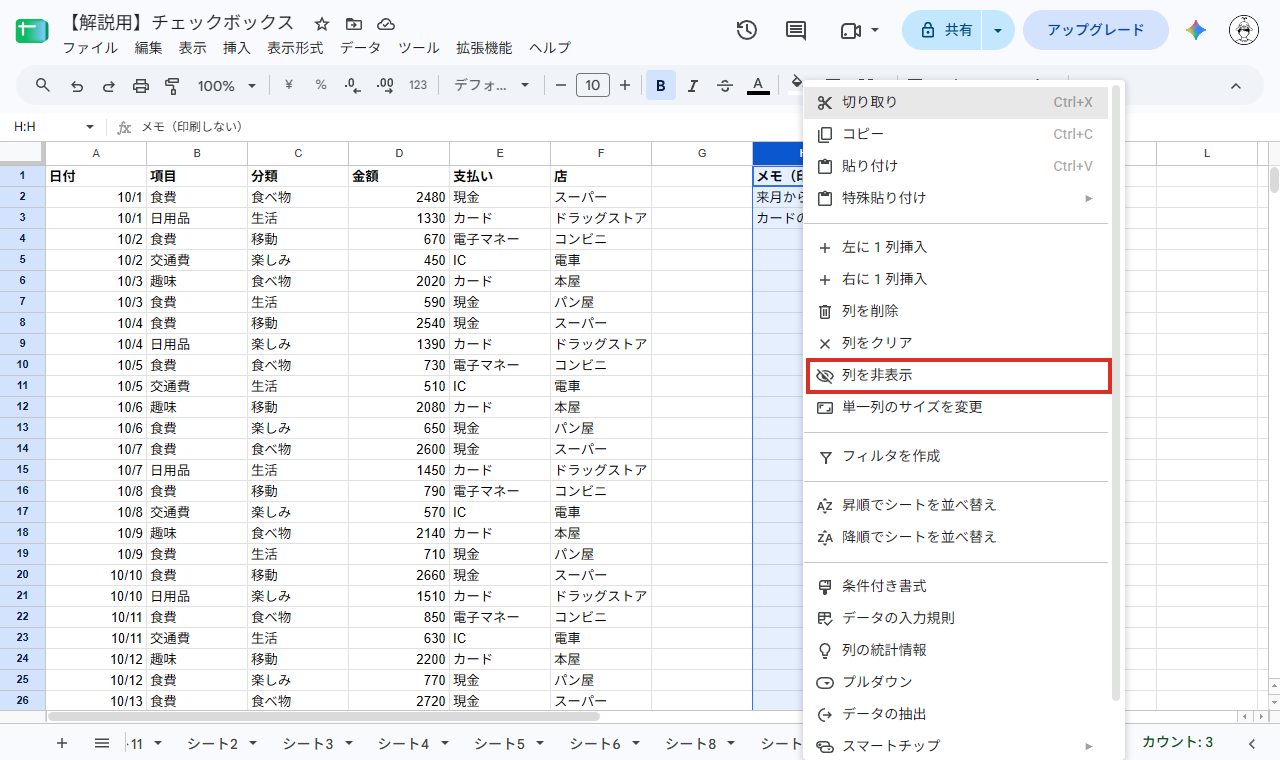
印刷範囲は保存されませんが、列の非表示はシートにそのまま残ります。なので、印刷したくない列(今回はメモのH列)を非表示にしておけば、範囲を選ばずに「現在のシート」のまま印刷しても、表だけが印刷されます。
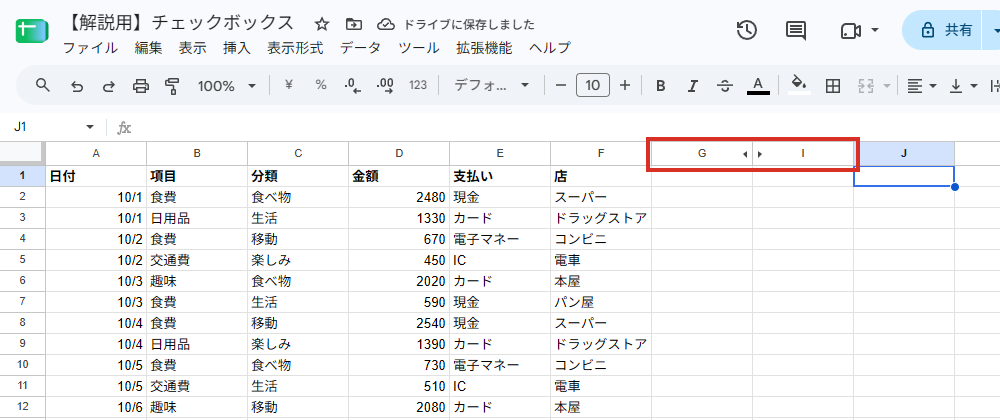
非表示にした列は、列の見出しの間に出ている小さな矢印をクリックすると、元に戻ります。メモを見たいときは戻して、印刷するときだけ隠す、という使い方もできます。
スプレッドシートの関連記事
まとめ
- 表だけ印刷するときは、範囲を選んで印刷 →[印刷]を[選択中のセル]にする(最初は「現在のシート」になっている)
- 印刷範囲は保存されない。次に印刷するときは選び直し
- 毎回選びたくないなら、印刷しない列を非表示にしておく
- 1行だけはみ出すときは、[スケール]を[ページに合わせる]。一度[次へ]まで進めれば、次も残る
以上、くじらいどでした!

コメント