どうも、くじらいどです。
Google Chrome で、サイトから届く通知を止めたいときの方法です。通知は、サイトを開いたときに出る「通知を表示」の確認で[許可する]を押すと届くようになります。
開くと通知の許可を求めるテスト用のページを作って、今の Chrome(156)で許可したあとにオフにする方法を3つ試しました。
| やり方 | 止まる範囲 | こんなとき |
|---|---|---|
| A:アドレスバーのアイコンから | そのサイトだけ | 今開いているサイトの通知を止めたい |
| B:設定の一覧から削除 | そのサイトだけ | どのサイトを許可したか分からない |
| C:設定で全部許可しない | すべてのサイト | 通知はいらない。聞かれるのもいや |
通知の確認が出たら[ブロック]
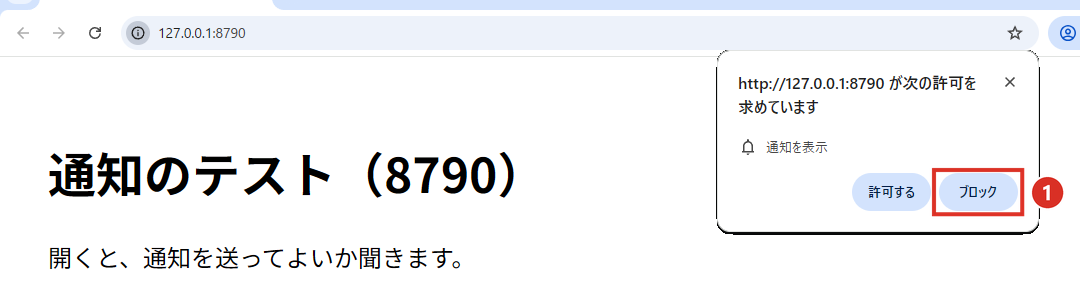
テスト用のページを開くと、アドレスバーの下に確認が出ました。ここで①[ブロック]をクリックすると、そのサイトからは通知が届かない状態(ブロック)になりました。
ここで[許可する]を押してしまったときは、下のどれかでオフにします。
A:アドレスバーのアイコンから、そのサイトの通知をオフにする
STEP
通知を止めたいサイトを開いて、アドレスバーの左の①アイコンをクリックします。吹き出しの[通知]の②スイッチをクリックして、オフにします。
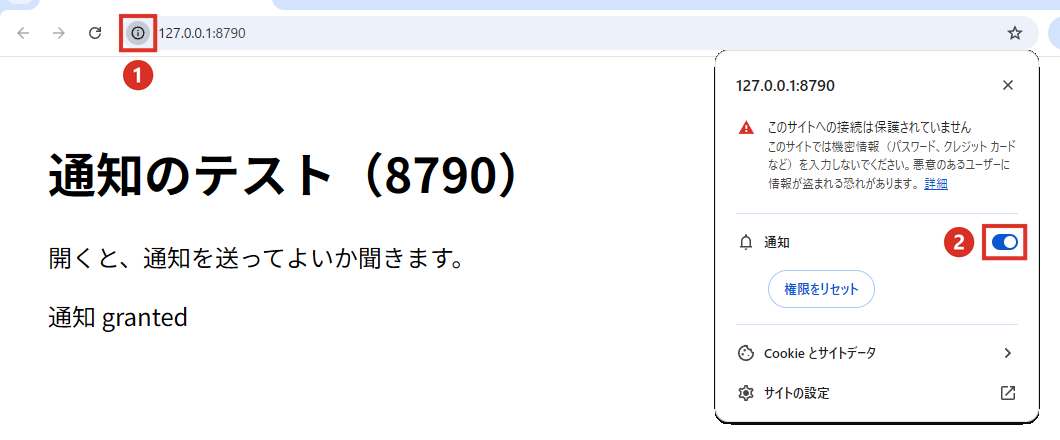
「このサイトへの接続は保護されていません」は、テスト用のページが https ではないために出ているものです。
STEP
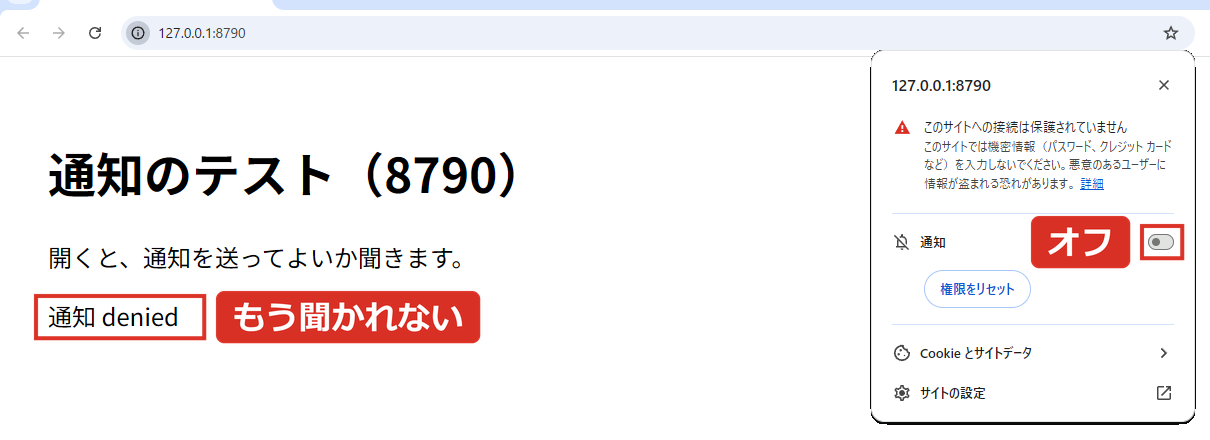
ページを読み込み直すと、通知はブロックの状態になっていました。
B:設定の一覧から、許可したサイトを削除する
STEP
アドレスバーに
chrome://settings/content/notifications と入れて Enter キーを押します。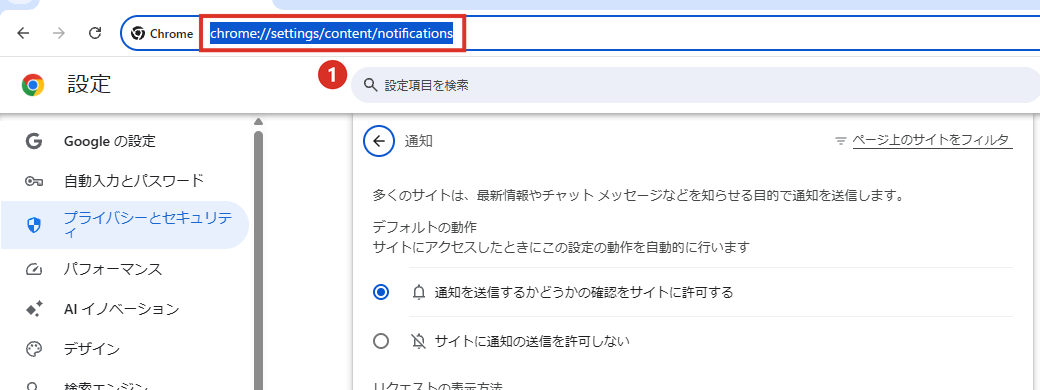
STEP
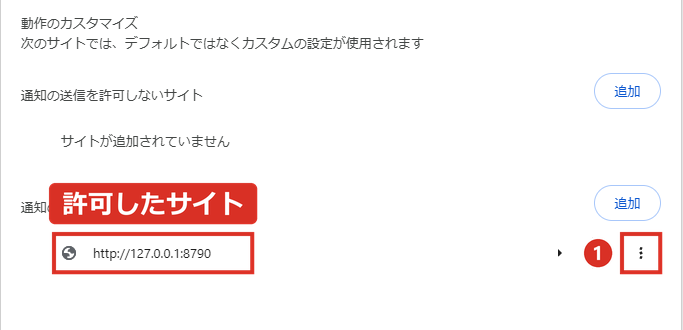
下のほうの[通知の送信を許可するサイト]に、許可したサイトが並んでいます。止めたいサイトの右の①[︙]をクリックします。
STEP
②[削除]をクリックします。
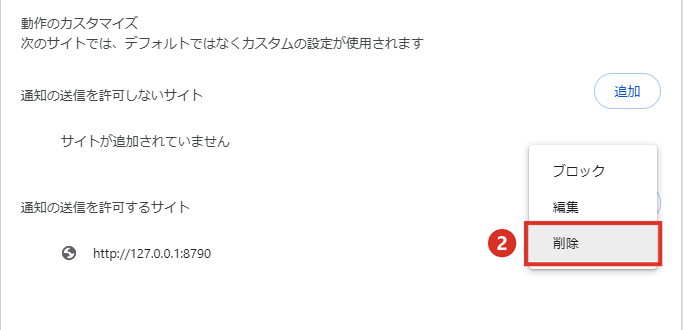
この画面は、Chrome の[設定]→[プライバシーとセキュリティ]→[サイトの設定]→[通知]と進んでも開けます。
[削除]すると、そのサイトは一覧から消えました。ただし、もう一度そのサイトを開くと、最初と同じように許可を聞かれました。削除は「許可を取り消して、最初の状態に戻す」ものです。
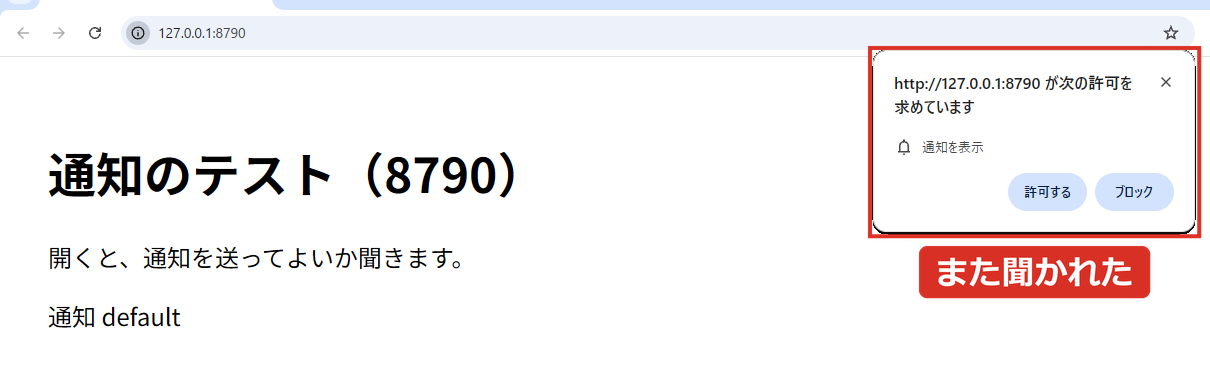
聞かれたら[ブロック]をクリックします。
C:どのサイトにも通知を許可しない
STEP
同じ chrome://settings/content/notifications の画面で、[デフォルトの動作]の①[サイトに通知の送信を許可しない]をクリックします。
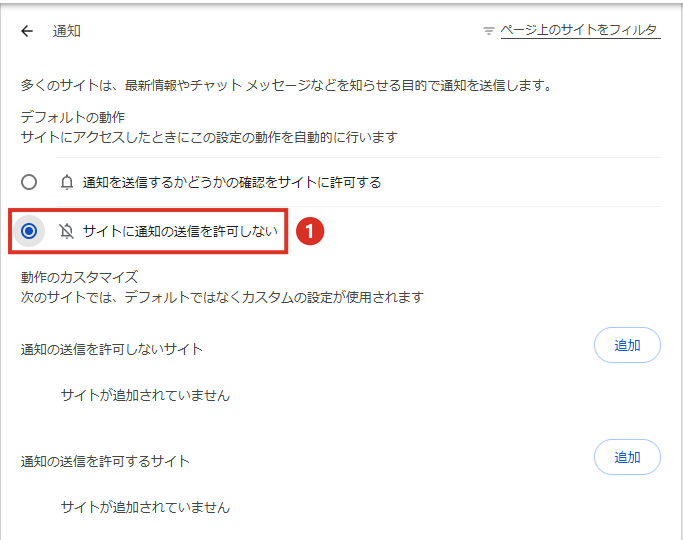
選ぶと、下にあった[リクエストの表示方法]の欄が消えました。この状態で、まだ開いたことのない別のテスト用のページを開くと、確認は出ずに、はじめからブロックの状態になっていました。
 くじらいど
くじらいど通知を使うサイト(メールやチャットなど)があるなら、C ではなく A か B で、いらないサイトだけ止めるのがおすすめです。
Chrome でサイトごとに許可するほかの設定は、こちらにもまとめています。
あわせて読みたい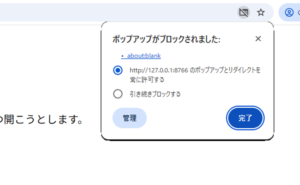
【Chrome】ポップアップを許可する方法|特定のサイトだけ許可して開くか試した【2026年】どうも、くじらいどです。 Google Chrome は、サイトが勝手に新しいウィンドウ(ポップアップ)を開こうとすると…
あわせて読みたい
【Chrome】ダークモードにする方法|ページが白いままのときは?全部暗くするやり方も試した【2026年】どうも、くじらいどです。 Google Chrome をダークモード(黒っぽい画面)にする方法です。今の Chrome(…
まとめ
- 通知の確認が出たら[ブロック]で断れる
- A:アドレスバーの左のアイコン →[通知]のスイッチをオフ。そのサイトだけ止まる
- B:chrome://settings/content/notifications の一覧で ︙ →[削除]。ただし次に開くとまた聞かれた
- C:[サイトに通知の送信を許可しない]にすると、どのサイトも聞かれずにブロックになった
以上、くじらいどでした!
コメント