Audacity で、録った声や音が小さいときに音量を上げたい人向けです。
Ctrl+A で全部選ぶ →[エフェクト]→[音量と圧縮]→[増幅]→[適用]です。開いたときに入っている数字が「音が割れないぎりぎりまで上げる値」なので、そのまま[適用]で大丈夫です。
この記事は Audacity 4.0.2(2026年11月の版)で試しました。
音量を上げる
STEP
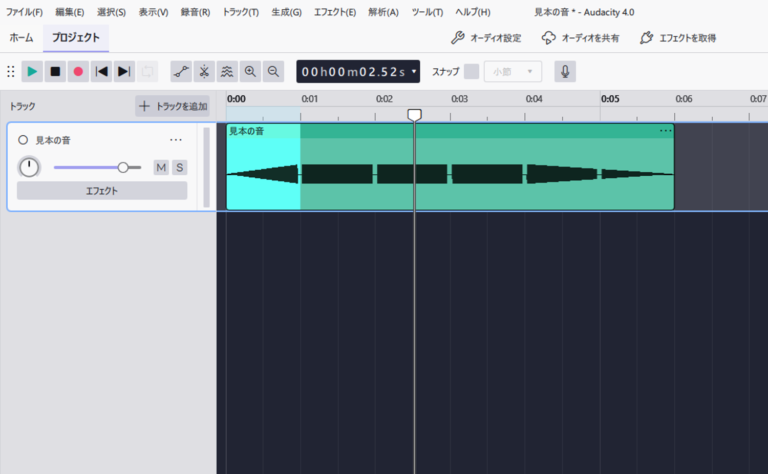
キーボードの Ctrl+A で、音を全部選びます。この音は波形が小さく、聞こえる音も小さい状態です。

STEP
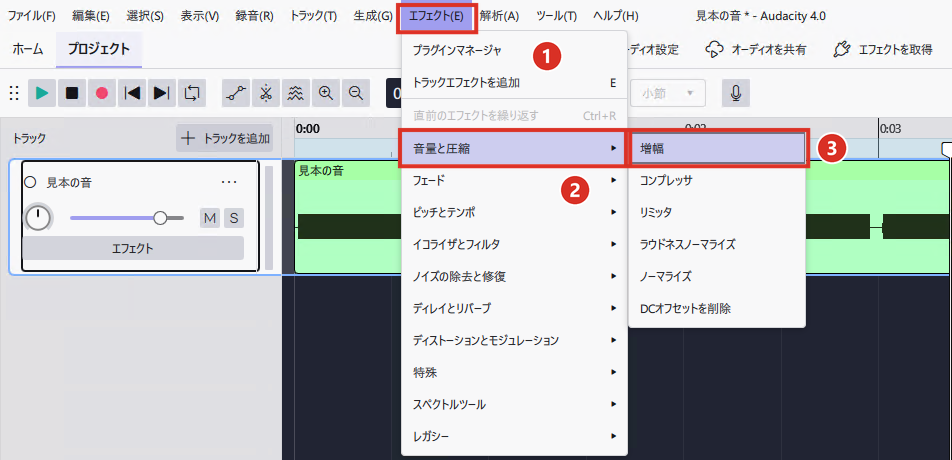
①[エフェクト]→②[音量と圧縮]→③[増幅]をクリックします。
STEP
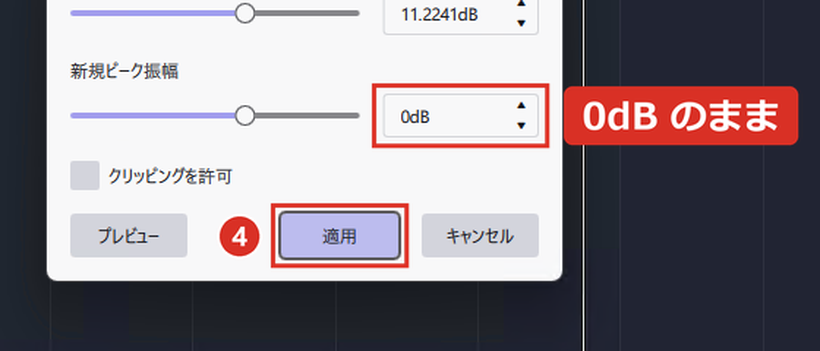
「新規ピーク振幅」が 0dB のまま、④[適用]をクリックします。
STEP
波形が上下いっぱいまで大きくなりました。

[適用]が押せないときは
「音量増幅」の数字を自分で大きくしすぎると、[適用]と[プレビュー]が押せなくなります。この音では 15dB にしたところで押せなくなりました。上げすぎると音が割れる(クリッピング)ためです。
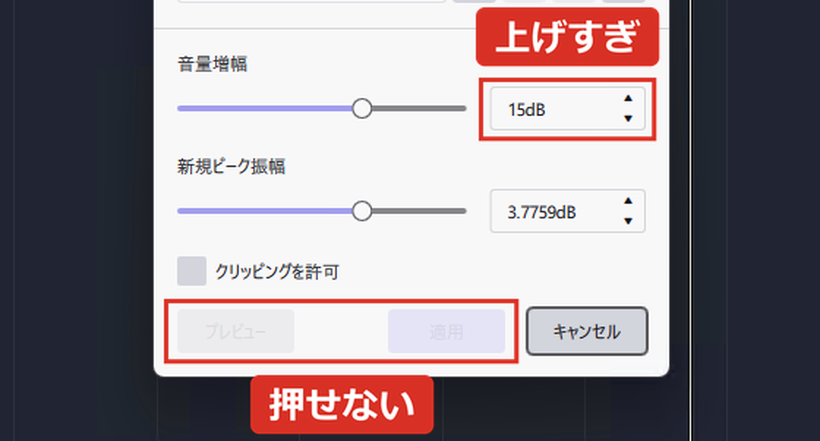
「新規ピーク振幅」を 0dB に戻すと、押せるようになります。[クリッピングを許可]にチェックを入れても押せますが、音が割れます。
 くじらいど
それでも小さく聞こえるときは、[音量と圧縮]の[ラウドネスノーマライズ]や[コンプレッサ]を使うと、小さい部分だけを持ち上げられます。
あわせて読みたい
【Audacity 4】MP3で保存する方法|[保存]だとMP3にならない【2026年】Audacity で作った音を MP3 にしたい人向けです。 [ファイル]→[オーディオを書き出す…]→[コ…
コメント