OBS で録画した動画が、ぼやける・文字が読みにくい人向けです。
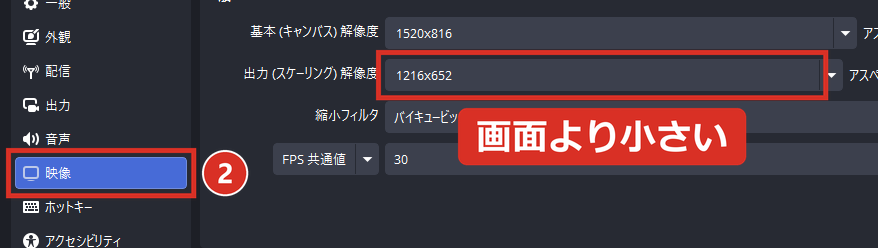
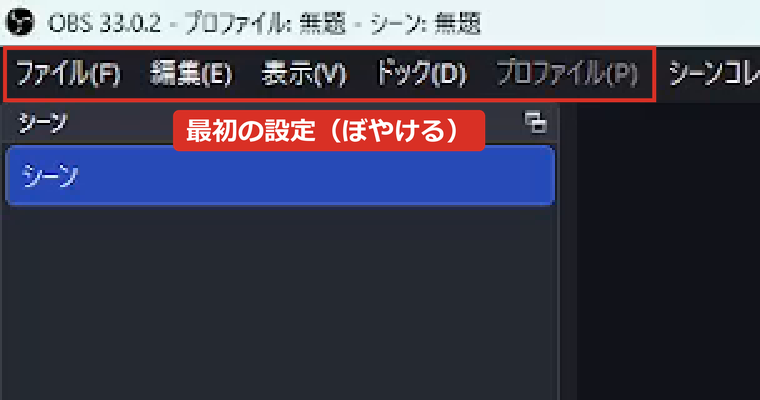
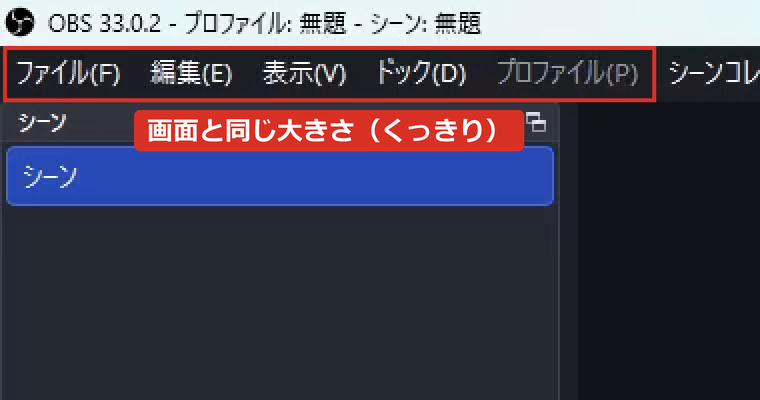
[設定]→[映像]の「出力(スケーリング)解像度」を、「基本(キャンバス)解像度」と同じにします。試したパソコンでは、最初の設定だと画面の8割の大きさに縮めて録画されていました。
この記事は OBS Studio 33.0.2(2026年11月の版)で試しました。
録画の大きさを画面と同じにする
STEP
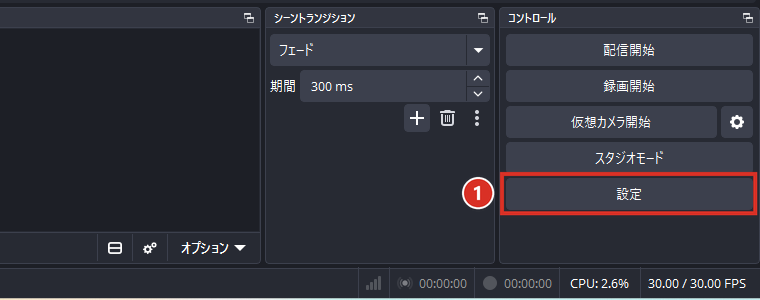
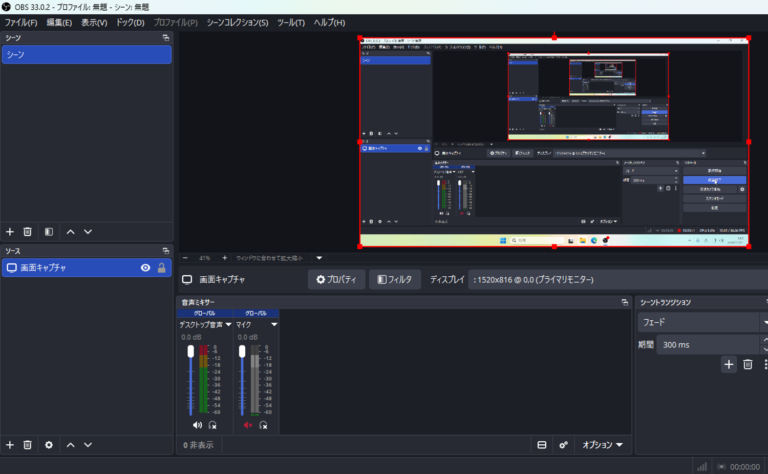
右下の①[設定]をクリックします。
STEP
②[映像]をクリックします。「出力(スケーリング)解像度」が「基本(キャンバス)解像度」より小さくなっていました(1520×816 → 1216×652)。
STEP
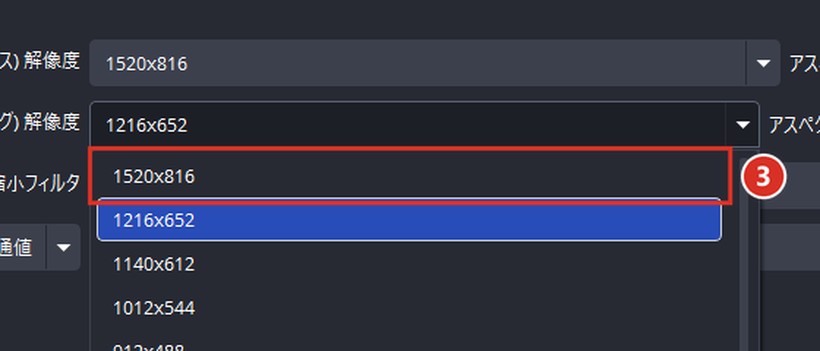
「出力(スケーリング)解像度」の一覧から、③「基本(キャンバス)解像度」と同じ数字を選びます。
STEP
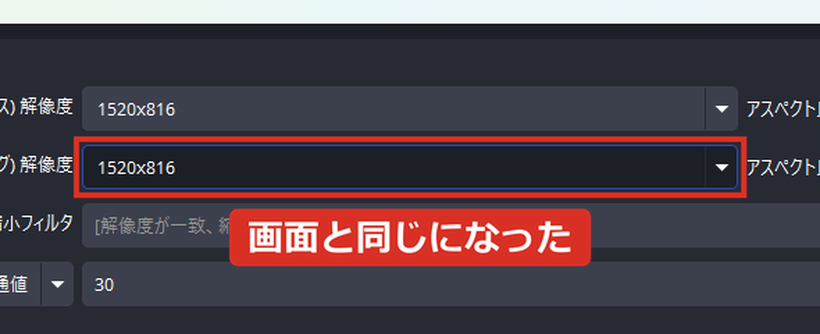
2つの数字が同じになったら、[OK]をクリックします。
録画品質を「高品質」にする
STEP
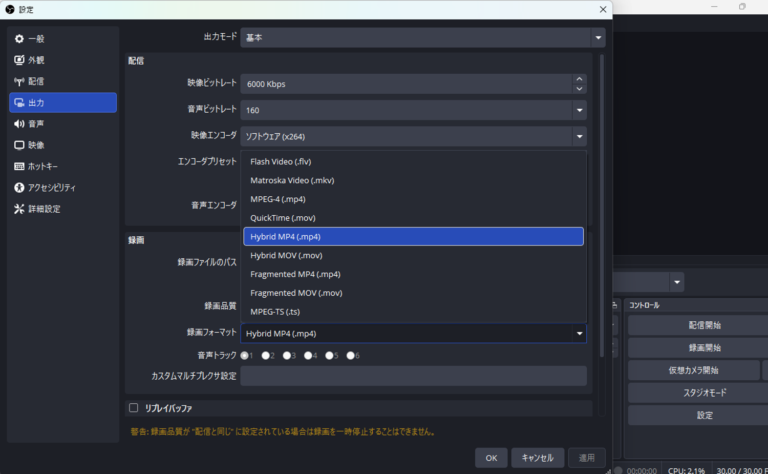
[設定]の④[出力]→⑤「録画品質」→⑥[高品質、ファイルサイズ中]を選んで[OK]をクリックします。
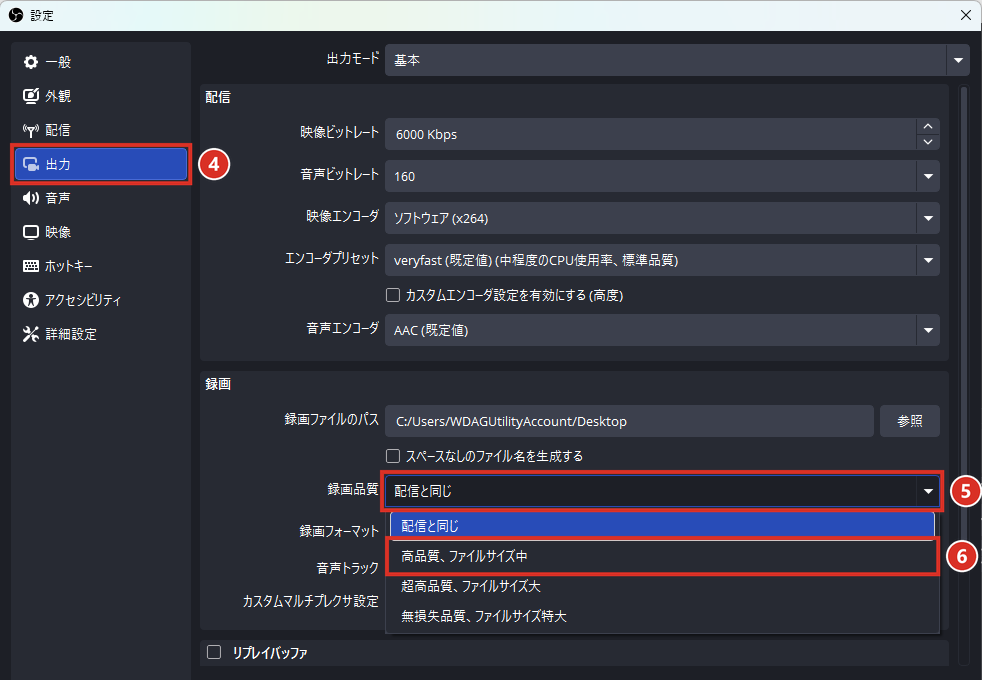
「配信と同じ」は、画面が動いていなくても決まった量(6000Kbps)で記録します。ほとんど動かない画面を約18秒録画すると、「配信と同じ」は13.9MB、「高品質」は0.7MBでした。高品質は画質に合わせて量を変えるので、動きの少ない画面ではファイルも小さくなりました。
どれくらい変わるか
同じ画面を録画して、動画の同じ場所を同じ大きさに並べました。
 くじらいど
文字の多い画面(パソコンの操作の説明など)を録画するときは、出力解像度を画面と同じにしておくと読みやすくなります。
あわせて読みたい
【OBS】画面を録画する方法|真っ黒で映らないときは【2026年】無料の OBS Studio で、パソコンの画面を録画したい人向けです。 [ソース]の[+]→[画面キャプチャ]→ ディ…
コメント