Audacity で、音声や音楽を速く・遅くしたい人向けです。
クリップの右上の[…]→[ピッチと速度ダイアログを開く]→「速度」の % を変えるです。速くしても声の高さは変わりません。
この記事は Audacity 4.0.2(2026年11月の版)で、6秒の見本の音で試しました。
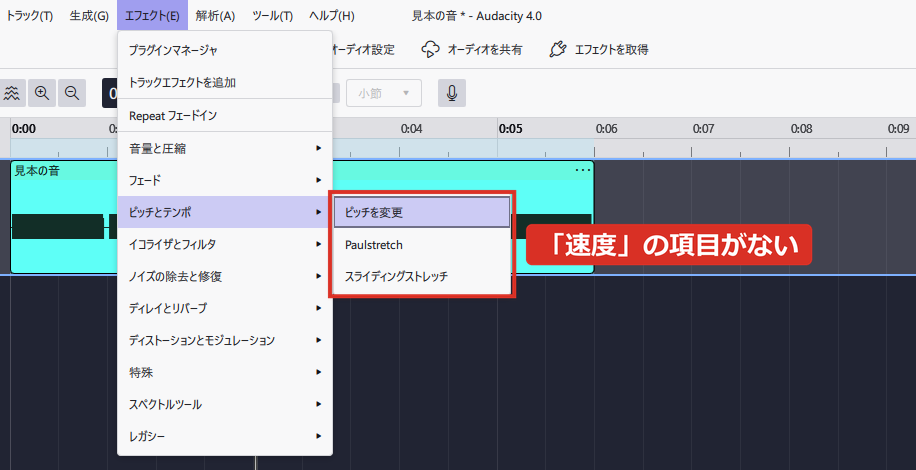
Audacity 4 では[エフェクト]に「速度」がない
前の版の解説にある[エフェクト]→「テンポの変更」「速度の変更」は、Audacity 4 では[ピッチとテンポ]の中にありませんでした。速度はクリップのメニューから変えます。
速度を変える
STEP
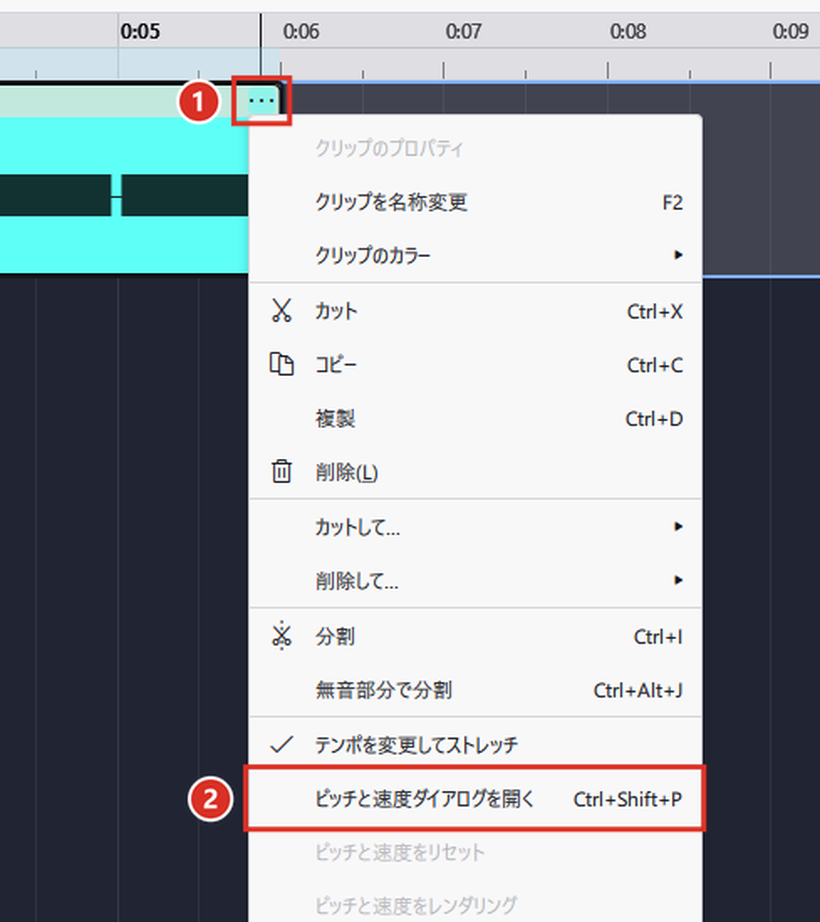
音のかたまり(クリップ)の右上の①[…]をクリック →②[ピッチと速度ダイアログを開く]をクリックします。キーボードの Ctrl+Shift+P でも開きます。
STEP
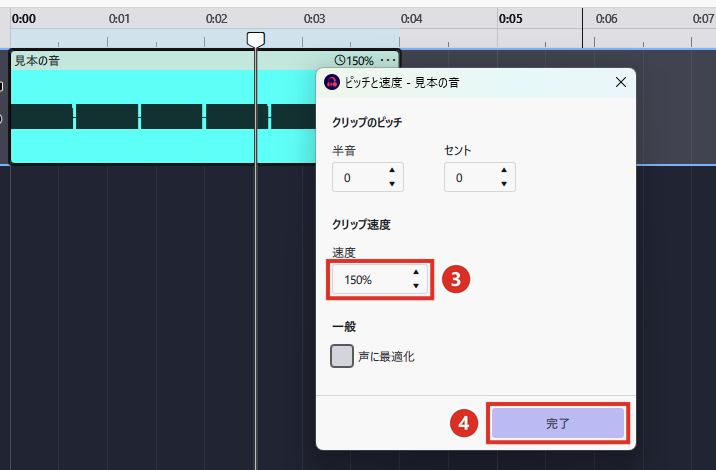
「クリップ速度」の③[速度]に % を入れて(速くするなら 100 より大きく、遅くするなら小さく)、④[完了]をクリックします。
STEP
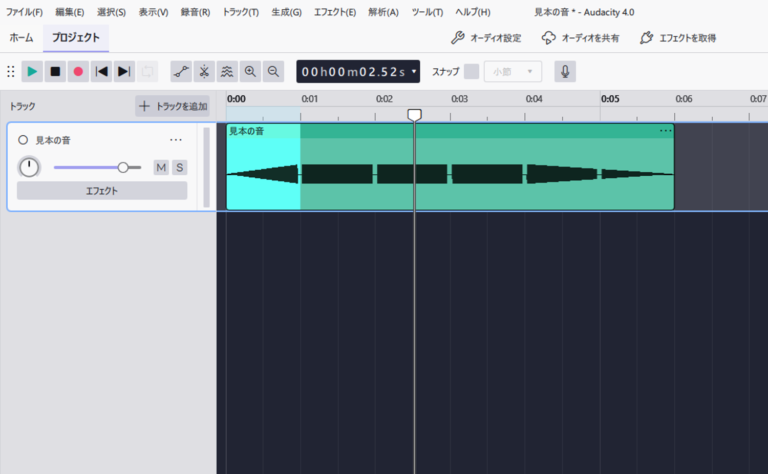
クリップの長さが変わり、右上に速度が出ます。150% にすると、6秒の音が4秒になりました。
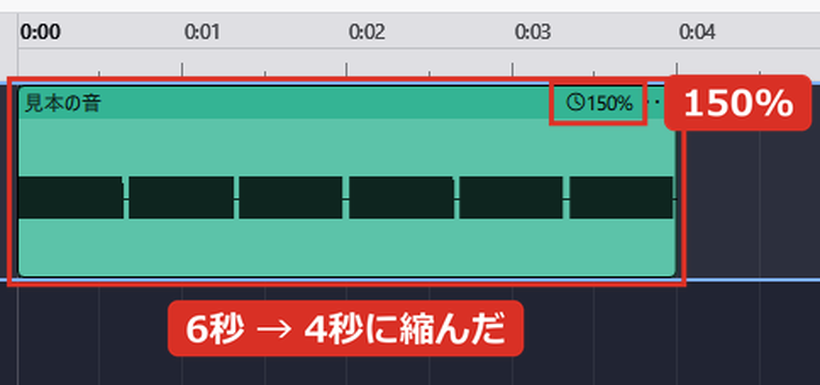
書き出したファイルで確かめると、長さは 6.0秒 → 4.0秒、最初の音の高さはどちらも同じ(約264Hz)でした。元に戻すときは、同じメニューの[ピッチと速度をリセット]をクリックします。
 くじらいど
声の高さだけを変えたいときは、同じ画面の「クリップのピッチ」の「半音」を変えます。
あわせて読みたい
【Audacity 4】MP3で保存する方法|[保存]だとMP3にならない【2026年】Audacity で作った音を MP3 にしたい人向けです。 [ファイル]→[オーディオを書き出す…]→[コ…
コメント