Googleスプレッドシートのチェックボックスについて、作り方から、チェックを入れたら色が変わるようにする方法、チェックの数を数える方法まで、ひととおりまとめておきたいと思います。
自分が普段使っているのは「やることリストを作って、終わったらチェックを入れて、その行の色が変わる」という使い方なんですが、慣れるとけっこう手放せなくなります(チェックを入れた瞬間に色が変わると、地味に気持ちがいいんですよね)。
必要なところだけ読んでいただければと思います。
チェックボックスを作る
まず、チェックボックスを置きたいセルを選びます。複数のセルをまとめて選んでおけば、一度に全部に入ります。
その状態で、上のメニューの挿入をクリックします。メニューが下に開くので、少しスクロールしたあたりにあるチェックボックスを選びます。
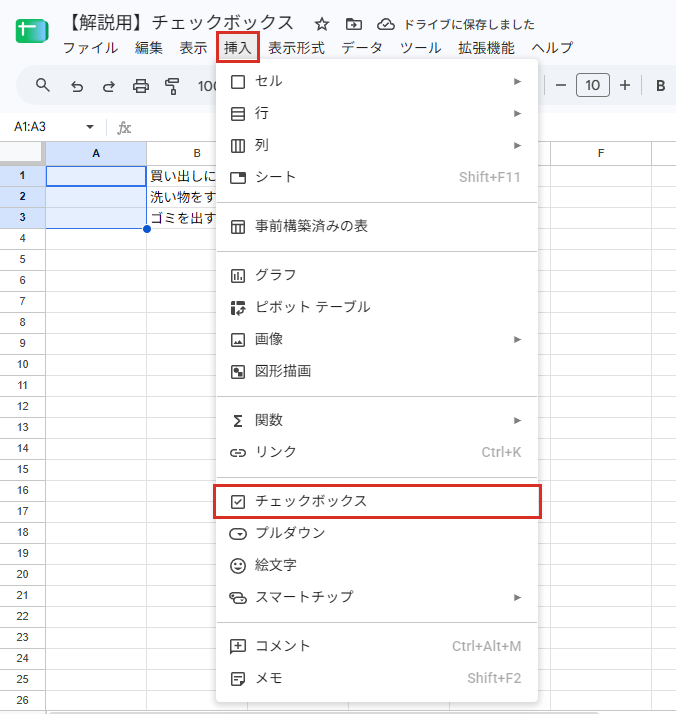
選んだセルに、四角いチェックボックスが入りました。クリックするとチェックが付いたり外れたりします。
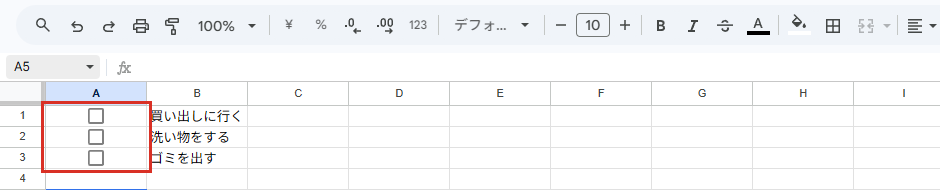
チェックが付いていない状態がFALSE、付いている状態がTRUEという値になっています。見た目は四角いボックスですが、中身はこの2つのどちらかが入っているだけ、と思っておくと後の話が分かりやすいです。
チェックを入れたセルだけ色を変える
まずは一番かんたんな、チェックボックスのあるセルだけ色を変えるやり方です。行全体を変えたい場合は次の章をご覧ください。
- 表示形式 > 条件付き書式をクリック
- 範囲に適用にチェックボックスがある範囲(例:A1:A10)を指定
- 書式ルールでカスタム数式を選ぶ
- 数式に =A1=TRUE と入力して、色を決めて完了
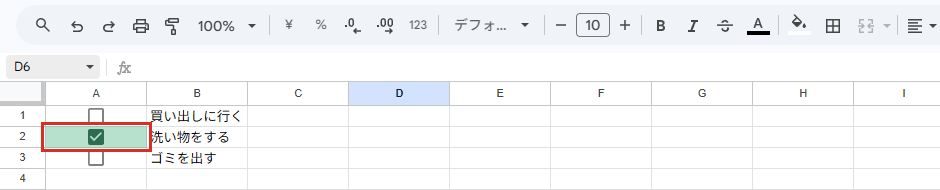
ちなみに、チェックが入っていない行に色を付けたい(やり残しを目立たせたい)ときは、数式を =A1=FALSE にすれば逆になります。
チェックを入れたら行全体の色を変える
それでは、実際に設定をしていきます。
シートの上の方にあるタブの表示形式 > 条件付き書式をクリックします。
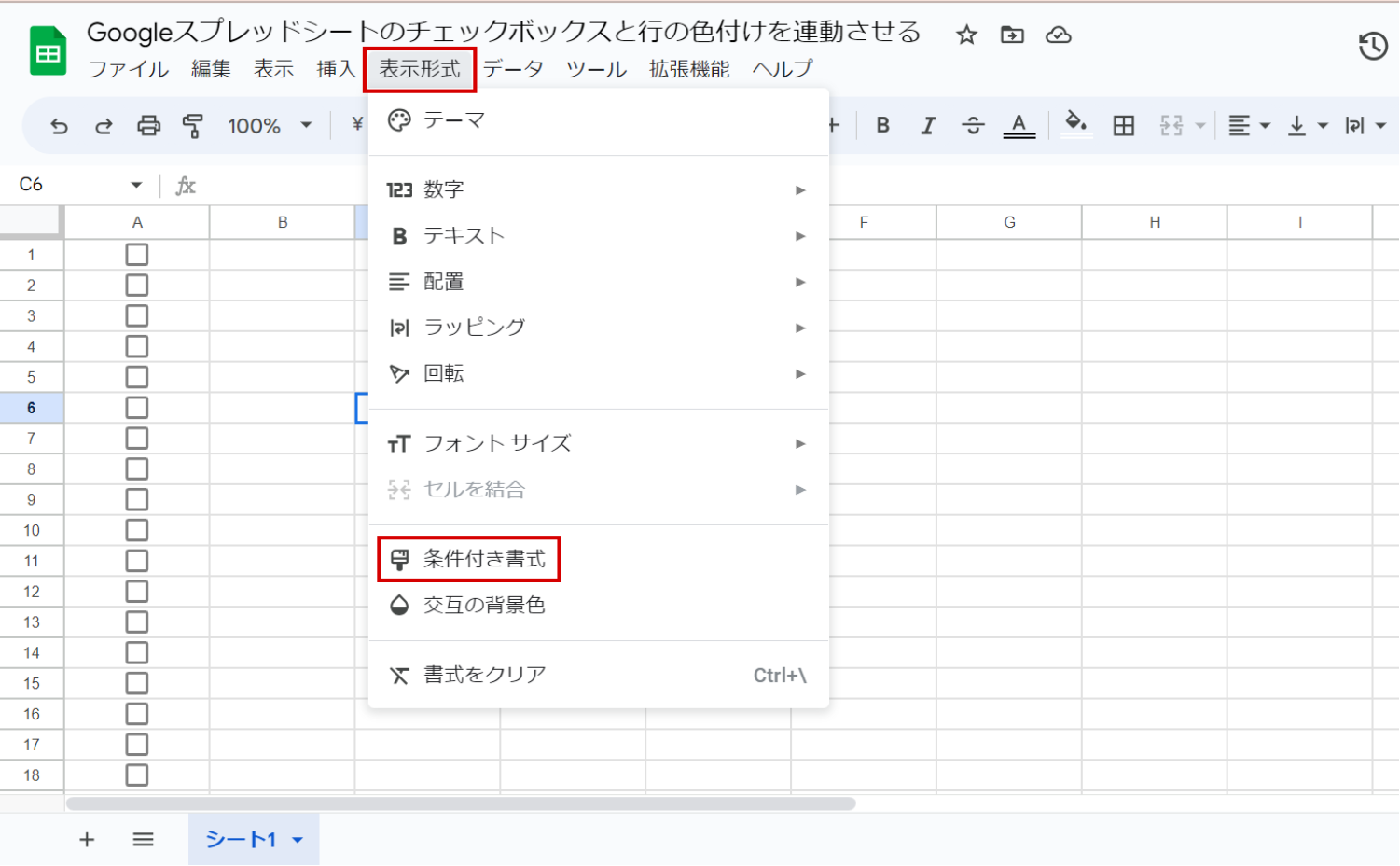
画面の右に条件付き書式設定ルールと出ます。
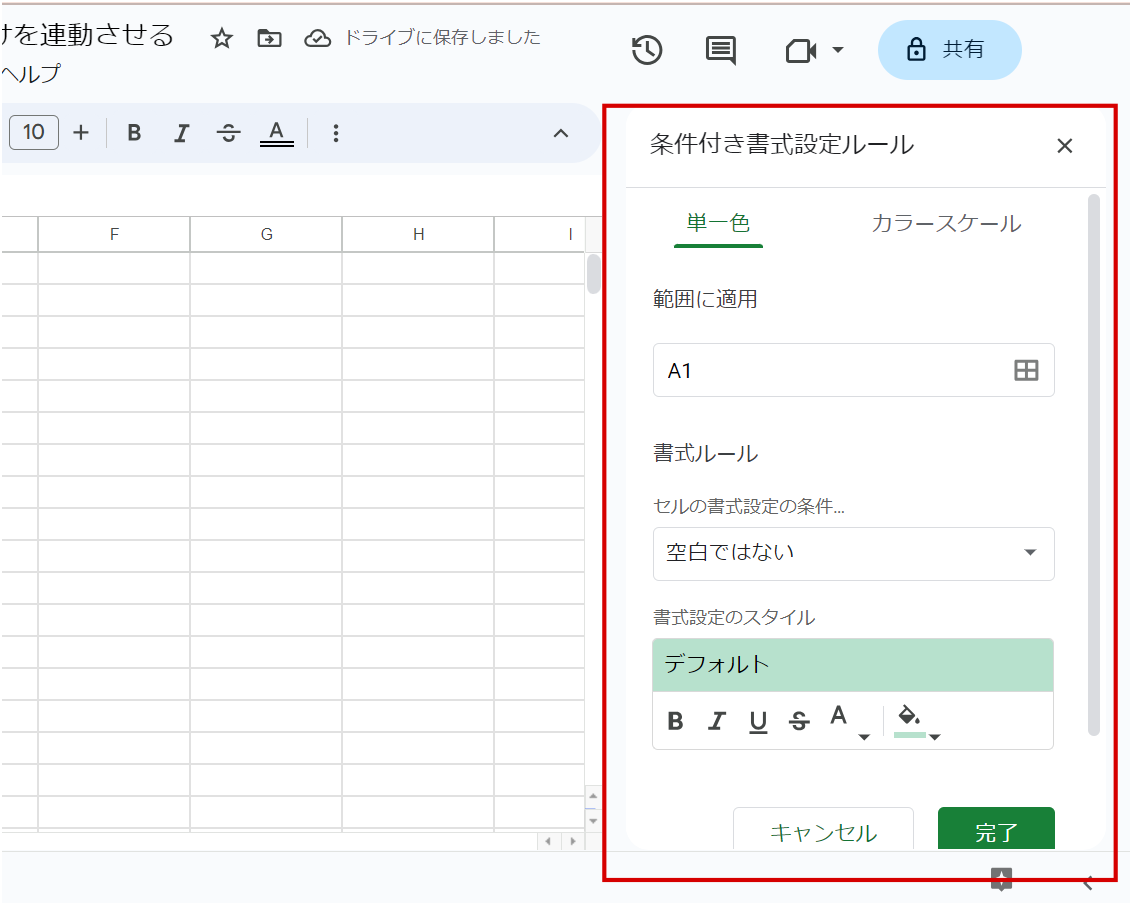
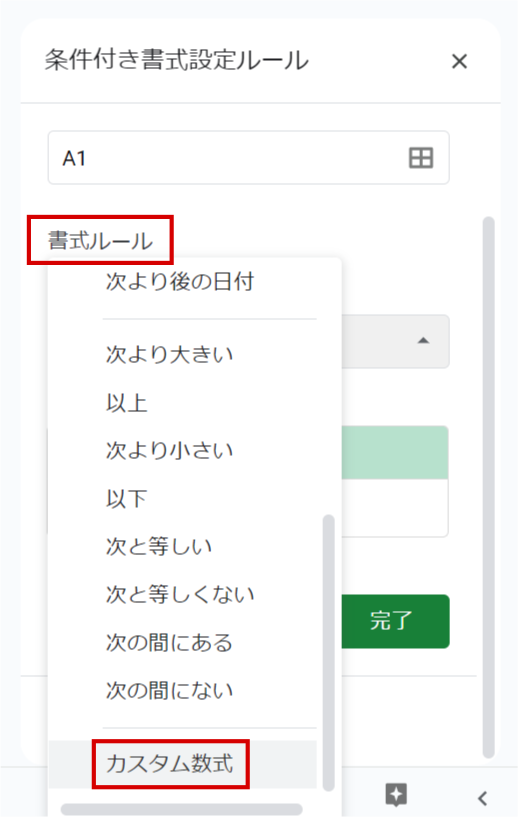
次に、書式ルール > カスタム数式をクリックします。
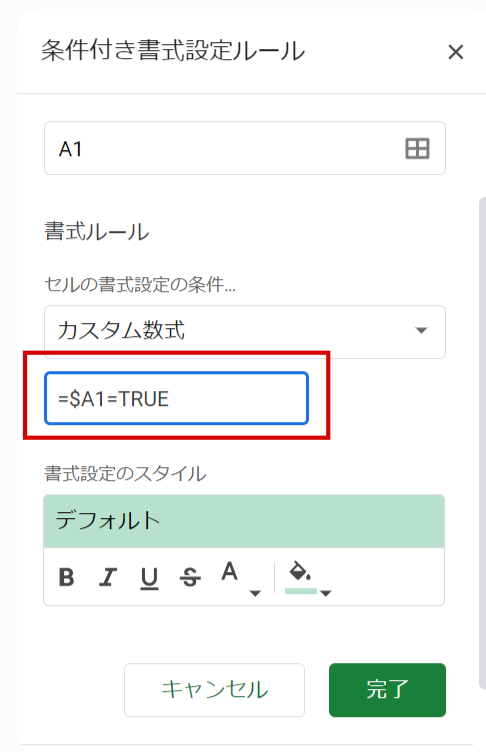
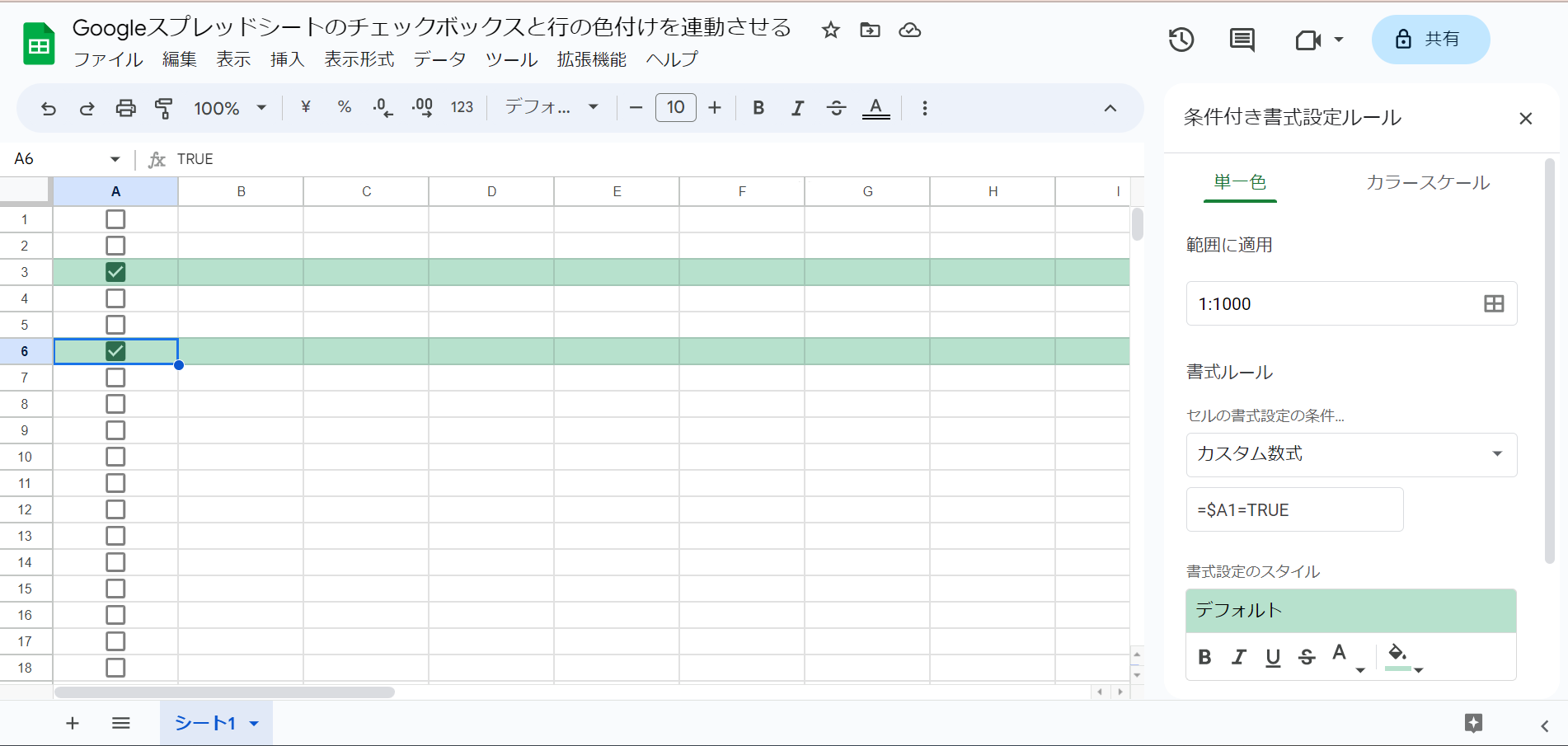
カスタム数式の欄に、=$A1=TRUE を入力します。この数式の意味まで理解したい方は、このブログの最後の条件付き書式の解説を確認してください。
次に色付けの適用範囲を設定するため、範囲に適用の入力ボックスの右にある田のマークをクリックします。
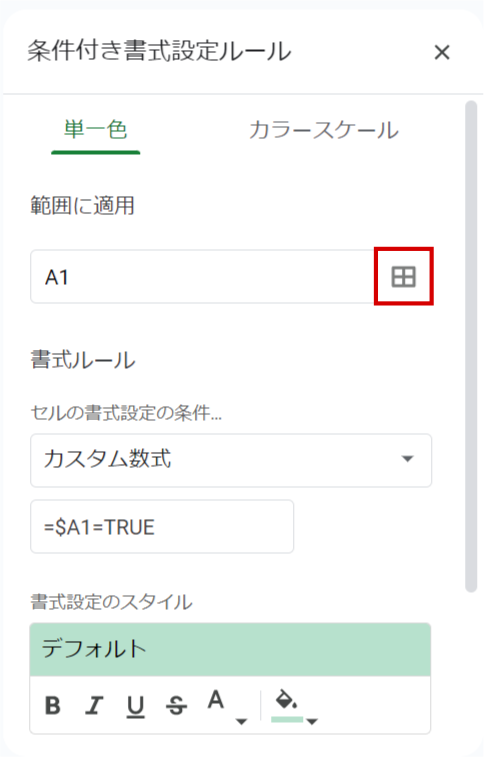
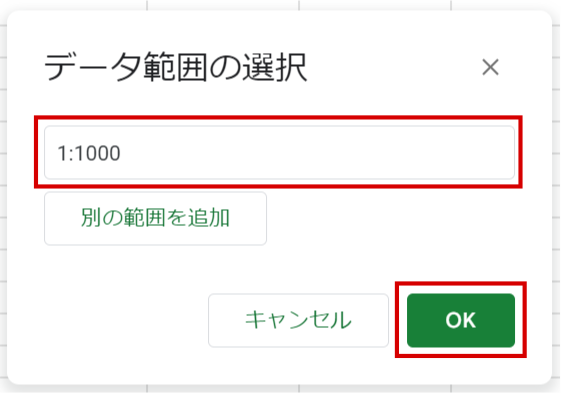
データ範囲の選択というダイアログが表示されますので、色付けを適用したい範囲またはセル全体を範囲に指定してOKをクリックします。今回は、1行目からチェックボックスがあるので1としてありますが、例えば1行目が見出しで2行目からチェックボックスがある場合は、範囲を2からにしてください。
お疲れ様です。これでチェックした行だけ色付けされるようになりました!
チェックボックスからチェックを外すと、色が元に戻ります。
チェックの数を数える
「10個のうち何個終わったか」を出したいときは、COUNTIF関数を使います。チェックの中身はTRUEかFALSEなので、TRUEの数を数えればいいわけですね。
=COUNTIF(A1:A10, TRUE)これでチェックが入っている数が出ます。逆に、まだ終わっていない数を出したいときはこちらです。
=COUNTIF(A1:A10, FALSE)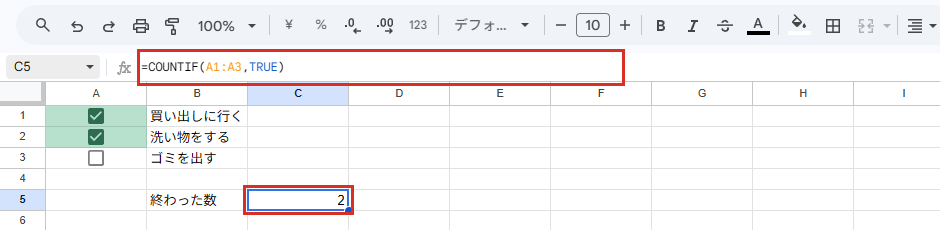
ついでに、進捗を割合で出したいときはこう書けます。
=COUNTIF(A1:A10, TRUE) / COUNTA(A1:A10)セルの表示形式をパーセントにしておけば、「70%」のように出てくれます。
チェックを外す・チェックボックスを消す
チェックだけ外したい
チェックボックスをもう一度クリックすれば外れます。まとめて外したいときは、範囲を選んでDeleteキーを押せば、選んだぶんが一気にFALSE(チェックなし)に戻ります。
チェックボックス自体を消したい
チェックボックスはデータの入力規則という仕組みで作られています。なので、ボックスごと消したいときは、対象のセルを選んでデータ > データの入力規則を開き、該当のルールを削除します。
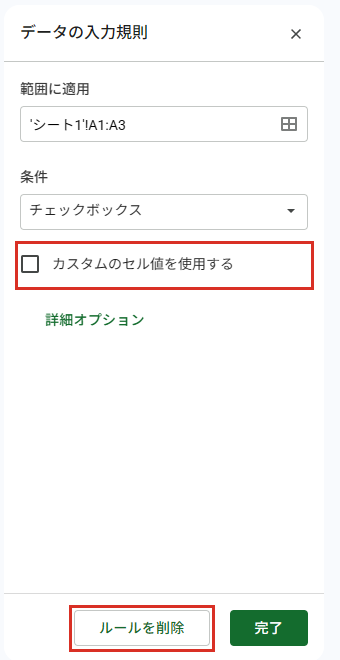
(ここは「データの検証」など、Google側の表記が変わることがあります。似た名前の項目を探してみてください。)
TRUE・FALSE以外の値を入れる
チェックの中身は標準だとTRUE/FALSEですが、これを好きな文字に変えることもできます。たとえばチェックしたら「完了」、外れていたら「未着手」にする、といった具合です。
- 対象のセルを選んでデータ > データの入力規則を開く
- 条件がチェックボックスになっていることを確認する
- カスタムのセル値を使用するにチェックを入れる
- チェックあり/チェックなしに、それぞれ入れたい文字を書く
こうしておくと、別のセルから =COUNTIF(A1:A10, “完了”) のように数えられるので、集計表と組み合わせるときに便利だと思います。
なぜこの数式で色が変わるのか
ここからは仕組みの話なので、設定できた方は読み飛ばしていただいて大丈夫です。
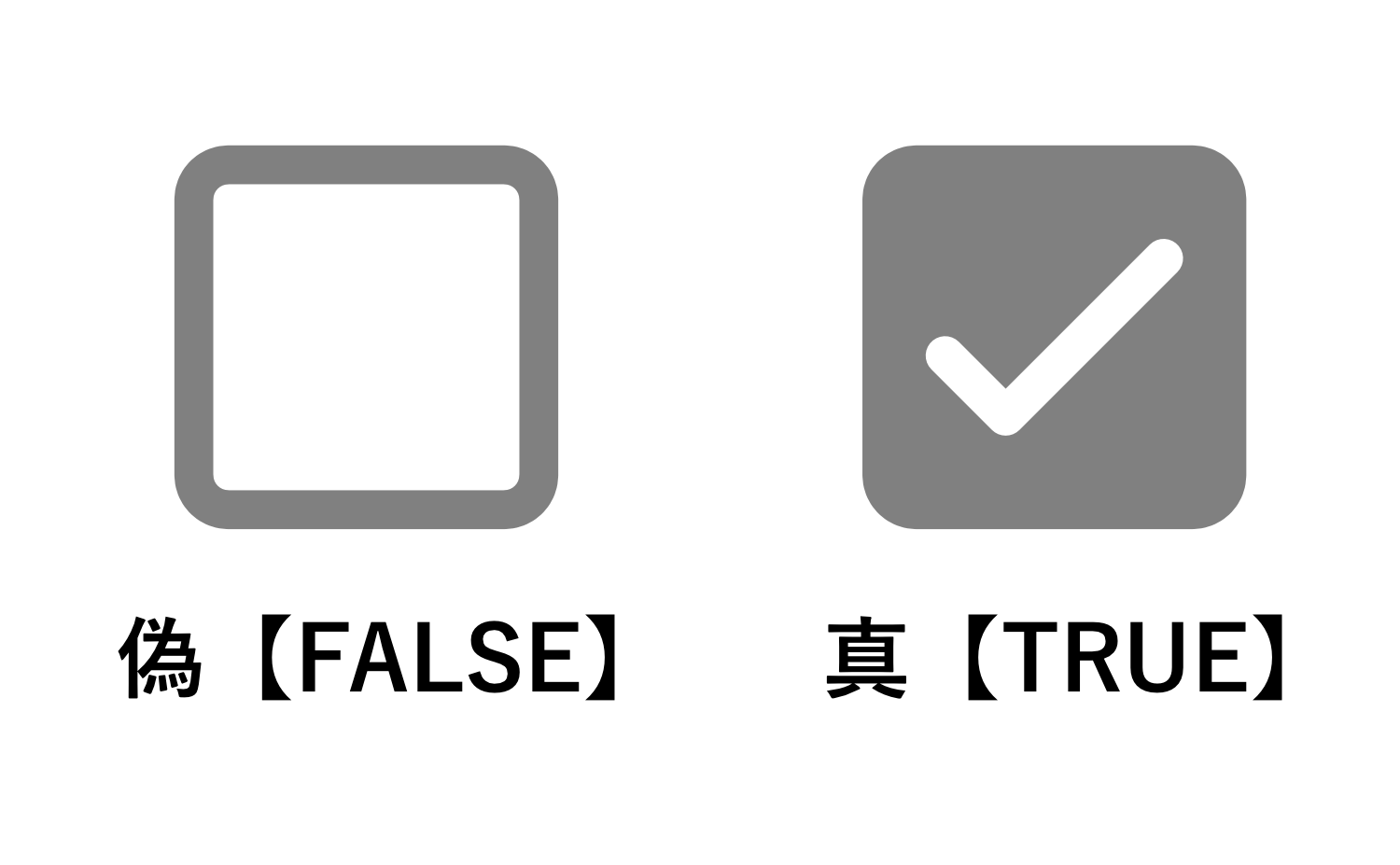
チェックが付いていない状態を偽【FALSE】、付いている状態を真【TRUE】といいます。プログラミングの世界ではこれらを真偽値といって、条件の分岐に使われます。
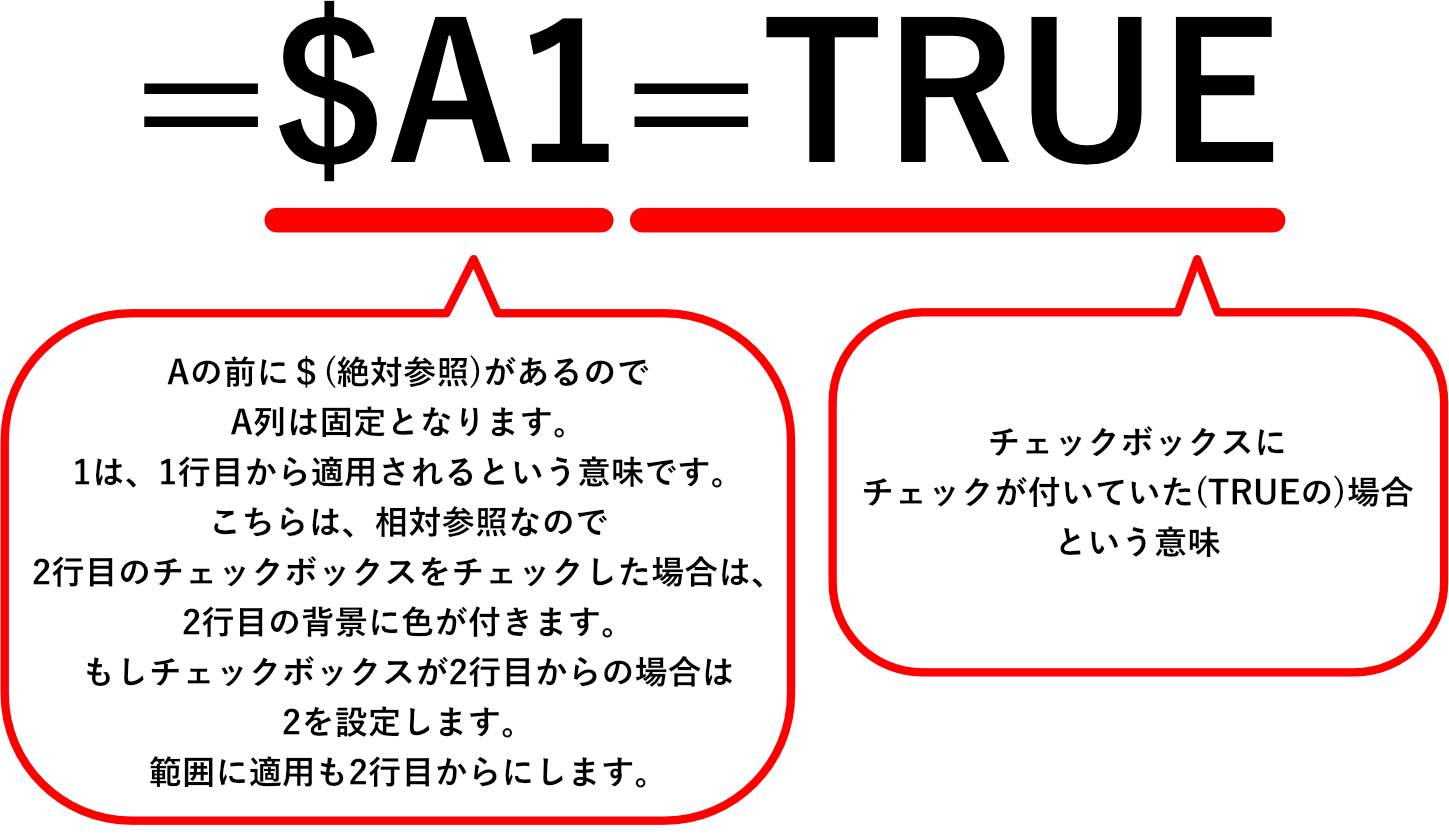
それでは、「=$A1=TRUE」の式の意味について解説したいと思います。
- 「$A1」の「$」は、列の参照を絶対参照にするための記号です。これにより、セルの列は常にA列を参照します。
- 「1」は、行の参照を相対参照にします。この場合、条件付き書式を適用するセルからの相対位置を表します。例えば、条件付き書式を適用するセルがB2の場合、$A1はA2を参照します。同様に、条件付き書式を適用するセルがC5の場合、$A1はA5を参照します。
- 「=」は、等しいかどうかを比較する演算子です。この式は、セルの値と「TRUE」と比較します。
- 「TRUE」は真の値を表します。つまり、この条件付き書式は、セルの値が「TRUE」と等しいかどうかをチェックします。
- もしセルの値が「TRUE」と等しい場合、この条件付き書式が適用されたセルに指定されたスタイルが適用されます。スタイルは、文字の色や背景色、フォントの変更など、セルの外観に関する属性を指定することができます。
したがって、「=$A1=TRUE」という条件付き書式は、列Aのセルの値が「TRUE」と等しい場合に特定のスタイルを適用するものです。行は相対参照であるため、この条件付き書式を他の行にコピーすると、列Aのセルの値が「TRUE」と等しいかどうかがチェックされます。
よくあるつまずき
色が変わらない
一番多いのが、範囲に適用の指定と、数式の中のセル番号がズレているパターンだと思います。たとえば1行目が見出しで、チェックボックスが2行目から始まっているなら、範囲はA2から、数式も=$A2=TRUEにする必要があります。
数式の中のセル番号は「範囲の左上のセル」を書く、と覚えておくと間違えにくいです。
1行だけしか色が変わらない
数式が =$A$1=TRUE のように、行番号にも$が付いていないか確認してみてください。行の$を外して =$A1=TRUE にすると、行ごとに判定されるようになります。
チェックを入れると行全体ではなく1マスだけ変わる
範囲に適用がA列だけになっている可能性があります。行全体を変えたいなら、範囲をA1:D10のように、色を付けたい列まで広げてください。
スマホでもチェックできる?
できます。スマホのGoogleスプレッドシートアプリでも、チェックボックスをタップすればオンオフが切り替わり、条件付き書式の色もそのまま反映されます。ただしチェックボックスの作成や条件付き書式の設定は、パソコンからのほうが確実に早いと思います。
まとめ
- チェックボックスは挿入 > チェックボックスで作る
- 中身はTRUE(チェックあり)かFALSE(チェックなし)
- セルだけ色を変えるなら、カスタム数式に =A1=TRUE
- 行全体の色を変えるなら =$A1=TRUE(列だけ$で固定)
- 数を数えるなら =COUNTIF(A1:A10, TRUE)
- ボックスごと消すならデータの入力規則からルールを削除
条件付き書式は、慣れるまで「範囲」と「数式のセル番号」の関係でつまずきやすいところだと思います。うまくいかないときは、だいたいこの2つがズレているので、そこだけ見直してみてください。
以上、くじらいどでした!
セルに出てくる記号で困ったときは、こちらもどうぞ。


コメント