
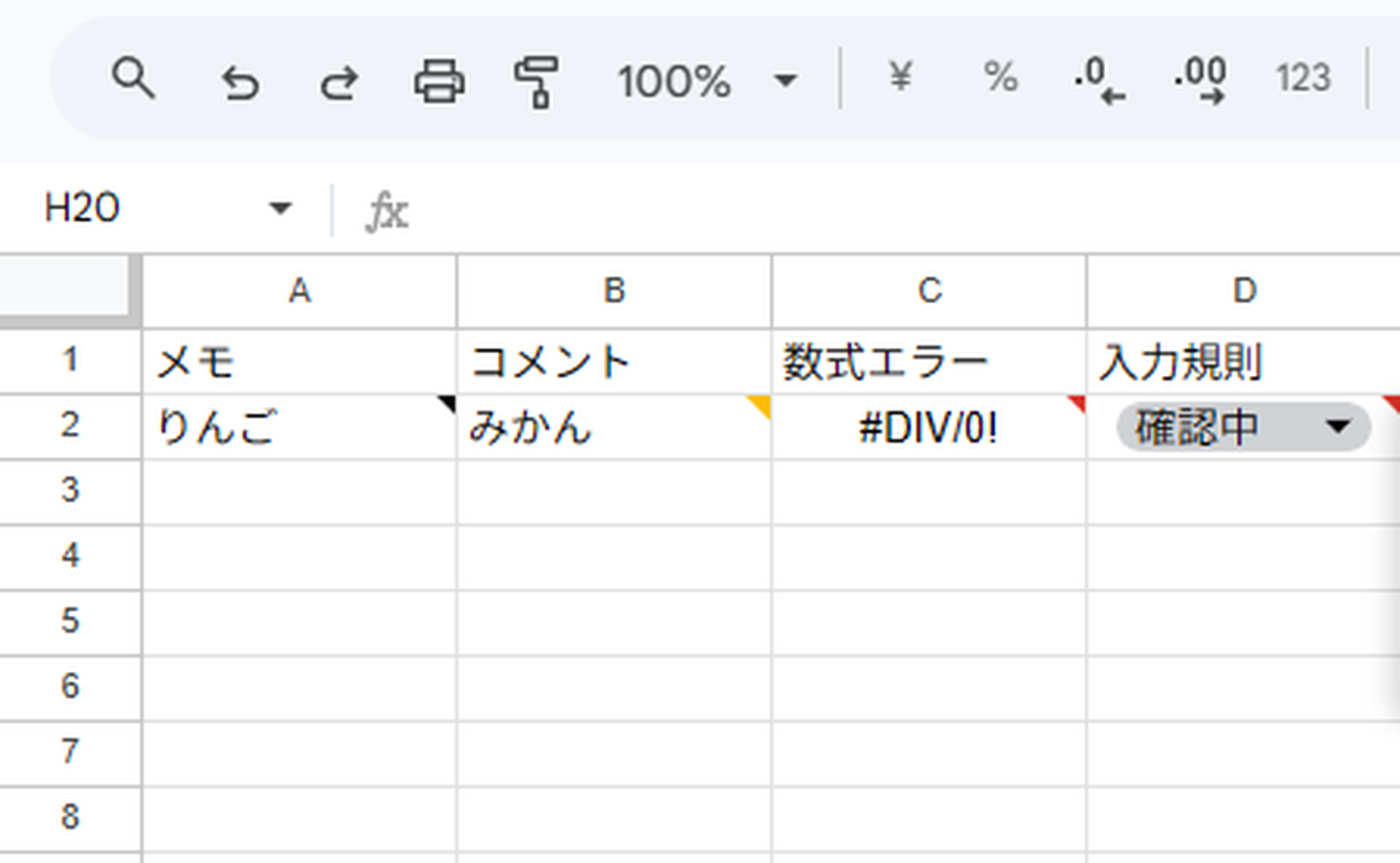
Googleスプレッドシートを使っていると、セルの右上に小さな三角マークが付いていることがあります。
この三角マーク、実は色で意味が違います。黒・黄色・赤の3色があって、それぞれ消し方も別なので、まとめておきたいと思います。

三角マークの色ごとの意味
| 三角の色 | 意味 | 消し方 |
|---|---|---|
| 黒 | メモが付いている | 右クリック > メモを削除する |
| 黄色(オレンジ) | コメントが付いている | コメントを解決済みにする |
| 赤 | 数式がエラーになっている | 数式を直す/IFERRORで囲む |
| 赤 | 入力規則に合わない値が入っている | 正しい値にする/選択肢に追加する/ルールを削除 |
どの三角も、マウスを乗せると中身が表示されます。何の三角か分からないときは、まずマウスを乗せてみるのが早いと思います。
黒い三角:メモ
黒い三角はメモが付いているセルです。マウスを乗せると、書いてあるメモの内容が表示されます。
メモは消すまでずっと残るので、昔自分や誰かが書いたメモが残っている、ということが多いと思います。
メモの消し方
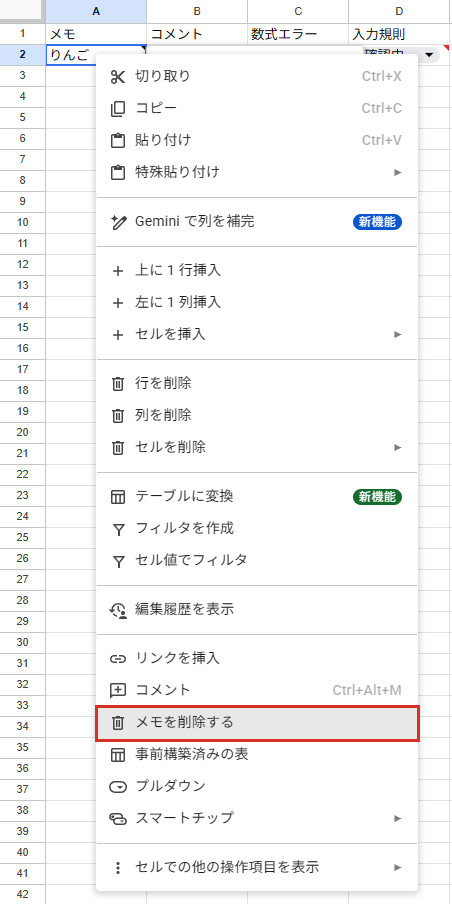
これで黒い三角が消えます。
黄色(オレンジ)の三角:コメント
黄色の三角はコメントが付いているセルです。メモと似ていますが、コメントには書いた人の名前と日時が付いていて、返信もできます。共有しているシートでやりとりするための機能ですね。
コメントの消し方
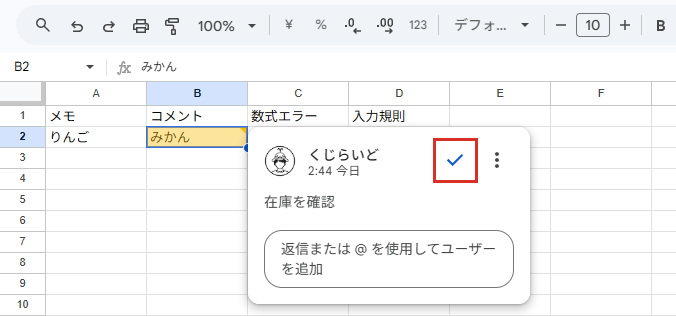
解決済みにすると、黄色い三角は消えます。
 くじらいど
くじらいど人と共有しているシートなら、コメントは勝手に消すより「解決済み」にするほうが相手にも分かりやすいと思います。
赤い三角は2種類ある
ややこしいのが赤い三角です。赤は数式のエラーと入力規則の違反の2種類があって、見た目はほぼ同じです。
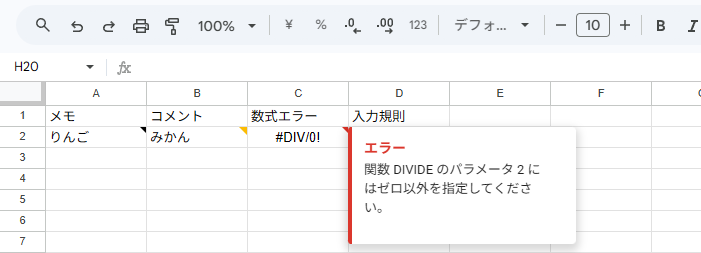
見分け方は、マウスを乗せたときに出てくる表示の1行目です。
「エラー」と出たら数式のエラーです。
「無効:」と出たら入力規則(プルダウンなど)の違反です。
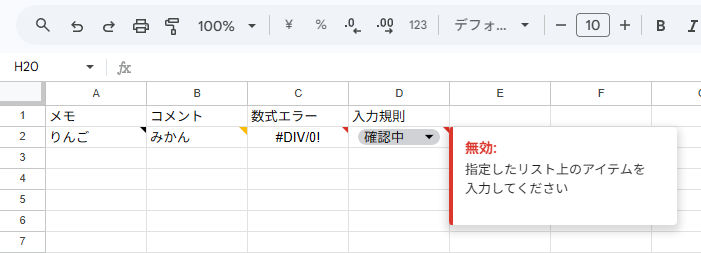
数式エラーのほうは、セルに #DIV/0! のような「#」から始まるエラー表示が出ているので、そこでも見分けられると思います。
数式エラーの赤い三角の消し方
一番いいのは、数式そのものを直すことです。マウスを乗せたときの説明に原因が書いてあるので、それを見て直します。上の例なら「パラメータ 2 にはゼロ以外を指定してください」、つまり0で割っているのが原因です。
ただ、データがまだ入っていないだけで、あとで正しく計算される、というケースもあると思います。そういうときは IFERROR関数 で囲むと、エラーのときだけ別の表示にできます。
=IFERROR(元の数式,"-")たとえば =1/0 なら、=IFERROR(1/0,”-“) になります。エラーのときは「-」が表示されて、赤い三角も消えます。
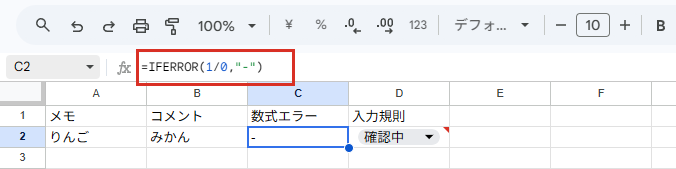
「-」の部分は “” にすれば空欄にもできます。
ただしIFERRORは、どんなエラーでもまとめて隠してしまうので、数式の間違いに気づけなくなることもあります。原因が分かっていて「このエラーは出ていても問題ない」ときに使うのがいいと思います。
入力規則(無効)の赤い三角の消し方
こちらは、プルダウンなどの入力規則で決めた値以外が入っているときに付きます。入力規則の詳細オプションで「警告を表示」になっていると、リストにない値も入力できて、そのセルに赤い三角が付きます。
消し方は3つあります。
- ①セルの値を正しいものにする:プルダウンから選び直せば消えます
- ②その値を選択肢に追加する:入力した値のほうが正しいなら、選択肢に加えてしまう
- ③入力規則のルールを削除する:入力規則自体がもういらないなら
①は選び直すだけなので、ここでは②と③の手順を載せておきます。
②その値を選択肢に追加する
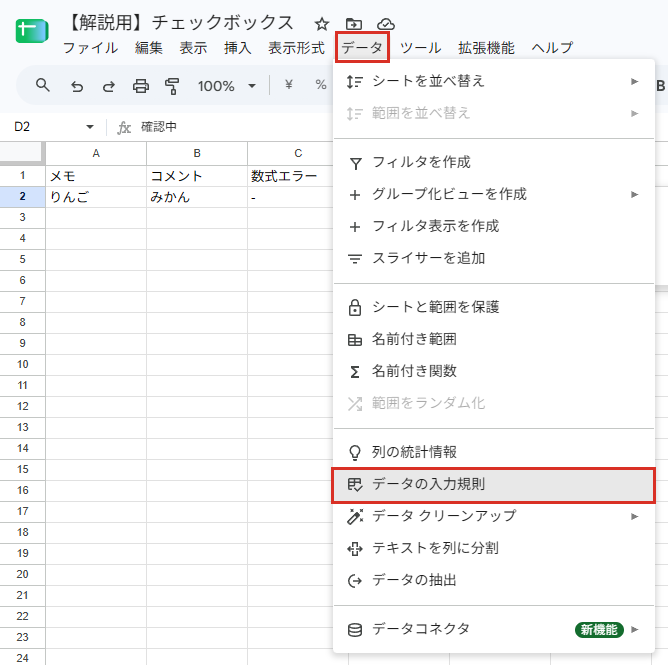
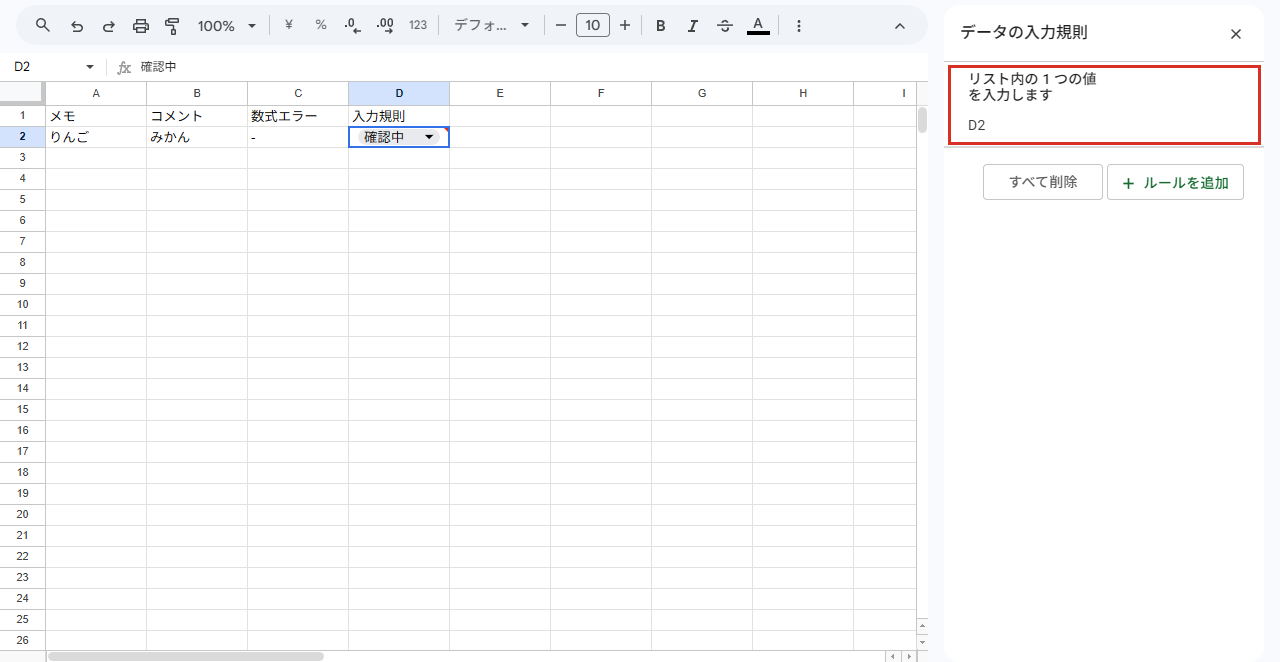

これで「確認中」も正しい値になるので、赤い三角が消えます。プルダウンはそのまま使えて、次からは「確認中」も選べるようになります。
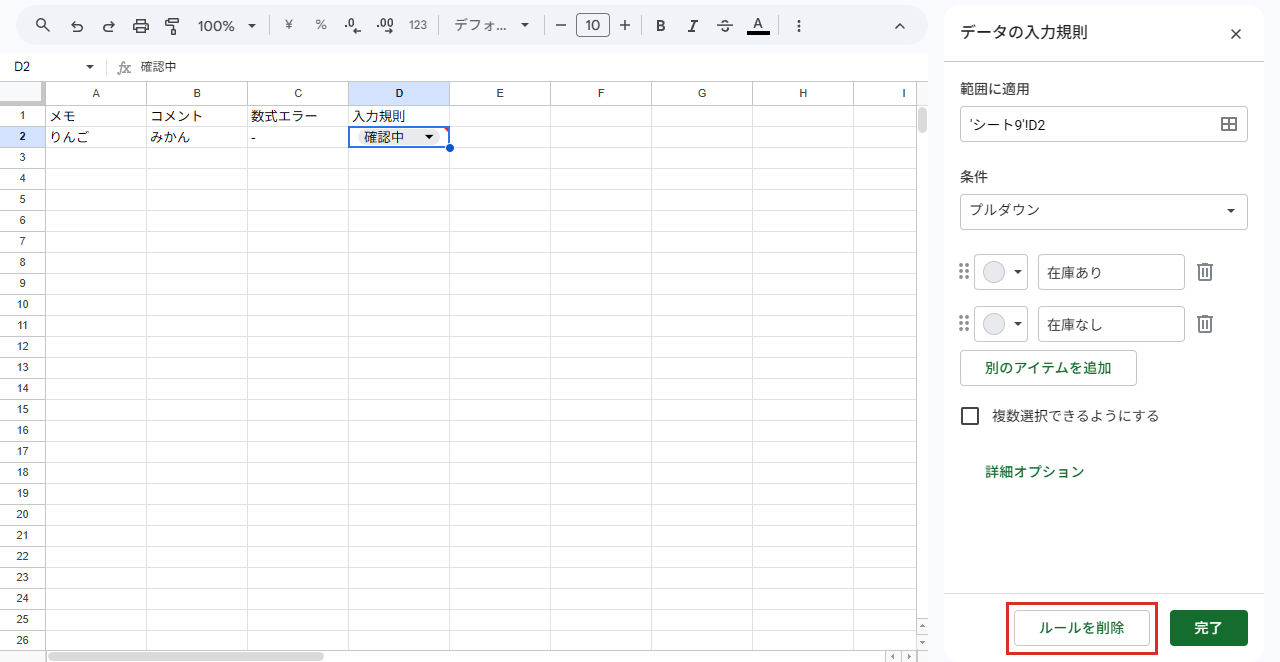
③入力規則のルールを削除する
②と同じ画面の一番下にある [ルールを削除] を押すと、入力規則ごとなくなります。
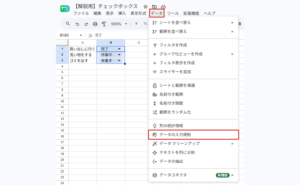
この場合はプルダウンもなくなるので、「プルダウンは残したい」ときは②のほうがいいと思います。プルダウンの消し方はこちらの記事で詳しくまとめています。
「無効」の表示だけを非表示にできる?
「入力規則は残したまま、無効の赤い三角だけを消したい」ということもあると思います。
結論から言うと、表示だけを消す設定はありません。データの入力規則の [詳細オプション] にあるのは「ヘルプテキストを表示」「データが無効の場合(警告を表示/入力を拒否)」「表示スタイル」の3つで、表示だけを隠す項目はありません。
「入力を拒否」にすれば消えるのでは?と思うかもしれませんが、実際に試してみると、すでに入っている値の赤い三角は消えませんでした。
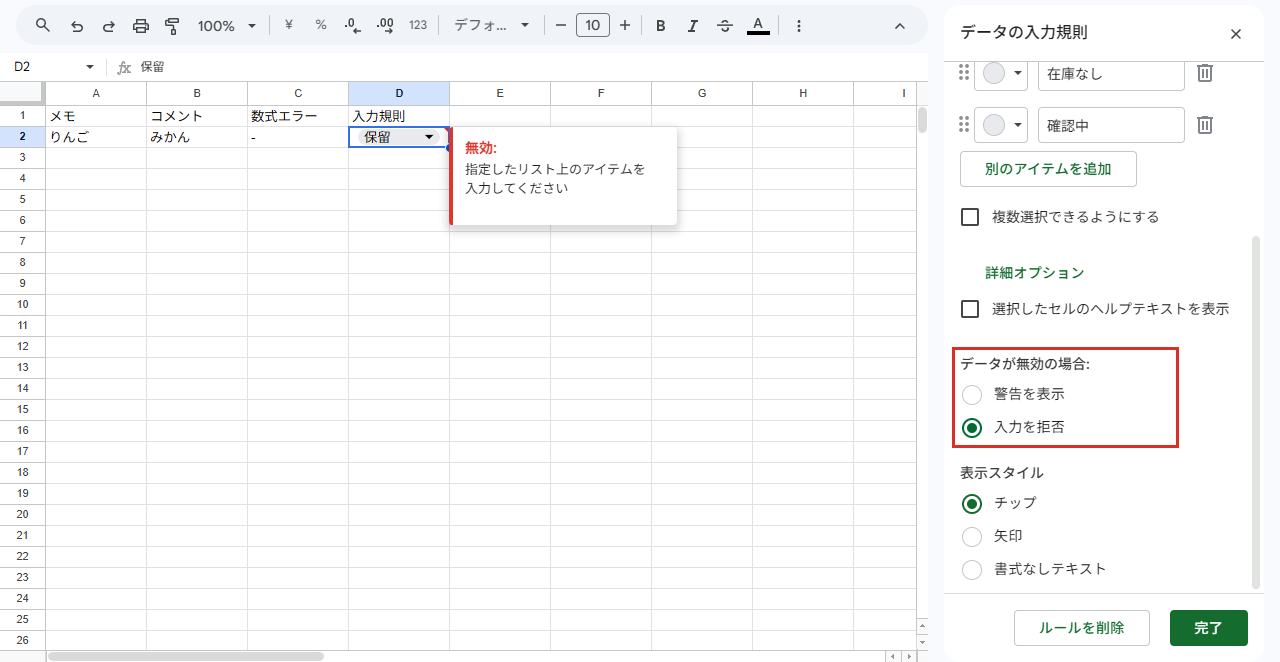
入力を拒否は、これから入力する値を弾くのための設定です。なので「無効」を消したいときは、上の①〜③のどれかになります。今入っている値も正しいなら、ルールを残せる②の「選択肢に追加」がいいと思います。
全部消すとこうなります
4つとも消すと、こうなります。

ちなみに:セルの中の▼はプルダウン
右上の三角とは別に、セルの中に下向きの三角(▼)が出ているのはプルダウンです。上の画像のD2の「確認中 ▼」がそれです。▼を消したいときは、上で紹介したプルダウンの記事を見てみてください。
スプレッドシートをもっと使いこなす
まとめ
- 黒い三角 … メモ。右クリック > メモを削除する
- 黄色の三角 … コメント。✓で解決済みにする
- 赤い三角(エラー) … 数式エラー。数式を直すか、IFERRORで囲む
- 赤い三角(無効) … 入力規則の違反。値を直す/選択肢に追加する/ルールを削除
- 「無効」の表示だけを隠す設定は無い。「入力を拒否」にしても、今ある値の赤い三角は消えない
- 赤い三角の見分け方は、マウスを乗せて「エラー」か「無効:」かを見る
以上、くじらいどでした!
毎回1〜2時間かけている人向けの道具を作ろうとしています。
目で見て探す
1行ずつ消す
置換を何十回
→ 1〜2時間
押す
→ 数秒
2. 表記ゆれの統一(全角半角・スペース・カナ)
3. 空白行・重複行の一括削除
4. 2つのシートの差分比較
5. メール・電話・日付の形式チェック
6. スプレッドシートのメニューに追加(コピーするだけ)
「ほしい」という人が一定数いたら作ります。いなければ作りません。
登録しても請求は発生しませんし、勝手に課金されることもないです。

コメント