2022.3.1に公開された「Android Studio Giraffe」で、新しいUIが公開されました。
新UIは、ツールバーなどが整理され、アイコンメインなシンプルなデザインとなっております。旧UIと新UIが両方使えますので、お好みで切り替えて合う方を探してみるのも良いかと思います。
 くじらいど
くじらいど自分は、Android Studioをインストールした時のデフォルトが旧UIでしたので、旧UIの方が好みです。
旧UIから新UIへの切り替え方法
STEP
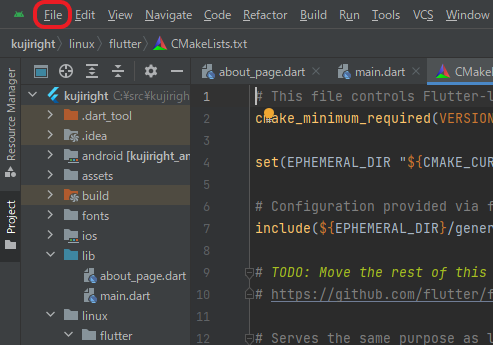
Android Studioを開き、左上の【File】をクリックします。
STEP
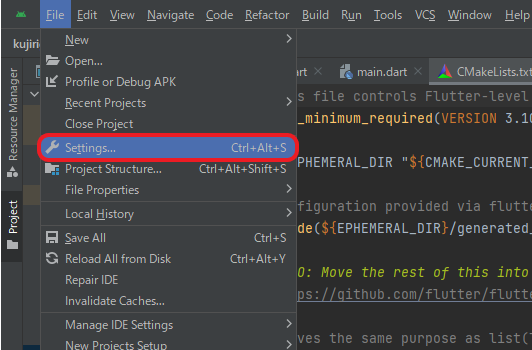
【Settings…】をクリックします。
STEP
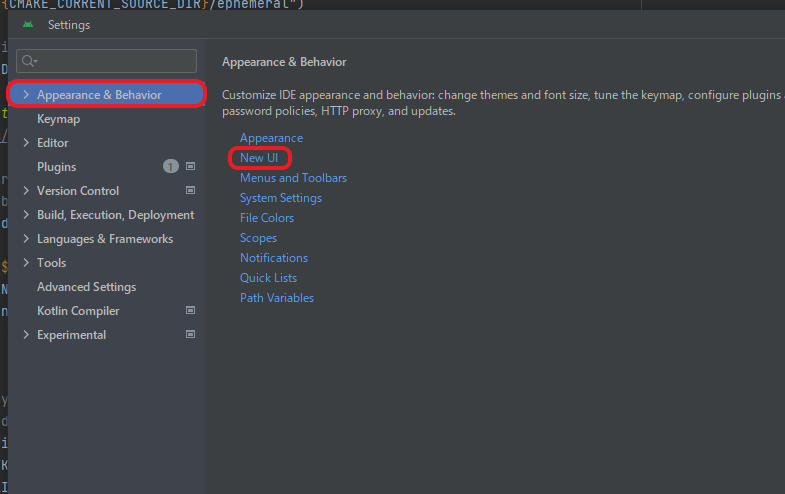
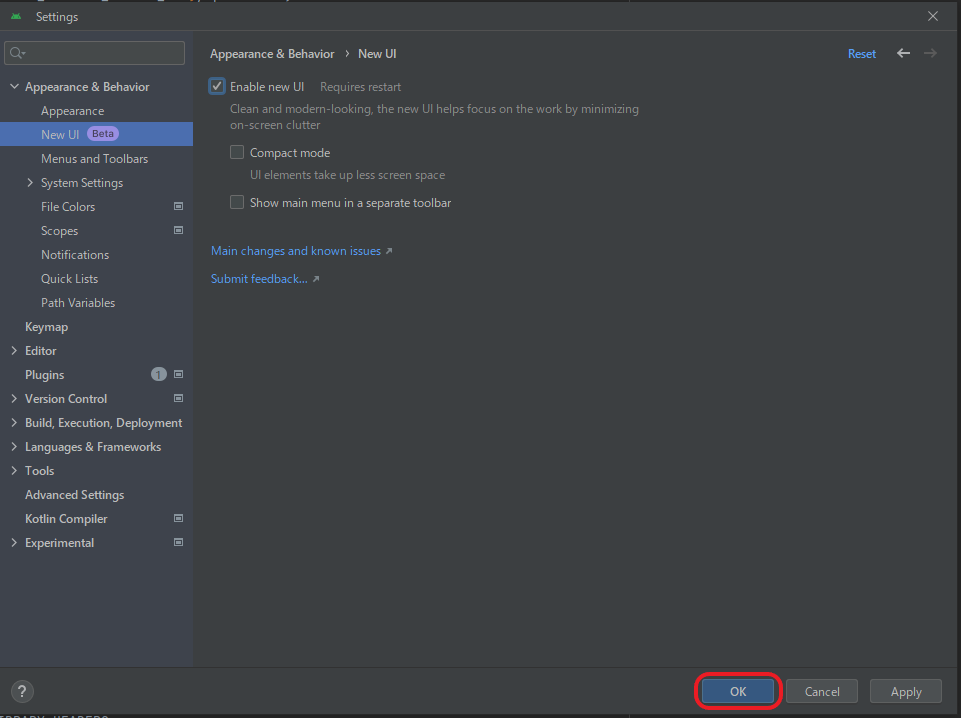
開いたダイアログの【Appearance & Behavior】をクリックし、【New UI】をクリックします。
STEP
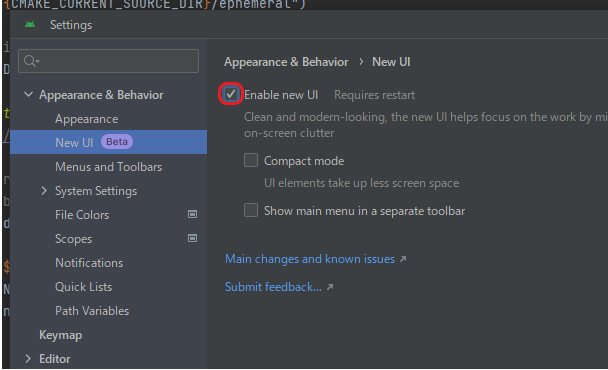
【Enable new UI】のチェックボックスにチェックを入れます。
STEP
右下のOKボタンをクリックします。
STEP
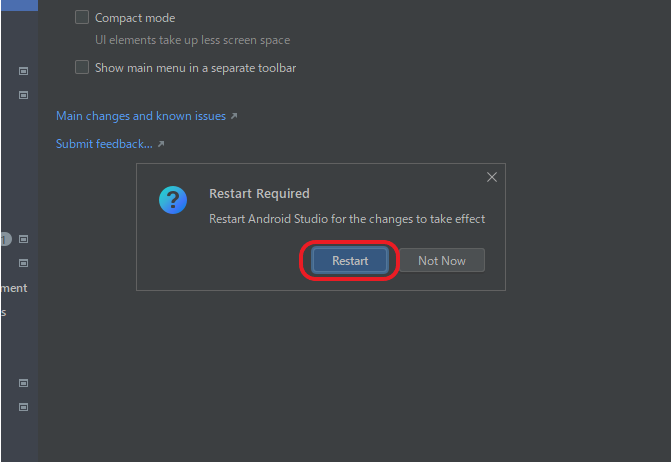
再起動を促されるので【Restart】をクリックします。再起動が始まりますので、再度Android Studioが起動するまで待機します。
STEP
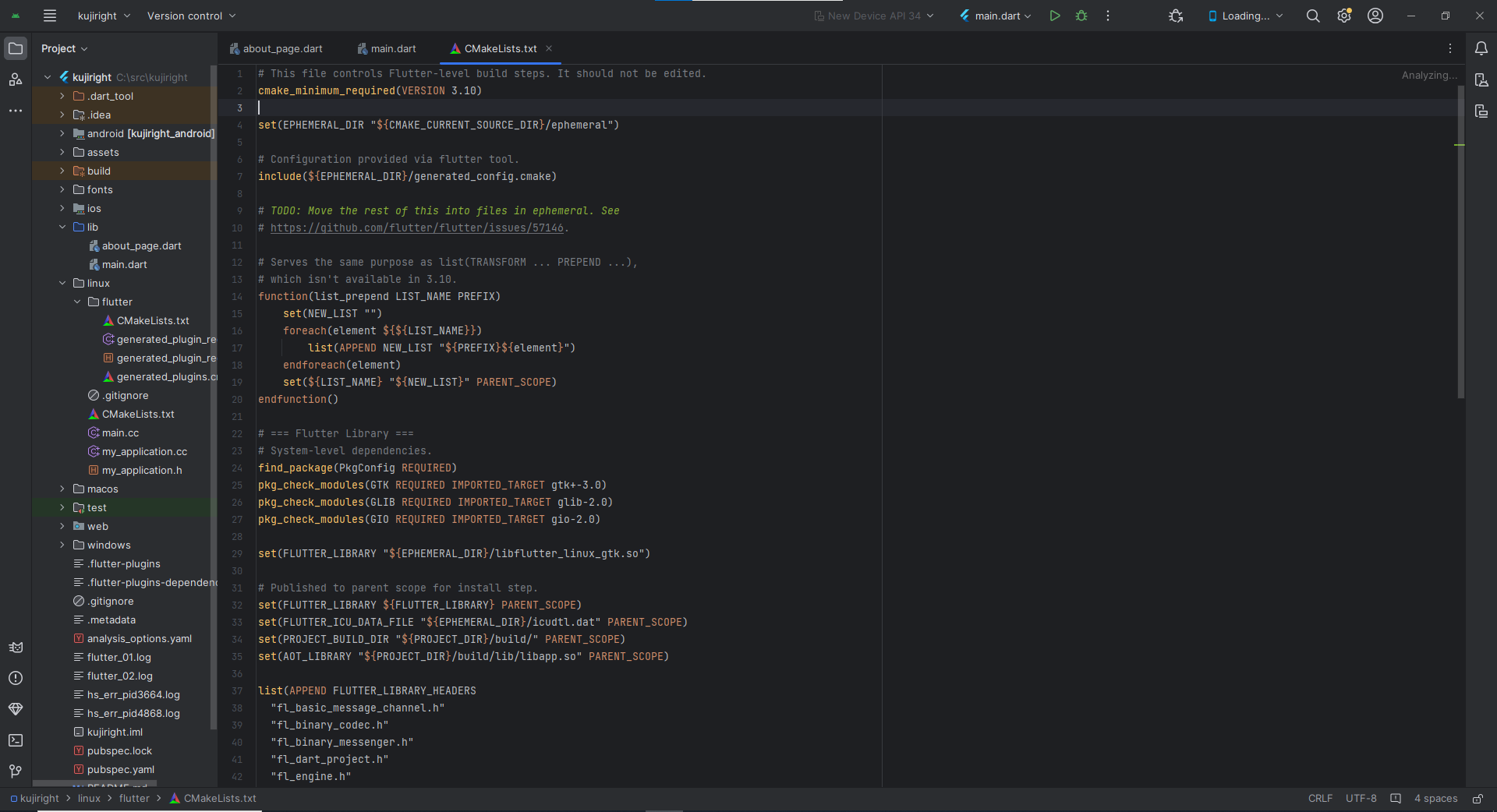
新UIが適用されました。
新UIから旧UIへの切り替え方法
STEP
Android Studioを開き、左上の  をクリックします。
をクリックします。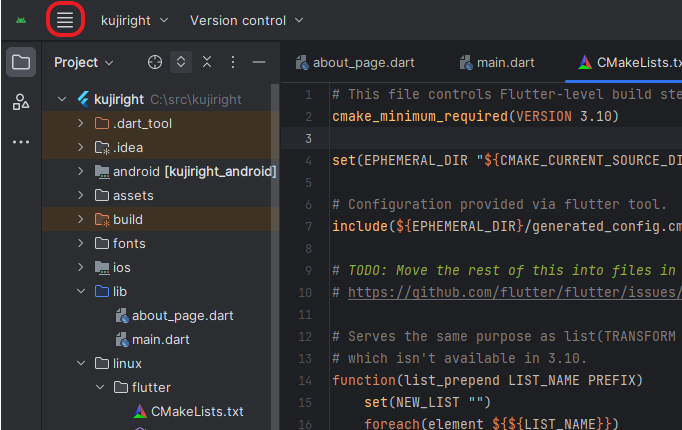
STEP
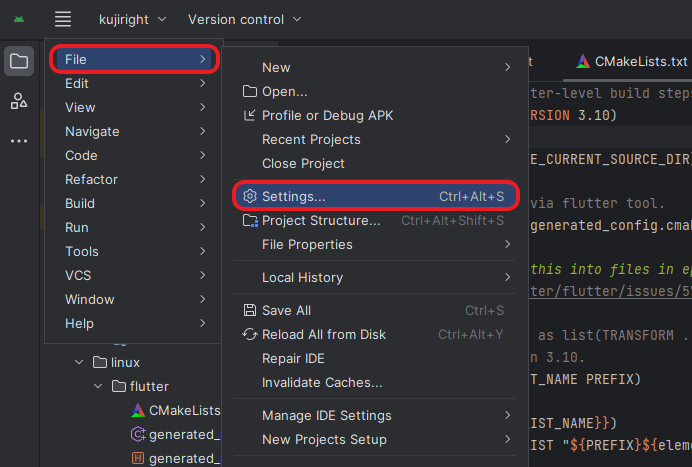
【File】にカーソルを当て、表示されたダイアログの中にある【Settings…】をクリックします。
STEP
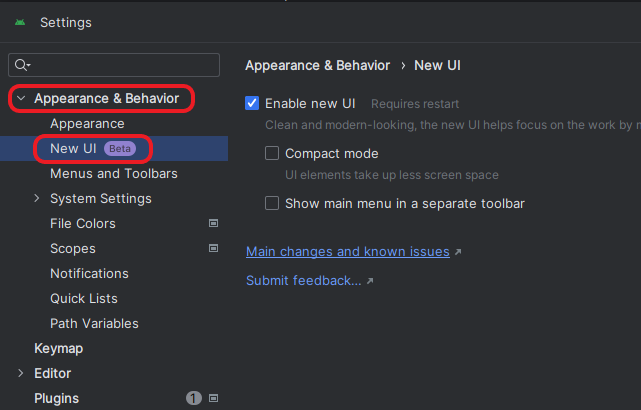
開いたSettingsダイアログの【Appearance & Behavior】をクリックし、【New UI】をクリックします。
STEP
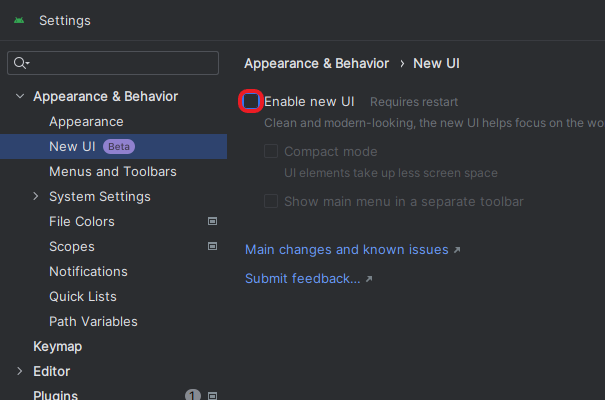
【Enable new UI】のチェックボックスのチェックを外します。
STEP
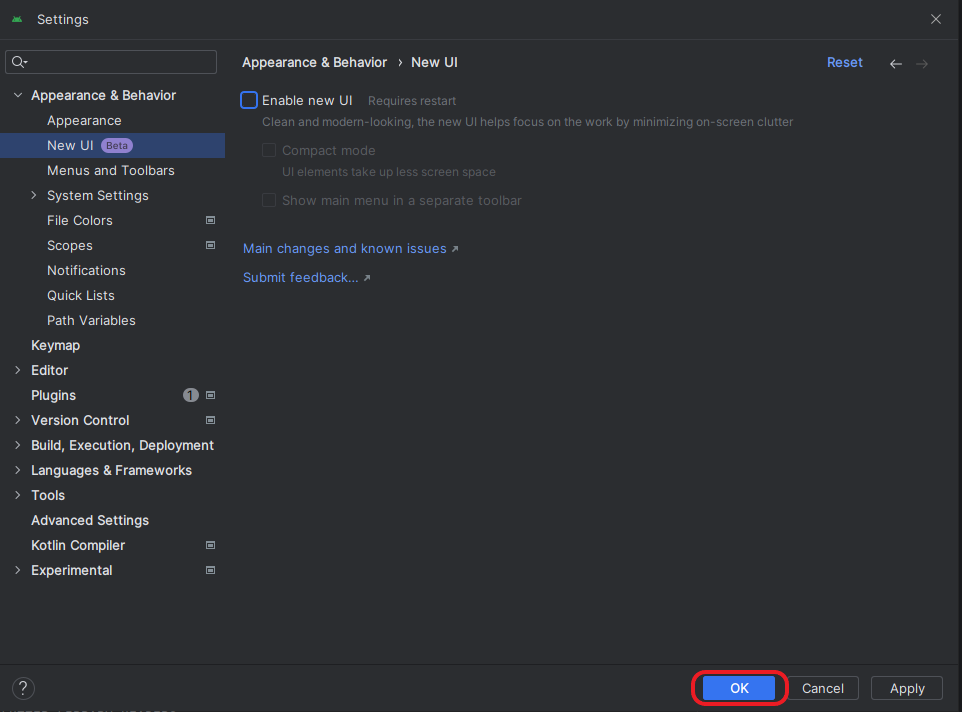
右下のOKボタンをクリックします。
STEP
右下のOKボタンをクリックします。
STEP
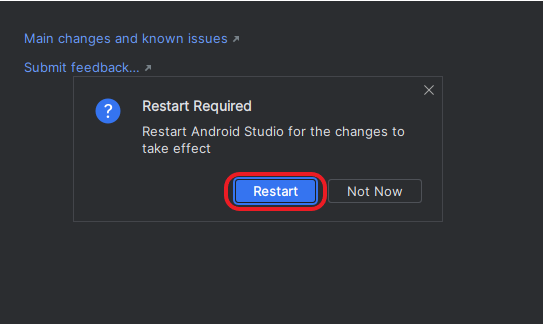
再起動を促されるので【Restart】をクリックします。再起動が始まりますので、再度Android Studioが起動するまで待機します。
STEP
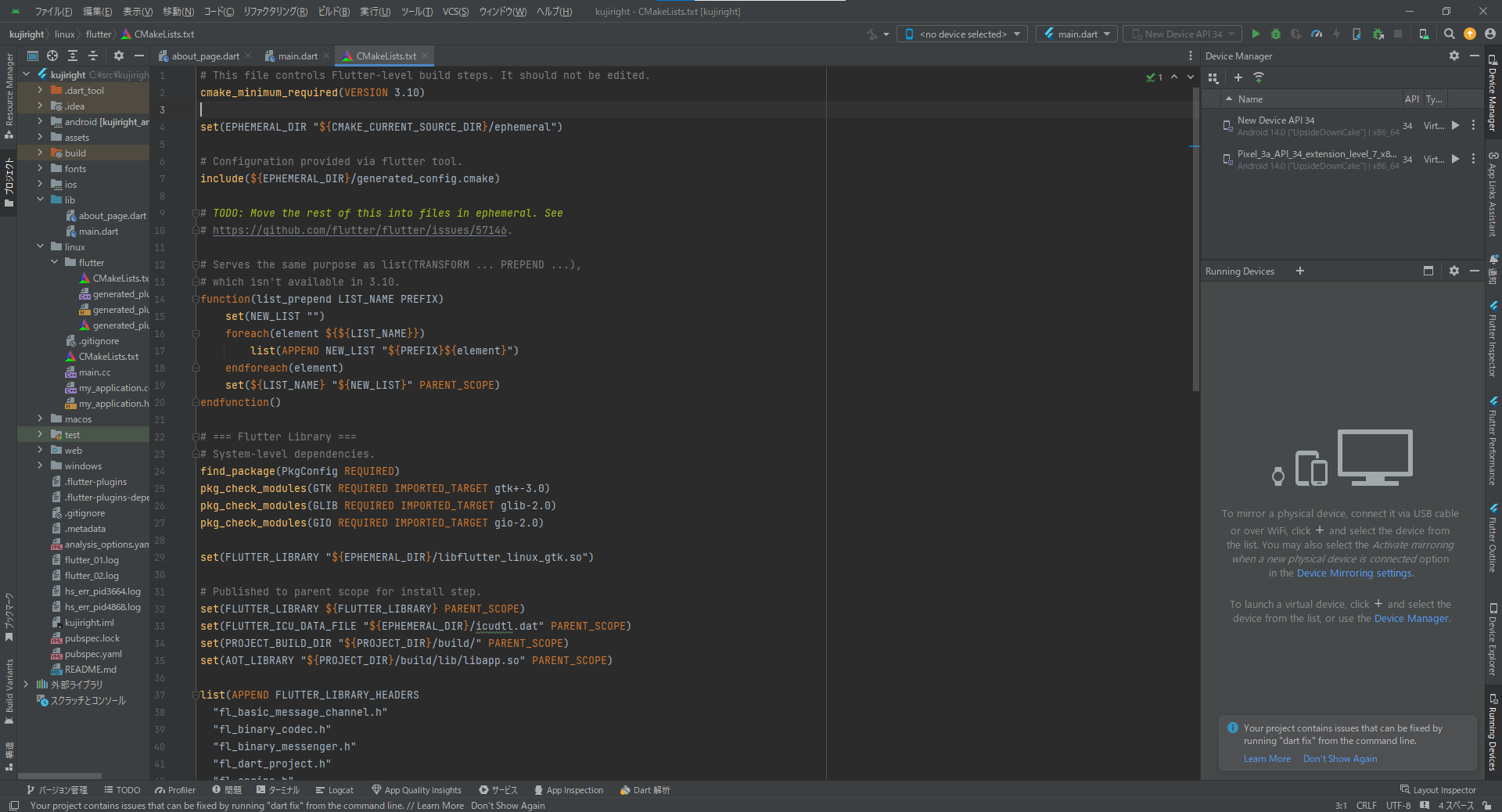
旧UIが適用されました。
コメント