WordPressの管理バーを非表示にする方法は様々ありますが、テーマファイルを直接編集することなく、初心者の方でも安心して非表示設定が出来る方法を2つ紹介したいと思います。
 くじらいど
くじらいどfunctions.phpなどのテーマファイルにコードを記述しても、テーマの更新によって消えてしまう場合があります。
ワードプレス 管理画面から非表示にする
STEP
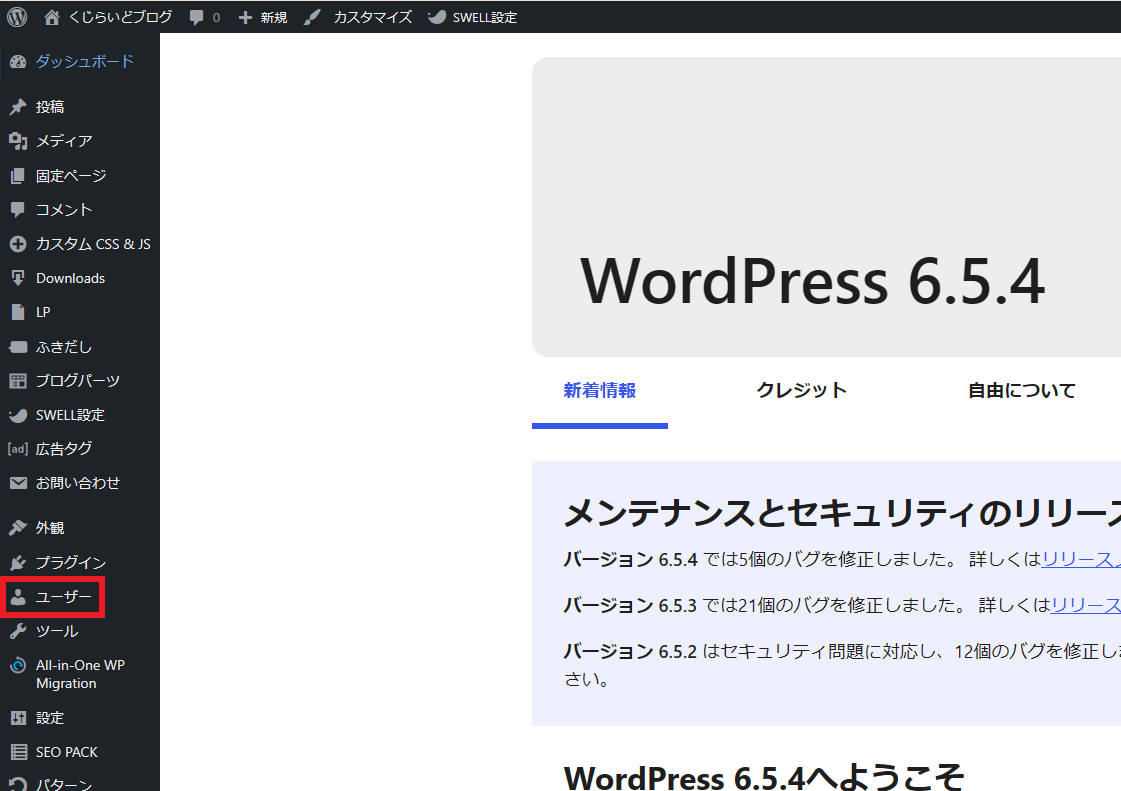
ワードプレス 管理画面を開き、左サイドバーの【ユーザー】をクリックします。
STEP
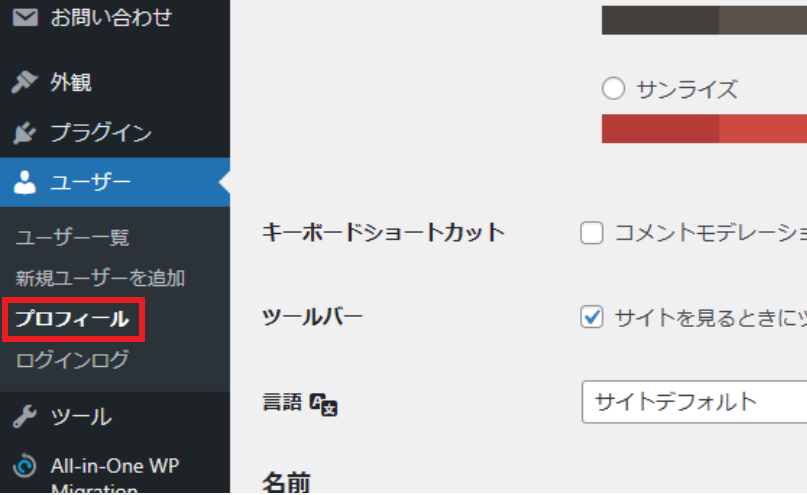
次に、ユーザー内にある、【プロフィール】をクリックします。
STEP
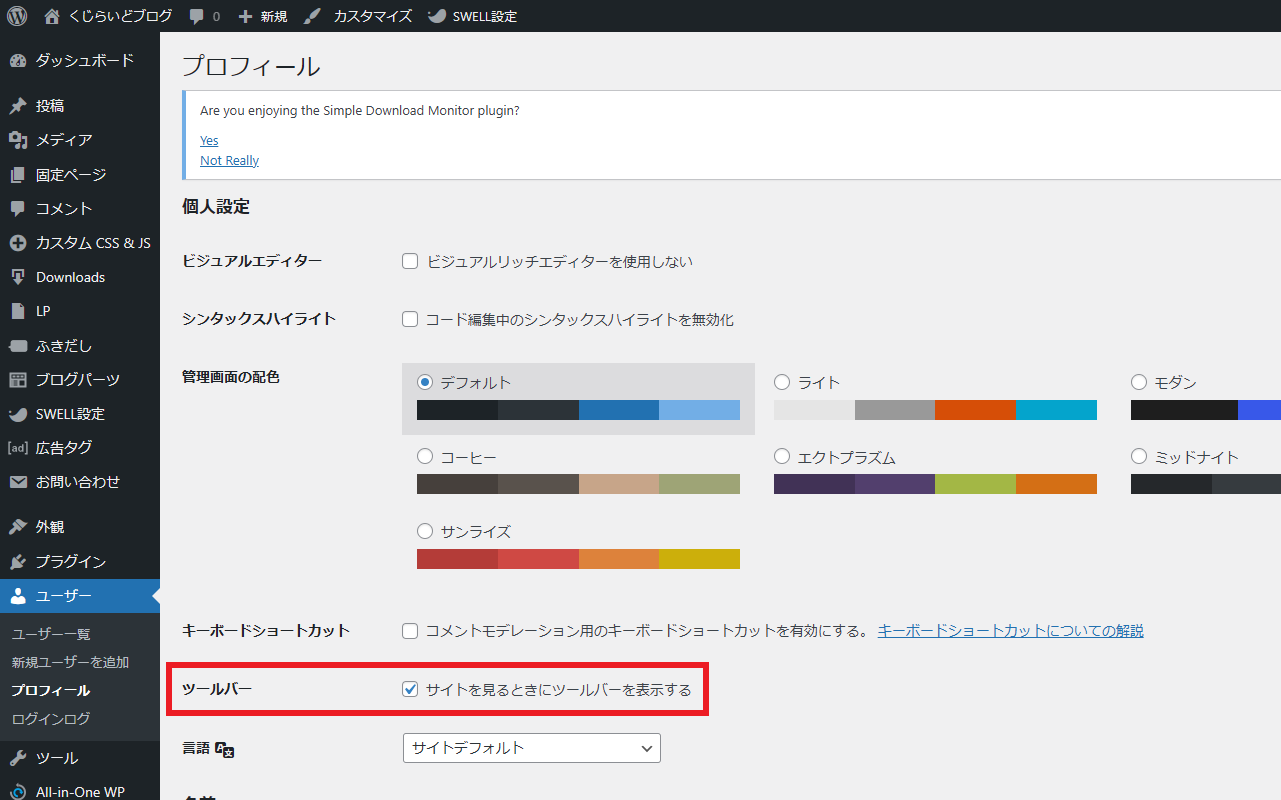
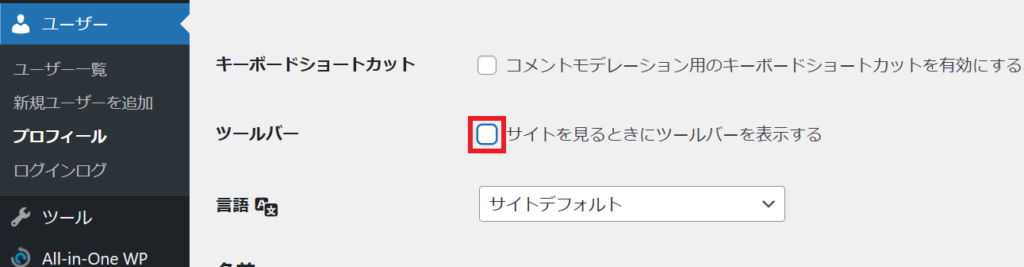
プロフィール設定画面内にある【ツールバー】のチェックを外します。
STEP
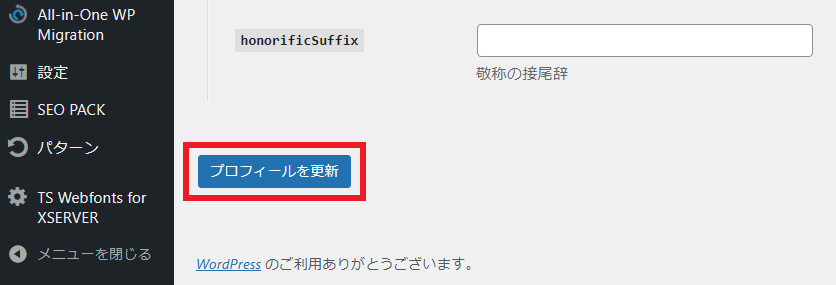
【プロフィールを更新】ボタンをクリックする。
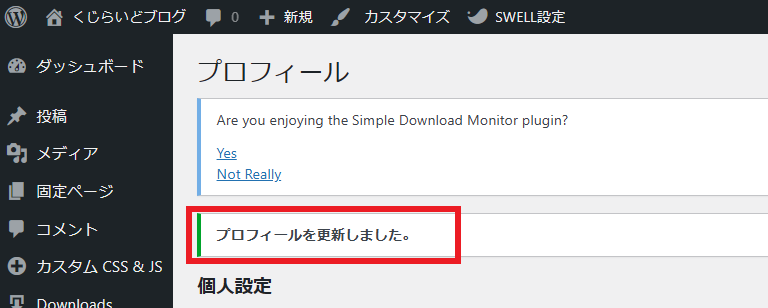
プロフィールを更新しました。の表示が出たら更新完了です。
STEP
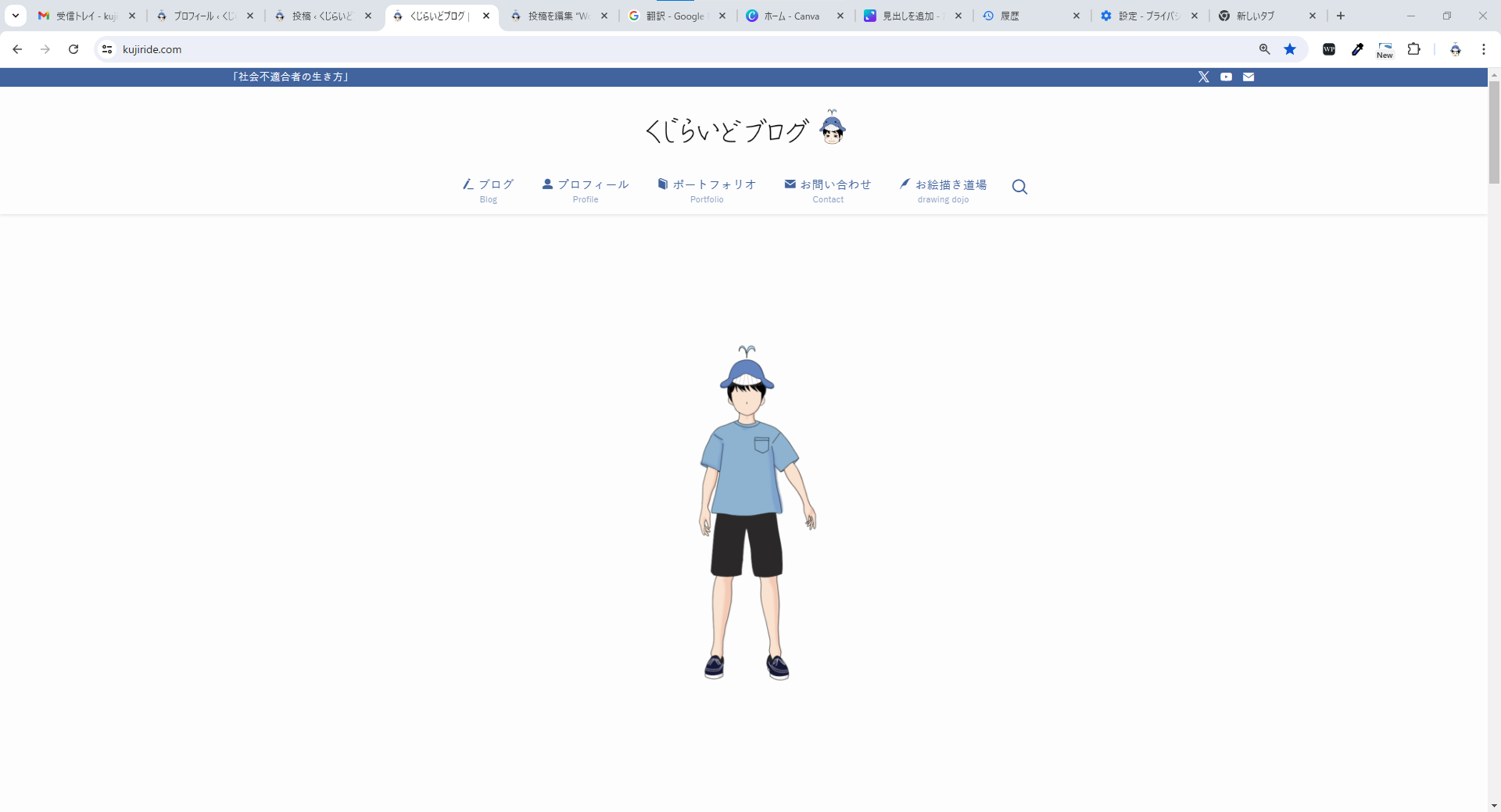
管理バーが非表示になりました。
再度、管理バーを表示したい時は、【ツールバー】のチェックボックスにチェックを入れます。

拡張機能で非表示にする
STEP
拡張機能【Hide WordPress Admin Bar】をインストールする
.jpg)
【SWELL対応】 WordPress管理バー表示切り替え拡張機能 「Hide WordPress Admin Bar」
拡張機能のインストール方法は、下記をご参考ください。
STEP
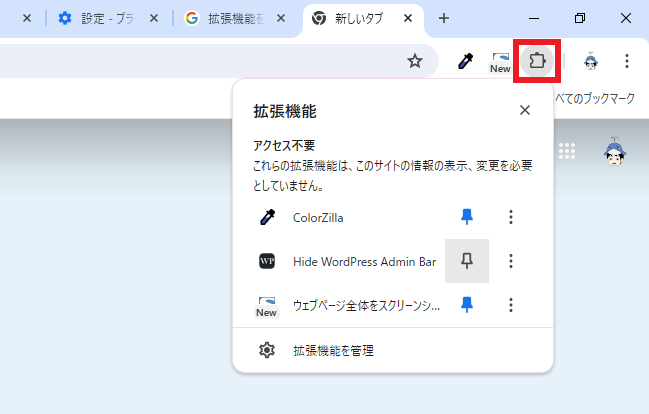
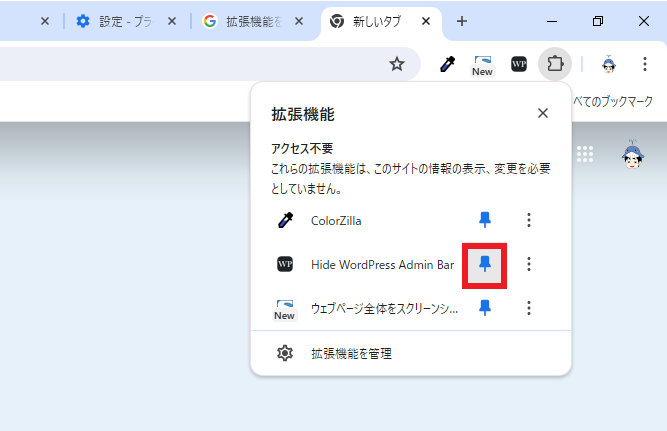
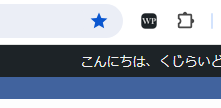
ブラウザURLバー右にある拡張機能アイコンをクリックします。
STEP
「Hide WordPress Admin Bar」をピン止めします。
STEP
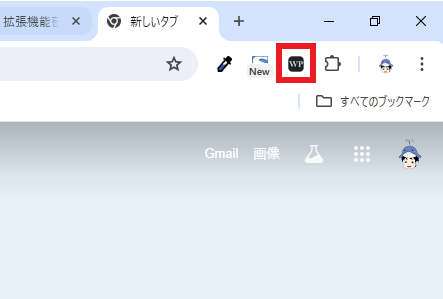
アイコンがピン止めされました。
STEP
アイコンをクリックして、管理バーを非表示にします。
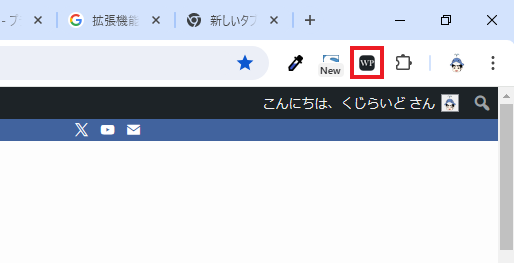

管理バーが非表示になりました。

非表示
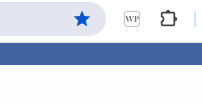
表示
ちなみに、このブログ(くじらいど)は、WordPressをエックスサーバー で動かしています。(PR)
コメント