今回は、Microsoft Edgeを自分好みにカスタマイズする方法を紹介します。新しいタブに表示されるMSNのニュース(フィード)が邪魔だと思っている方や、背景画像やテーマを変更したい方に向けて、手順を分かりやすく解説していきます。
Edgeのニュース(フィード)を非表示にする方法
Edgeで新しいタブを開くと、下にMSNのニュースがずらっと並びます。Microsoftの画面では、このニュースの一覧を「フィード」と呼んでいます。
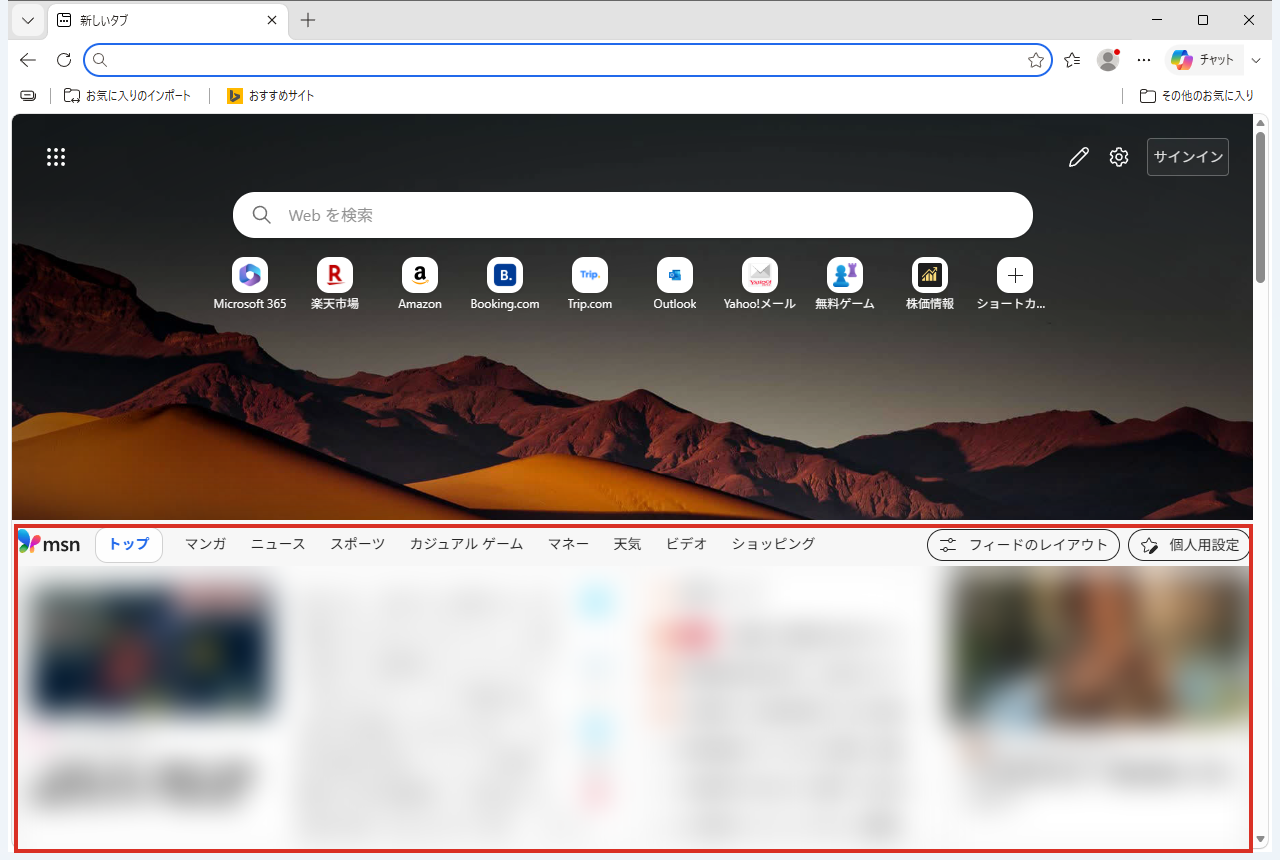
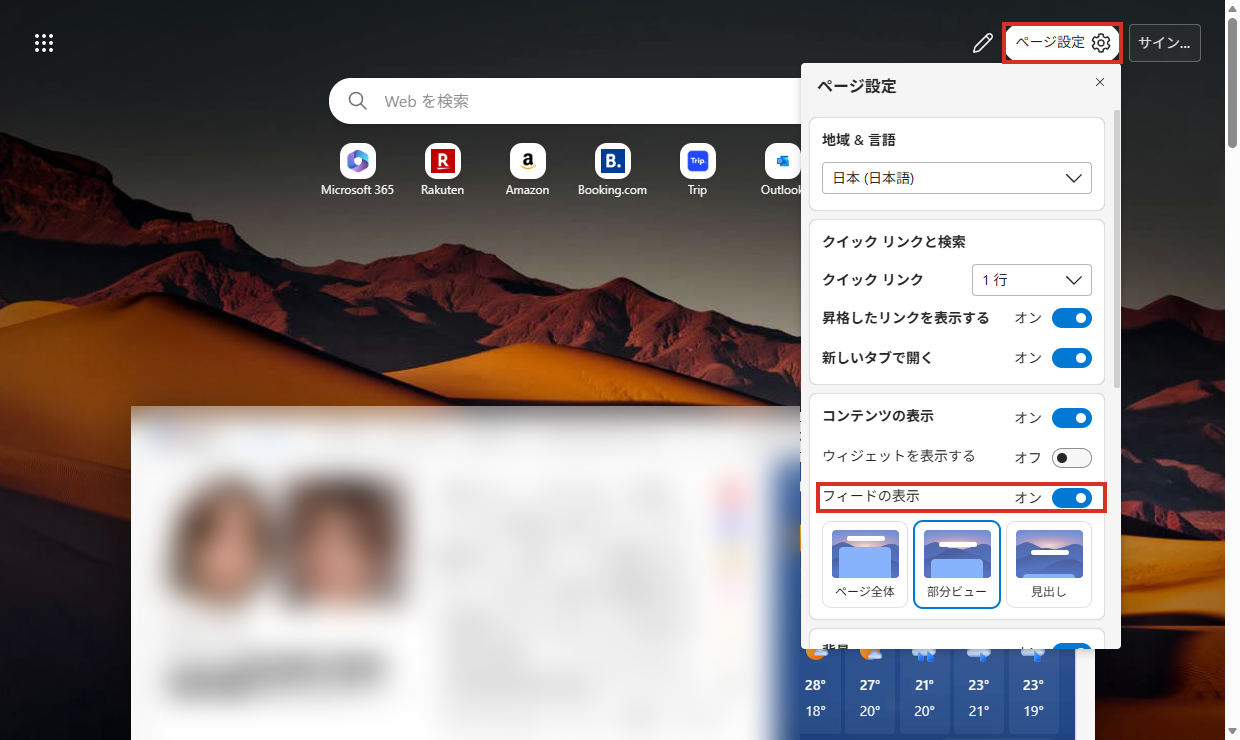
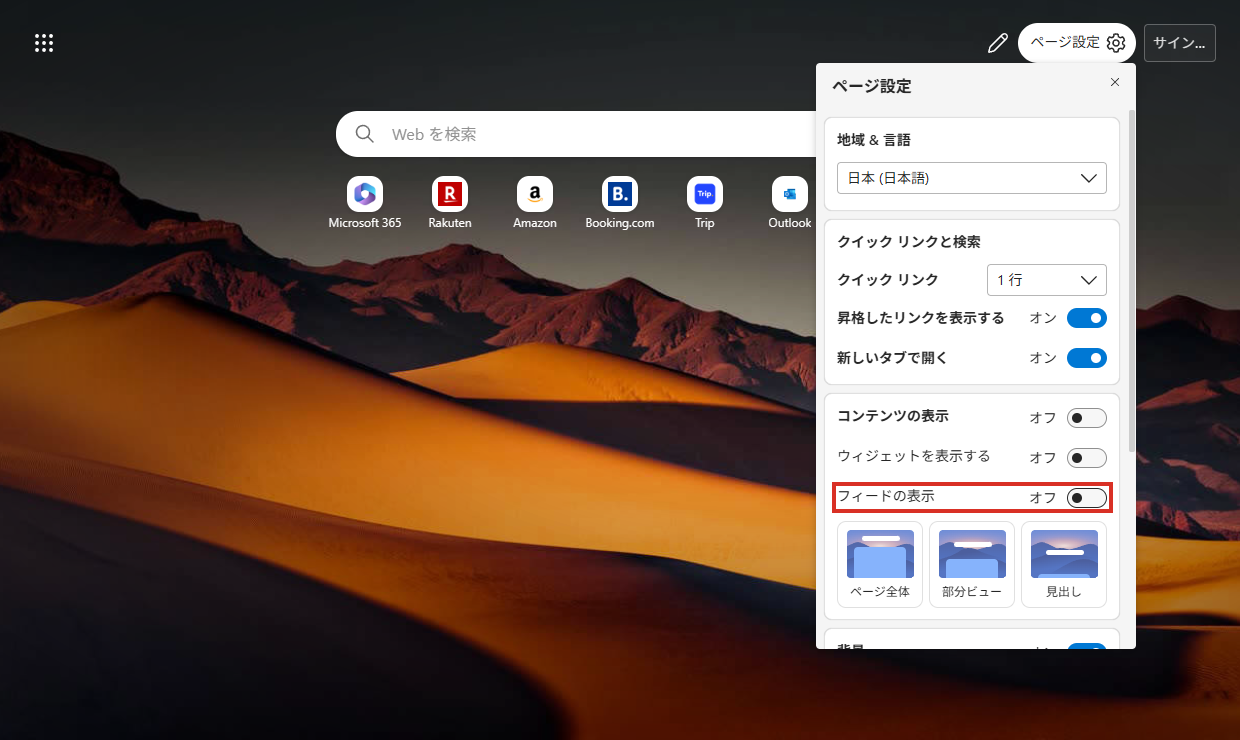
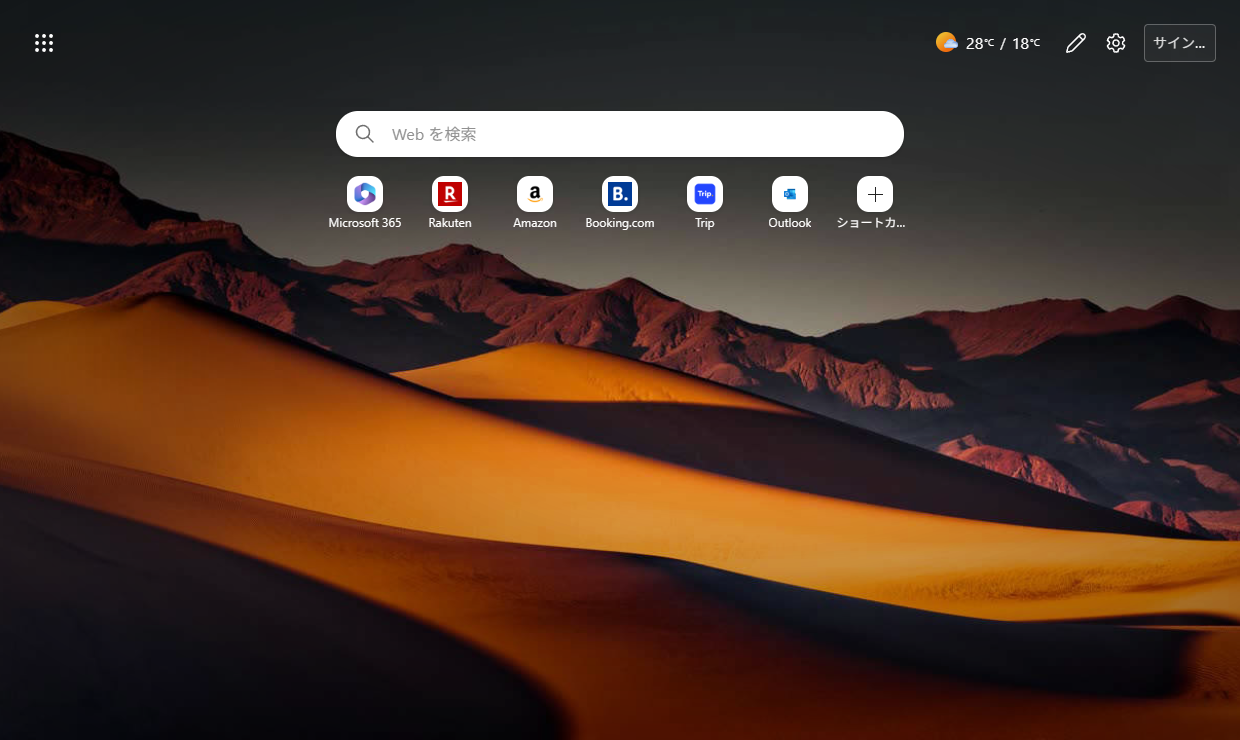
ニュースを完全に消さずに少なくしたい場合は、同じ画面で表示の形を「見出し」などに変えることもできます。
Edgeを開いたときにニュースのページを出さない方法
Edgeを起動したときに毎回ニュースのページが開くのは、起動時に「新しいタブ ページ」を開く設定になっているからです。起動時に開くページを、Googleなどのほかのページにすると、Edgeを開いた瞬間にニュースを見ずに済みます。
edge://settings/startHomeNTP と入力して開きます。「起動時」が[新しいタブ ページを開く]になっているのを確認します。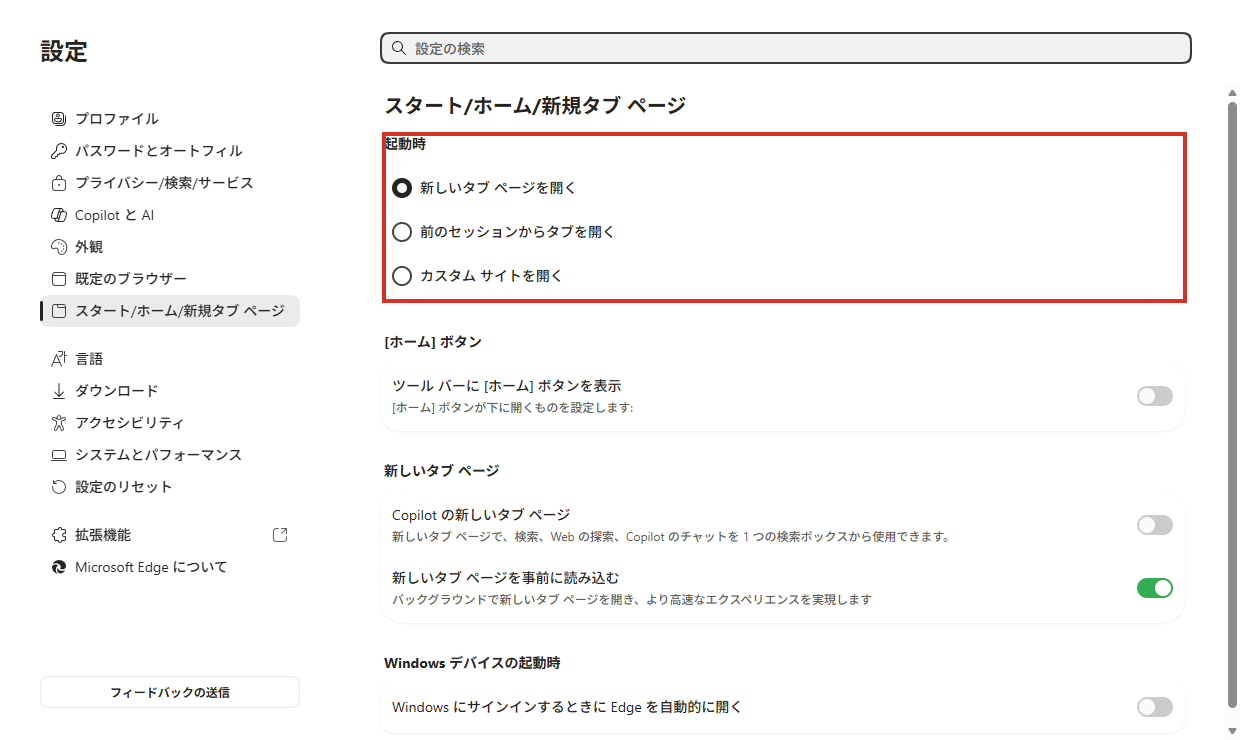
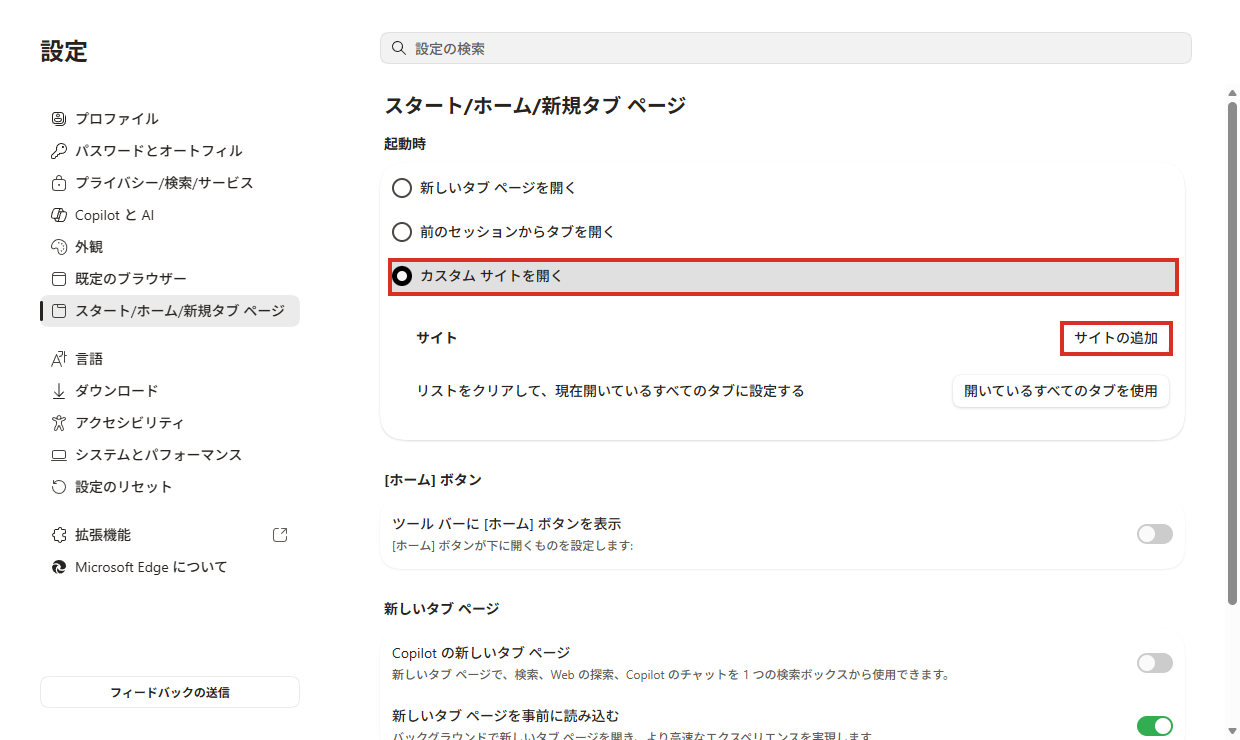
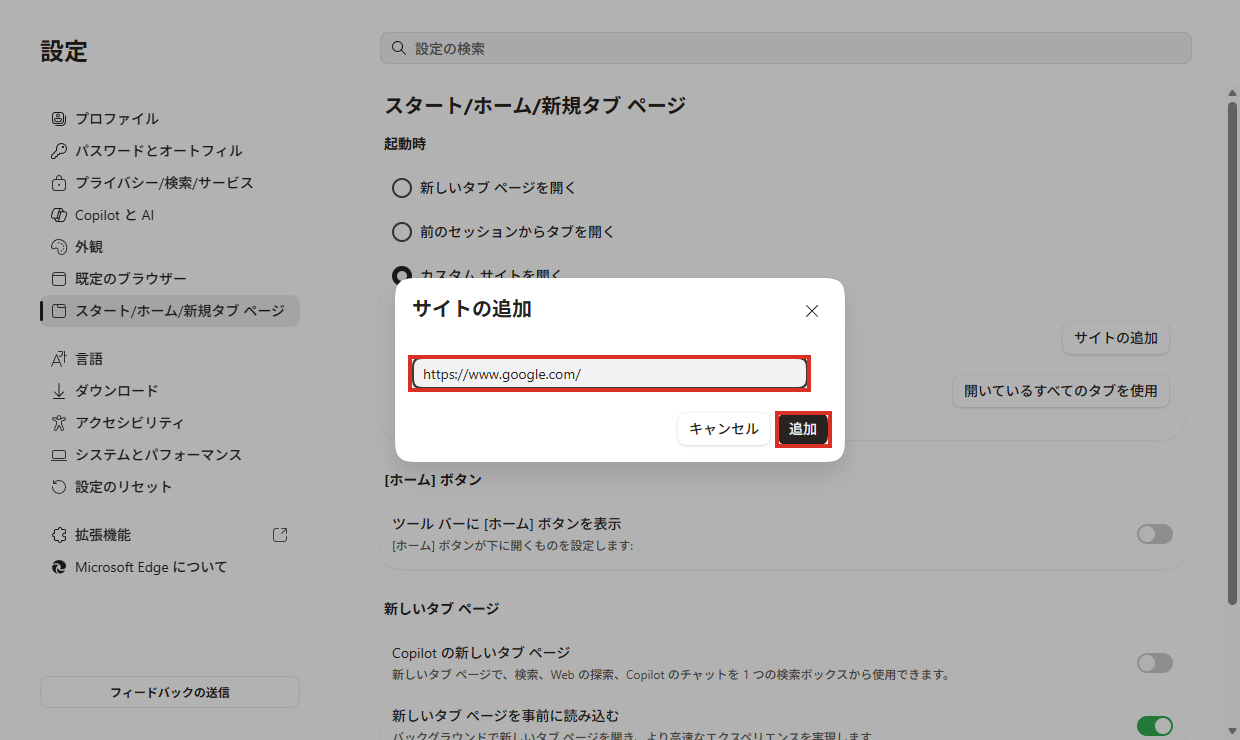
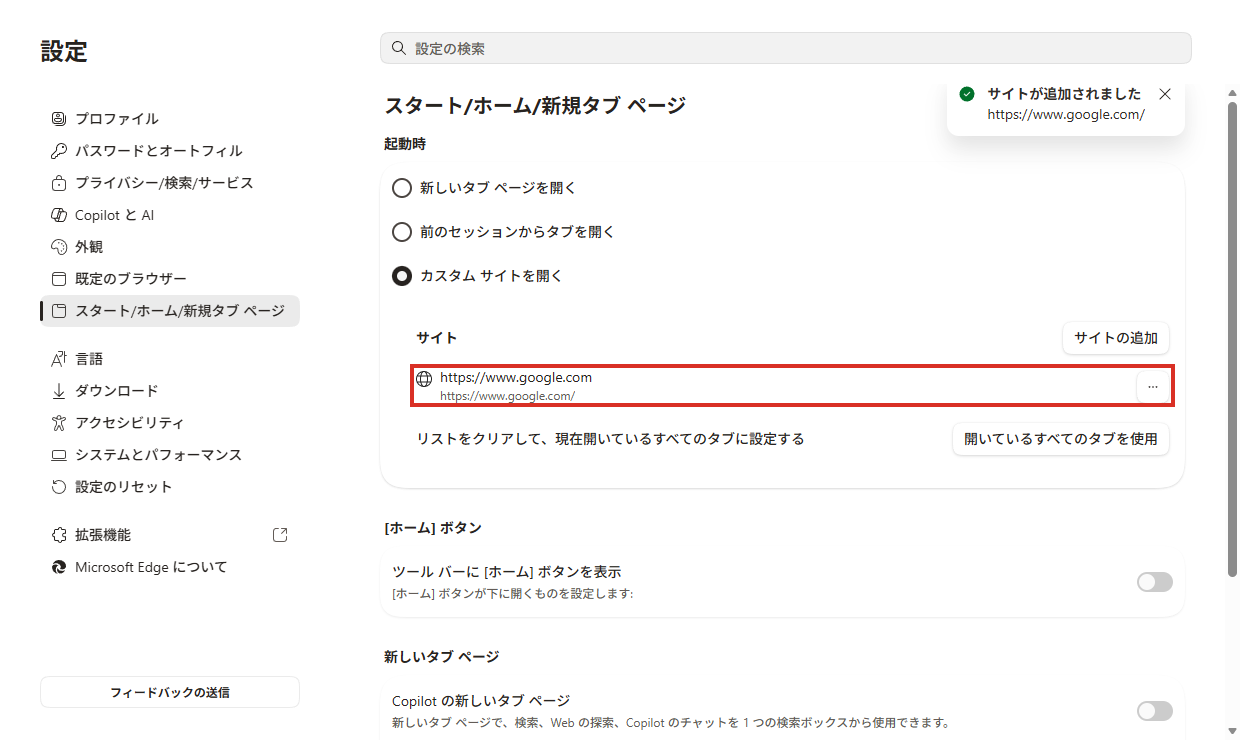
背景画像を変更する方法
次は、Edgeの背景画像を好きなものに変更する方法です。デフォルトの背景画像はシンプルですが、やっぱり自分好みの画像に変えたほうが気分が良くなりますよね。
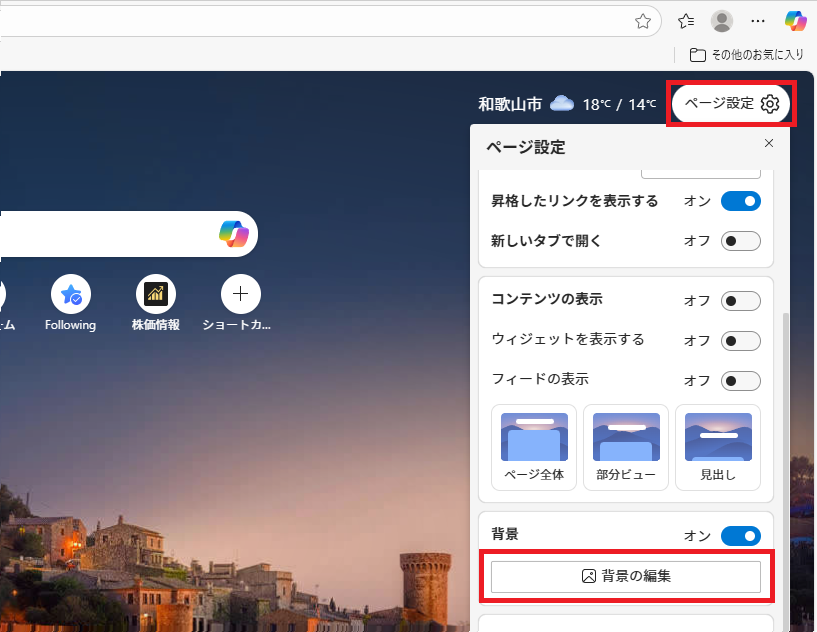
新しいタブを開いたら、右上の歯車アイコンをクリックして、背景の編集をクリックします。
※背景のトグルスイッチがオフになっている場合は、背景をオンにしてください。
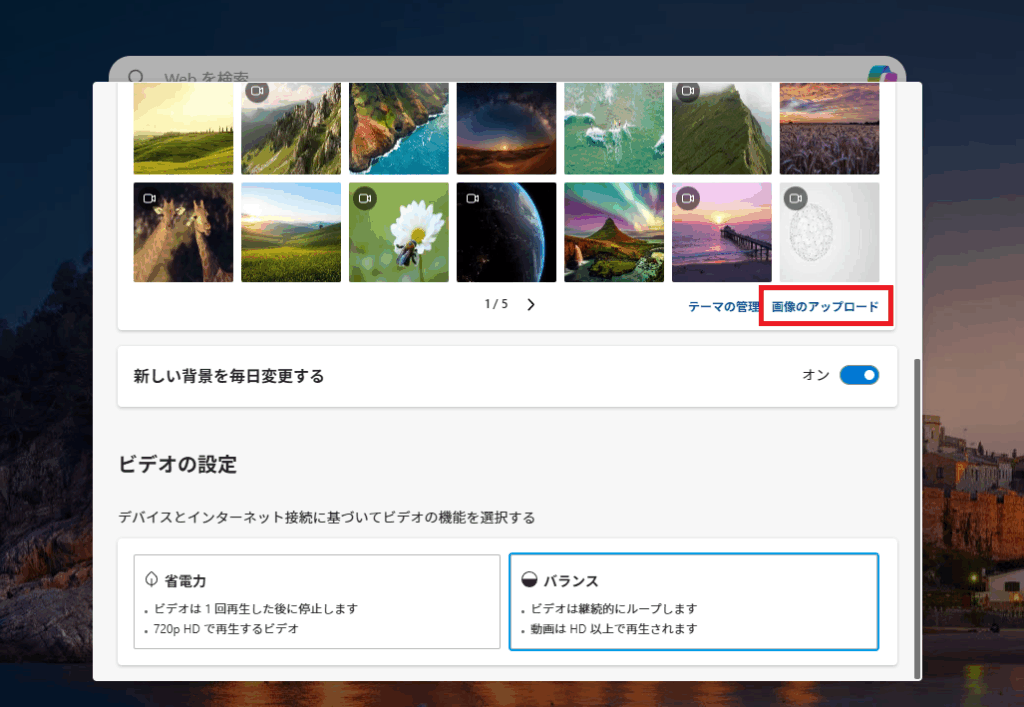
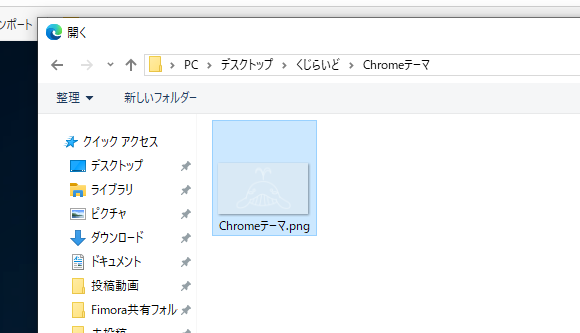
「カスタマイズされた背景」設定から画像のアップロードをクリックし、背景にしたい画像をクリックして選択します。
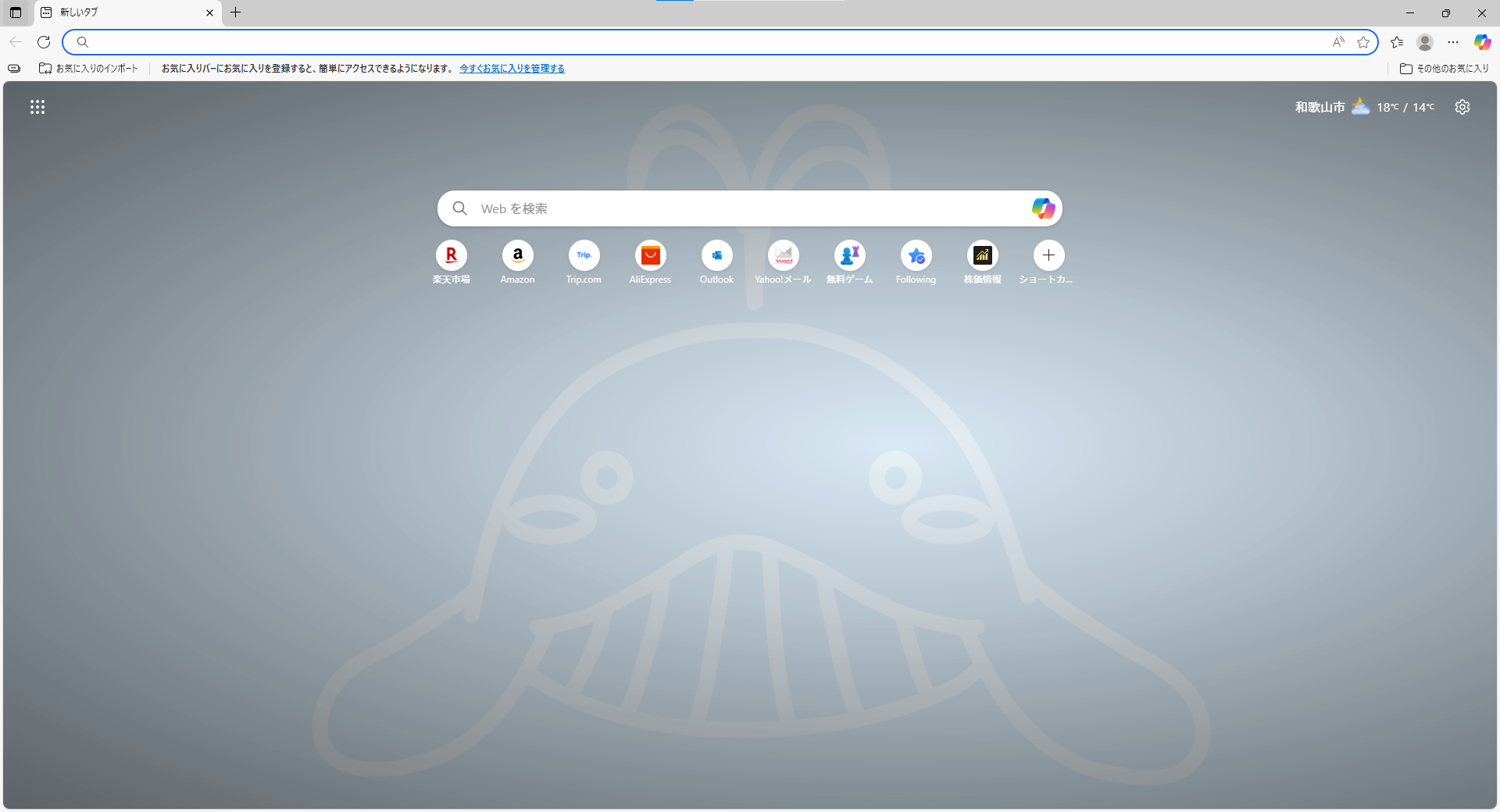
背景画像の変更が完了しました。
今回用意した画像は、解像度 1920×1080 ピクセルのpng画像で、Google chromeの背景画像に使用したものと同じものを使用しました。
テーマの変更方法
Edgeにはテーマ機能もあります。背景画像を変更したついでに、テーマの色合いやデザインを変えて、さらにブラウザを自分好みにカスタマイズしてみましょう。
新しいタブを開いたら、右上の歯車アイコンをクリックして、「カスタム テーマ」の管理をクリックします。
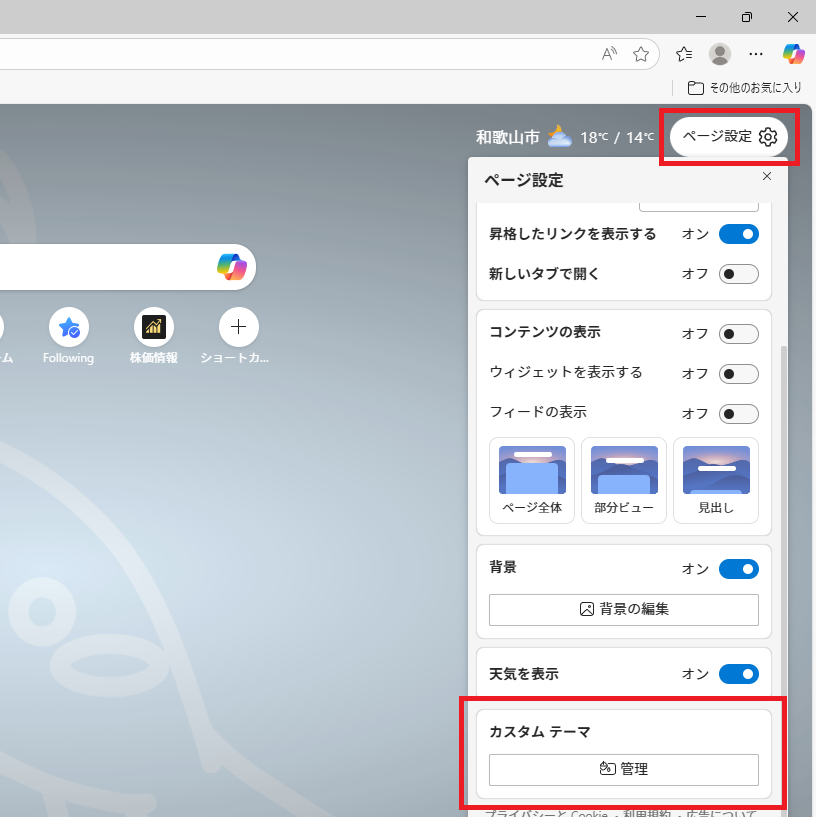
テーマ一覧から好きなテーマを選択します。
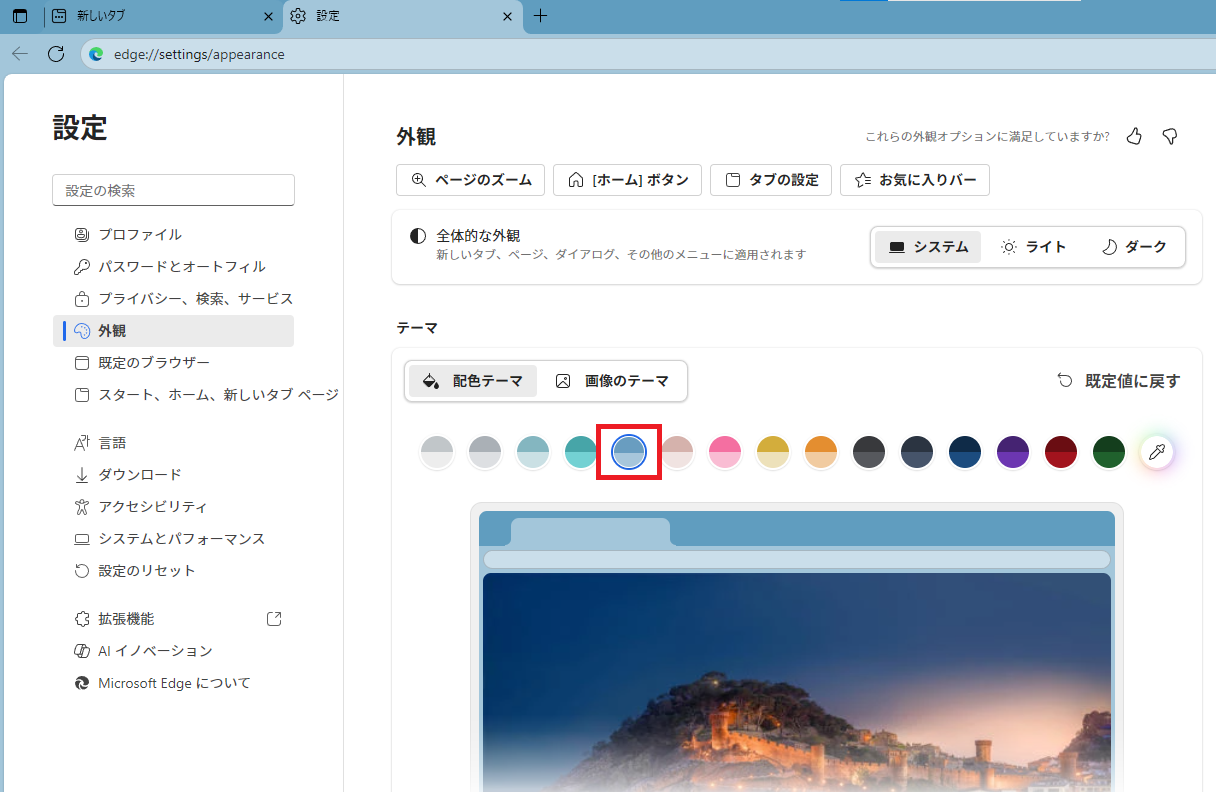
テーマが変更されました。それと同時に背景画像が無くなってしまいましたので再度背景画像を設定します。
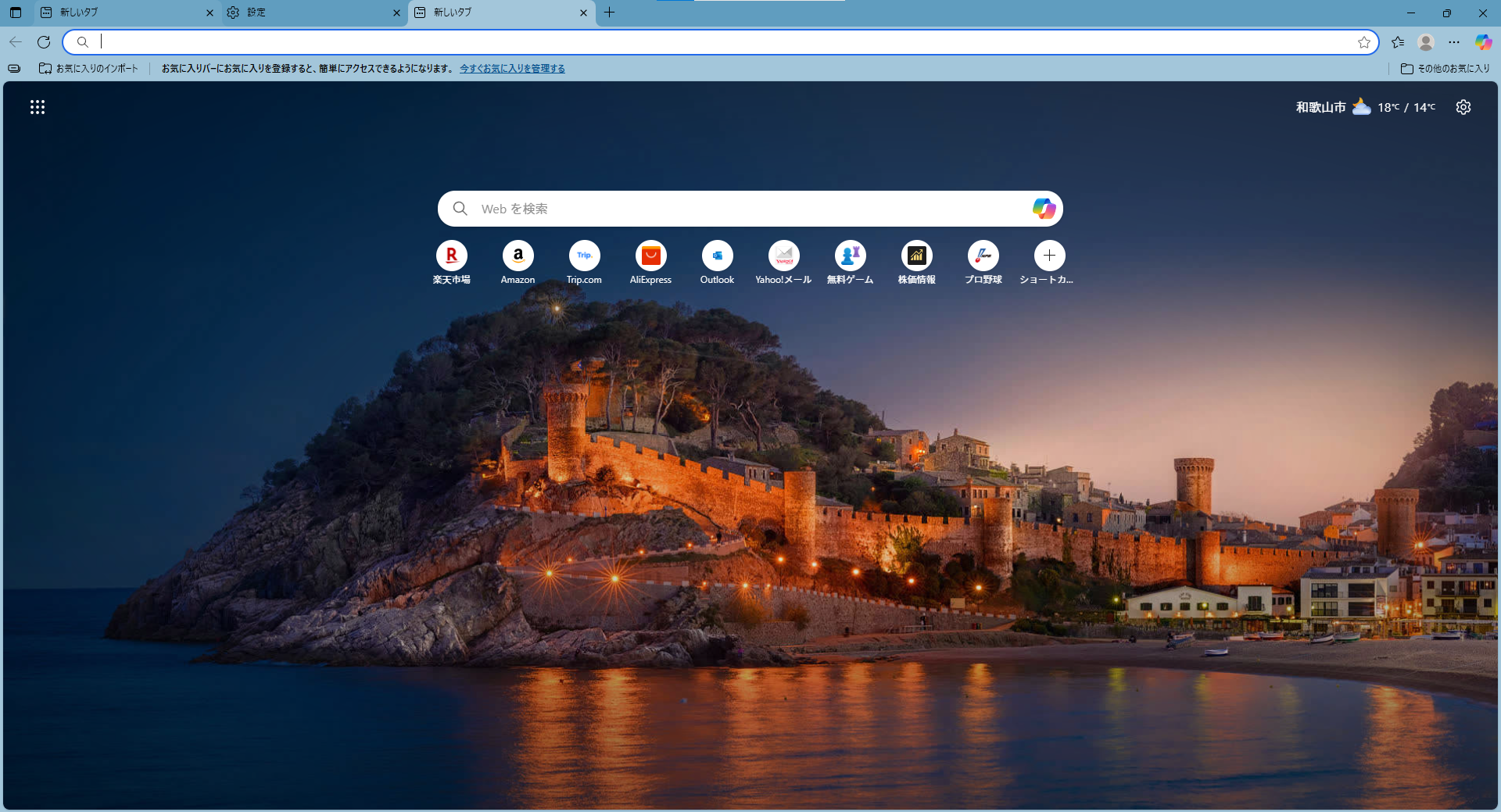
テーマと背景画像の両方を設定できました。
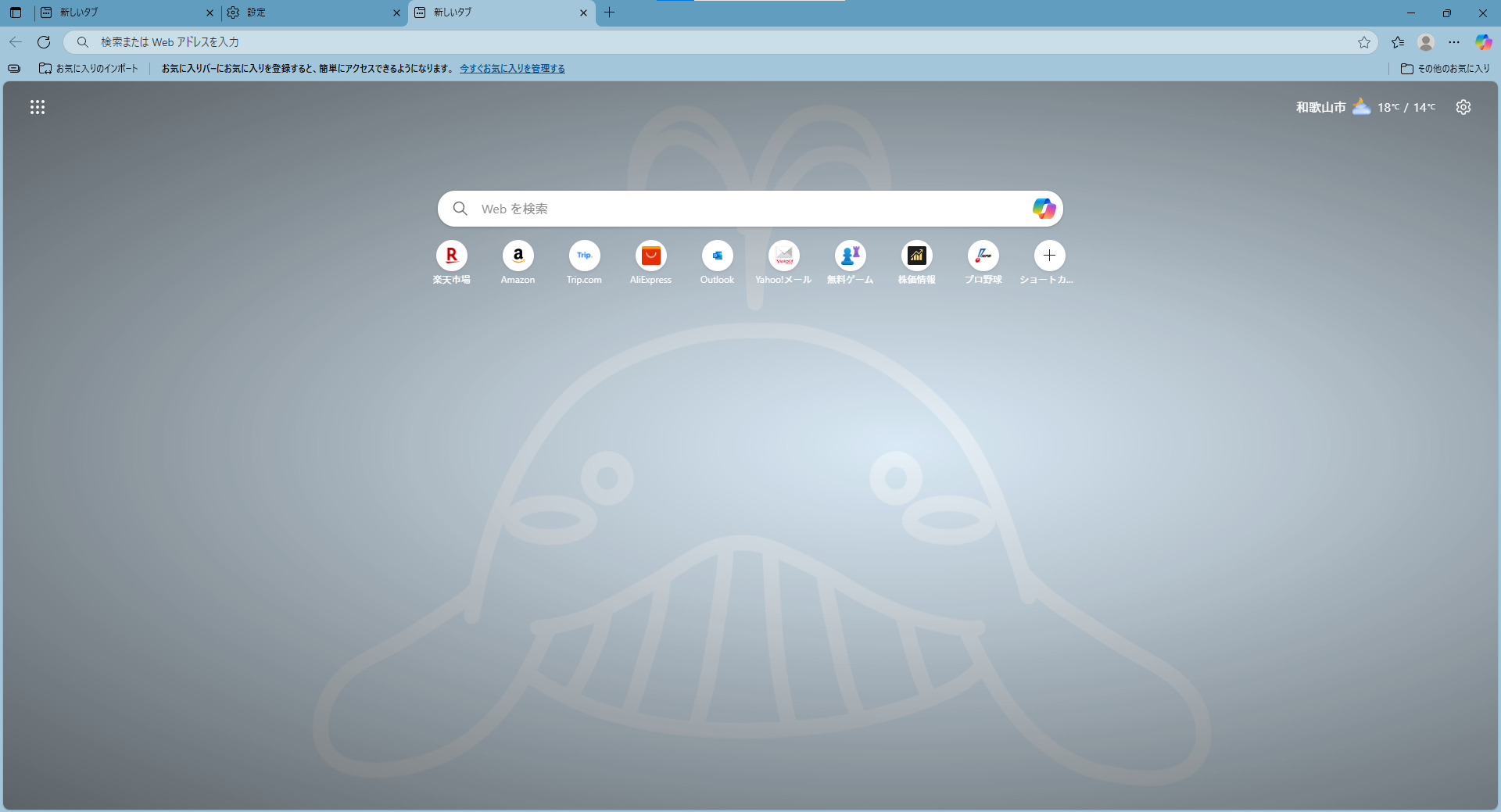
 くじらいど
くじらいど白いアイコンを目立たせるためか黒いフィルターが適用されていて、画像が暗くなってしまいました。設定を見てもフィルターを消したり調節したりする設定が見当たらず・・・
知ってる方いらっしゃったら教えていただけると嬉しいです。
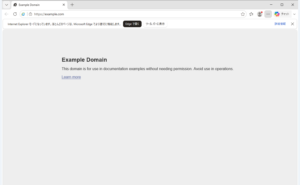
Edgeの「Internet Explorer モードで再読み込み」が見当たらない場合は、こちらにまとめています。
まとめ
今回は、Microsoft Edgeのフィードを非表示にする方法、背景画像を変更する方法、そしてテーマの変更についてご紹介しました。Edgeを自分好みにカスタマイズすれば、毎日のブラウジングがもっと楽しく快適になるはずです。
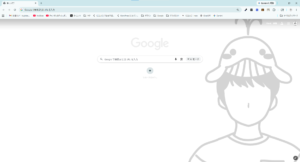
今回は、Microsoft Edgeの背景変更方法でしたが、Google Chromeのホーム画面の背景を変更する方法もブログにしています。当ブログで一番見ていただいている記事ですのでぜひ!
コメント