Googleスプレッドシートのプルダウンを「消したい」ときの方法をまとめておきたいと思います。
ひとくちに「消したい」と言っても、実は2種類あるんですよね。
- 見た目だけ消したい(▼の矢印や、グレーの丸い背景=チップが邪魔)
- プルダウンそのものをやめたい(もう選択肢から選ばせなくていい)
プルダウンの見た目を消す(矢印・チップ・色を非表示)
プルダウンの機能はそのまま残して、▼の矢印やグレーの背景色だけを消す方法です。「入力ミスは防ぎたいけど、見た目がごちゃごちゃするのは嫌」というときはこちらだと思います。
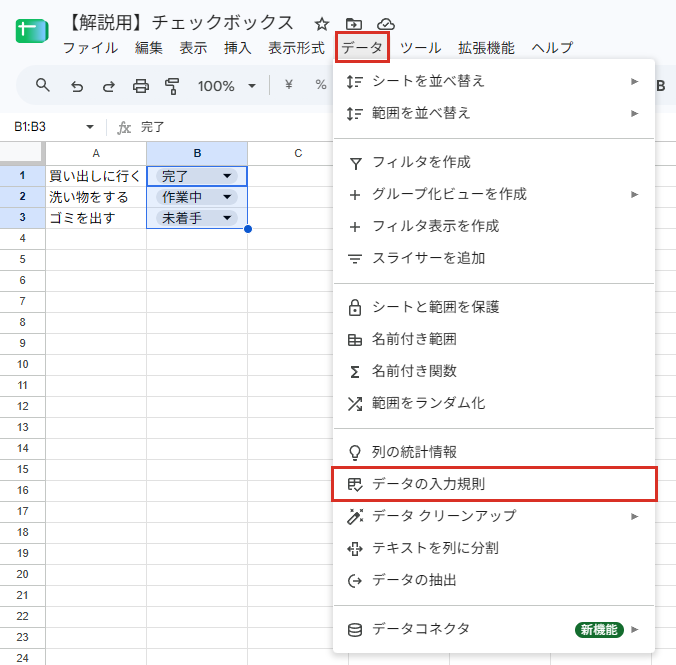
ここが一番つまずきやすいところで、詳細オプションは最初閉じているので、開かないと次の「表示スタイル」が見えません(自分はしばらく「設定がない」と探し回りました)。
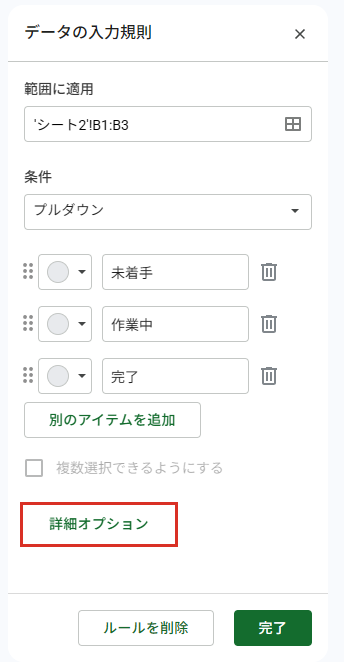
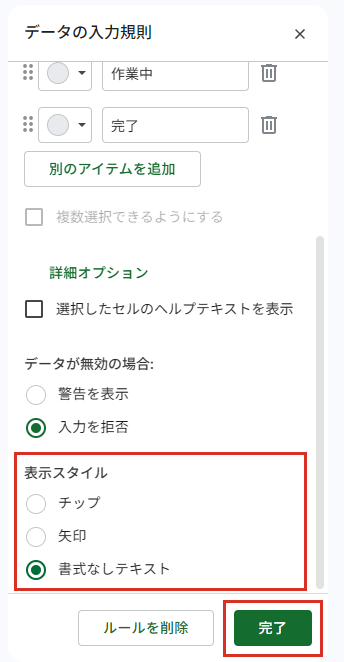
3つの表示スタイルの違い
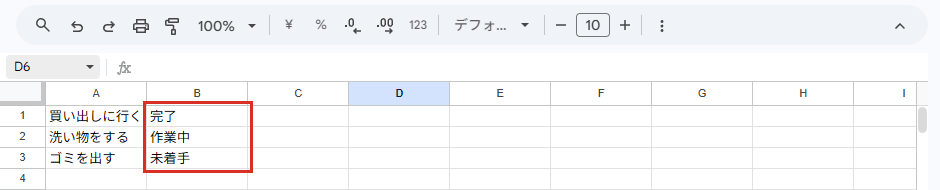
表示スタイルを変えると、同じプルダウンでも見た目がこれだけ変わります。
チップ(初期設定)…グレーの丸い背景と▼が付きます
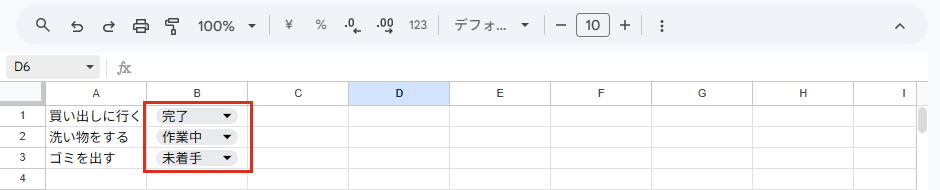
矢印…背景色が消えて、右端に▼だけが残ります
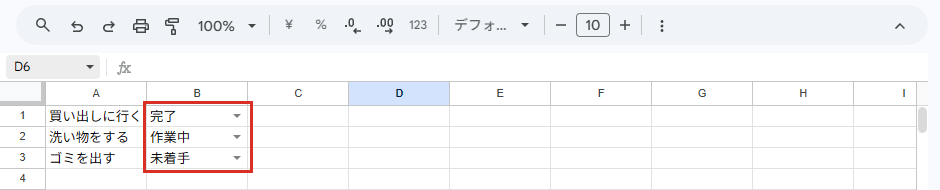
書式なしテキスト…▼も背景も消えて、ただの文字に見えます
 くじらいど
くじらいど「色だけ消したい」なら矢印、「全部消したい」なら書式なしテキスト、という選び方でいいと思います。
ちなみに書式なしテキストにしても、プルダウンとしては生きています。選択肢にない文字を入力しようとすると、ちゃんと弾かれます。見た目が消えただけ、というのがポイントです。
プルダウンを完全に削除する(解除する)
こちらはプルダウンの機能そのものを消す方法です。もう選択肢から選ばせる必要がない、というときはこちらになります。
一部のセルだけ消したいときは、その範囲だけを選べば大丈夫です。
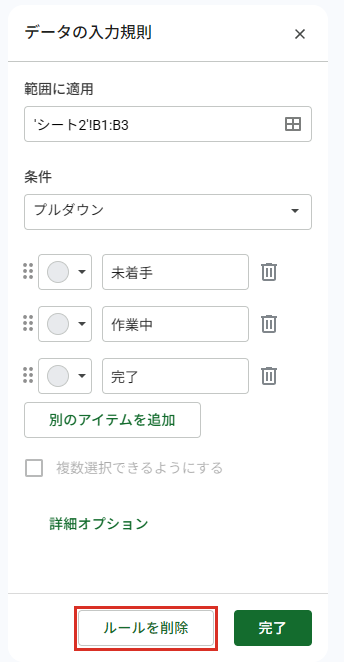
これでプルダウンは解除されます。
削除しても、入っていた文字は残ります
ここは意外と知られていないところだと思うんですが、ルールを削除しても、選んであった文字(「完了」など)はそのままセルに残ります。消えるのは「選択肢から選ぶ仕組み」だけです。
文字も一緒に消したいときは、ルールを削除したあとに範囲を選んでDeleteキーを押してください。
「非表示」と「削除」、どっちを選べばいい?
| 見た目を消す(非表示) | 完全に削除 | |
|---|---|---|
| ▼やグレーの背景 | 消える | 消える |
| 選択肢から選べるか | 選べる | 選べない |
| 選択肢にない文字を入れると | 弾かれる | そのまま入る |
| 入っていた文字 | 残る | 残る |
迷ったら、見た目がうるさいだけなら「非表示」、もう使わないなら「削除」で考えるといいと思います。「非表示」なら入力ミスを防ぐ機能は残るので、人と共有しているシートなら非表示のほうが安心かもしれません。
よくあるつまずき
「表示スタイル」が見つからない
データの入力規則を開いても表示スタイルが出てこないときは、[詳細オプション] が閉じたままになっていると思います。クリックして開くと、その下に出てきます。
「データの入力規則」が見つからない
上のメニューの[データ]の中にあります。プルダウンのセルを選んだ状態で開くと、そのセルのルールがすぐ出てきます。
一部のセルだけプルダウンを消したい
消したいセルの範囲だけを選んでから、データの入力規則を開いてください。選んだ範囲だけが対象になります。
おさらい:プルダウンの作り方
逆に作るときは、セルを選んで[挿入] > [プルダウン]です。
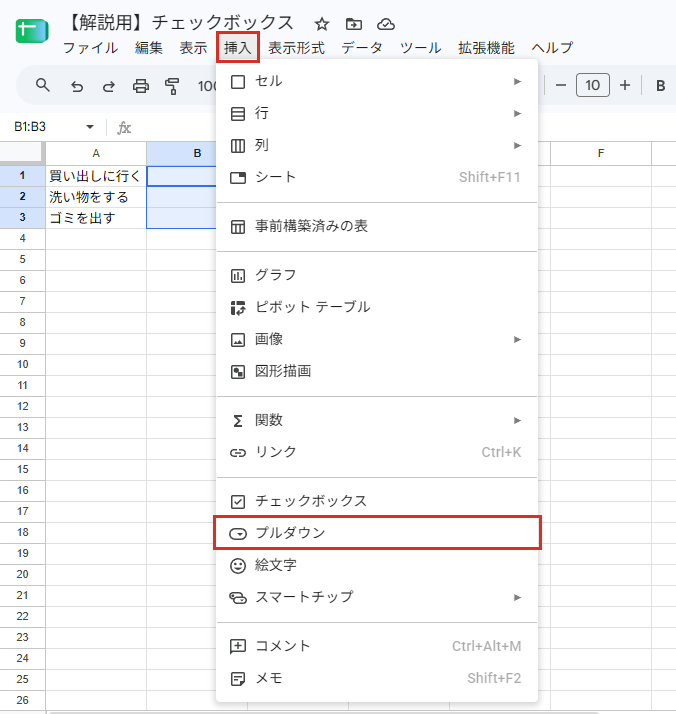
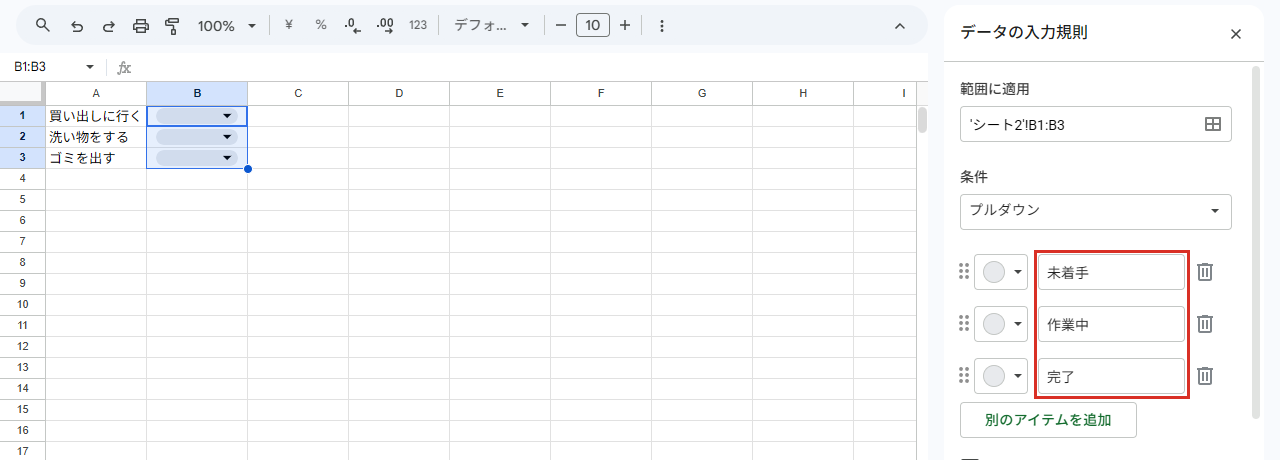
右側に出てくる画面で、選択肢を入力していきます。足りなければ [別のアイテムを追加] で増やせます。
スプレッドシートが開かない・読み込みが終わらないときの確認手順はこちらです。
まとめ
- 見た目だけ消すなら、データの入力規則 > 詳細オプション > 表示スタイルで変更
- 色だけ消すなら「矢印」、全部消すなら「書式なしテキスト」
- プルダウン自体をやめるなら、データの入力規則 > ルールを削除
- 削除しても入っていた文字は残る。消したいならDeleteキーも
- 表示スタイルが見つからないときは、詳細オプションが閉じている
以上、くじらいどでした!
スプレッドシートの画面で気になる記号は、ほかにもまとめています。


コメント