
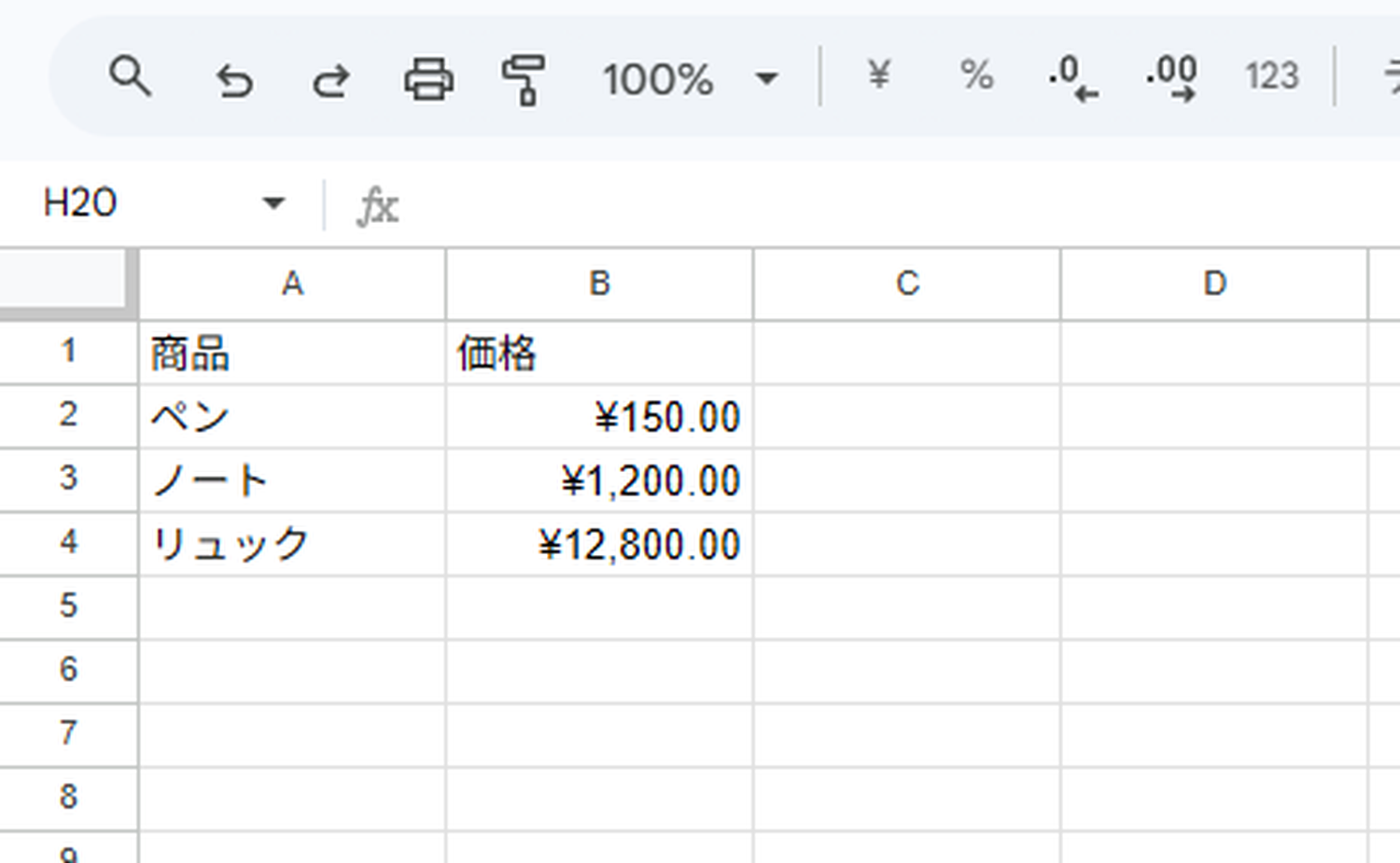
Googleスプレッドシートで、金額の数字に付いた¥マーク(円マーク)を消したい・逆に付けたいときの方法をまとめておきたいと思います。
先に大事なことを書いておくと、¥マークには「見た目だけの¥」と「文字として入っている¥」の2種類があります。どちらなのかで消し方が変わるので、まずは見分け方からいきます。
まず確認:その¥は「見た目」?「文字」?
¥が付いたセルをクリックして、上の数式バーを見てください。
数式バーに数字だけが表示されるなら、¥は見た目(表示形式)です。中身はただの数字で、表示のときだけ¥が付いています。
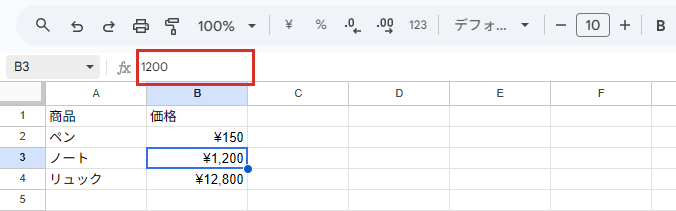
数式バーにも¥が表示されるなら、¥は文字として入っているです。ほかのサイトや資料から貼り付けたときによくなる形だと思います。
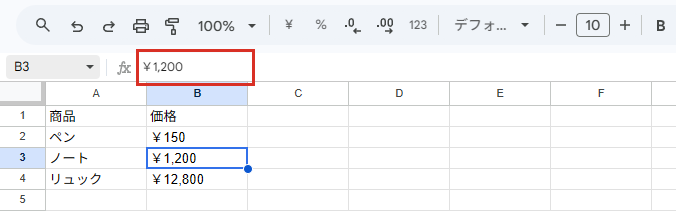
見分けるポイントはもう1つあって、見た目の¥は右寄せ、文字の¥は左寄せになります。上の2枚でも、1枚目は右寄せ、2枚目は左寄せになっています。
| 見た目の¥(表示形式) | 文字の¥ | |
|---|---|---|
| 数式バー | 1200(数字だけ) | ¥1,200 |
| セル内の位置 | 右寄せ | 左寄せ |
| 計算(合計など) | できる | できない |
| 消し方 | 表示形式を変える | 検索と置換で消す |
見た目の¥を消す方法(表示形式を変える)
数式バーが数字だけだったときの消し方です。
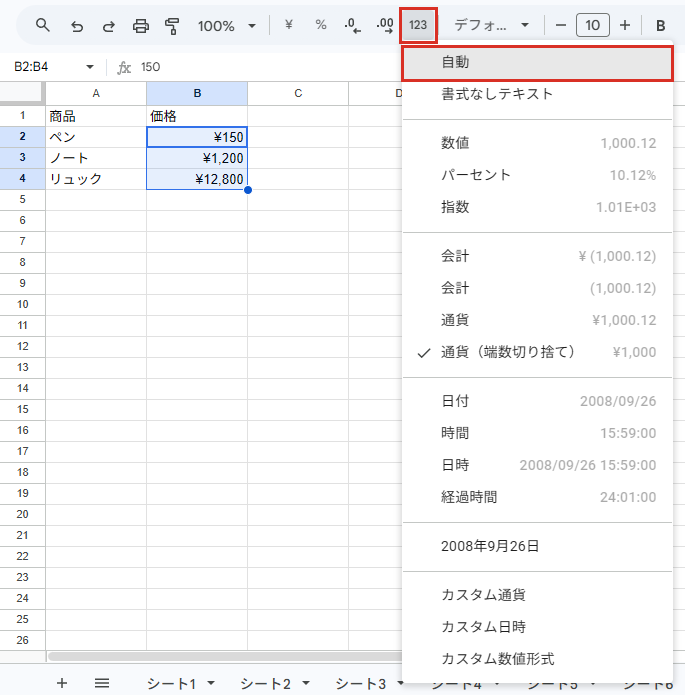
これで¥が消えて、ただの数字になります。
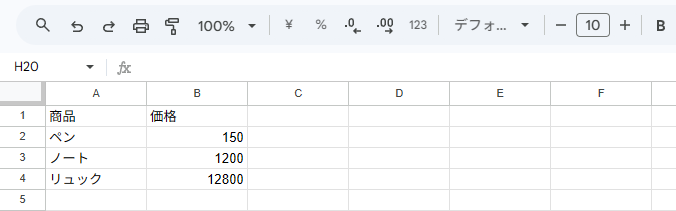
 くじらいど
くじらいどツールバーの「¥」ボタンをもう一度押しても、¥は消えません(オン・オフの切り替えにはなっていない)。消すときは「123」のメニューからです。
カンマ(1,200)は残して¥だけ消したい
[自動] にすると、カンマも一緒に消えて「1200」になります。カンマは残したいときは、こうします。
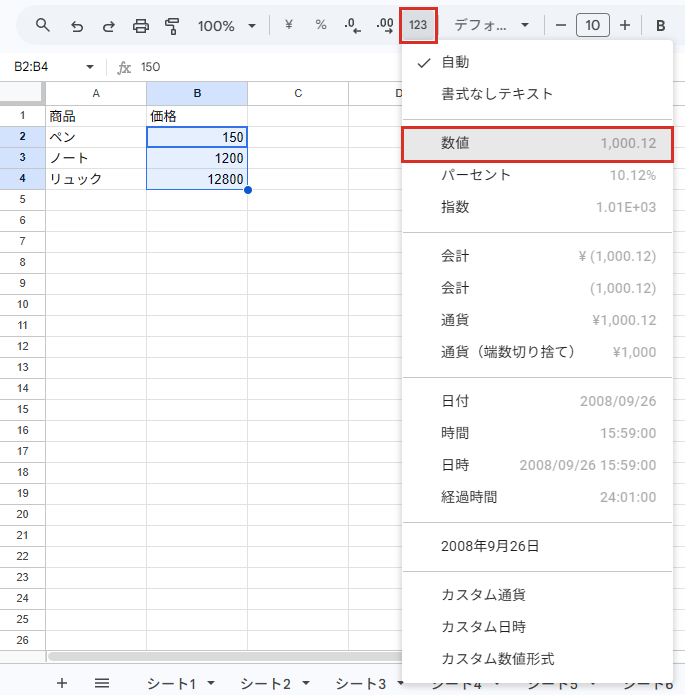
「1,200.00」のように、カンマと小数点以下2桁が付いた形になります。
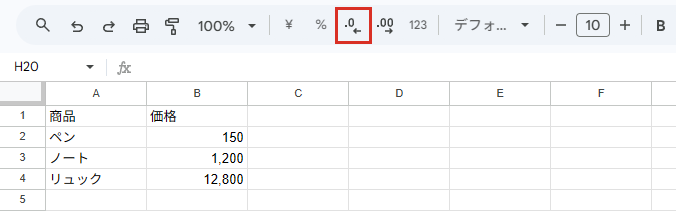
文字の¥を消す方法(検索と置換)
数式バーにも¥が出ていたときは、表示形式を[自動]にしても消えません。表示形式ではなく、文字そのものに¥が含まれているからです。
この場合は検索と置換で、¥を「何もなし」に置き換えます。
「検索と置換」の画面が出てきます。選んだ範囲が、自動で「特定の範囲」に入ります。
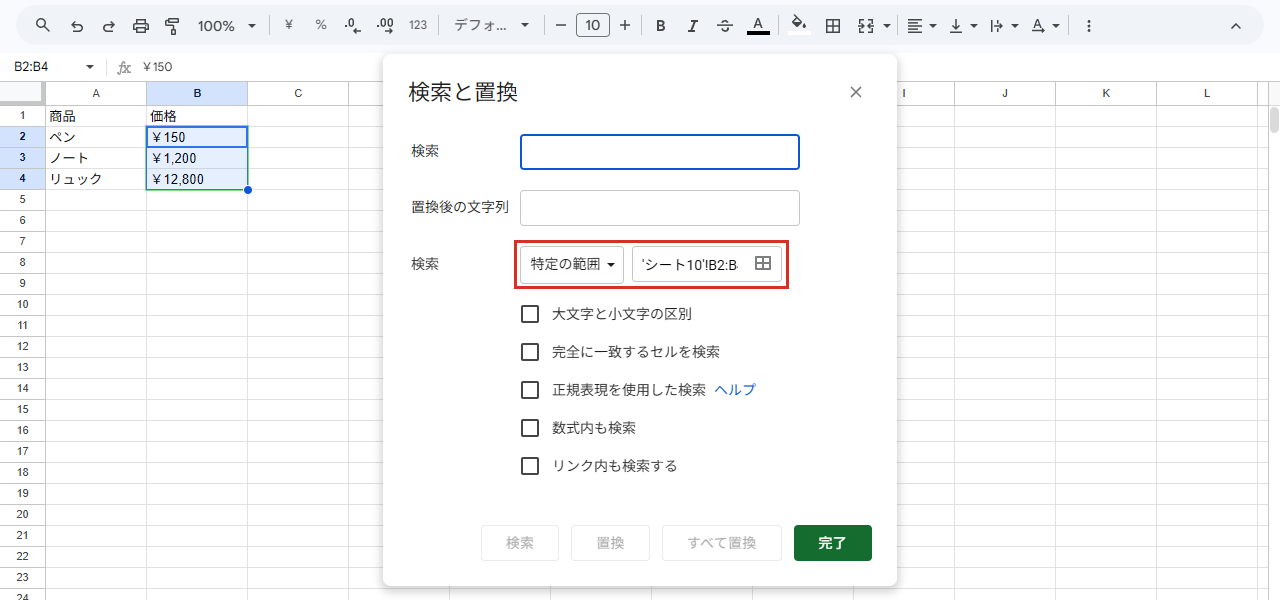
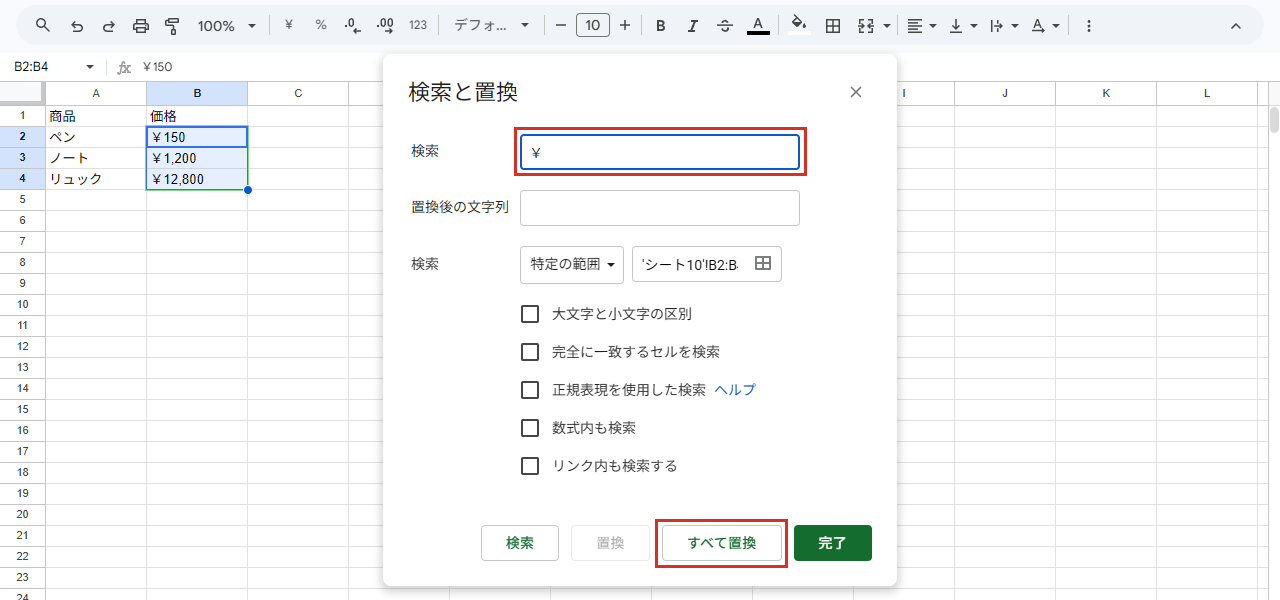
¥はセルに入っているものと同じ文字にしてください。貼り付けたデータは全角の「¥」のことが多いと思います。
これで¥が消えます。しかも、文字だった「1,200」が数字に変わって、右寄せになります。
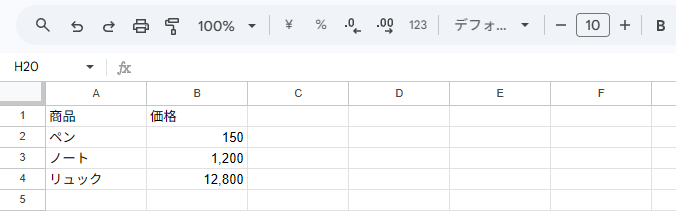
文字の¥が付いたままだと、範囲を選んでも右下には「カウント」しか出ず、合計が出ません。置換したあとで同じ範囲を選ぶと、「合計」と出るようになりました。計算に使いたいなら、この方法で¥を消しておくのがいいと思います。
くじらいどちなみに半角の「¥1,200」を貼り付けたときは、スプレッドシートが自動で「数字+通貨の表示形式」として読み取ってくれました。この場合は上の「見た目の¥」の消し方(123 > 自動)で消えます。
逆に¥マークをつける方法
数字に¥を付けたいときは、範囲を選んでツールバーの¥ボタン(表示形式を通貨に設定)を押すだけです。
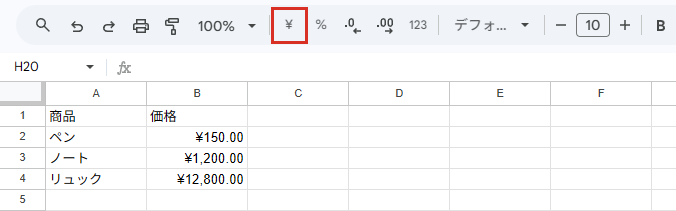
ただ、このボタンだと小数点以下2桁が付いて「¥1,200.00」になります。円で小数点は使わないことが多いので、「¥1,200」にしたいときはこちらです。
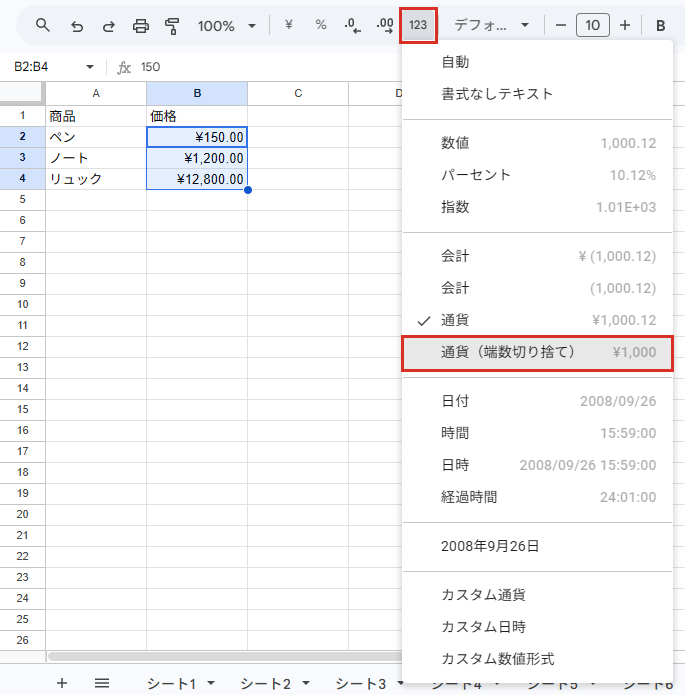
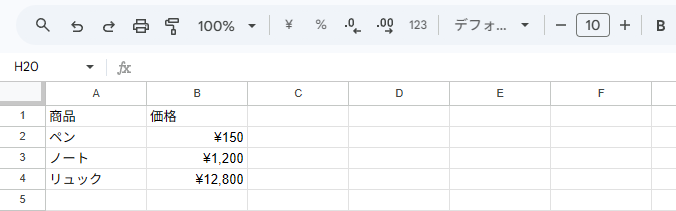
こちらも見た目だけの¥なので、中身は数字のまま。合計などの計算にもそのまま使えます。
スプレッドシートをもっと使いこなす
まとめ
- まず数式バーで確認。数字だけなら「見た目の¥」、¥も出ていたら「文字の¥」
- 見た目の¥は 123 > 自動 で消える(カンマを残すなら「数値」+桁数を減らす)
- ツールバーの¥ボタンをもう一度押しても消えない
- 文字の¥は Ctrl + H(検索と置換) で「¥」を空欄に置き換える。数字に戻って計算できるようになる
- ¥を付けるなら ¥ボタン。「¥1,200」にしたいなら 123 > 通貨(端数切り捨て)
以上、くじらいどでした!
毎回1〜2時間かけている人向けの道具を作ろうとしています。
目で見て探す
1行ずつ消す
置換を何十回
→ 1〜2時間
押す
→ 数秒
2. 表記ゆれの統一(全角半角・スペース・カナ)
3. 空白行・重複行の一括削除
4. 2つのシートの差分比較
5. メール・電話・日付の形式チェック
6. スプレッドシートのメニューに追加(コピーするだけ)
「ほしい」という人が一定数いたら作ります。いなければ作りません。
登録しても請求は発生しませんし、勝手に課金されることもないです。

コメント