
Googleスプレッドシートが開かない・読み込みが終わらないときに、どこから確認すればいいかをまとめておきたいと思います。
原因はいくつかありますが、簡単に確認できる順に並べています。上から順に試していけば、どこが悪いのかだいたい切り分けられると思います。この記事の画面は、2026年9月にパソコンのChrome 153で撮ったものです。
まず:他のスプレッドシートは開けますか?
最初に、別のスプレッドシートやGoogleドライブが開けるかを見てみてください。
- どれも開かない → Google側の障害か、ブラウザ・通信の問題の可能性が高い(下の1〜4へ)
- 特定のファイルだけ開かない → そのファイルの権限か、ファイルが重すぎる可能性が高い(下の5へ)
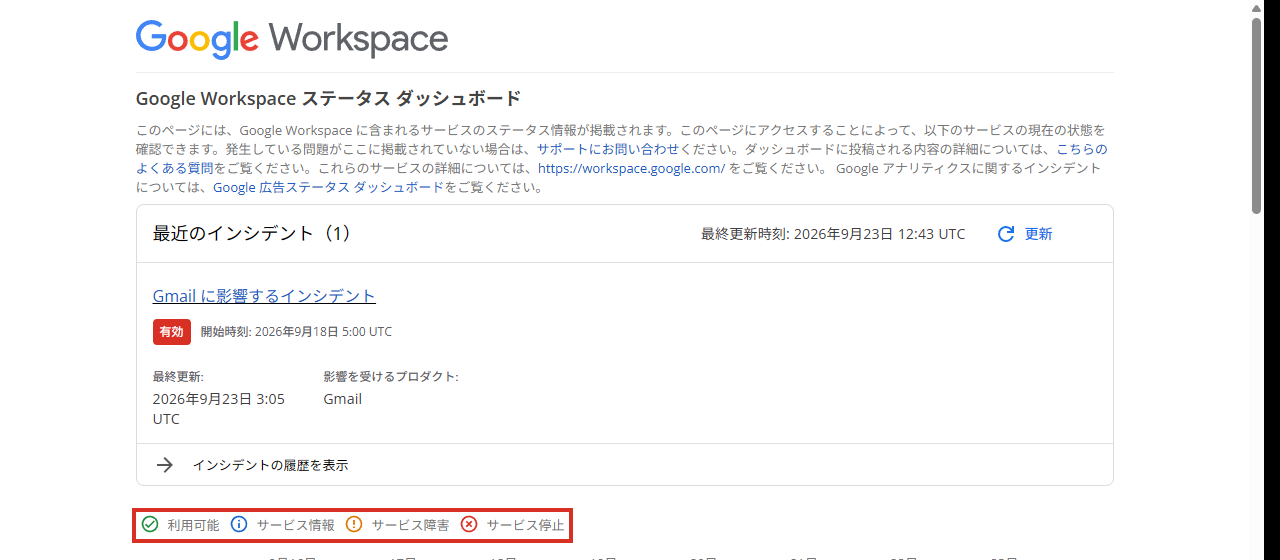
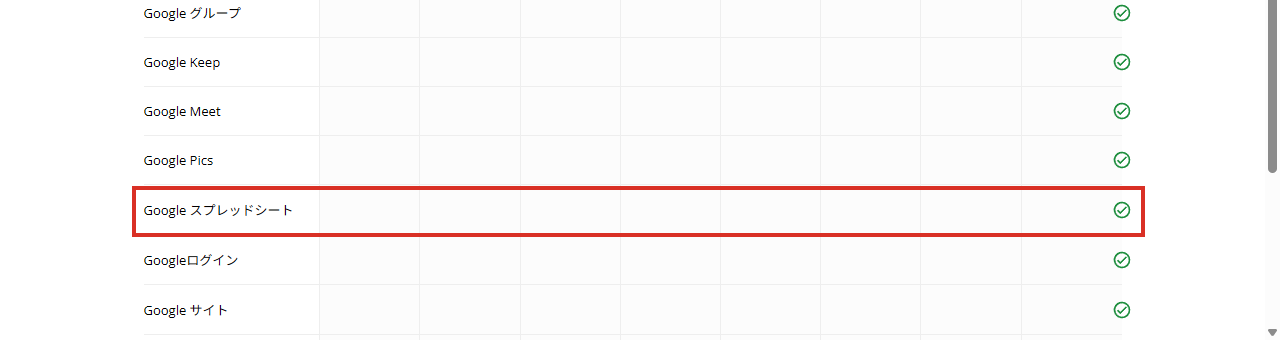
1. Google側で障害が起きていないか確認する
自分のパソコンではなく、Google側で障害が起きていることもあります。その場合は待つしかないので、最初に確認しておくと無駄な作業をしなくて済みます。
2. シークレットウィンドウで開いてみる
シークレットウィンドウは、拡張機能やキャッシュを使わずに開く窓です。ここで開けるなら、原因は拡張機能かキャッシュ・Cookieのどちらかに絞れます。
Ctrl + Shift + N でも開けます)。Googleアカウントにログインして、スプレッドシートを開いてみます。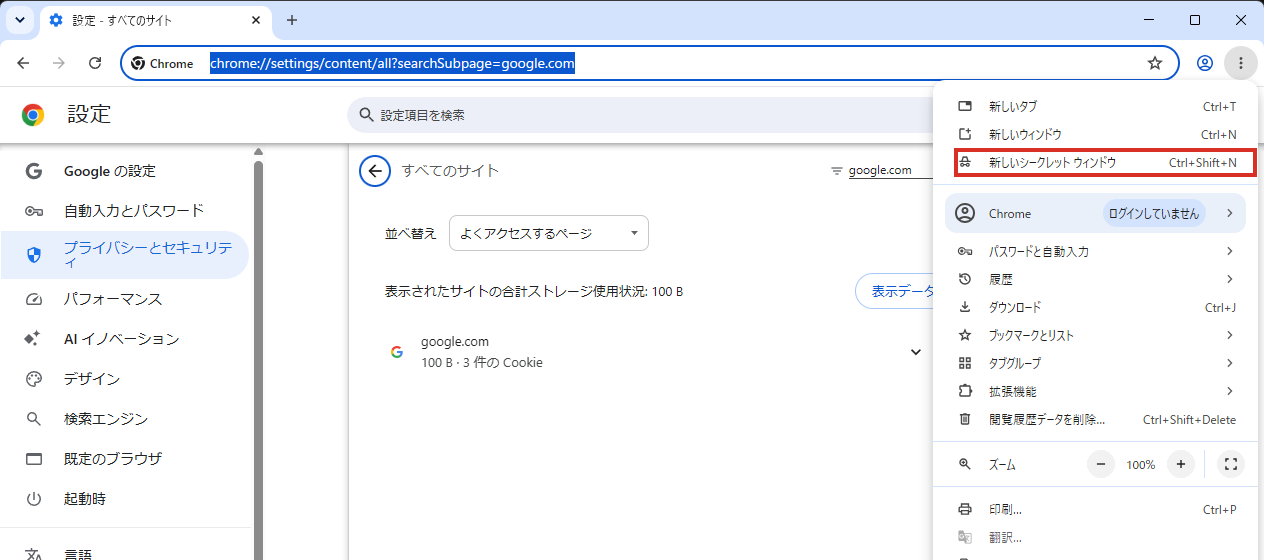
シークレットウィンドウで開けた場合は、次の3と4を試します。開けなかった場合は、3と4は飛ばして5へ進んでください。
3. 拡張機能を一時的にオフにする
広告ブロックや翻訳などの拡張機能が、スプレッドシートの読み込みを邪魔していることがあります。アドレスバーに chrome://extensions と入力して、拡張機能を1つずつオフにして、開けるようになるか試してみてください。原因の拡張機能が分かったら、それだけオフのままにしておけば大丈夫です。
4. Googleのデータ(Cookie)だけを削除する
「閲覧履歴データを削除」で全部消すと、他のサイトからもログアウトしてしまいます。Googleのデータだけなら、影響が少なくて済みます。
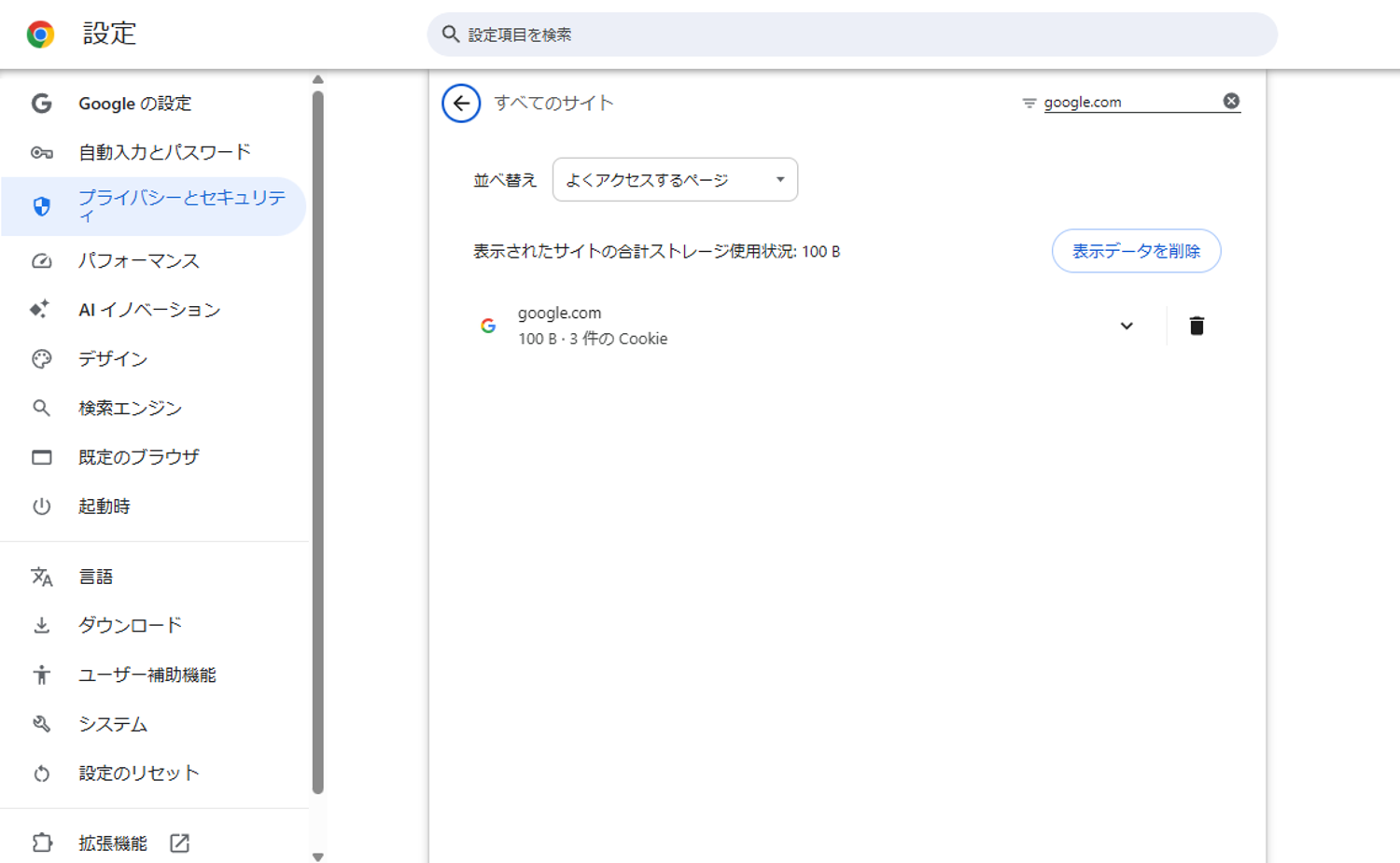
chrome://settings/content/all?searchSubpage=google.com と入力して開きます。「google.com」の右にあるゴミ箱のアイコンを押して削除します。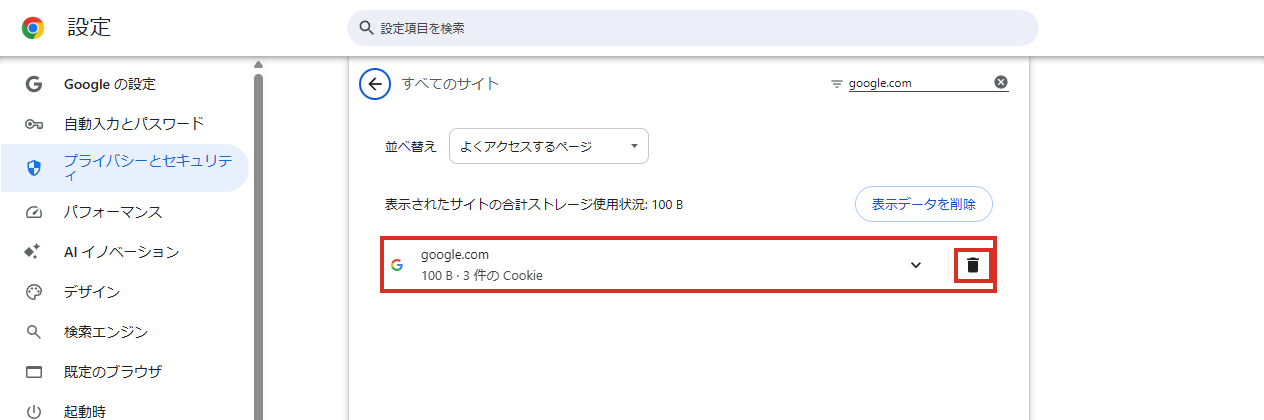
削除するとGoogleからログアウトされるので、もう一度ログインしてからスプレッドシートを開いてみてください。
5. Googleドライブの「オフライン」設定を確認する
スプレッドシートを開くと「キャッシュと Cookie の消去」のページに飛ばされる、という症状は、ドライブのオフライン設定が関係していることがあるそうです。一度オフにして試してみてください。
drive.google.com/drive/settings と入力して、Googleドライブの設定を開きます。「オフライン」のチェックを外して、スプレッドシートを開き直します。
それでも開かないとき
- 共有されたファイルの場合:持ち主が共有をやめたり、権限を変えたりすると開けなくなります。持ち主に確認してください
- ファイルが重すぎる場合:数式やデータが多すぎると、読み込みが終わらないことがあります。しばらく待つか、別のパソコンで開けるか試してみてください
- スマホのアプリの場合:アプリを最新版に更新してみてください
まとめ
- まず、他のスプレッドシートが開けるかで「全部」か「そのファイルだけ」かを分ける
- Google側の障害はステータス ダッシュボードで確認できる
- シークレットウィンドウで開けるなら、拡張機能かCookieが原因
- Cookieは全部消さずに、google.com だけ消すのがおすすめ
開かないと焦りますが、上から順に1つずつ試していけば、どこが原因かは見えてくると思います。

コメント