
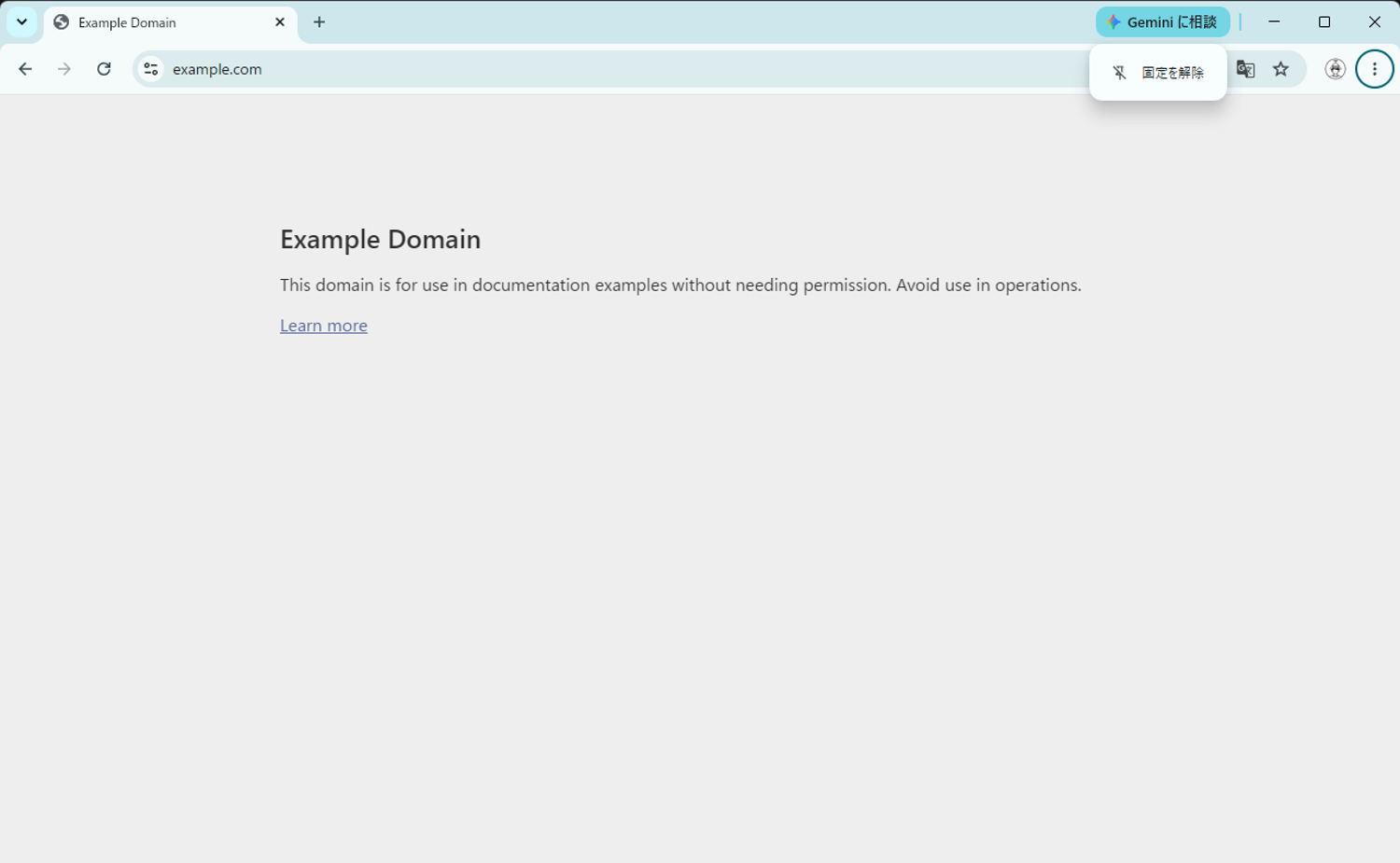
Chromeの右上に出てくる「Gemini に相談」ボタンを消す方法と、あとから戻す方法をまとめておきたいと思います。
使わない人にとっては、タブのすぐ横にずっとボタンがあるのは少し気になりますよね。消すのは右クリック1回でできて、消したあともGeminiは使えるし、いつでも戻せます。
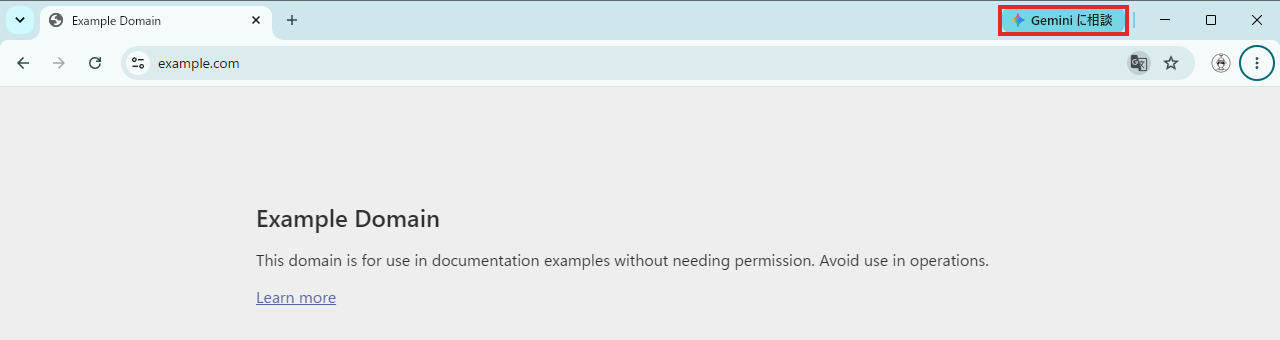
この記事の画面は、2026年9月にChrome 153で実際に操作して撮ったものです。
目次
「Gemini に相談」ボタンを消す方法
STEP
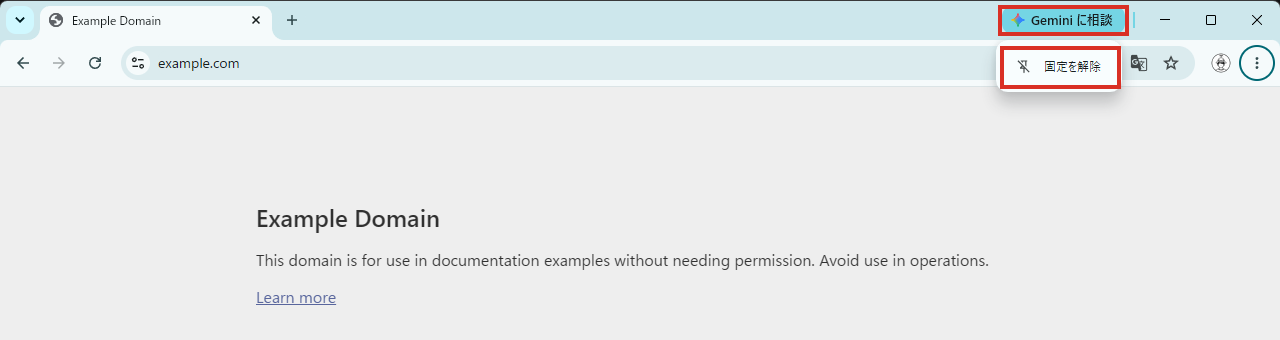
「Gemini に相談」ボタンを右クリックして、[固定を解除]をクリックします。
STEP
ボタンが消えます。
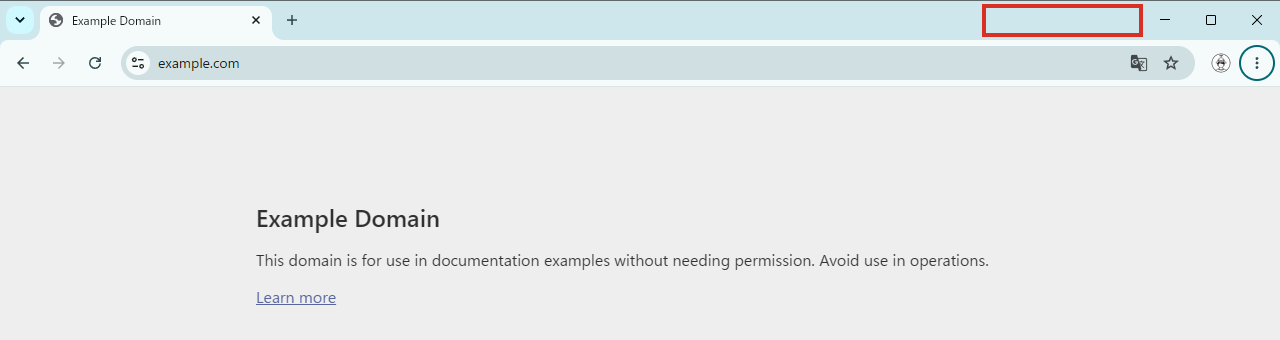
ボタンを消しても、Geminiは使えます
消えるのはボタンだけで、Gemini in Chromeの機能そのものがオフになるわけではありません。使いたいときは、メニューから開けます。
STEP
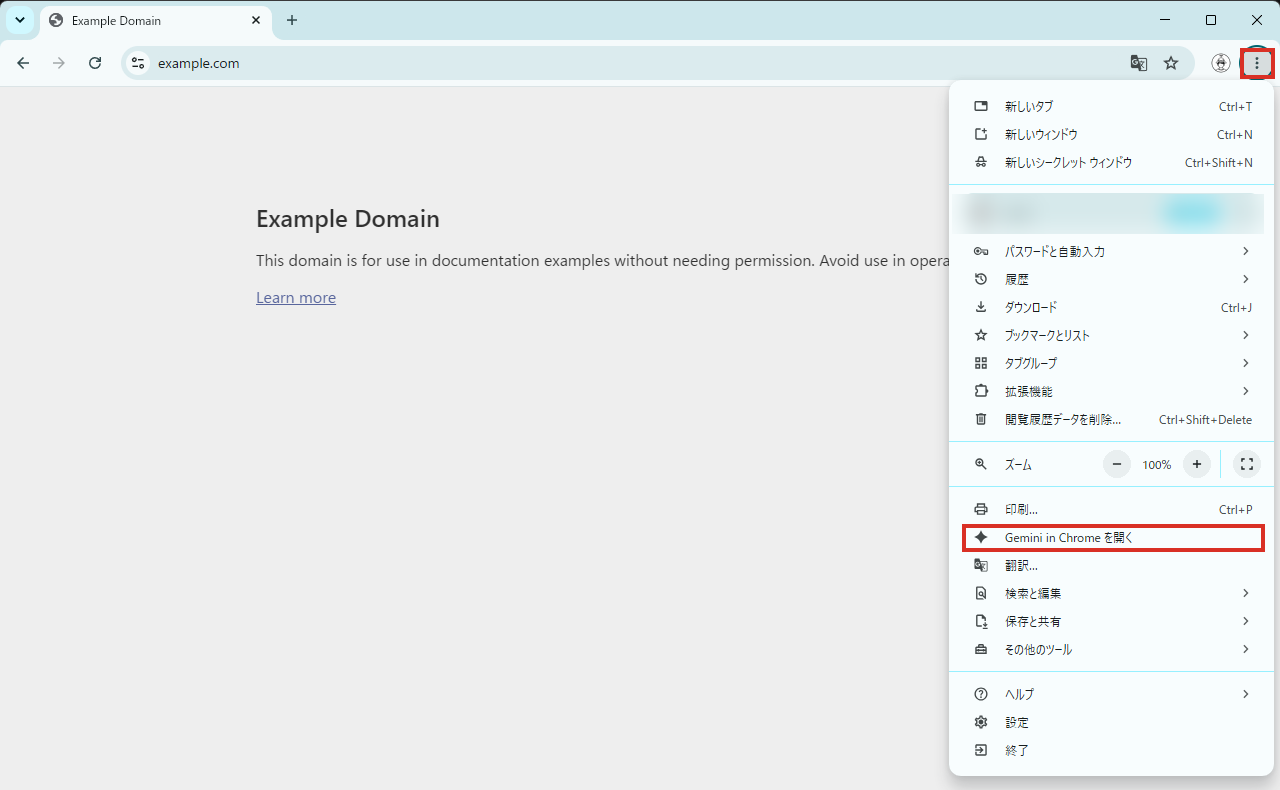
右上の[︙]をクリックして、[Gemini in Chrome を開く]を選びます。
ボタンを元に戻す方法
STEP
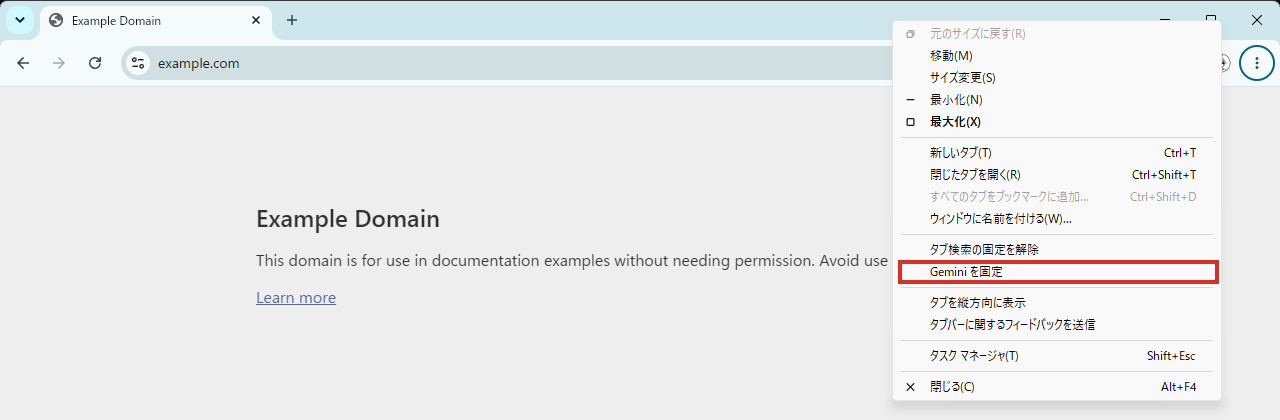
タブが並んでいる場所の、何もないところを右クリックして、[Gemini を固定]をクリックします。
STEP
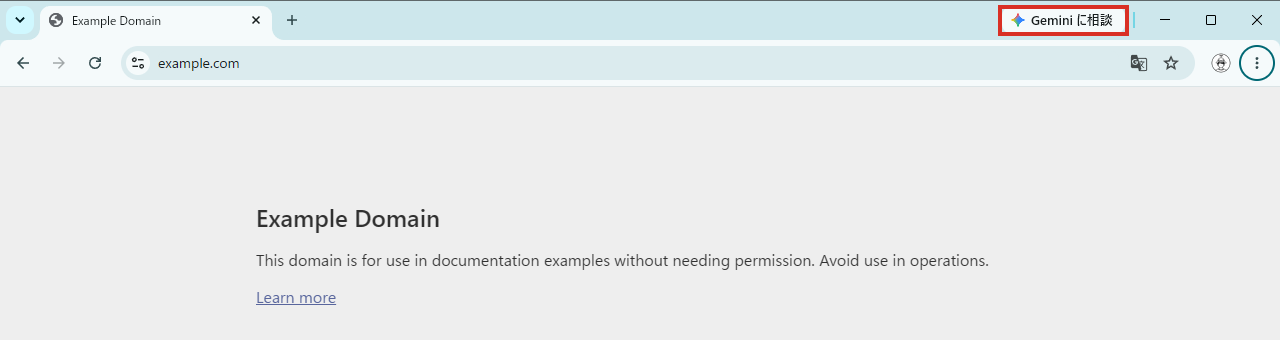
「Gemini に相談」ボタンが元の場所に戻ります。
設定の「Gemini を表示する」スイッチは見当たりませんでした
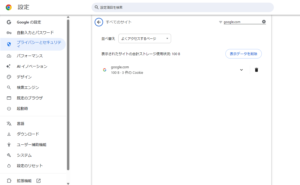
ネットで調べると、「設定 → AI イノベーション → Gemini in Chrome」の中の「ブラウザの上部に Gemini を表示する」をオフにする、という方法もよく紹介されています。
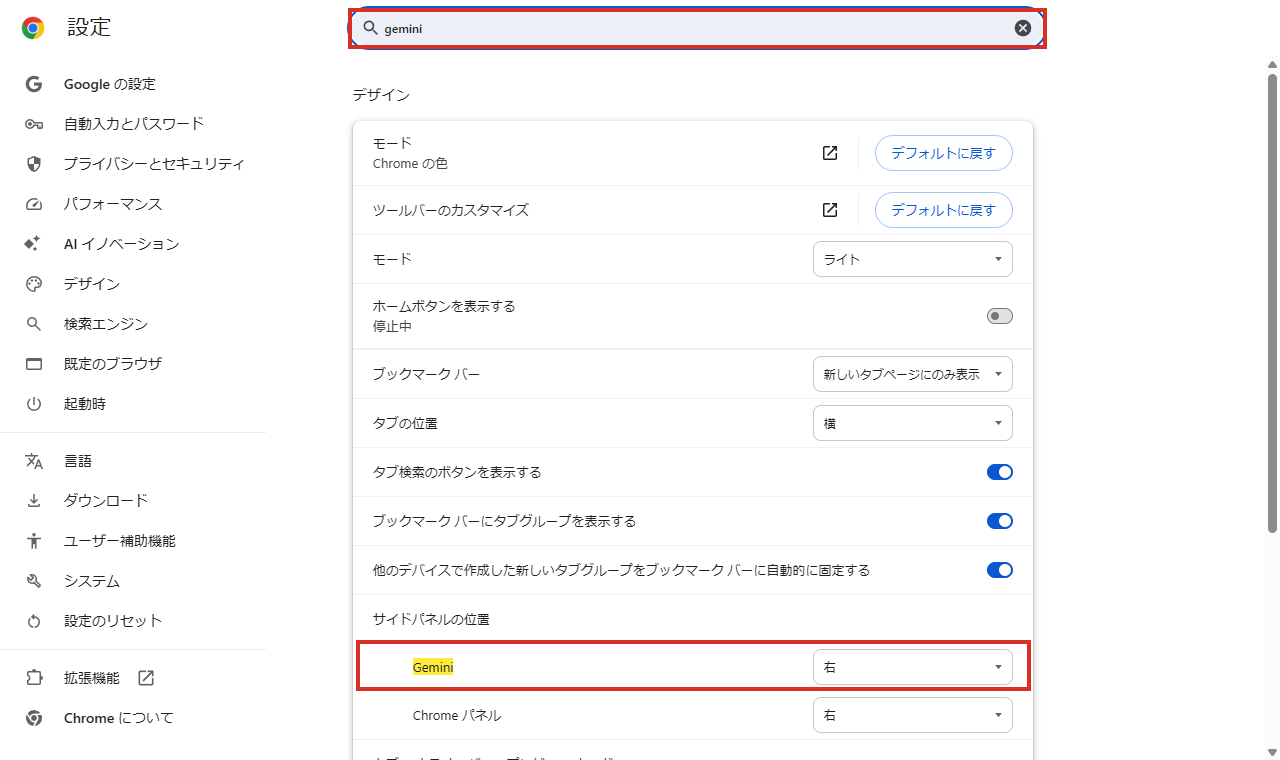
ただ、Chrome 153の設定で「gemini」と検索しても、出てくるのは「サイドパネルの位置」だけで、表示・非表示のスイッチは見当たりませんでした。Chromeの更新で場所が変わったのかもしれません(時期やアカウントによって違う可能性はあります)。
いずれにしても、ボタンの右クリック →[固定を解除]なら今のChromeでも確実に消せるので、こちらがおすすめです。
まとめ
- 消す:「Gemini に相談」を右クリック →[固定を解除]
- 使う:[︙]→[Gemini in Chrome を開く](ボタンを消しても使える)
- 戻す:タブの空いているところを右クリック →[Gemini を固定]
AIの機能はどんどん増えていますが、全部をボタンで出しておく必要はないと思います。よく使うものだけ出しておいて、画面はすっきりさせておくのが使いやすいのかなと思います。

コメント