どうも、くじらいどです。
Googleスプレッドシートを使っていて、「保存ボタンがない」「どこに保存されているのか分からない」と思ったことはないでしょうか。Excelに慣れていると、保存しないまま閉じていいのか、ちょっと不安になりますよね。
今回は、スプレッドシートの保存のしかたを、実際に解説用のファイルで試しながらまとめておきたいと思います。パソコンにExcelやPDFで保存する方法と、間違えて消したときに前の状態へ戻す方法も書いています。
| 知りたいこと | 結論 |
|---|---|
| 保存ボタンがない | 自動で保存される。タイトルの横が「ドライブに保存しました」なら保存済み |
| 保存場所はどこ? | Googleドライブ。[ファイル]→[詳細]の「場所」で分かる |
| パソコンに保存したい | [ファイル]→[ダウンロード]→ Excel・PDF・CSVなどを選ぶ |
| 前の状態に戻したい | [ファイル]→[変更履歴]から、前の版を復元できる |
スプレッドシートは自動で保存される(保存ボタンはない)
スプレッドシートには、Excelのような保存ボタンがありません。入力したり書き換えたりすると、そのたびに自動でGoogleドライブに保存される仕組みになっています。
保存されているかどうかは、上のファイル名の横を見ると分かります。セルを書き換えた直後は「保存しています…」と出ていて、

少し待つと「ドライブに保存しました」に変わりました。これが出ていれば、そのまま閉じても大丈夫です。

ちなみに、Excelのくせで Ctrl + S を押してみましたが、何も起きませんでした(メッセージも出ませんでした)。押しても困ることはないので、気にしなくていいと思います。
 くじらいど
しばらくすると文字は消えて、雲のマークだけになりました。雲のマークをクリックすると「すべての変更をドライブに保存しました」と出たので、文字が消えていても保存はされています。
保存場所はどこ?(Googleドライブ)
自動で保存されたファイルは、パソコンの中ではなく、Googleドライブに入っています。どのフォルダに入っているかは、スプレッドシートの画面から確かめられます。
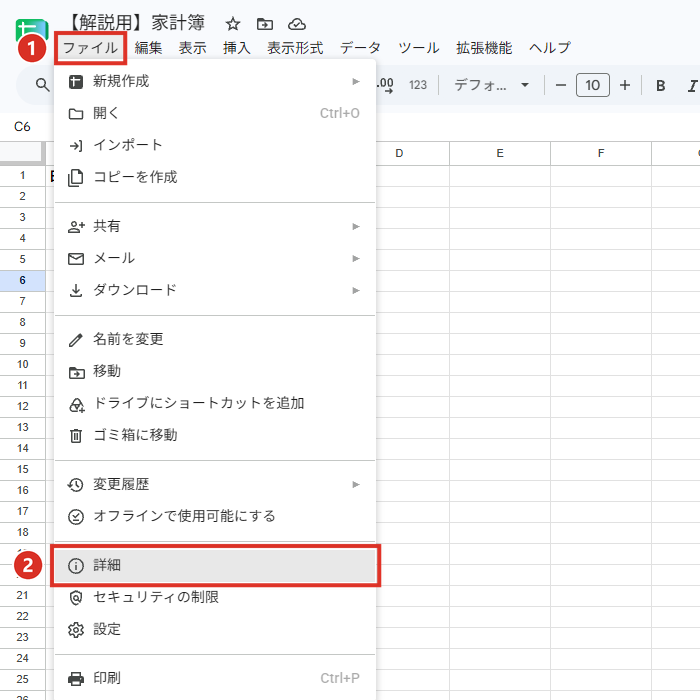
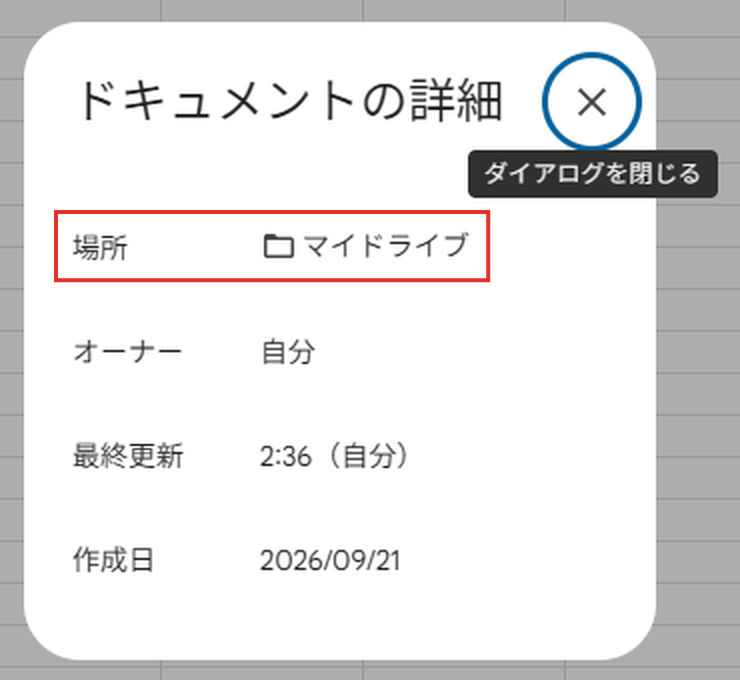
「マイドライブ」は、Googleドライブを開いたときの一番上の場所のことです。
パソコンに保存する(Excel・CSV)
スプレッドシートをパソコンに保存したいときは、ダウンロードします。Excelで開きたい人に渡すときや、手元に控えを残したいときに使えます。
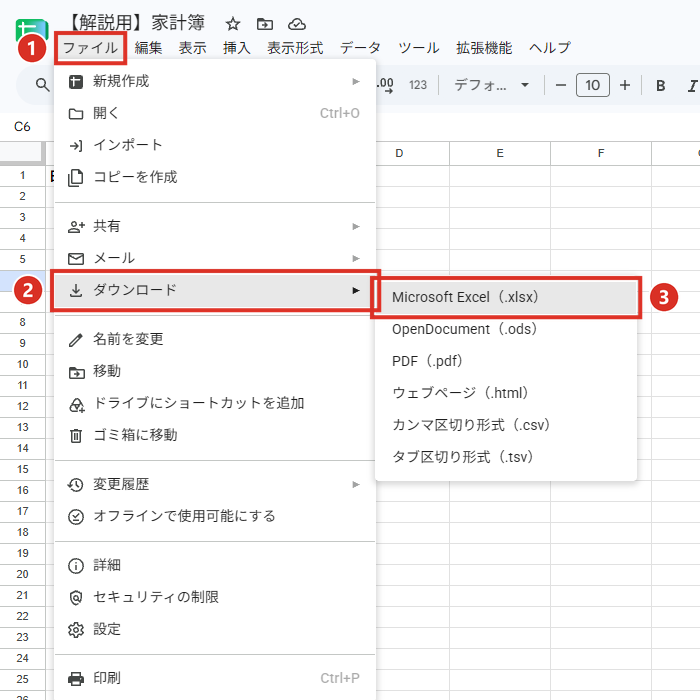
クリックすると、すぐにダウンロードが始まります。Chromeの最初の設定なら、パソコンの「ダウンロード」フォルダに「ファイル名.xlsx」で保存されます。
ダウンロードできる形式は、Excel・OpenDocument・PDF・ウェブページ・CSV・TSVの6つでした。よく使いそうなものを実際にダウンロードして、中身を確かめてみました。
| 形式 | ダウンロードされたもの(試した結果) |
|---|---|
| Microsoft Excel(.xlsx) | シートが全部入っていた(解説用ファイルの14枚すべて) |
| カンマ区切り形式(.csv) | 開いていたシートだけ。ファイル名は「ファイル名 – シート名.csv」 |
| PDF(.pdf) | すぐには保存されず、「印刷設定」の画面が開く(次で説明します) |
CSVはシート1枚ずつしか保存されないので、シートがいくつもある場合は、保存したいシートを開いてからダウンロードする必要があります。
PDFで保存する
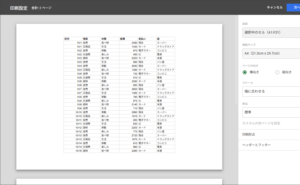
PDFの場合は、選んだあとに設定の画面が出てきます。
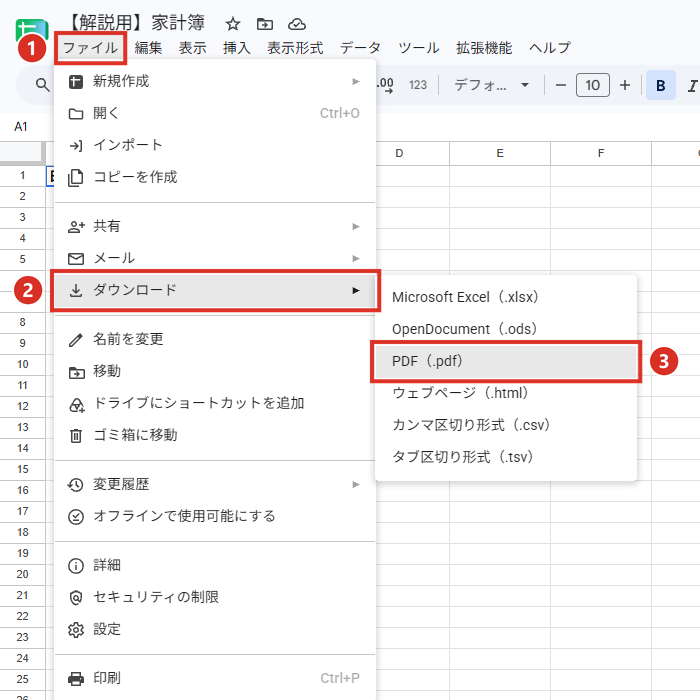
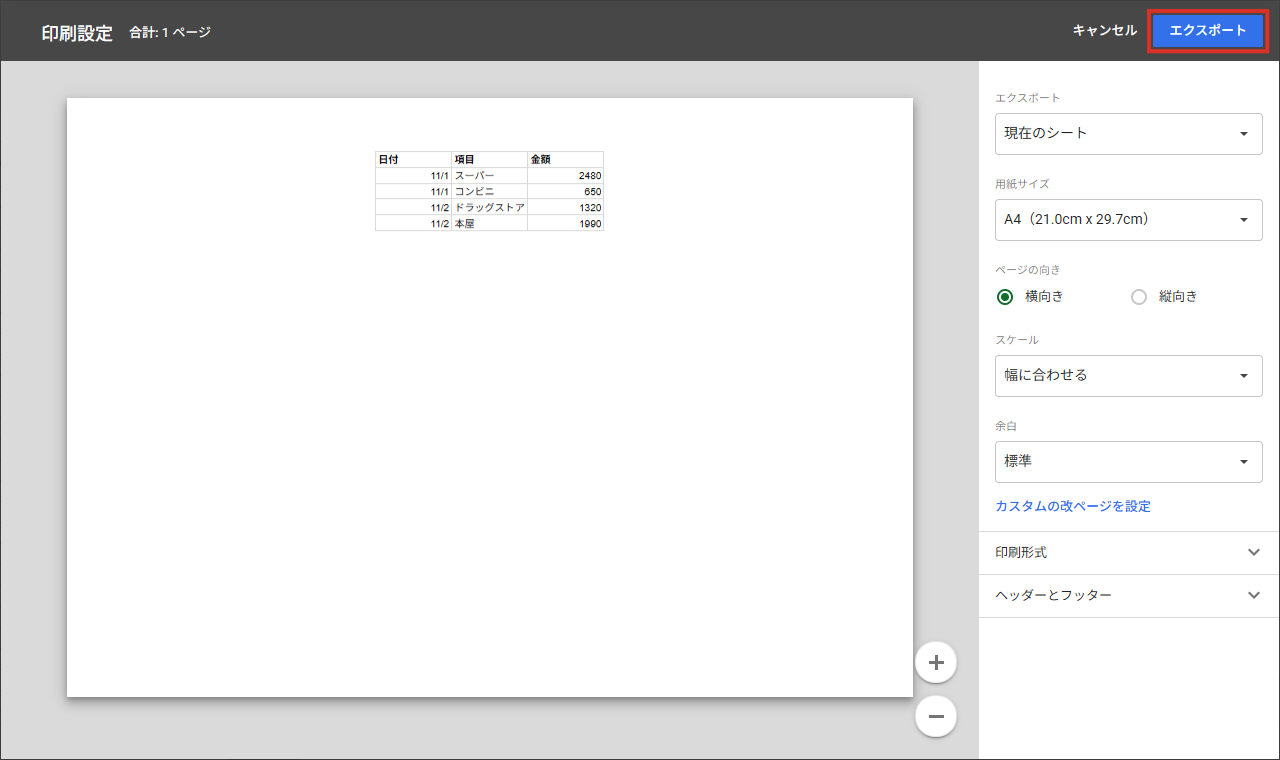
右側の「エクスポート」は、最初は「現在のシート」になっていました。用紙のサイズや向きもここで変えられます。表の一部だけにしたいときは、印刷範囲の記事も参考にしてみてください。
間違えて消したときは、前の状態に戻せる(変更履歴)
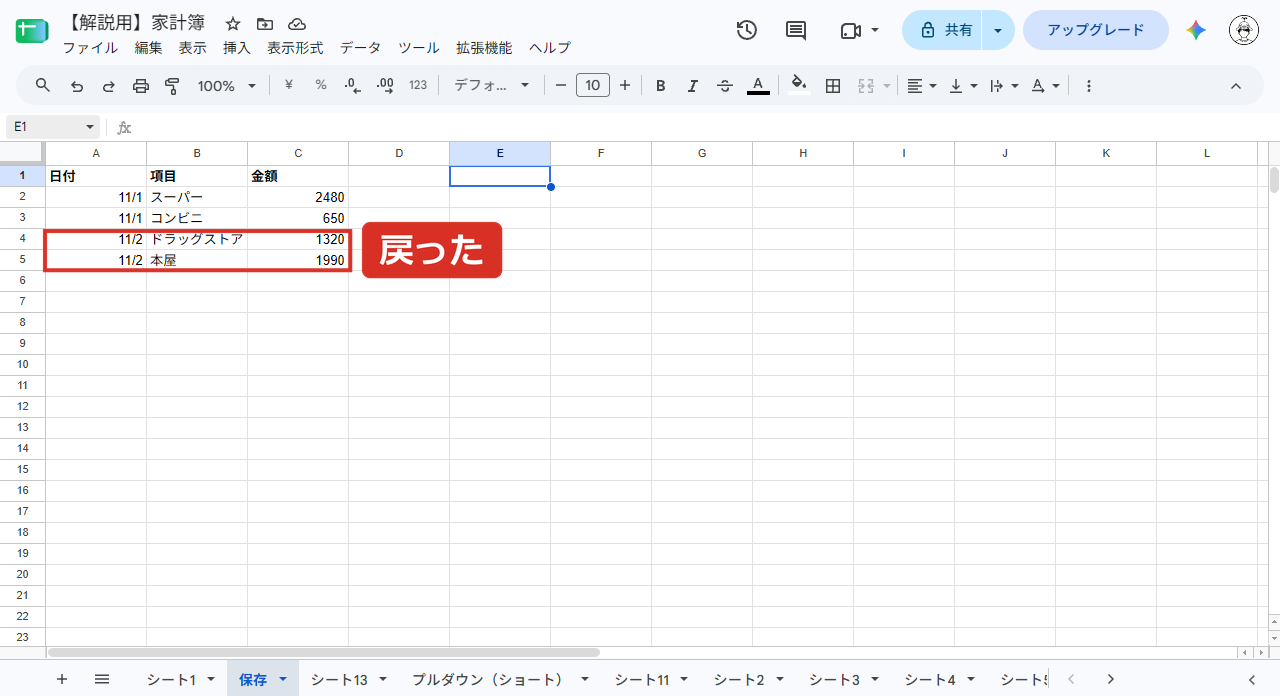
自動で保存されるのは便利なのですが、間違えて消してしまった状態も、そのまま保存されてしまいます。そんなときは「変更履歴」から、前の状態に戻すことができます。
大事な作業の前に、今の状態に名前を付けておくと、あとで探しやすくなります。
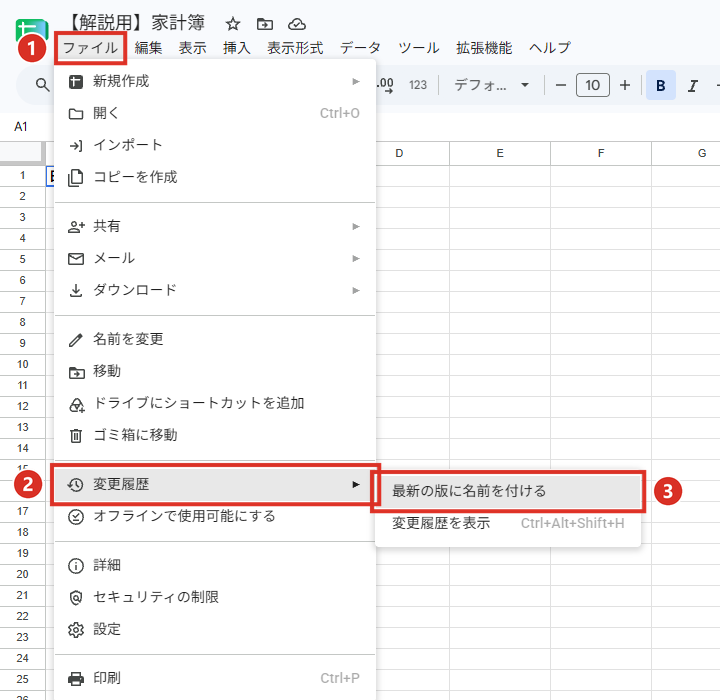
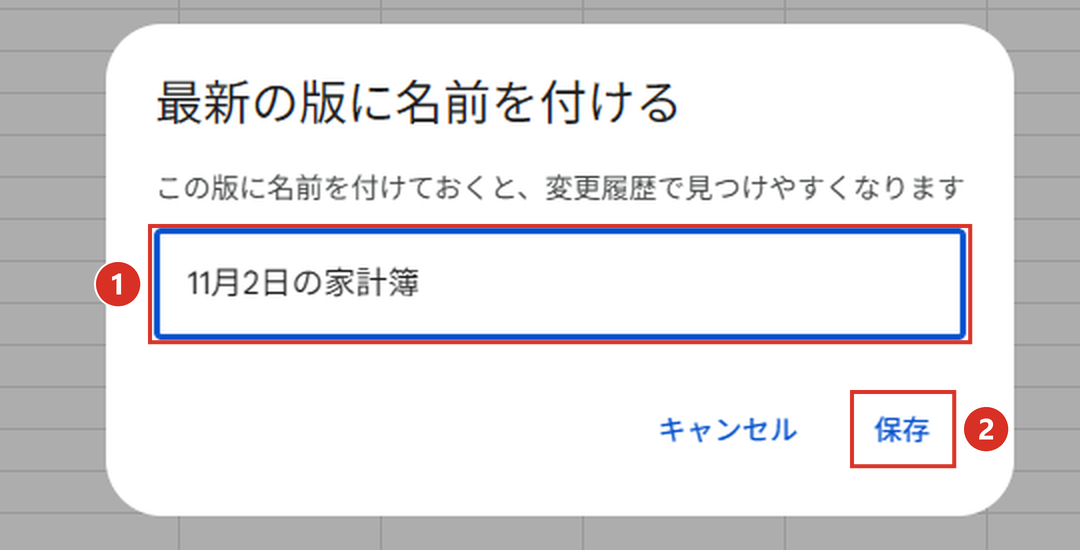
Enterキーでは閉じなかったので、[保存]をクリックしました。
ためしに、このあと表の4行目と5行目をうっかり消してみました。消した状態も、すぐに「ドライブに保存しました」になります。
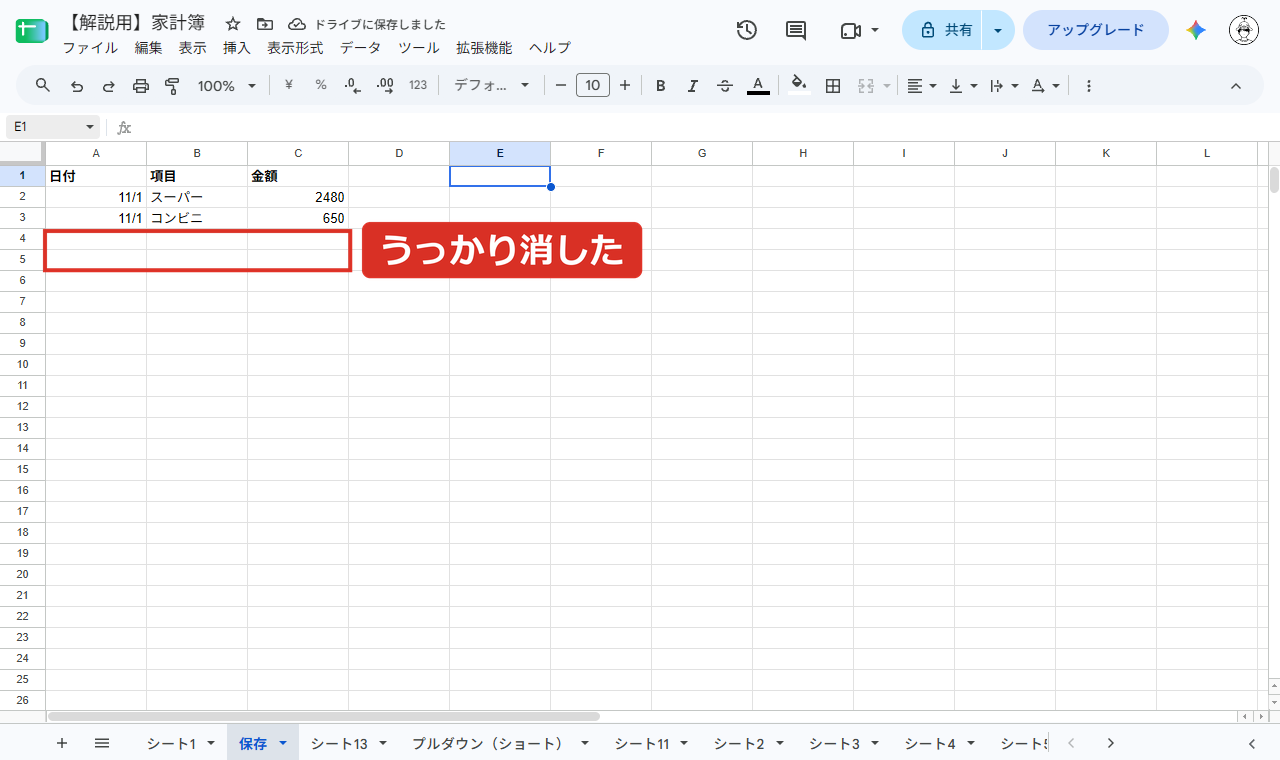
ここから、名前を付けた版に戻してみます。
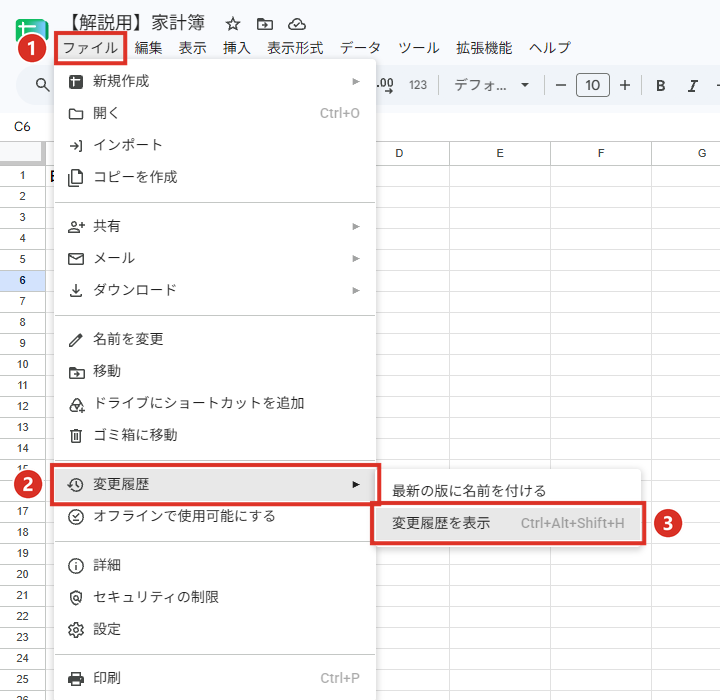
キーボードの Ctrl + Alt + Shift + H でも開けます。
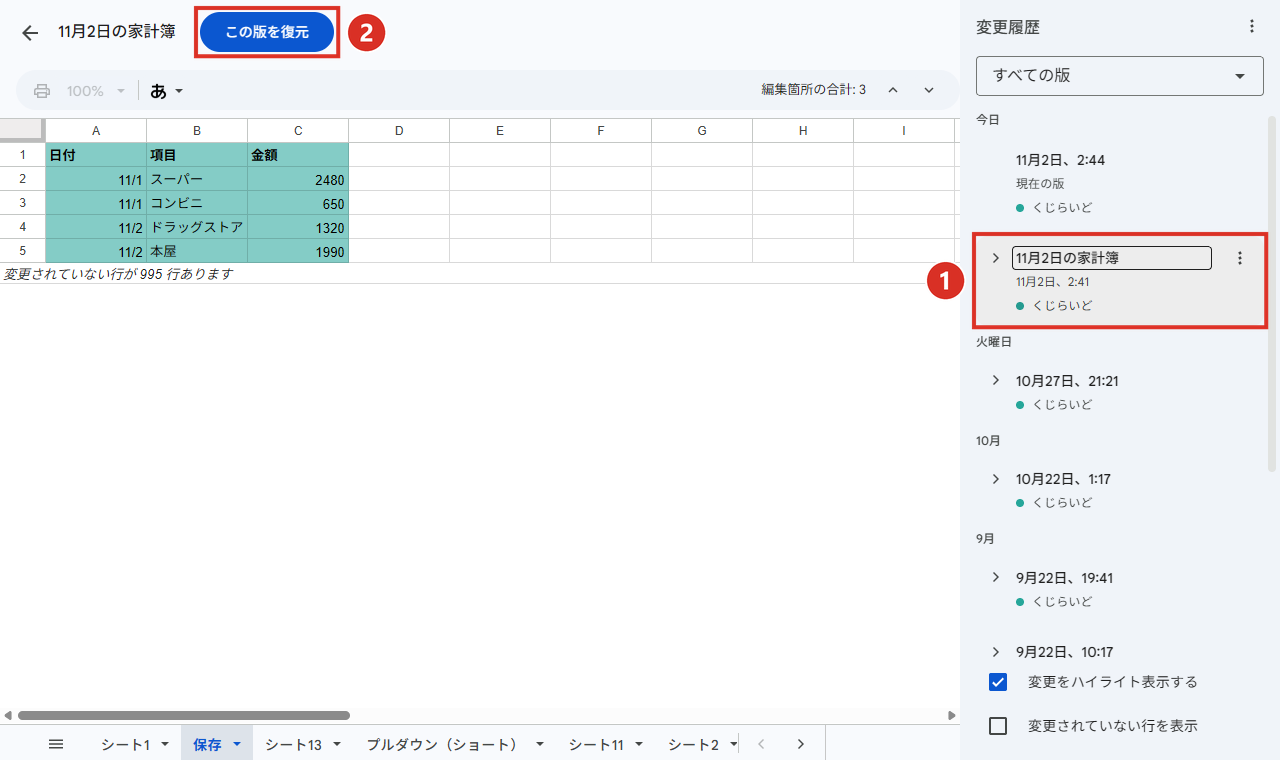
名前を付けていなくても、一覧に日時が並んでいるので、そこから戻したい版を選ぶこともできます。
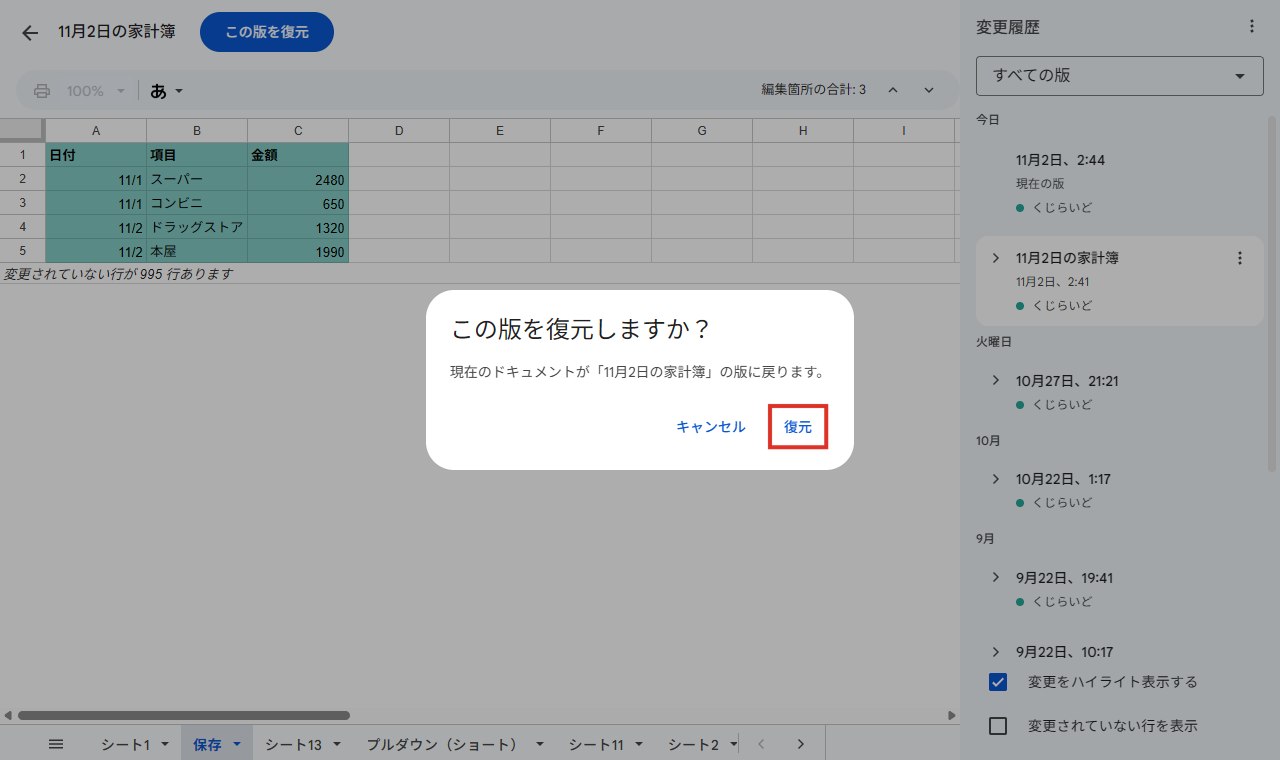
確認には「現在のドキュメントが『11月2日の家計簿』の版に戻ります」と出ていました。開いているシートだけでなく、ファイル全体がその版に戻るので、ほかのシートで作業していた場合は注意してください。
スプレッドシートの関連記事
まとめ
- スプレッドシートに保存ボタンはなく、自動で保存される。タイトルの横が「ドライブに保存しました」なら保存済み
- Ctrl + S を押しても何も起きない
- 保存場所はGoogleドライブ。[ファイル]→[詳細]の「場所」で分かる
- パソコンに保存するときは[ファイル]→[ダウンロード]。Excelはシート全部、CSVは開いているシートだけ
- PDFは「印刷設定」が開くので[エクスポート]
- 間違えて消したときは[ファイル]→[変更履歴]から前の版を復元できる(ファイル全体が戻る)
自動で保存されるのは、慣れると楽だと思います。ただ、消したことまで保存されてしまうので、大事な作業の前に版に名前を付けておくと安心かもしれません。
以上、くじらいどでした!
コメント