どうも、くじらいどです。
Microsoft Edge でダウンロードしたら「一時停止中」と出て進まない、というときの直し方です。
2026年6月の Edge では、ある設定がオンだと「一時停止中」のまま進まない不具合がありました。今の Edge(156)で同じ設定にして、テスト用のファイルで試したところ、一時停止中にはならず、ファイルも最後まで保存できました。
| こんなとき | やること |
|---|---|
| 自分で一時停止を押した・止まっている | 項目を右クリック →[再開] |
| 「操作を選んでください」と出ている | [保存]をクリック(裏ではもう受け取り終わっていた) |
| 6月ごろの Edge のまま | Edge を新しくする(edge://settings/help) |
「一時停止中」は、一時停止を押したときの表示
ダウンロードの途中で一時停止すると、ダウンロードの窓にこう出ました。右に ▷ のボタンも出ていました。
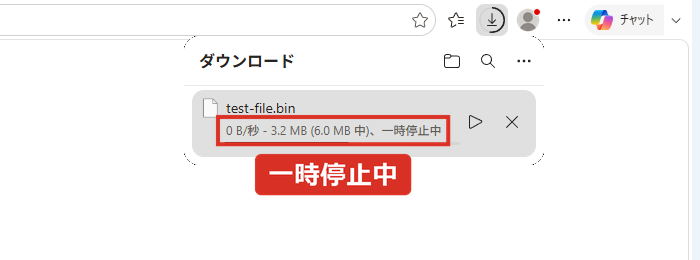
一時停止は、項目を右クリックしたメニューの[一時停止]でできます。うっかり押してしまうこともある場所です。
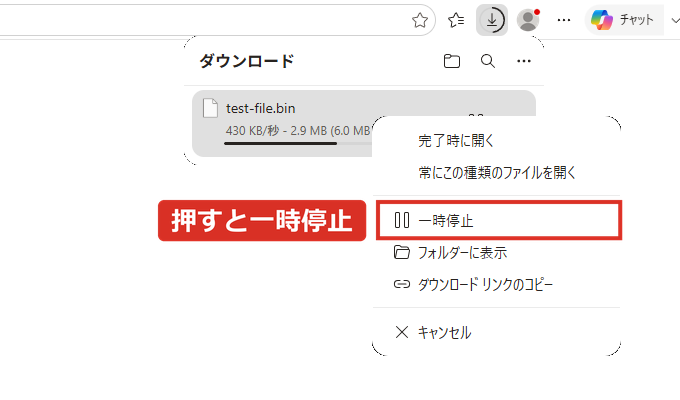
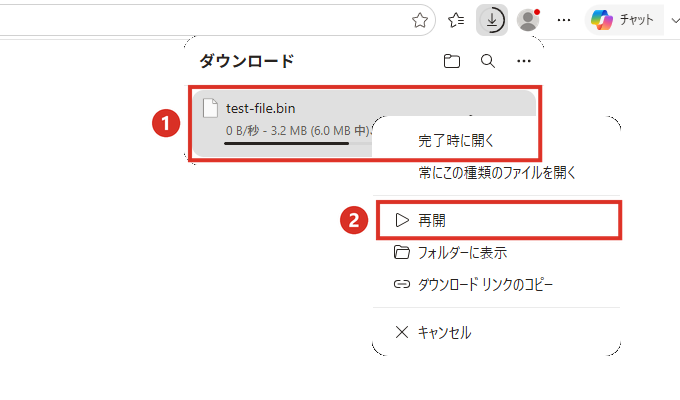
一時停止中から再開する
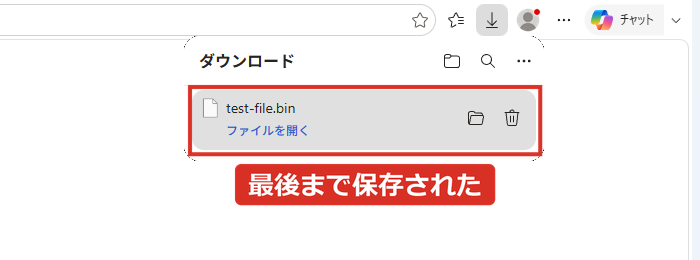
止まっていたところから続きを受け取り、最後まで保存されました。
6月の Edge 149 では「一時停止中」のまま進まない不具合があった
ソフト会社 OSK のお知らせによると、Edge 149.0.4022.52(2026年6月5日)で、[ダウンロードする前に各ファイルの保存先を確認する]がオンのときに「一時停止中」と出たまま進まない、とされていました。149.0.4022.69(6月15日)で直った、とも書かれています。
そこで、今の Edge で、この設定をオンにして試しました。
edge://settings/downloads と入れて Enter キーを押します。②[ダウンロードする前に各ファイルの保存先を確認する]のスイッチで、オン・オフを切りかえます。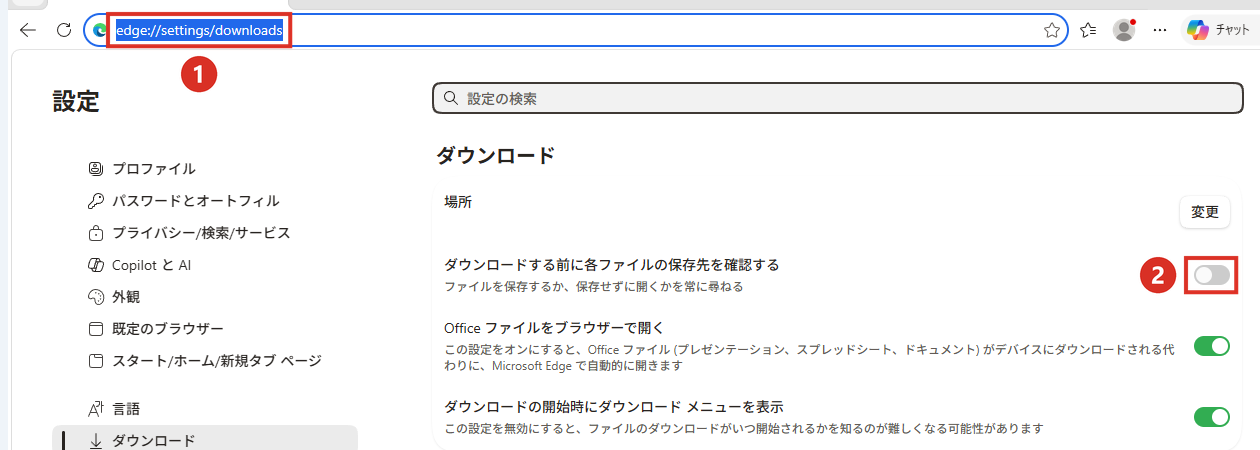
オンにしてダウンロードすると、「一時停止中」ではなく「test-file.bin で行う操作を選んでください。」と出て、[開く][名前を付けて保存][保存]が並びました。
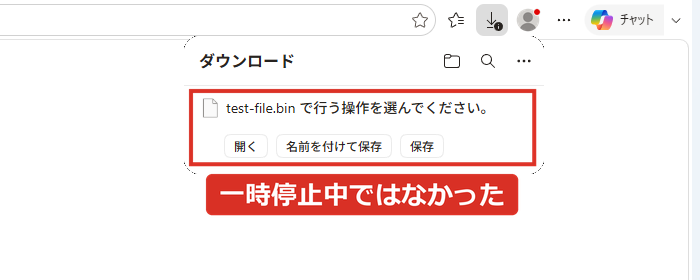
このとき、保存先のフォルダを見ると、6MB のファイルはすでに全部「未確認 ●●●.crdownload」という名前で受け取り終わっていました。止まっているように見えても、ボタンを押すのを待っているだけです。ダウンロードの窓を閉じて[↓]から開き直しても、同じ表示に戻りました。
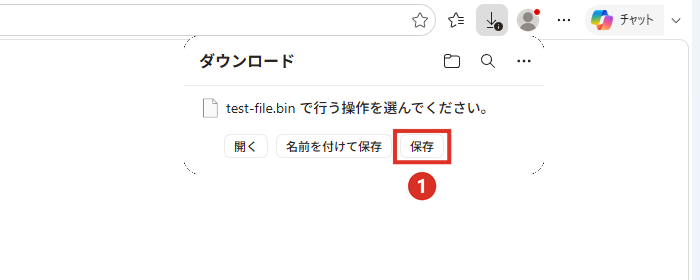
すぐに「test-file.bin」(6MB)に変わり、保存先のフォルダに入りました。
 くじらいど
ボタンを押さずに閉じてしまうと「止まった」ように見えます。[↓]を開いて、[保存]が出ていないか見てみてください。
Edge のバージョンを確かめる
edge://settings/help と入れて Enter キーを押します。「バージョン」の数字を見ます。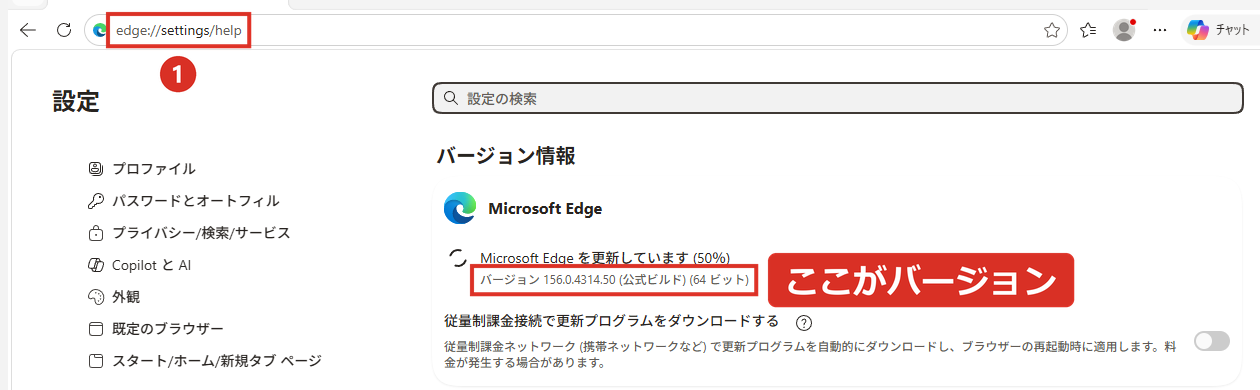
この画面を開くと、新しい版があれば自動で更新が始まりました(画像の「Microsoft Edge を更新しています」)。149 のままなら、ここで新しくなります。
通信が途中で切れたときは
テスト用のサーバーを、ダウンロードの途中で通信を切る作りにして試しました。このときは「一時停止中」にもエラーにもならず、Edge が最初から取り直していました(30秒で5回)。途中から送り直せないサイトでは、こうなるようです。ずっと終わらないときは、回線やサイトの側も疑ってみてください。
ダウンロードのほかの設定は、こちらにもまとめています。
まとめ
- 「一時停止中」は一時停止を押したときの表示。項目を右クリック →[再開]で最後まで保存できた
- 6月の Edge 149.0.4022.52 では、[保存先を確認する]がオンだと一時停止中のまま進まない不具合があった(149.0.4022.69 で修正)
- 今の Edge 156 で同じ設定にすると「操作を選んでください」が出た。裏では受け取り終わっていて、[保存]ですぐ保存された
- Edge のバージョンは edge://settings/help で確かめられる
以上、くじらいどでした!
コメント