どうも、くじらいどです。
Chromeの「閲覧履歴データを削除」は、押す前にちょっと迷いますよね。ログインしているサイトから全部ログアウトされるのか、ダウンロードしたファイルまで消えるのか、パスワードは大丈夫なのか、と気になって、なかなか押せないと思います。
そこで、テスト用のサイトを用意して、削除する前と後で何が変わるのかを実際に比べてみました。最初の設定のまま、何も変えずに削除したときの結果です。
| 項目 | 削除するとどうなる(試した結果) |
|---|---|
| Cookie と他のサイトデータ | ログインが外れた(「ログイン中です」→「ログインしていません」) |
| キャッシュされた画像とファイル | 画像を、もう一度サーバーから読み込むようになった |
| 閲覧履歴 | 削除した期間の履歴が消えた |
| ダウンロード履歴 | 一覧は空になったが、ダウンロードしたファイルは消えなかった |
| パスワード | この画面の一覧にない(「パスワードは管理設定で削除できます」と出る) |
閲覧履歴データを削除する手順
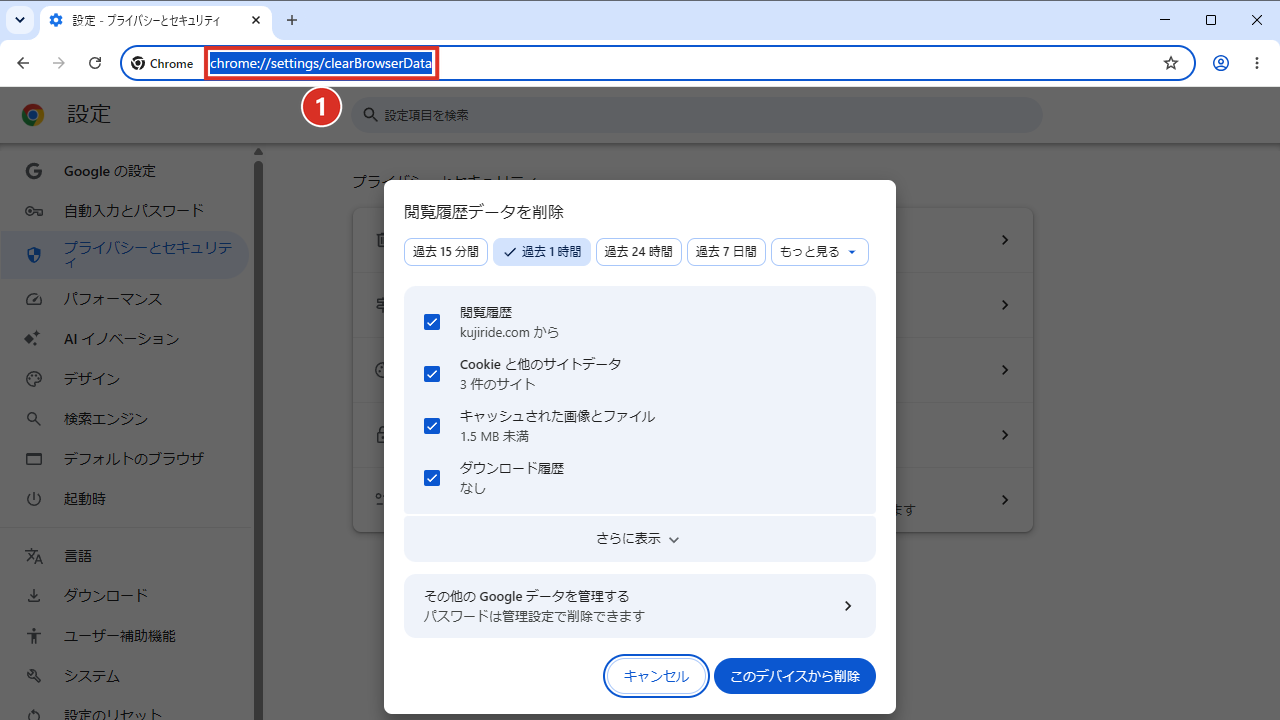
メニューから順に開く方法は、下の関連記事(キャッシュの記事)に画像つきで書いています。
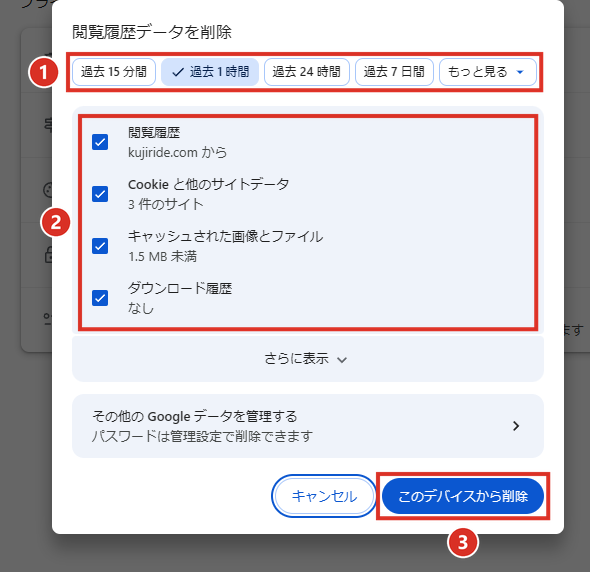
開いた時点で、期間は「過去 1 時間」、チェックは「閲覧履歴」「Cookie と他のサイトデータ」「キャッシュされた画像とファイル」「ダウンロード履歴」の4つに入っていました。項目の下に「3 件のサイト」「1.5 MB 未満」のように、消える量も出ています。
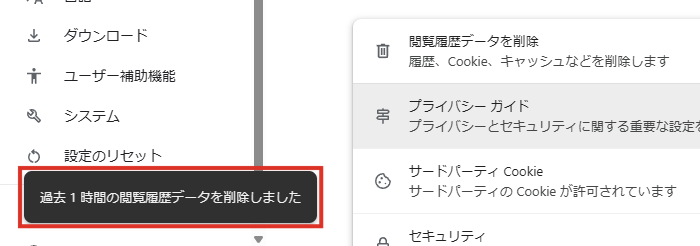
確認の画面は出ず、クリックしてすぐ削除されました。元に戻すボタンも出なかったので、押す前にチェックを見直しておくのがいいと思います。
削除するとどうなる?実際に比べた結果
ここからは、何も変えずに(過去 1 時間・4つにチェック)削除したときに、それぞれどうなったかです。
Cookie を消すと、サイトからログアウトされる
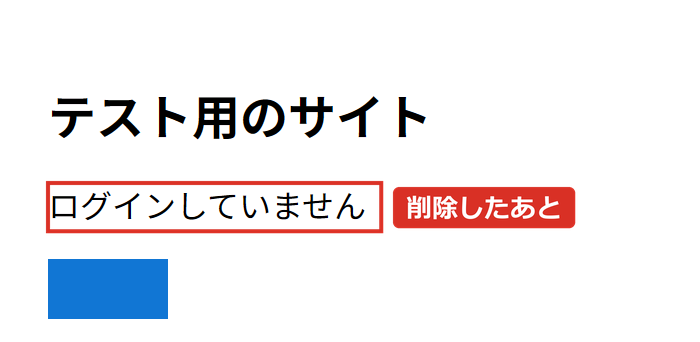
ログインすると「ログイン中です」と出るテスト用のサイトを作って、ログインしておきました。
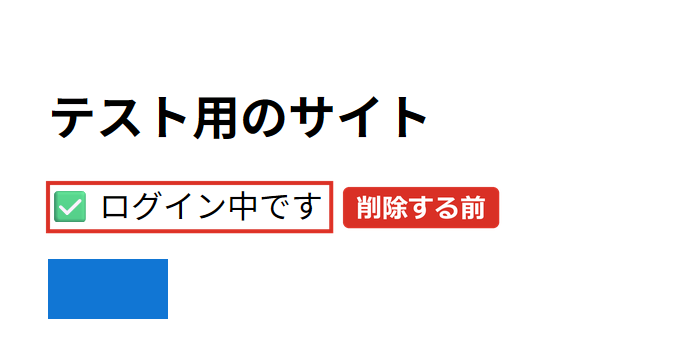
削除してから開き直すと、「ログインしていません」に変わりました。ログインの情報は Cookie に入っているので、Cookie を消すと、そのサイトにはもう一度ログインし直すことになります。
 くじらいど
ログインはそのままにして、表示がおかしいのを直したいだけなら、Cookie のチェックを外して、キャッシュだけ消すのがいいと思います。やり方は下の関連記事に書いています。
キャッシュを消すと、画像を読み込み直す
テスト用のサイトの画像は、一度開いたあとは、2回目からはサーバーに取りに来ず、パソコンに残っているもの(キャッシュ)が使われていました。削除したあとに開くと、サーバーにもう一度取りに来ました。ページの見た目は変わりませんが、最初の1回だけ表示が少し遅くなることがあると思います。
閲覧履歴は、選んだ期間の分が消える
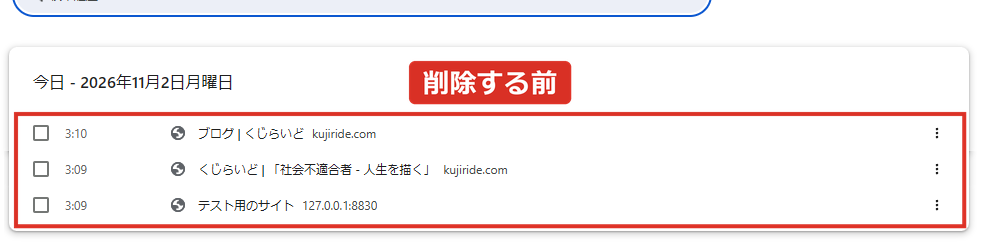
削除したあとに履歴を開くと、3件とも消えていて、削除したあとに開いたテスト用のサイトの1件だけが残っていました。
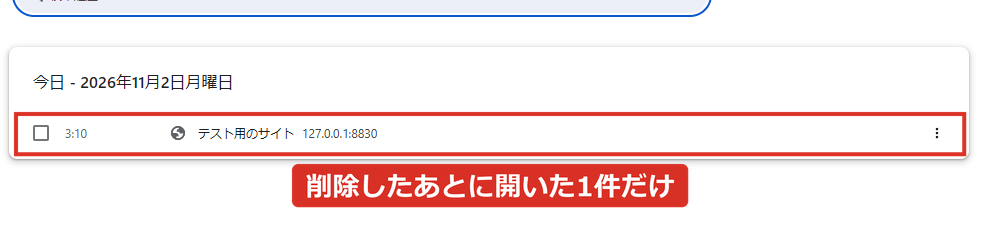
最初の期間は「過去 1 時間」なので、それより前の履歴は残ります。全部消したいときは、[もっと見る]から[全期間]を選びます。
ダウンロード履歴を消しても、ファイルは消えない
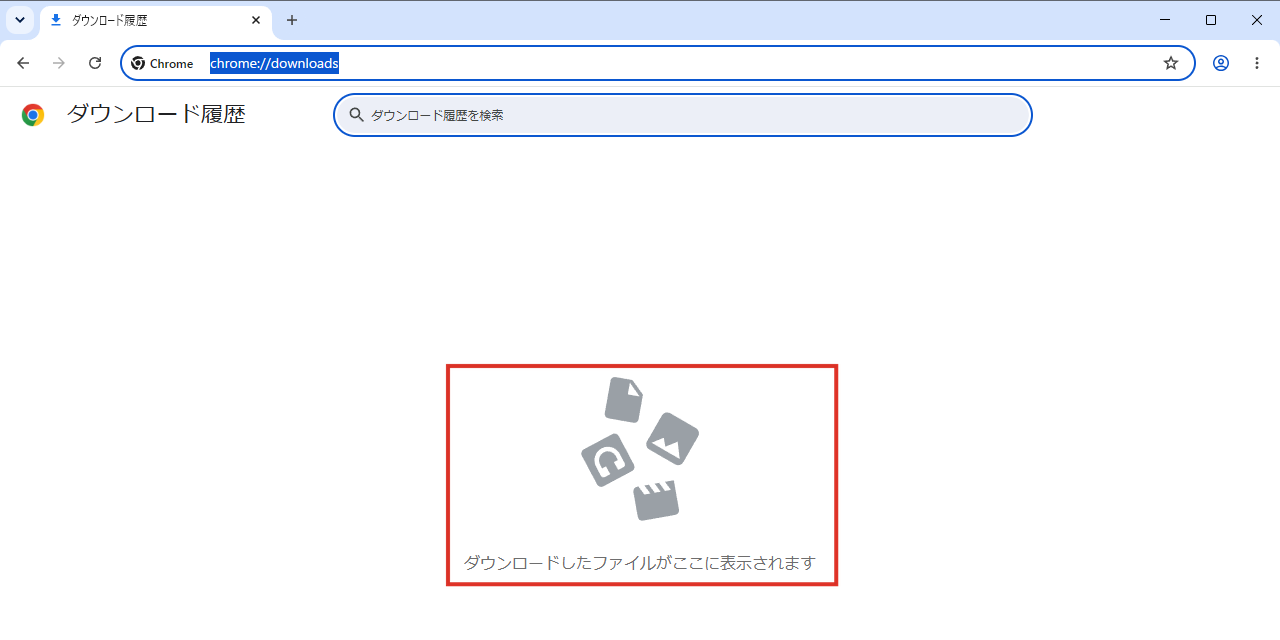
テスト用のファイルを1つダウンロードしてから削除してみました。ダウンロード履歴の画面(chrome://downloads)は空になりましたが、ダウンロードしたファイル自体は、消えずにそのまま残っていました。消えるのは「いつ何をダウンロードしたか」の一覧だけです。
最初はチェックが入っていないもの
[さらに表示]を開くと、ほかにも消せる項目がありますが、この3つは最初からチェックが外れていました。
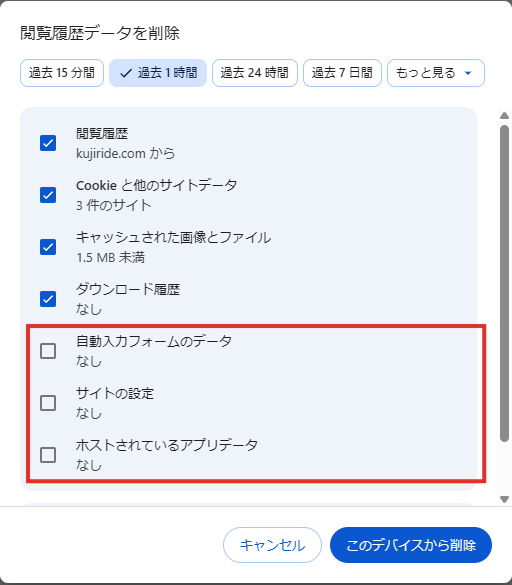
なので、何も変えずに削除した場合、入力欄の候補(自動入力フォームのデータ)や、サイトごとの許可の設定は消えません。パスワードはこの一覧に入っていなくて、画面には「パスワードは管理設定で削除できます」と出ていました。この画面からはパスワードは消えないということだと思います。
関連記事

まとめ
- 最初は「過去 1 時間」で、閲覧履歴・Cookie・キャッシュ・ダウンロード履歴の4つにチェックが入っている
- Cookie を消すと、サイトからログアウトされた
- キャッシュを消すと、画像などを読み込み直す
- ダウンロード履歴を消しても、ファイルは消えなかった
- 自動入力フォーム・サイトの設定は最初はチェックなし。パスワードはこの画面の一覧にない
- 確認も元に戻すボタンも出ないので、押す前にチェックを見直す
項目ごとに試してみると、消えるものと消えないものは、思っていたよりはっきりしていました。ログインを消したくないなら Cookie のチェックを外す、それだけ覚えておけば困らないと思います。
以上、くじらいどでした!
コメント