
Windows 11で隠しファイルを表示する方法をまとめておきたいと思います。
フォルダーを開いても目的のファイルが見つからない、というときは、そのファイルが隠しファイルになっていることがあります。
そもそも隠しファイルとは
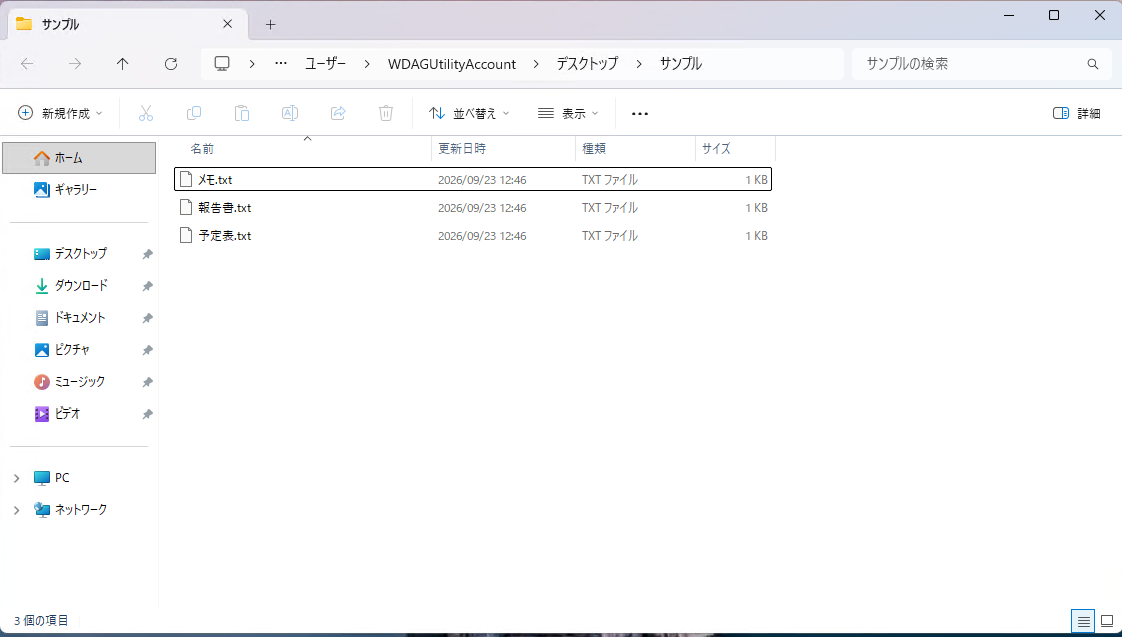
隠しファイルは、普段は見えないように設定されているファイルです。アプリの設定ファイルや、システムが使うファイルが多く、うっかり消すとアプリや設定が動かなくなることがあるため、最初から見えないようになっています。
逆に言うと、普段は見えなくても困らないファイルです。表示させるのは、設定ファイルを直したいときや、ファイルが消えたように見えて探したいときだけにするのが安全だと思います。
 くじらいど
くじらいど表示させたあとは、元に戻しておくのがおすすめです。戻し方もこの記事に書いています。
一番早い方法:表示メニューから出す
Windows 11のエクスプローラーなら、メニューを3回クリックするだけで表示できます。
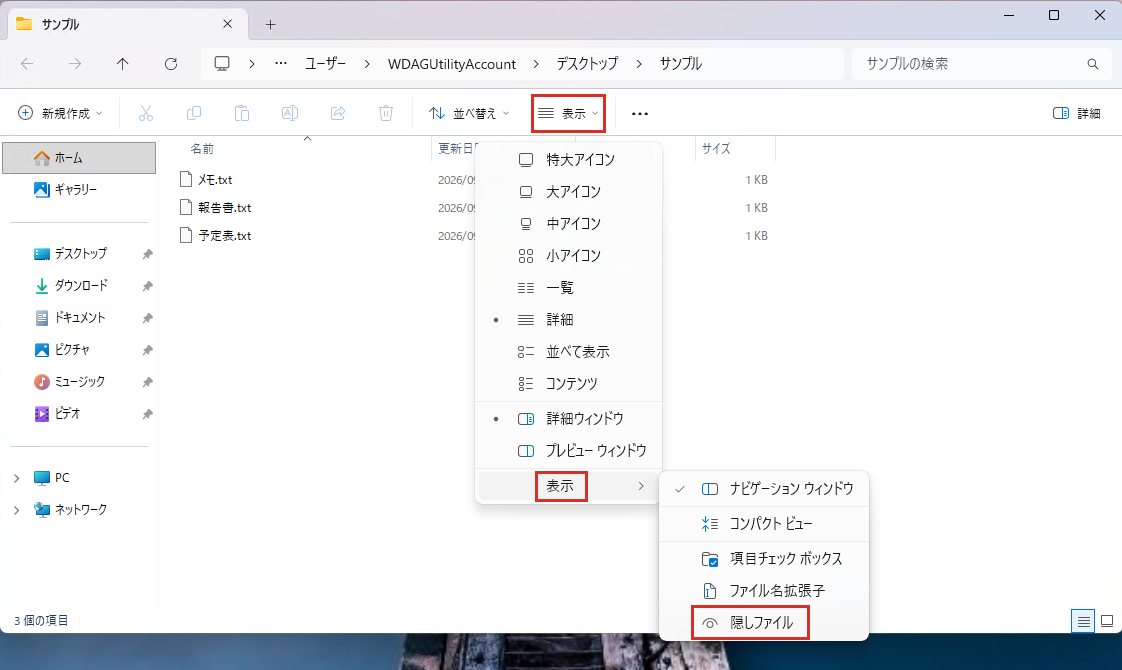
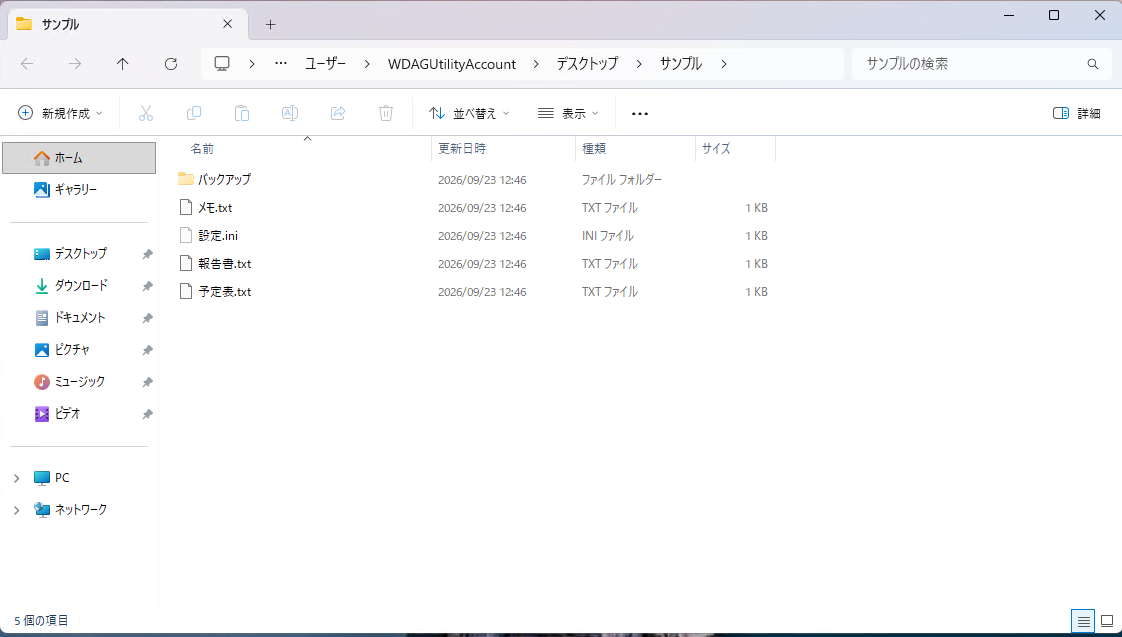
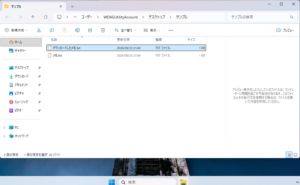
隠しファイルは、ふつうのファイルより少し薄い色で表示されます。上の画像では「設定.ini」と「バックアップ」フォルダーが増えています。
もう一つの方法:フォルダーオプションから設定する
昔からあるフォルダーオプションでも設定できます。こちらはすべてのフォルダーに効く設定です。
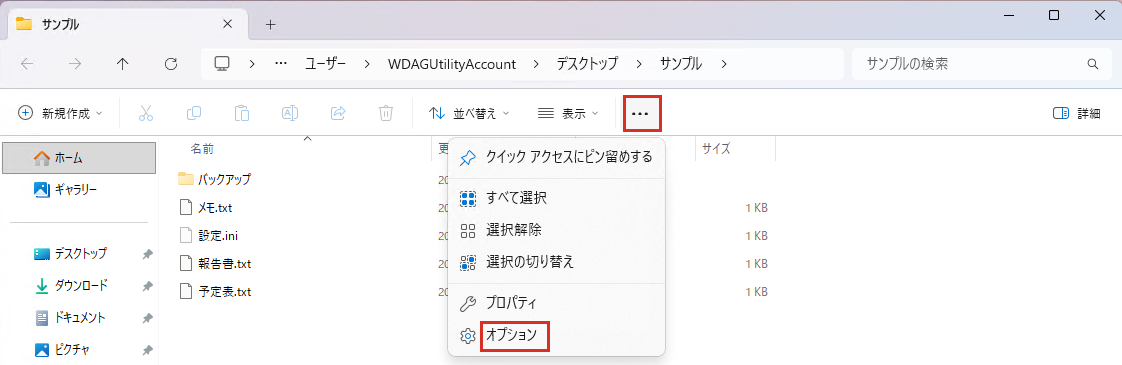
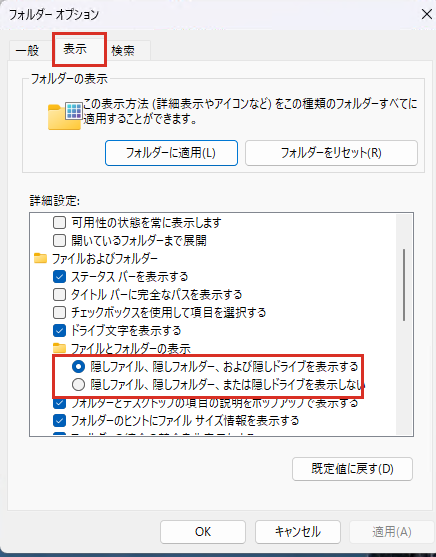
どちらの方法でも結果は同じです。表示メニューの方が早いので、普段はそちらでいいと思います。
元に戻す(隠しファイルをまた隠す)
表示させたままにしておくと、フォルダーの中がごちゃごちゃします。作業が終わったら戻しておきましょう。
やり方は表示したときと同じで、[表示] > [表示] > [隠しファイル] をもう一度クリックするだけです。チェックが付いているときが、今は表示されている状態です。
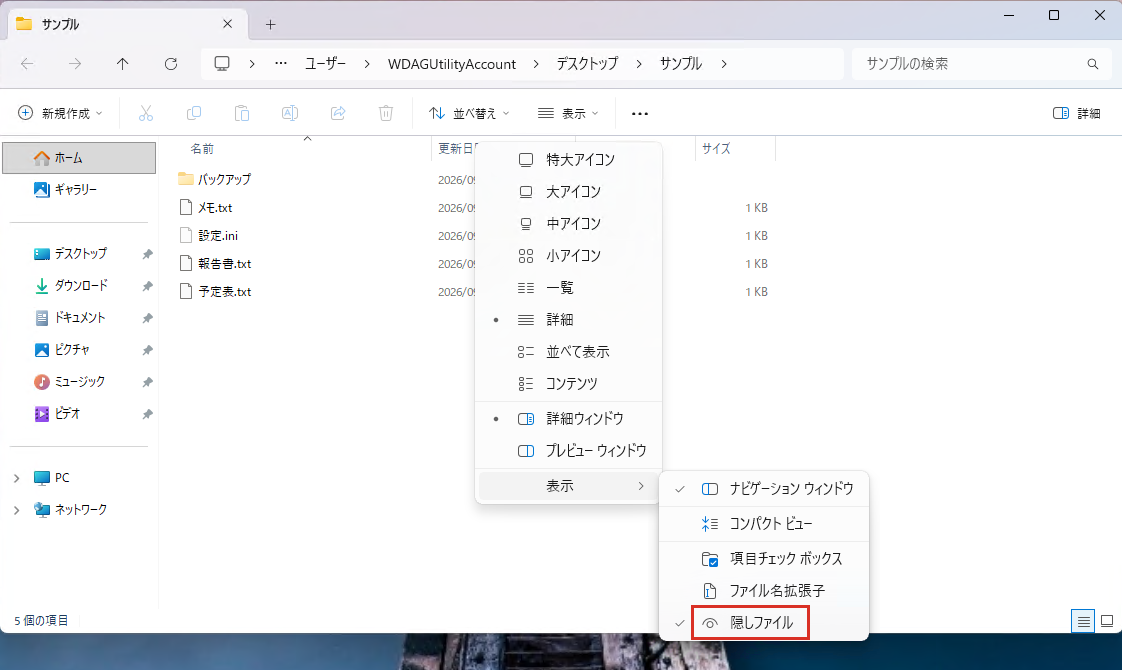
逆に、自分のファイルを隠したいとき
人に見られたくないファイルを、隠しファイルにすることもできます。
ファイルを右クリックして [プロパティ] を開き、下のほうの 属性:隠しファイル にチェックを入れて [OK] を押します。
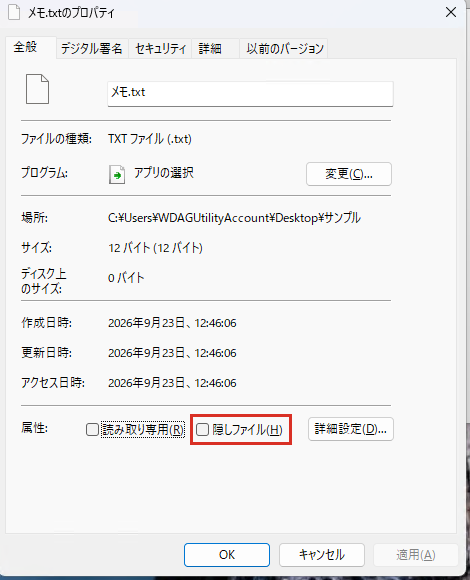
ただし、これは見えなくするだけの機能です。上で紹介した方法で表示設定にすれば、誰でも見られます。見られたくないデータを守る目的には向いていません。
表示しても出てこないファイルがあります
隠しファイルを表示しても、Windowsの動作に関わるファイル(システムファイル)は出てきません。これは別の設定で、もっと厳重に隠されています。
フォルダーオプションの [表示] タブを下までスクロールすると、[保護されたオペレーティング システム ファイルを表示しない (推奨)]という項目があります。
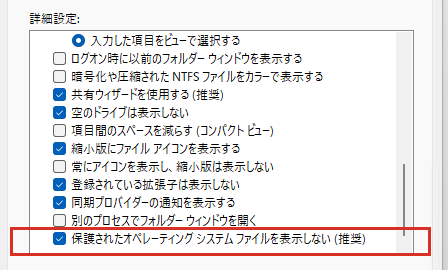
このチェックを外せば出てきますが、消したり動かしたりするとWindowsが正常に動かなくなることがあるので、理由がないなら触らないでおくのが安全です。
2つの設定は連動しています
「表示メニューで切り替えたのに、フォルダーオプション側はどうなっているの?」と気になるかもしれません。実際に試したところ、表示メニューで隠しファイルをオンにすると、フォルダーオプション側も「表示する」に変わっていましたでした。
どちらも同じ設定を切り替えているだけなので、好きなほうから変えれば大丈夫です。
Windows 10をお使いの方へ
Windows 10は画面の作りが違います。こちらの記事でまとめています。
隠しファイルと同じ[表示]メニューから出せる「プレビュー」が表示されないときは、こちらをどうぞ。
まとめ
- 一番早いのは [表示] > [表示] > [隠しファイル]
- すべてのフォルダーに効かせたいなら、[…] > [オプション] > [表示] タブ
- 戻すときは、同じ場所をもう一度クリックしてチェックを外す
- 自分のファイルを隠すなら、プロパティの「属性:隠しファイル」 にチェック
- 隠しファイルは設定やシステムが使う大事なファイルが多いので、消さずにそっとしておく
以上、くじらいどでした!

コメント