どうも、くじらいどです。
Googleスプレッドシートを人に見てもらいたいとき、「共有」を押してはみたものの、相手が編集できてしまうのか、見るだけなのか、ちょっと不安になりますよね。
そこで、説明用のファイルを実際に共有して、ログインしていない別のブラウザで開いたらどう見えるかを確かめてみました。共有のやり方と、閲覧のみ・編集できるの違い、共有の解除までまとめておきます。
| やりたいこと | やり方 |
|---|---|
| 決まった人にだけ共有したい | [共有]→ 相手のメールアドレスを入れて[送信] |
| リンクを送って見てもらいたい | [共有]→ 一般的なアクセスを[リンクを知っている全員]→[リンクをコピー] |
| 見るだけにしたい | 役割を[閲覧者]にする(相手の画面に「閲覧のみ」と出た) |
| 相手にも書き込んでほしい | 役割を[編集者]にする |
| 共有をやめたい(解除) | 一般的なアクセスを[制限付き]に戻す |
スプレッドシートを共有するやり方は2つ
共有のやり方は、「相手のメールアドレスを指定する」と「リンクを送る」の2つがあります。どちらも、右上の[共有]から始めます。
やり方1:相手のメールアドレスを指定する
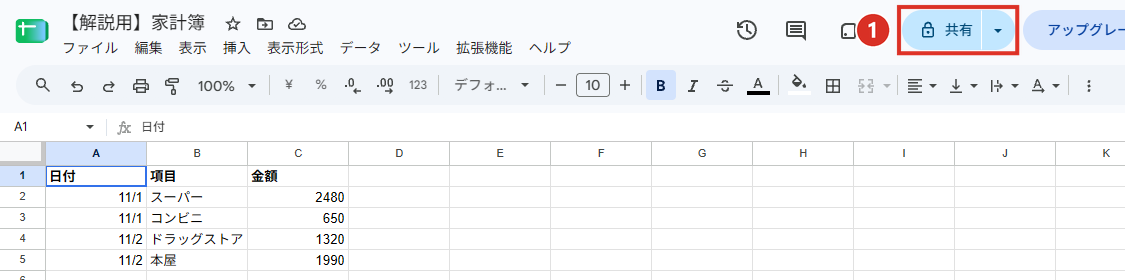
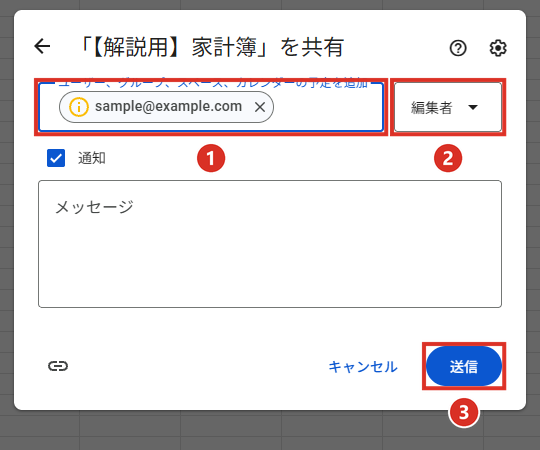
自分が試したときは、メールアドレスを入れた時点で、役割が[編集者]になっていました。見るだけにしてほしいときは、[送信]の前に②を[閲覧者]に変えておくのがいいと思います。[通知]にチェックが入っていると、相手にメールでお知らせが届きます。
※ 今回は説明用なので、[送信]はしていません。
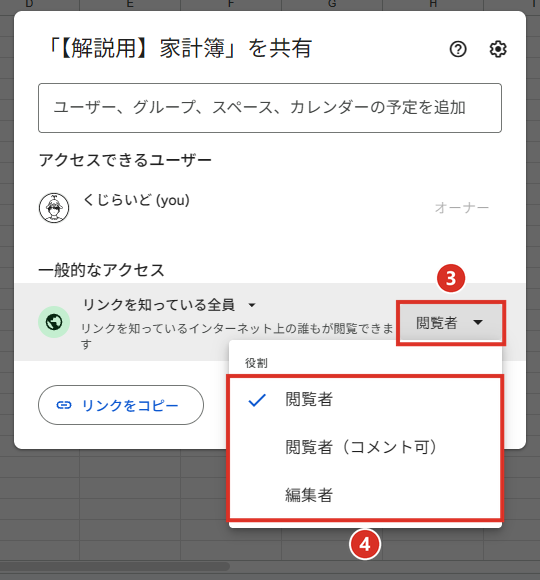
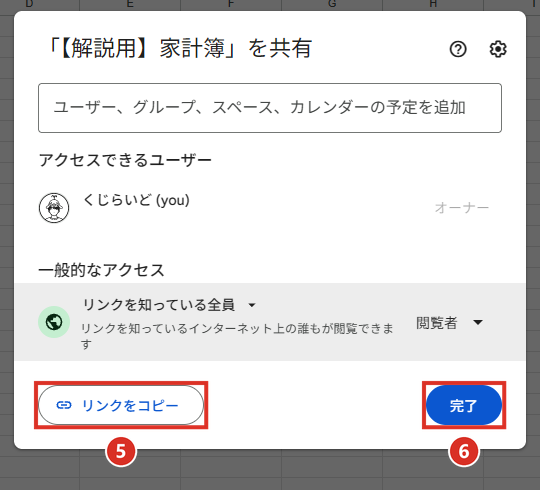
やり方2:リンクを知っている全員に共有する
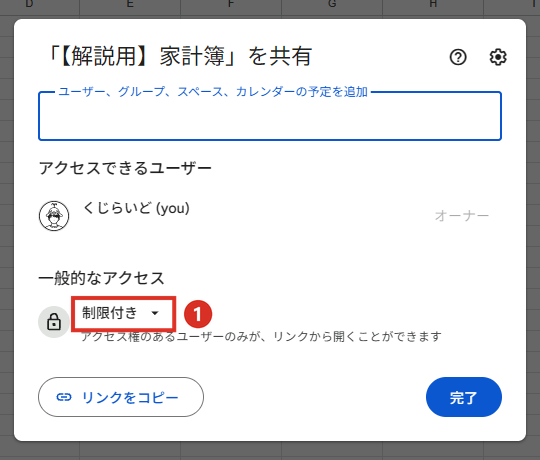
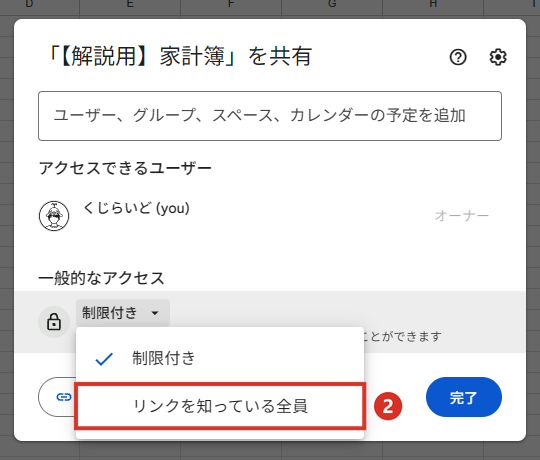
相手のメールアドレスが分からないときや、何人かにまとめて見てもらいたいときは、リンクで共有します。
 くじらいど
[リンクを知っている全員]は、その名前のとおり、リンクを知っていれば誰でも開ける状態です。名前や住所など、人に見られたくないものが入っているファイルでは使わない方がいいと思います。
閲覧者と編集者で、相手の画面はどう違う?
リンクで共有したあと、Googleにログインしていない別のブラウザで、そのリンクを開いてみました。
閲覧者:「閲覧のみ」と出て、書き込めない
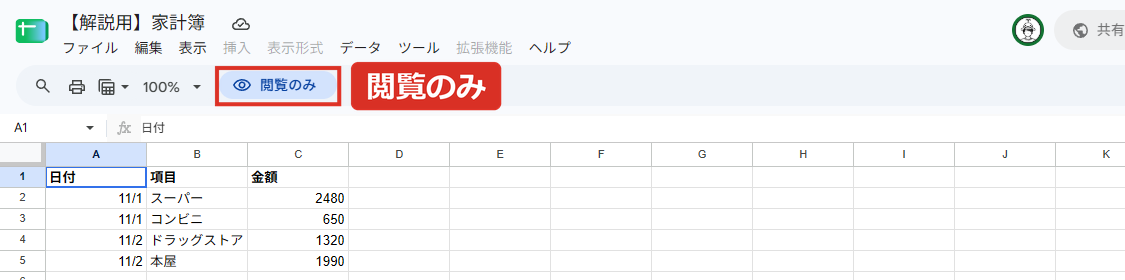
[閲覧者]で開くと、上に「閲覧のみ」と出ました。メニューの[挿入][表示形式][拡張機能]も灰色になっていて、表を見ることはできても、書き込む画面にはなっていませんでした。
編集者:ログインしていない人でも、編集できる画面になる
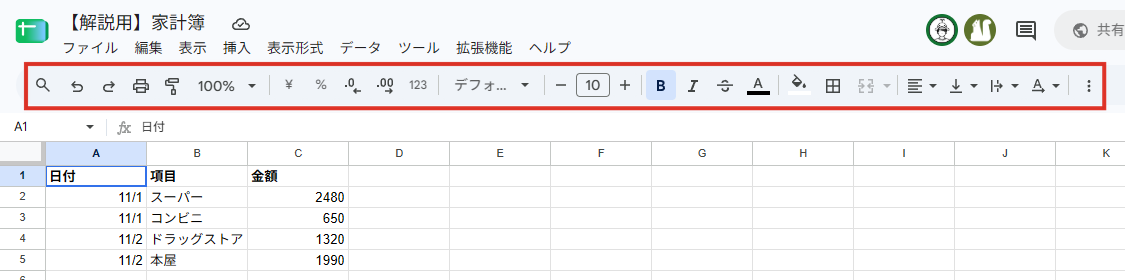
役割を[編集者]にして開き直すと、ツールバーが全部出て、自分が普段使っている画面と同じになりました。Googleにログインしていなくても、編集できる画面で開けてしまう、ということです。
このとき、オーナー(自分)の画面には、動物のアイコンが出ていました。ログインしていない人が開いていると、こういうアイコンで表示されるようです。
 くじらいど
リンクを知っている全員を[編集者]にすると、誰が書き換えたのか分からなくなりそうです。編集してほしい人がいるときは、やり方1でメールアドレスを指定する方が安心だと思います。
共有を解除するやり方
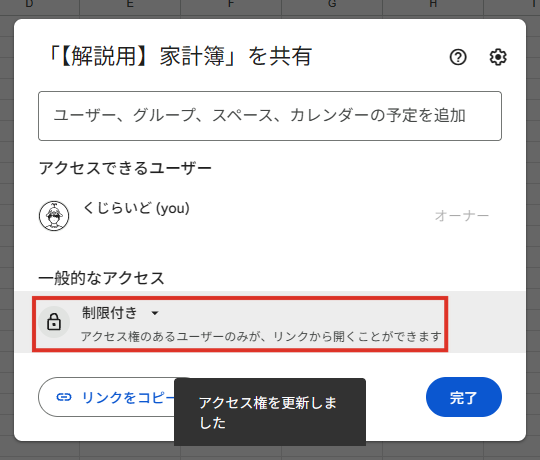
メールアドレスを指定して共有した人がいるときは、[アクセスできるユーザー]にその人が並ぶので、名前の右の役割から外します(今回は指定していないので、オーナーの自分だけになっています)。
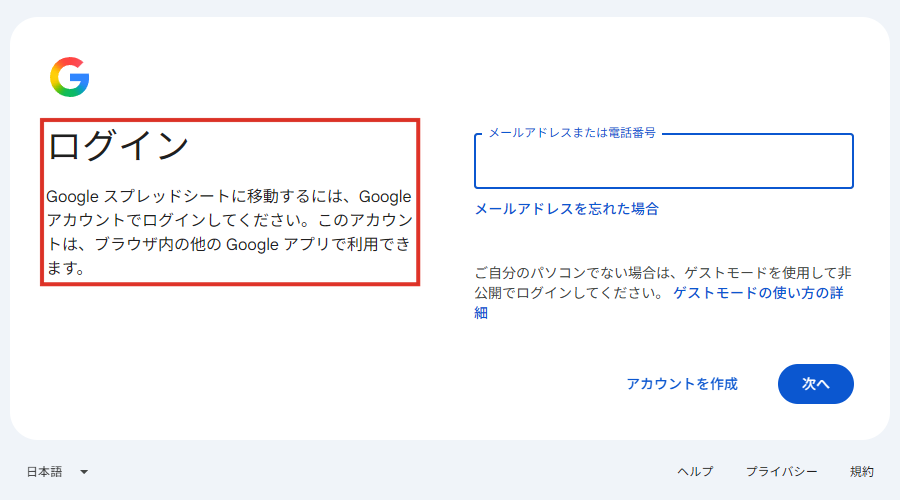
さっきまで開けていたリンクでも、[制限付き]に戻したあとは、ログイン画面になって中身は見られなくなりました。
スプレッドシートの関連記事
まとめ
- 共有は右上の[共有]から。メールアドレスを指定するか、リンクを知っている全員にするかの2つ
- メールアドレスを入れると、役割は[編集者]になっていた。見るだけなら[閲覧者]に変えてから送信
- [閲覧者]だと相手の画面に「閲覧のみ」と出て、書き込めない
- リンクを知っている全員を[編集者]にすると、ログインしていない人でも編集できる画面で開けた
- 解除は、一般的なアクセスを[制限付き]に戻すだけ。戻すとリンクからは開けなくなった
リンクを知っている全員にしたままだと、あとから気づきにくいと思います。共有したファイルは、ときどき[共有]を開いて確かめておくと安心です。
以上、くじらいどでした!
コメント