Googleアカウントに、いつ・どの端末からログインされたのかを見たいときがあると思います。知らない通知が来た、乗っ取られていないか心配、というときにも確かめておきたいところです。
今回は、くじらいどのGoogleアカウントで、ログインの記録が見られる場所を実際に開いてみました。「ログイン履歴は消せるのか」も、画面で確かめています。
| 見たいもの | 見る場所(Googleアカウント) |
|---|---|
| 最近のログインや設定の変更 | [セキュリティとログイン]→[セキュリティ関連のアクティビティを確認](過去28日) |
| ログインしている端末 | [セキュリティとログイン]→[すべてのデバイスを管理](過去28日) |
| 履歴は消せる? | アクティビティの一覧に削除のボタンは見当たらなかった |
最近のログインの記録を見る
ログインや、ログイン方法の変更などの記録は「最近のセキュリティ関連のアクティビティ」で見られます。パソコンのブラウザで進めます。
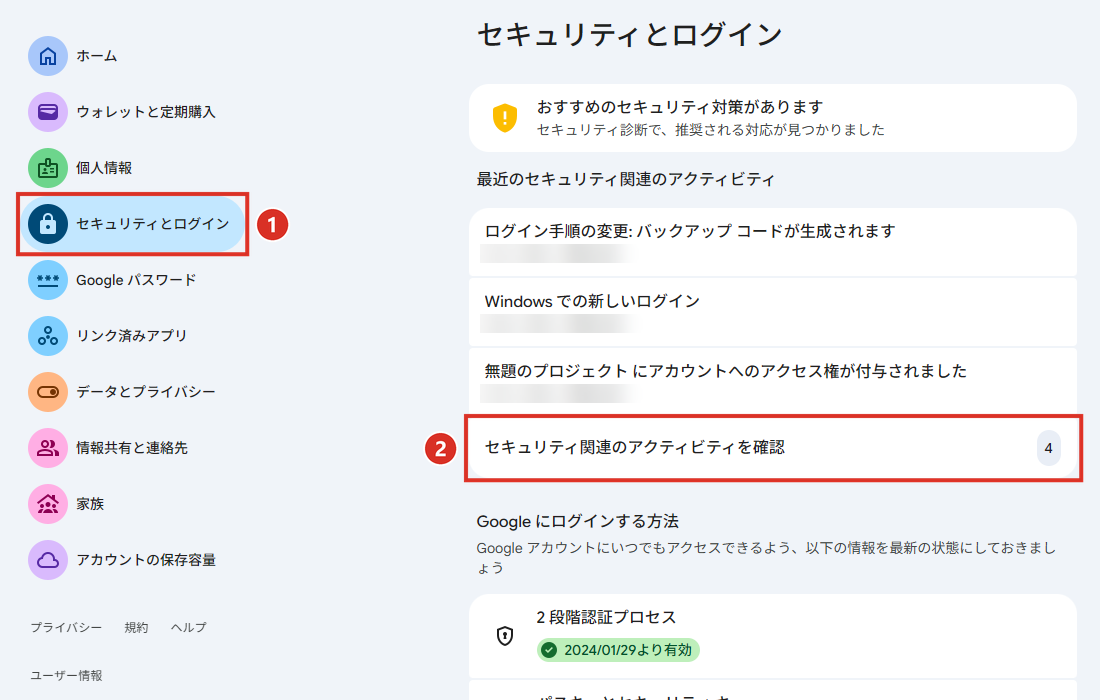
Googleアカウントのページは、Googleの右上の丸いアイコンから[Google アカウントを管理]で開けます。
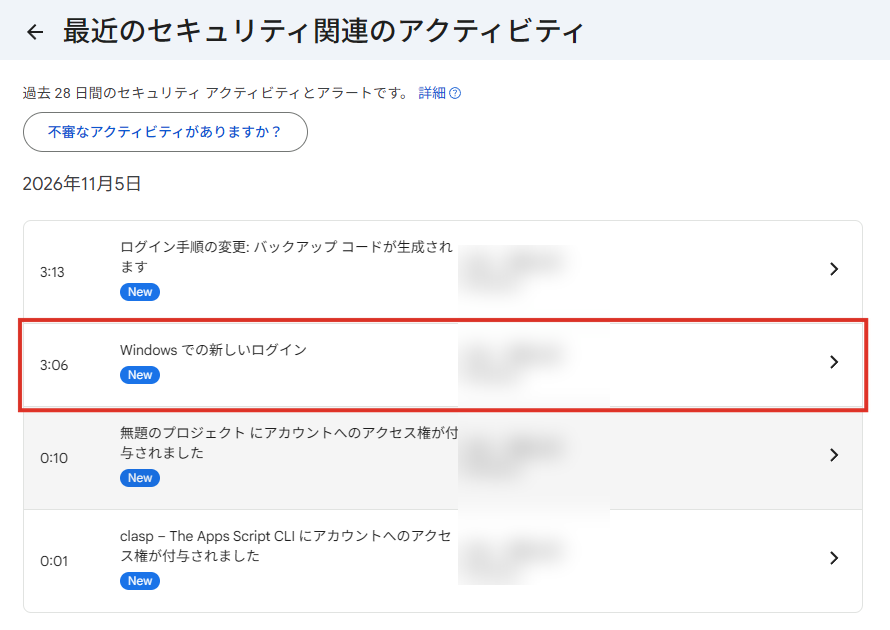
画面には「過去 28 日間のセキュリティ アクティビティとアラートです」と書かれていました。くじらいどのアカウントでは、新しいログインのほかに、バックアップ コードを作ったことや、アプリにアクセス権を与えたことも並んでいました。右側には、地域と端末(Windowsなど)も出ます(画像ではぼかしています)。
身に覚えのないログインがないか、日時と地域、端末を見て確かめます。
ログインしている端末を見る
今ログインしている端末は「お使いのデバイス」で見られます。パソコンやスマホのほかに、ほかの人の端末が混ざっていないかを確かめられます。
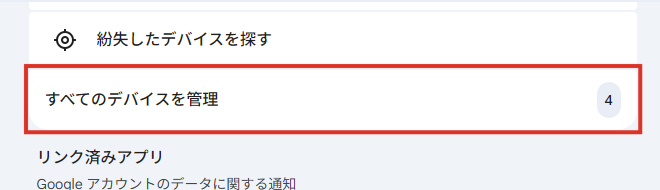
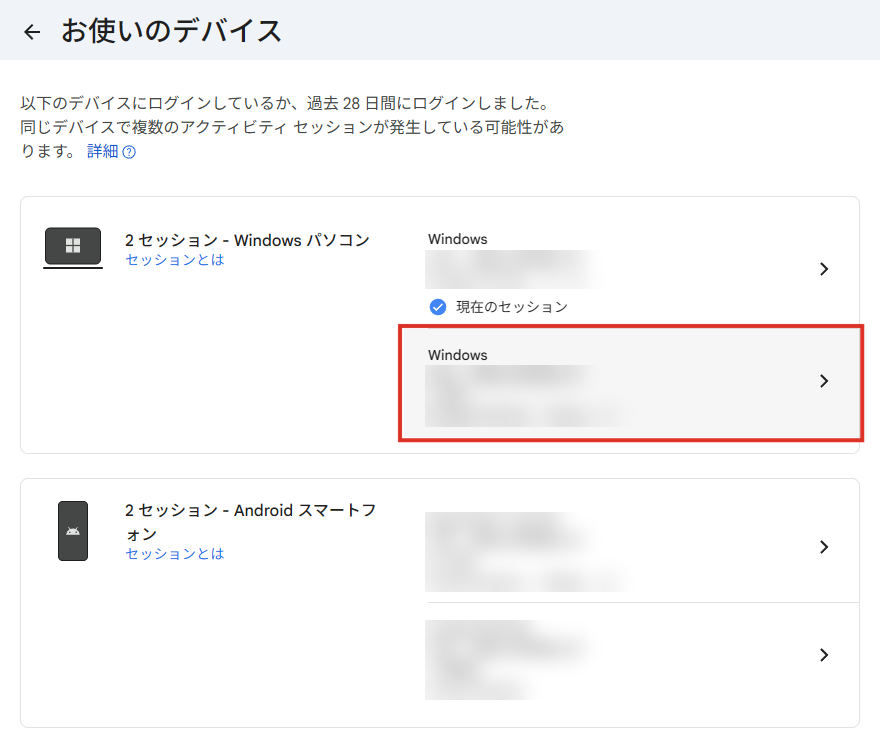
画面には「以下のデバイスにログインしているか、過去 28 日間にログインしました」と書かれていました。画面の説明にもあるとおり、同じ端末でも「セッション」がいくつか並ぶことがあります。今見ているパソコンには「現在のセッション」の印が付いていました。
 くじらいど
「Windows」「Android」のように端末の種類と地域が出るので、自分の持っていない端末や、行ったことのない地域が出ていないかを見ておくと安心です。
知らない端末があったら
知らない端末があったときは、一覧のその端末をクリックします。くじらいどのアカウントでは、クリックしたところでパスワードの確認が出ました。
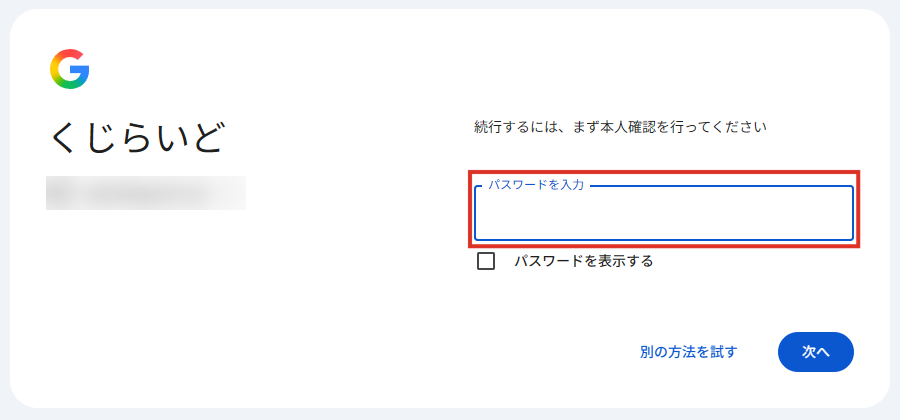
今回はここで止めたので、この先の画面は撮っていません。解説記事などでは、この先の画面から、その端末をGoogleアカウントからログアウトさせられると紹介されています(今回は試していません)。
身に覚えのない端末やログインがあったときは、ログアウトさせるだけでなく、次のこともしておくと安心だと思います。
- Googleアカウントのパスワードを変える
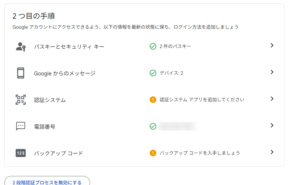
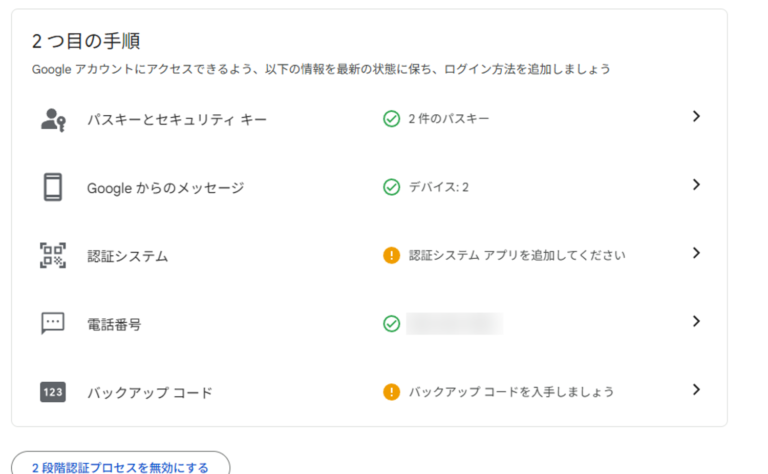
- 二段階認証をオンにする(もうオンなら、登録されている確認方法を見直す)
- ほかのサービスで同じパスワードを使っていたら、そちらも変える
ログイン履歴は消せる?
「最近のセキュリティ関連のアクティビティ」の一覧には、項目ごとの削除や、まとめて消すボタンは見当たりませんでした。一覧に出るのは過去28日の分でした。
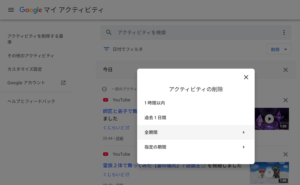
ちなみに、Googleの検索履歴やYouTubeの再生履歴は、ログインの記録とは別の場所(マイアクティビティ)にあって、こちらは消すことができます。
あわせて読みたい
まとめ
- 最近のログインの記録は[セキュリティとログイン]→[セキュリティ関連のアクティビティを確認](過去28日)
- ログインしている端末は[セキュリティとログイン]→[すべてのデバイスを管理](過去28日)
- 日時・地域・端末を見て、身に覚えのないものがないか確かめる
- 知らない端末は、クリックするとパスワードの確認が出る。その先でログアウトさせられると紹介されている(今回は試していない)
- アクティビティの一覧に削除のボタンは見当たらなかった。検索履歴などはマイアクティビティで消せる
乗っ取りが心配なときは、まずこの2つの画面を見てみるといいと思います。ふだんから時々のぞいておくと、おかしなログインにも気づきやすくなると思います。
以上、くじらいどでした!
コメント