今回は「Google マイ アクティビティ」についてお話しします。
「インターネットでいろんなサイトを見た後、閲覧履歴を削除したのに、なんかまだ残ってる気がする…」って思ったこと、ありませんか? 実は、ブラウザの履歴を消しても、Google マイ アクティビティに記録されたデータが残っていることがあるんです。
この記事では、どうやってその履歴を確認するのか、そして完全に削除する方法について、具体的な手順を紹介します。
Google マイ アクティビティとは?
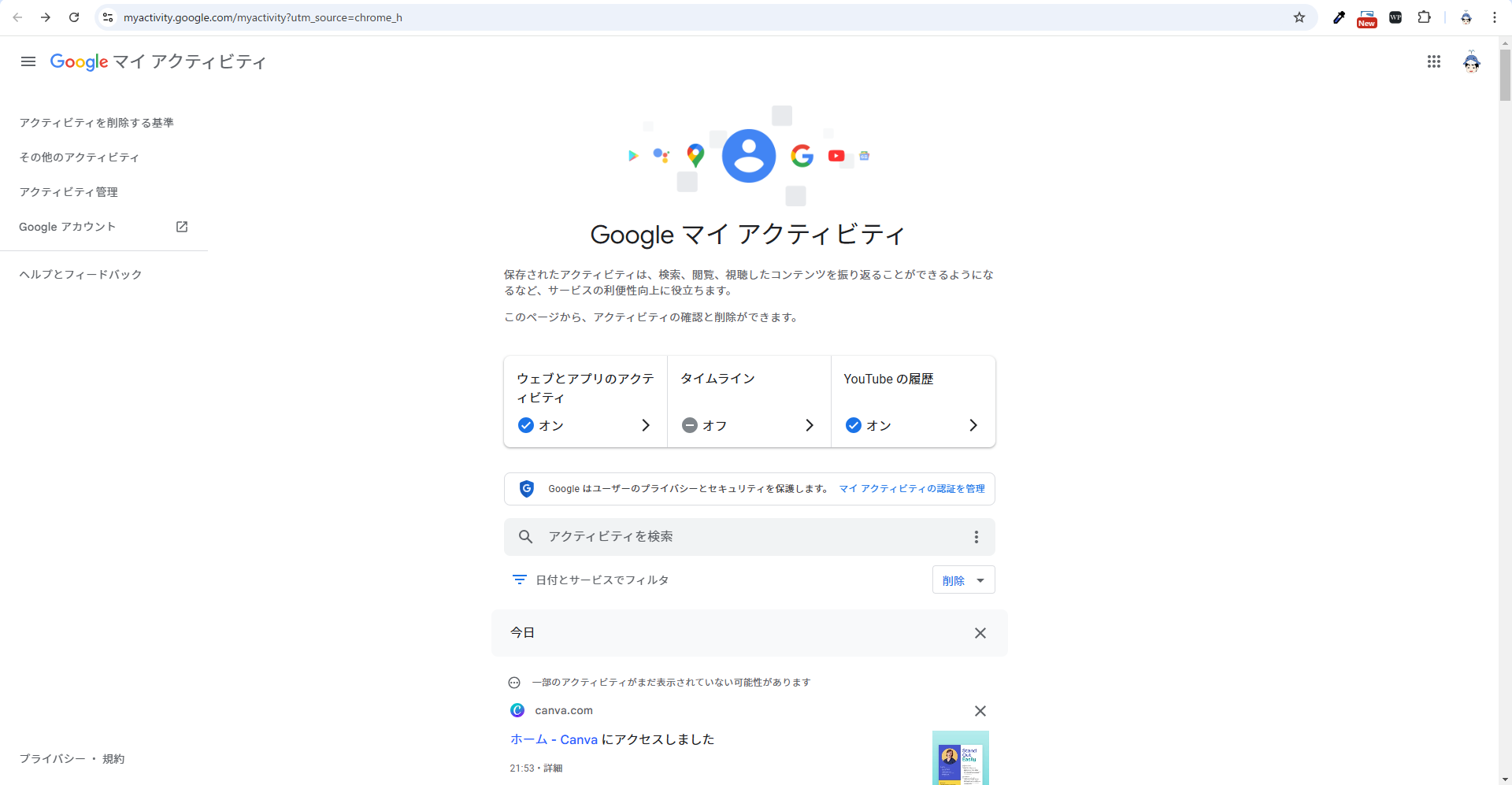
まずは、「Google マイ アクティビティ」とは何かを簡単に説明します。Google アカウントにログインしていると、あなたが使ったGoogleのサービス、例えばGoogle 検索やYouTubeで観た動画などがすべて記録されます。これが「Google マイ アクティビティ」に保存されているわけです。
普通のブラウザの履歴とは別で、Googleがあなたの行動を記録している場所なんですね。だから、ブラウザの閲覧履歴を消しても、Google マイ アクティビティにはまだそのデータが残っていることがあります。
Google マイ アクティビティは、自分が訪れたウェブサイトや検索した内容を簡単に確認できる場所です。これを使うことで、過去のアクティビティを見直したり、必要ない情報を削除したりして、プライバシーを守ることができます。また、自分の好みに合ったおすすめの情報を受け取るために、役立ちます。
閲覧履歴を消しても履歴が残る理由
「ブラウザの履歴をちゃんと消したのに、なぜまだ履歴があるの?」と疑問に思うかもしれません。ここで重要なのは、ブラウザの閲覧履歴とGoogle マイ アクティビティの履歴は別物だということです。
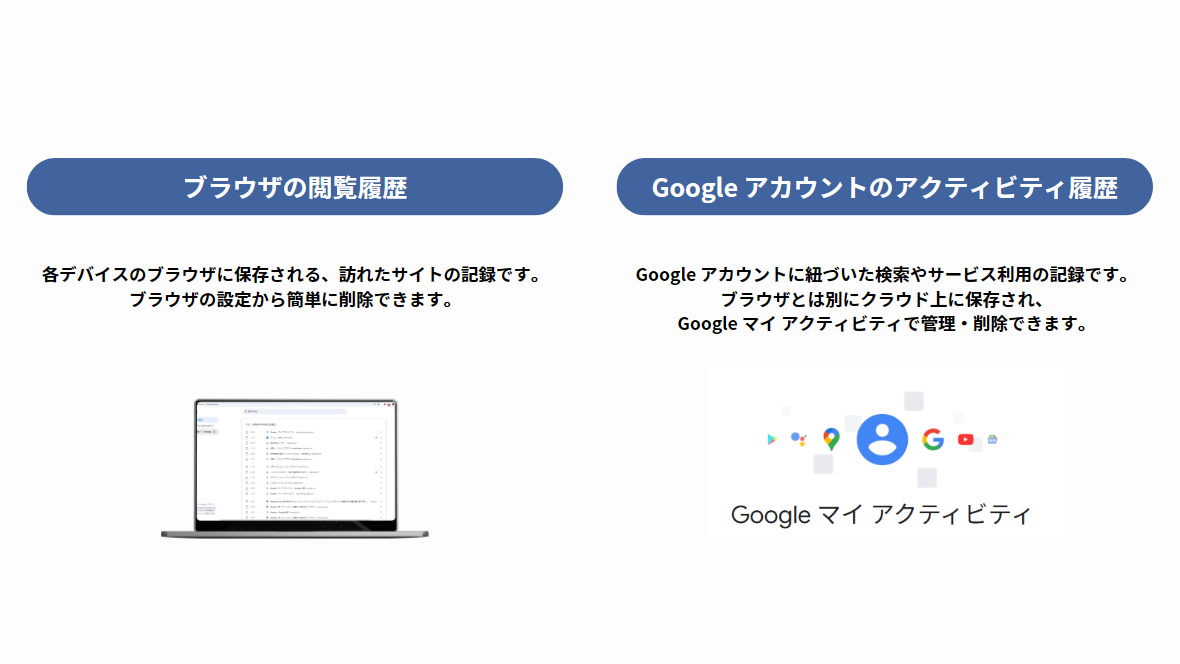
例えば、ChromeやSafariで見たサイトの履歴は、ブラウザの設定から簡単に削除できますよね。しかし、Googleにログインして検索したり、YouTubeで動画を観たりしたデータは、Googleのクラウド上に記録されています。だから、ブラウザの履歴を消しても、Google マイ アクティビティにはその履歴が残ってしまうんです。
本当に残るのか、実際に試してみました
「そうは言っても、履歴を消せば大丈夫でしょ?」と思う方もいると思うので、実際に試してみました。YouTubeで自分のチャンネルの動画を3本見たあと、Chromeの閲覧履歴を消して、マイ アクティビティがどうなるかを見ます。
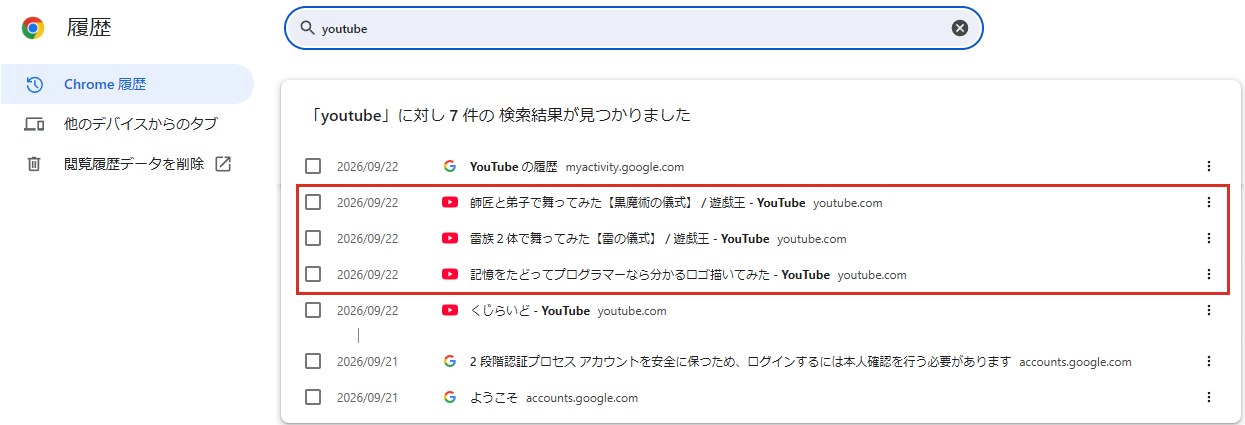
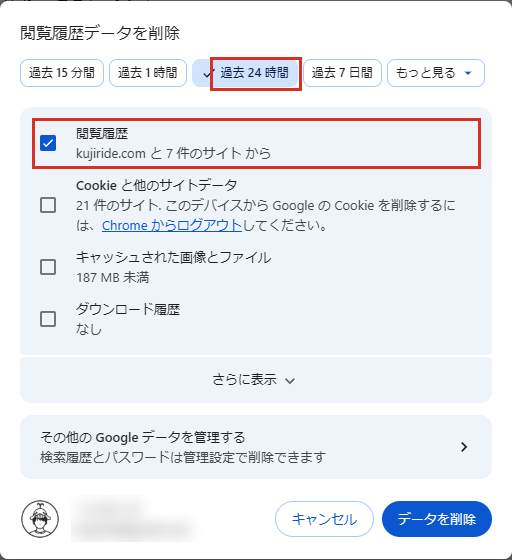
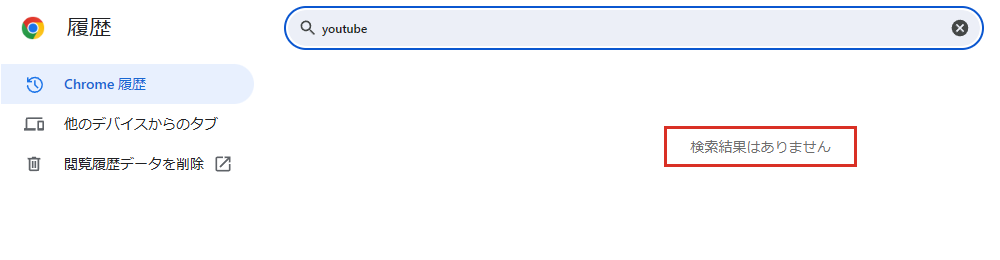
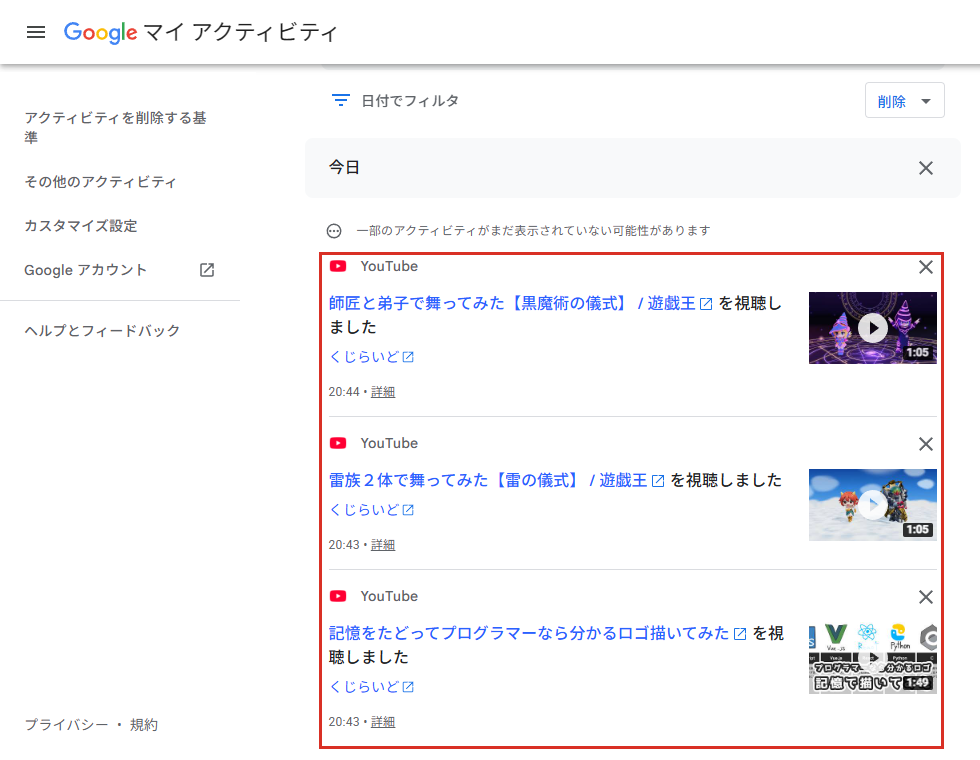
つまり、ブラウザの履歴を消しても、Googleアカウント側の記録は消えないということです。Chromeの削除画面にも「検索履歴とパスワードは管理設定で削除できます」と書かれていて、Googleのヘルプでも、Chromeの閲覧履歴とは「これとは別に」、アカウントからGoogle検索の履歴を削除できると案内されています。
(出典:Google Chrome ヘルプ「Chrome の閲覧履歴を確認、削除する」)
| Chromeの閲覧履歴 | Google マイ アクティビティ | |
|---|---|---|
| どこに残る? | このブラウザ | Googleアカウント |
| 何が残る? | 見たページの記録 | Googleのサービス(検索・YouTubeなど)を使った記録 |
| どこで消す? | Chromeの [閲覧履歴データを削除] | マイ アクティビティの [削除] |
「ちゃんと消したい」ときは、ブラウザとマイ アクティビティの両方を消すと覚えておくといいと思います。
ちなみに、Chromeの閲覧履歴のほうは、消さなくても約90日で自動で消えていきます。消さないとどうなるのか、本当に90日で消えるのかを実際に試した結果は、こちらの記事にまとめています。

Google マイ アクティビティで履歴を確認する方法
では、実際にGoogle マイ アクティビティで履歴を確認する方法を見ていきましょう。やり方は簡単です。
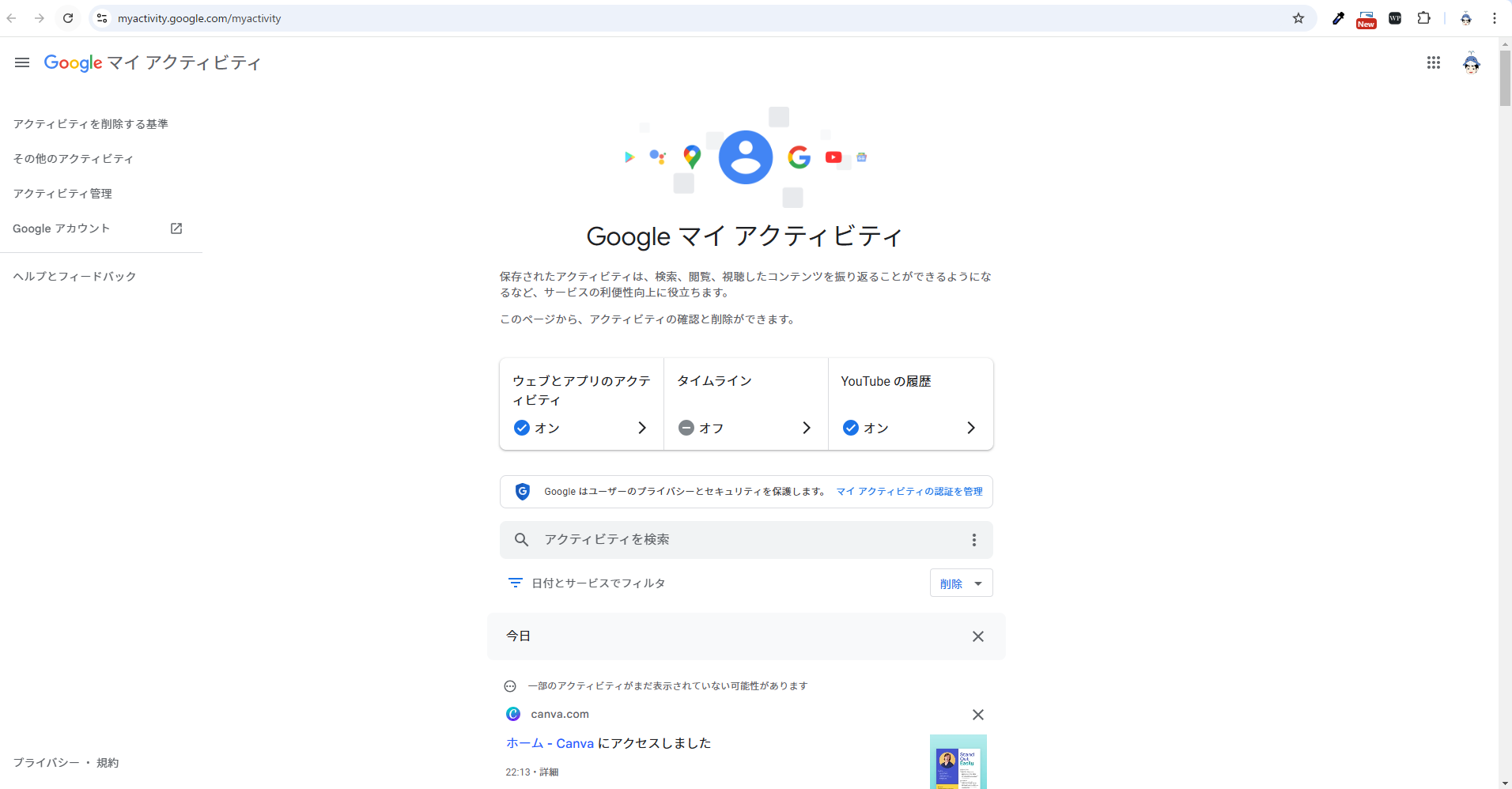
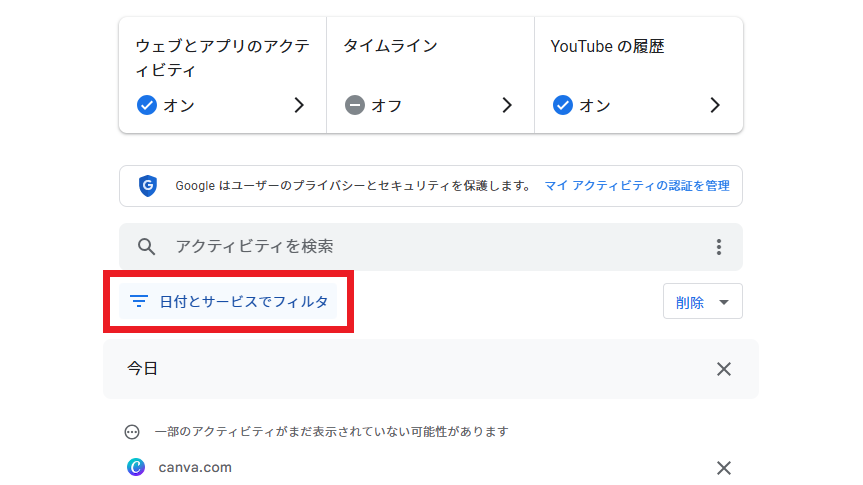
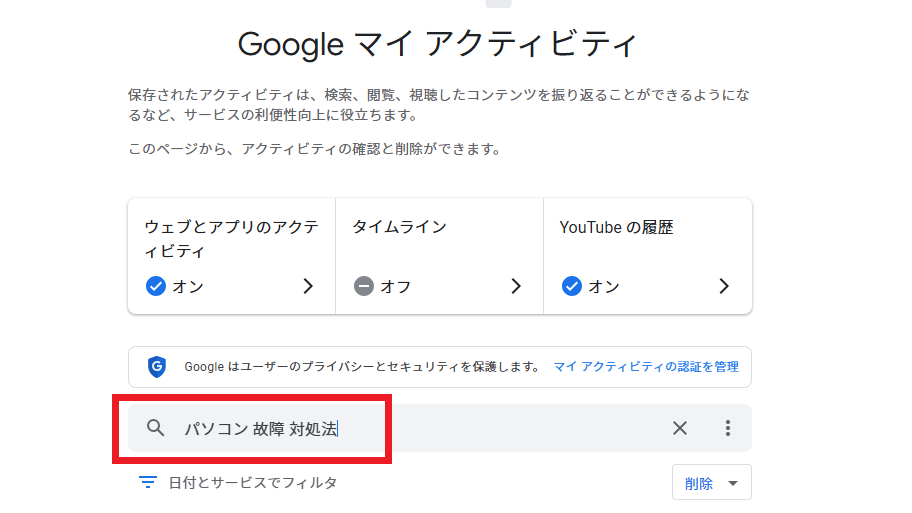
Google マイ アクティビティのページにアクセスすると、Googleサービスで行ったすべてのアクティビティが一覧で表示されます。
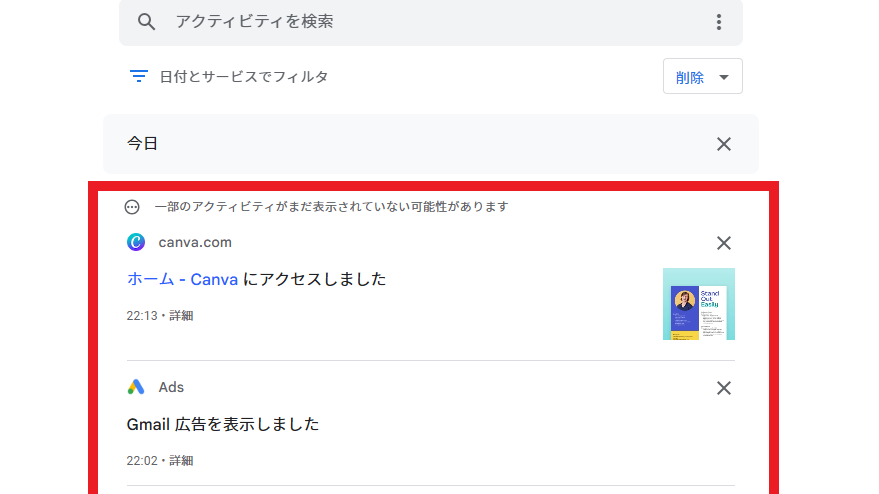
「日付とサービスでフィルタ」をクリックします。
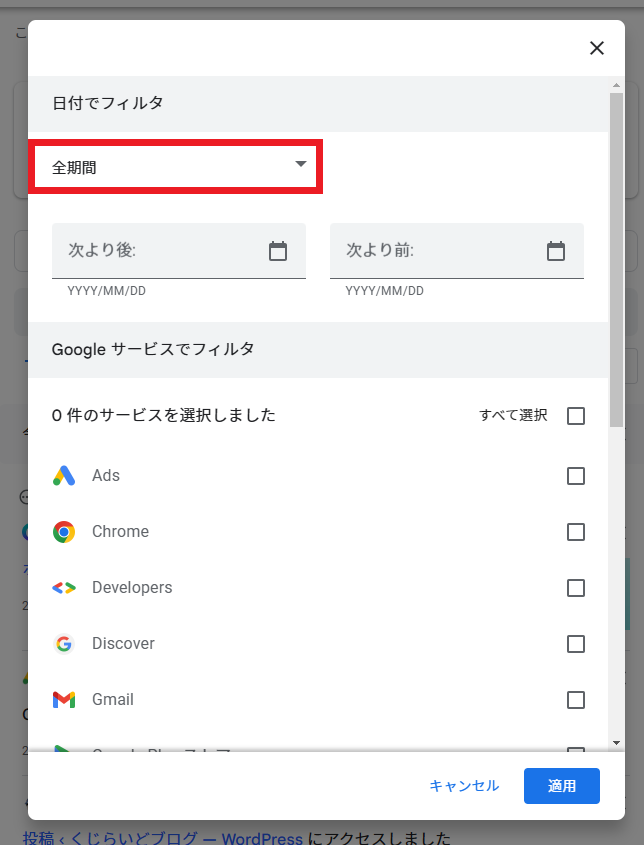
全期間をクリックします。
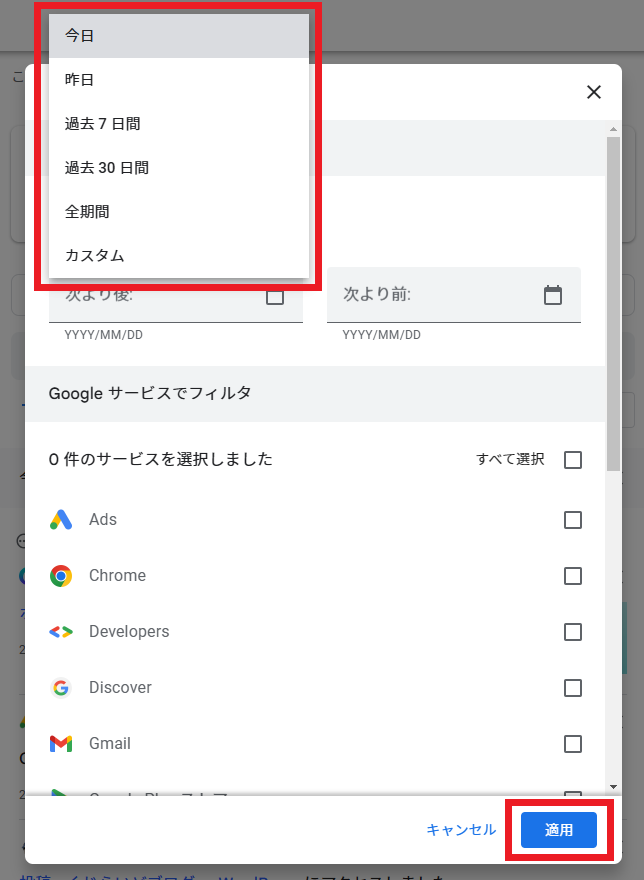
絞りたい期間をクリックします。
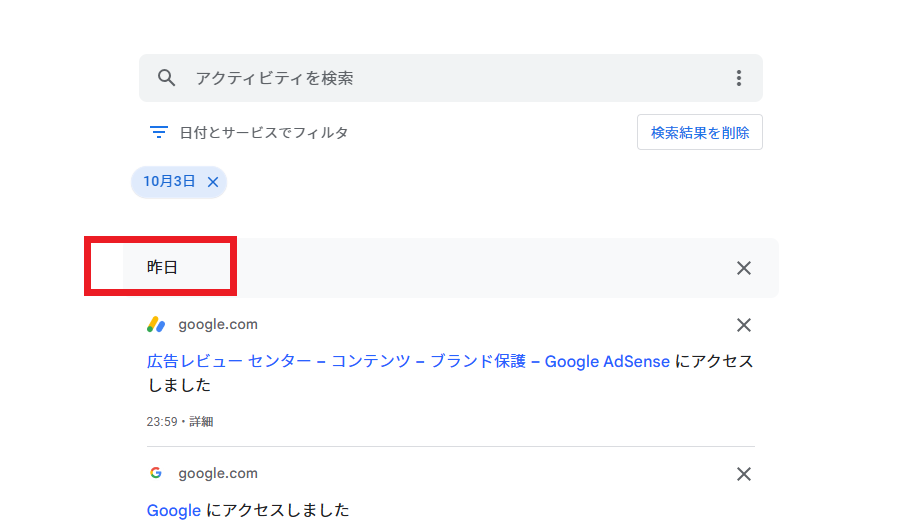
選択した期間でフィルタリングされました。
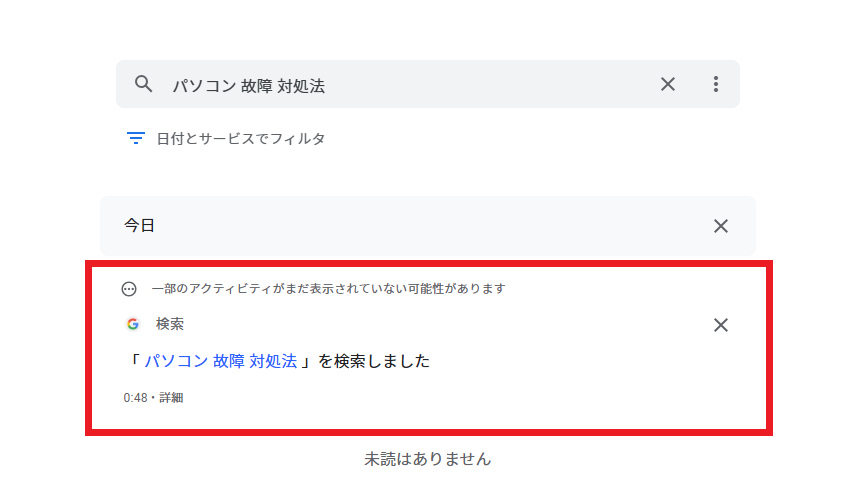
検索バーにキーワードを入力すると、特定のアクティビティを絞り込んで確認できます。例えば、以前に「パソコン 故障 対処法」と検索していたなら、その検索履歴もここで確認ができます。
Google マイ アクティビティの履歴を削除する方法
「履歴がこんなに残っているなんて怖い…全部消したい!」と思った方のために、履歴を削除する方法を紹介します。(画面は2026年9月時点のものです)
まとめて削除する
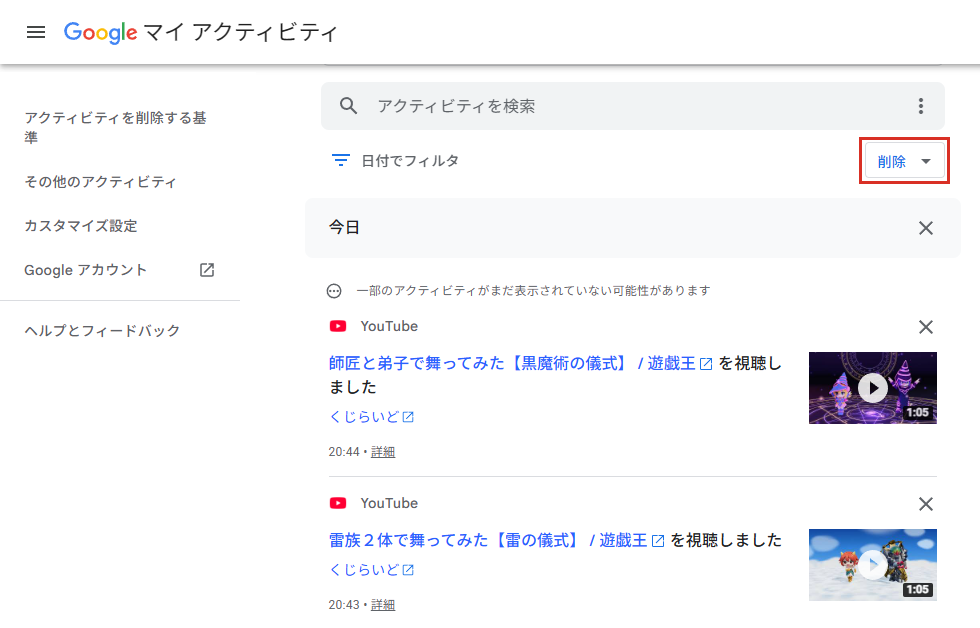
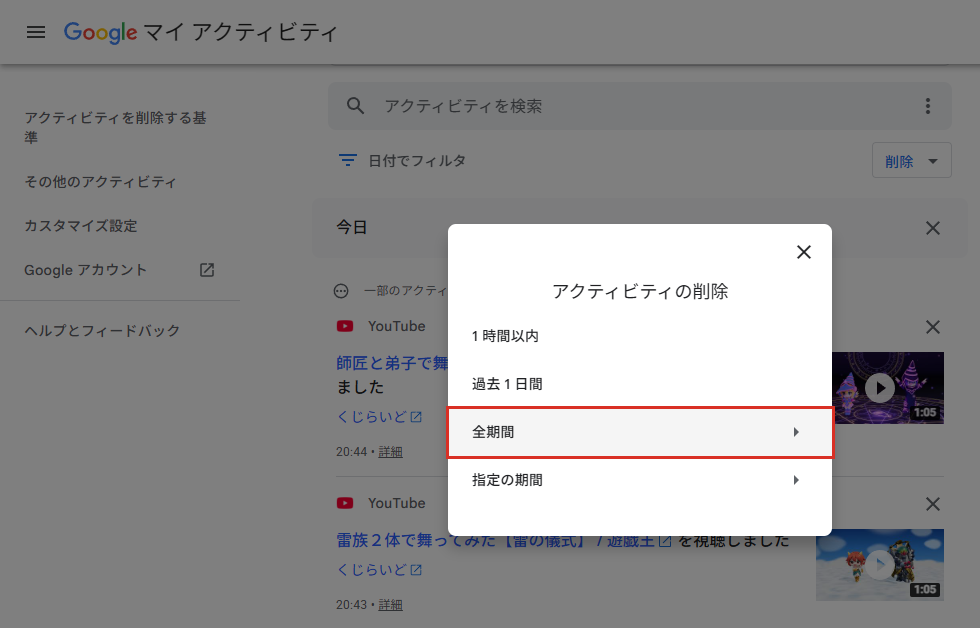
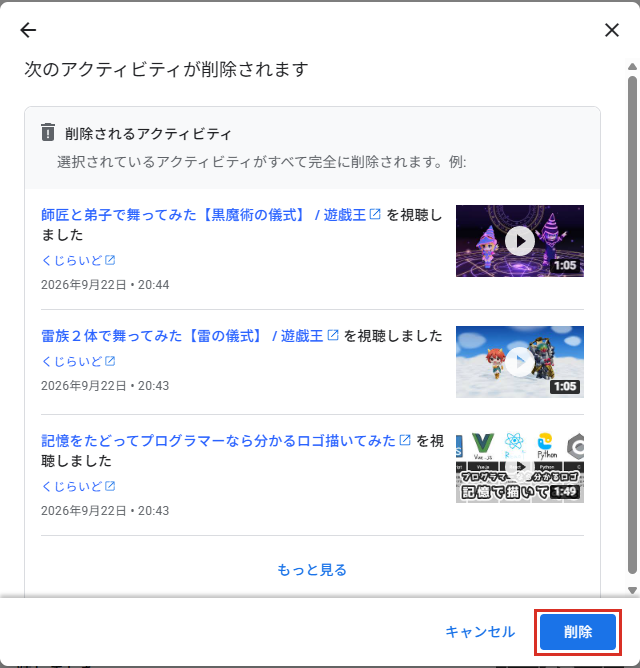
最後の確認画面で [キャンセル] を押せば、何も消えずに戻れます。
「過去 1 日間」は確認なしですぐ消える
実際に「過去 1 日間」で削除してみたところ、確認画面は出ませんでした。押した瞬間に消えて、左下に「1 日削除しました」と出るだけです。(「全期間」のときは、上のように確認画面が出ます)
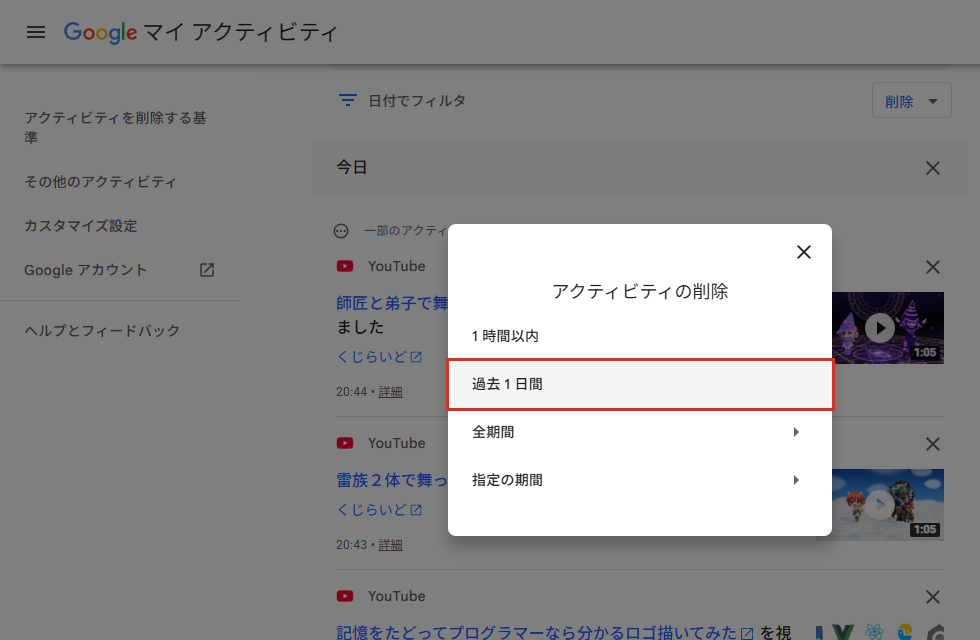
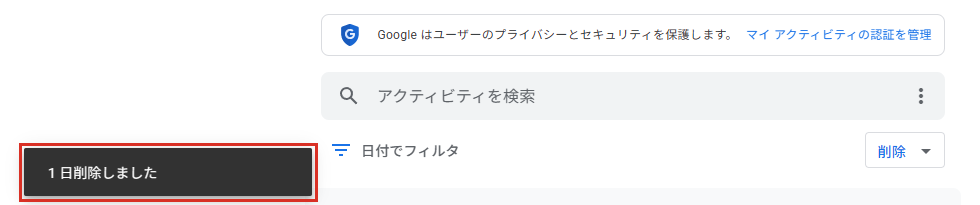
「1 時間以内」「過去 1 日間」は押したらすぐ消えるので、押す前に期間をよく確認してください。
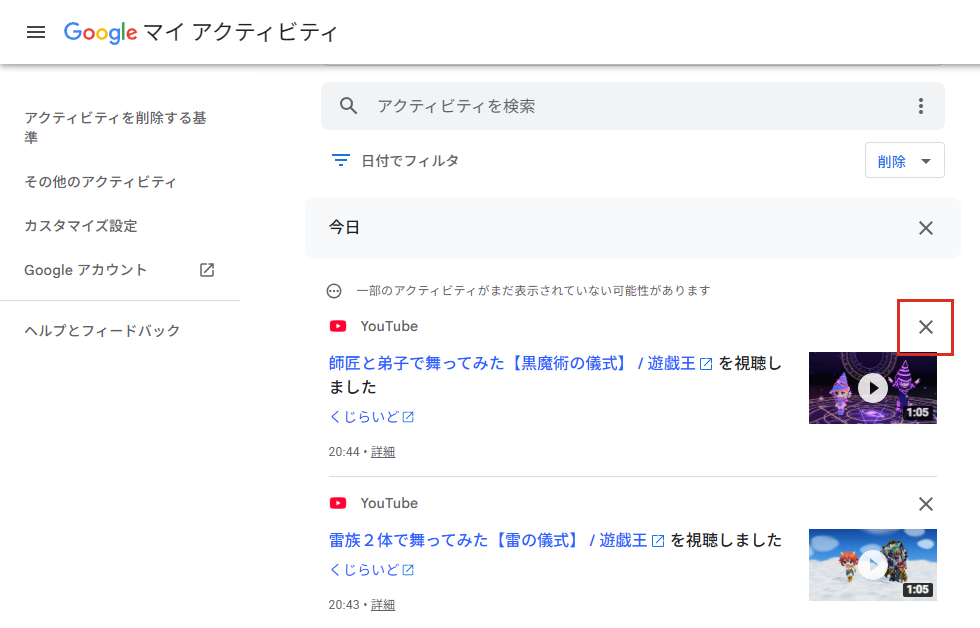
1件だけ削除する
特定の履歴だけ消したいときは、その履歴の右にある ✕ を押します。「今日」のような日付の横の✕は、その日のアクティビティをまとめて削除するボタンです。
マイ アクティビティを削除するとどうなる?
Googleのヘルプでは、削除したアクティビティについてこう説明されています。
- 画面に表示されなくなり、Googleサービスのカスタマイズ(おすすめなど)にも使われなくなる
- そのあと、Googleのストレージから完全に削除する処理が始まる
- ただし、ビジネス上・法的な要件など限られた目的で、一部の情報が長く保持される場合がある
(出典:Google アカウント ヘルプ「アクティビティを削除する」)
YouTubeの履歴の設定画面には、履歴を保存すると「おすすめの精度が向上し、動画を途中から再開できる」と書かれています。YouTubeの履歴を消すと、おすすめや「続きから再生」に影響が出ると思っておいたほうがいいと思います。
確認画面にも「完全に削除されます」と出るので、消した履歴は元に戻せないと考えて、消す前に本当に消していいかだけは確認しておいてください。
一定期間がたったら自動で削除する
毎回手で消すのが面倒なら、古い履歴を自動で削除する設定にしておくこともできます。設定は「YouTube の履歴」「検索サービスの履歴」のように履歴の種類ごとです。ここではYouTubeの履歴で説明します。
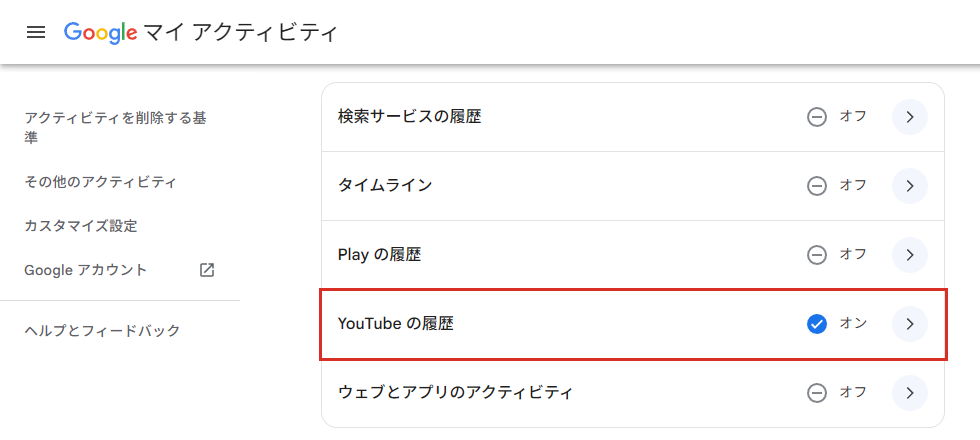
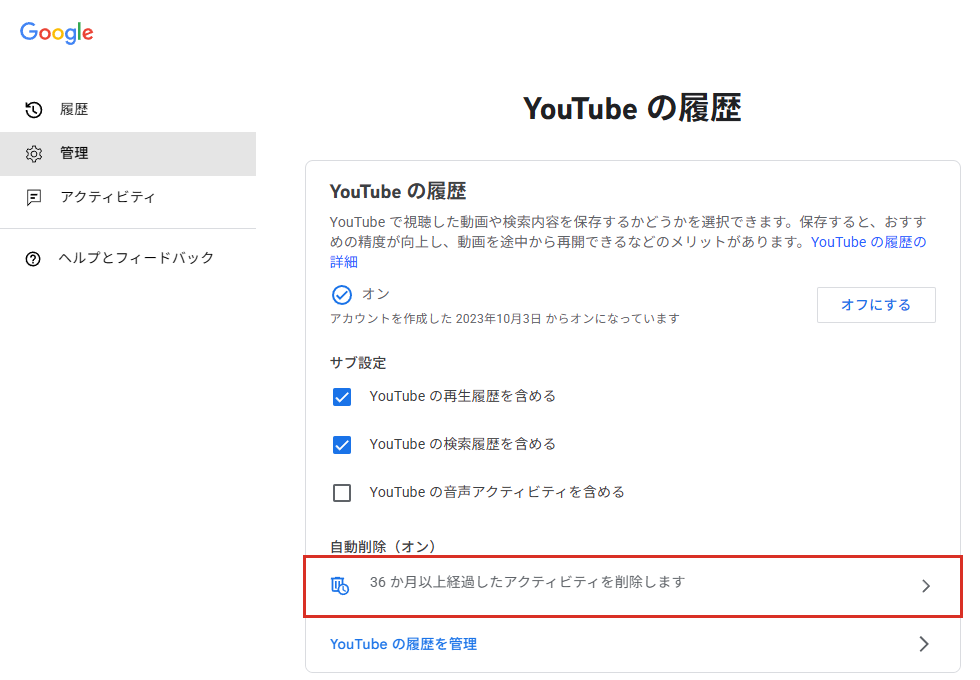
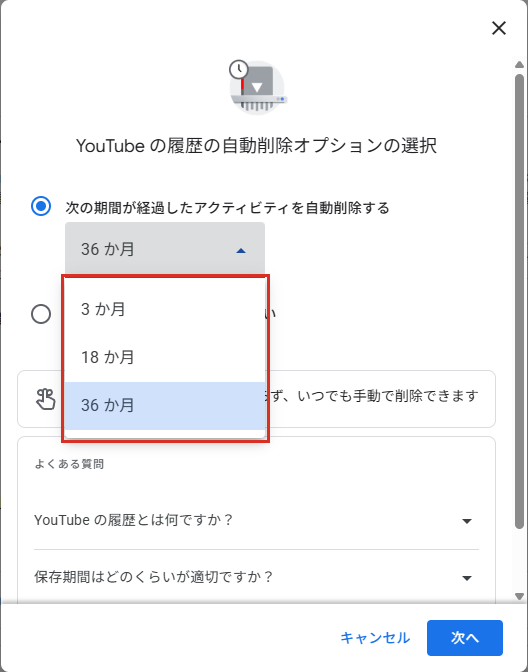
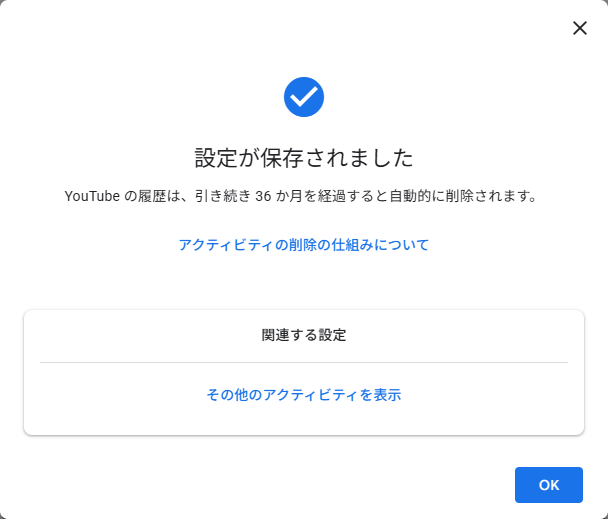
「設定が保存されました」と出たら完了です。自動削除にしていても、手動での削除はいつでもできます。
Google マイ アクティビティの履歴を保存しないようにする方法
「Google マイ アクティビティを確認する機会もないし、削除するのも面倒」ならば、そもそもアクティビティの履歴を保存しないようにする方法もあります。
「アクティビティ管理」をクリックします。
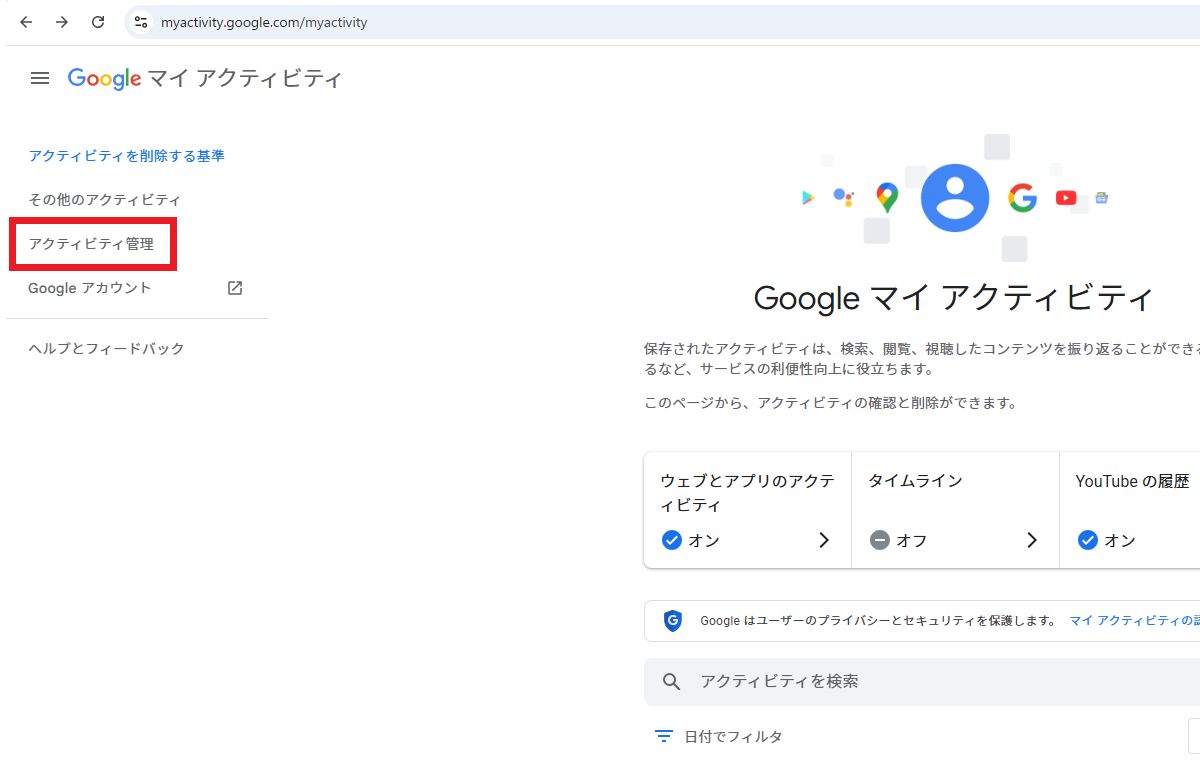
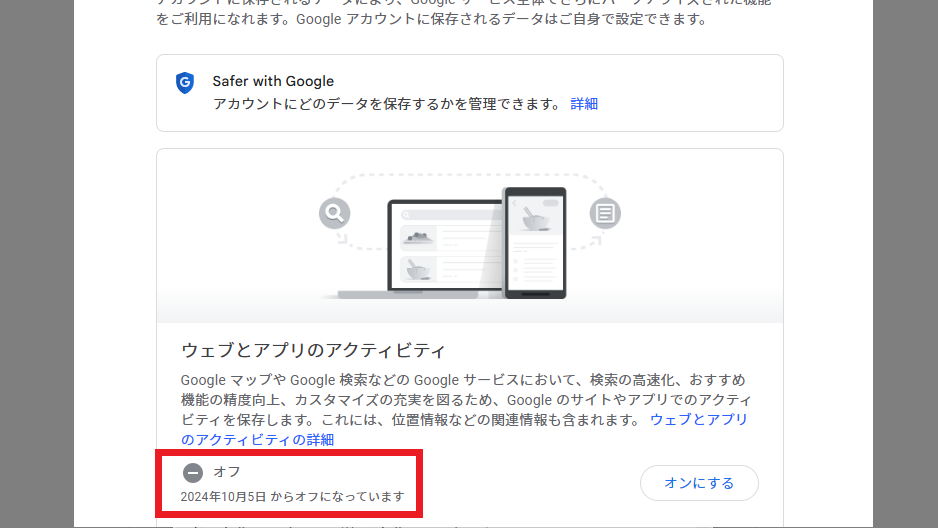
どのデータのアクティビティ履歴を保存するかを選択できます。ここで「ウェブとアプリのアクティビティ」をオフにすると、今後の検索履歴が保存されなくなります。
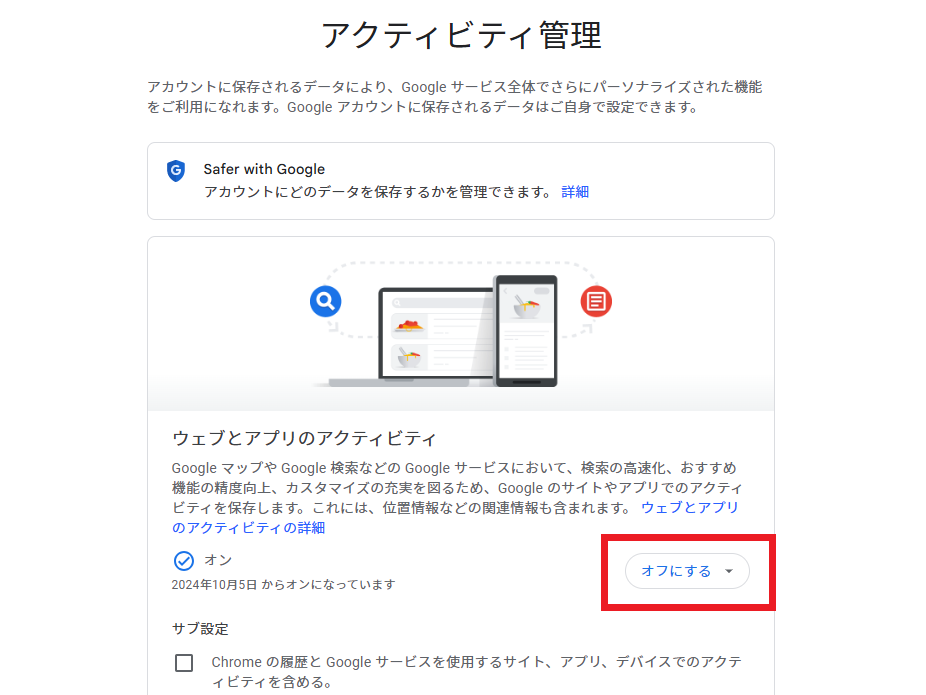
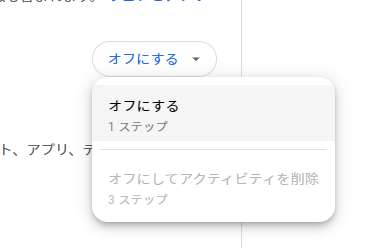
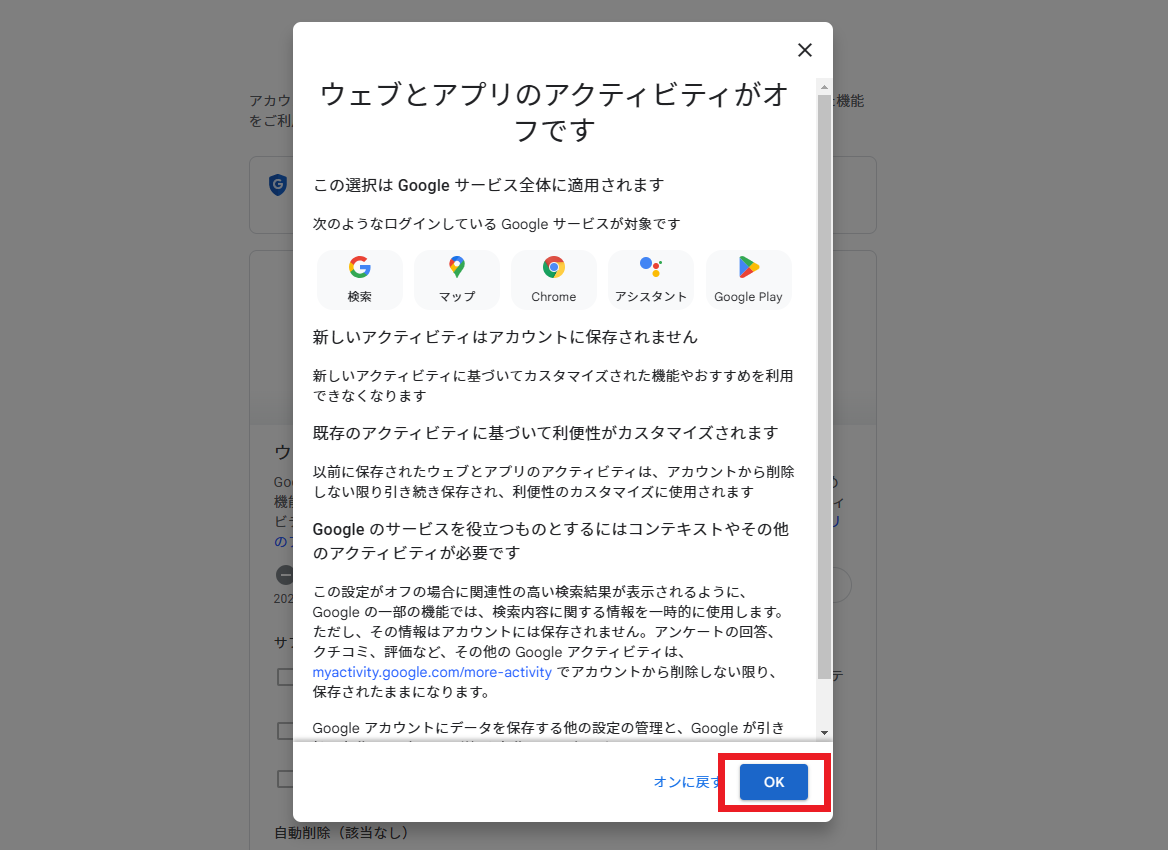
「ウェブとアプリのアクティビティ」の保存がオフになりました!これで、マイ アクティビティの履歴が保存されなくなりました。
ちなみに、Googleの履歴とは別に、インターネットの通信そのものを見られたくない場合は、VPN(通信を暗号化して、どこと通信しているかを分かりにくくするサービス)を使う方法もあります。たとえばNordVPN のような有料のサービスがあります。(PR)
履歴やAIのデータの残り方は、こちらでも試しています。

まとめ
今回は、Google マイ アクティビティでの履歴の確認方法と、削除方法、またアクティビティの保存をオフにする方法について説明しました。あわせて、削除するとどうなるのかと、古い履歴を自動で削除する設定(3・18・36か月)も紹介しています。ブラウザの履歴を消しても、Google アカウントに紐づけられた履歴が残っている可能性があるため、定期的にマイ アクティビティを確認して、必要に応じて削除するのが安心です。
コメント