Audacity が英語で表示されて、日本語にしたい人向けです。
Edit → Preferences → General → Language を「日本語」にして OK → Audacity を開き直すです。開き直すまで日本語になりません。
この記事は Audacity 4.0.2(2026年11月の版)で、いったん英語にしてから日本語に戻して試しました。日本語の Windows に入れた Audacity 4 は、最初から日本語でした。日本語化のファイルを別に入れる必要はありません。
英語を日本語にする
STEP
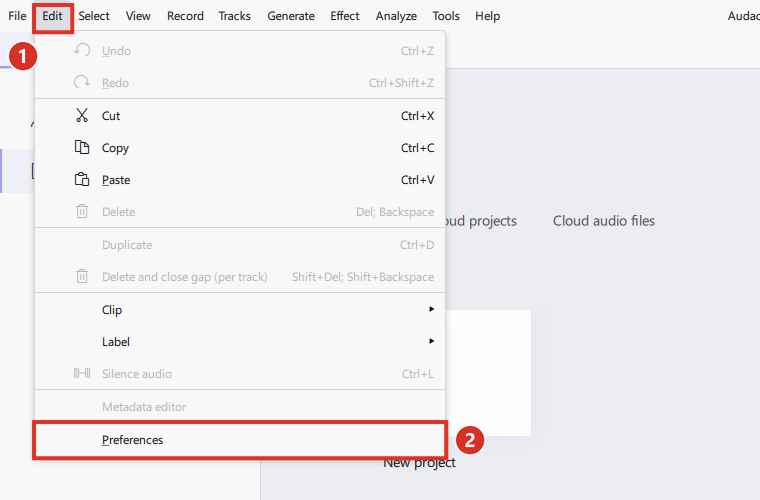
①[Edit]→ いちばん下の②[Preferences]をクリックします。
STEP
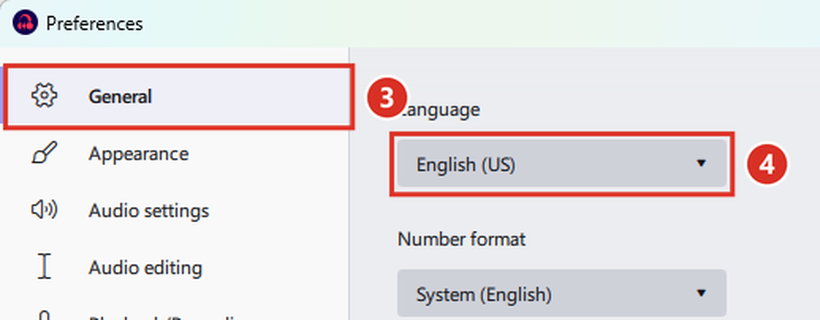
左の③[General]をクリック →④[Language]の一覧をクリックします。
STEP
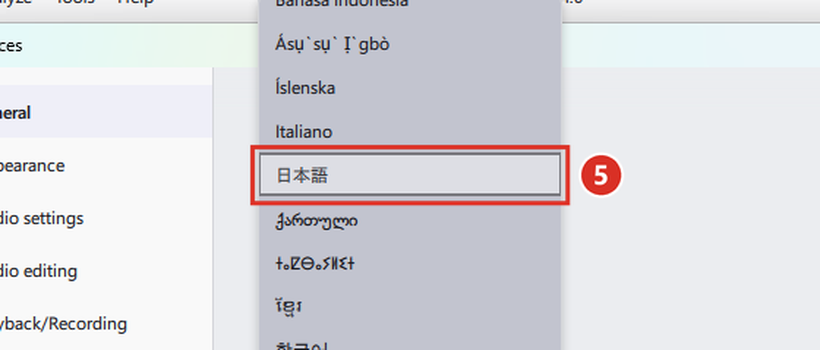
一覧から⑤[日本語]を選びます。キーボードで「日本語」と打つと、一覧がそこまで飛びます。
STEP
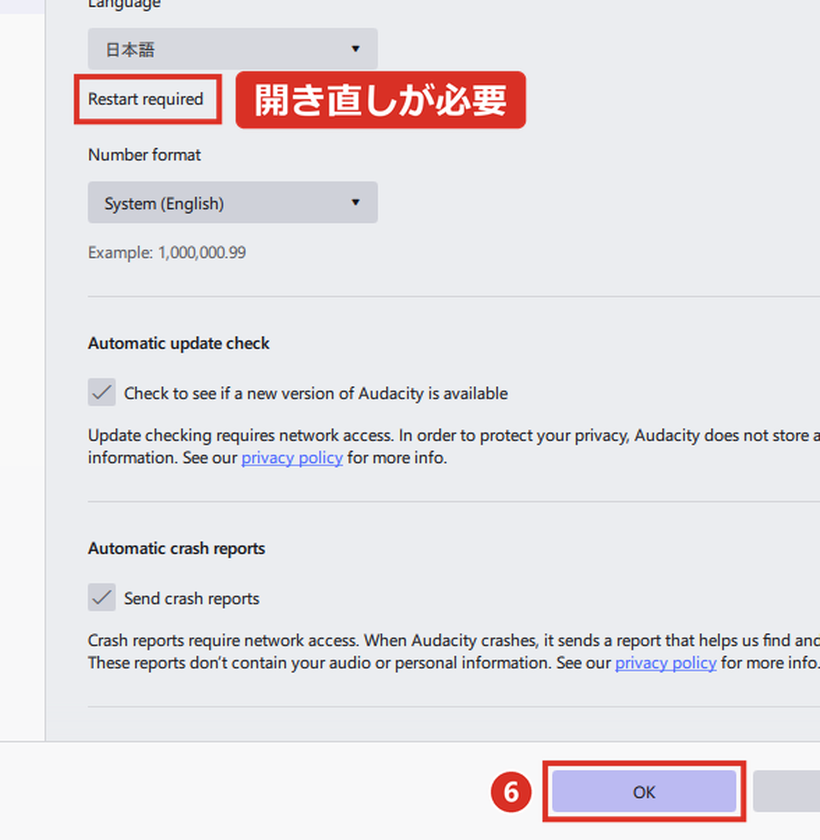
「Restart required」(開き直しが必要)と出ます。⑥[OK]をクリックします。
STEP
Audacity を右上の[×]で閉じて、もう一度開きます。メニューが日本語になりました。

 くじらいど
Language を「システムデフォルト」にしておくと、Windows の言語に合わせて表示されます。
あわせて読みたい
【Audacity 4】MP3で保存する方法|[保存]だとMP3にならない【2026年】Audacity で作った音を MP3 にしたい人向けです。 [ファイル]→[オーディオを書き出す…]→[コ…
コメント