Audacity で、2つの音声ファイルを1つにつなげたい人向けです。
[ファイル]→[読み込む…]で2つ入れる → 下のクリップを上のトラックの後ろへドラッグ → 書き出すです。
この記事は Audacity 4.0.2(2026年11月の版)で、6秒と7秒の音をつなげて試しました。
2つの音声をつなげる
STEP
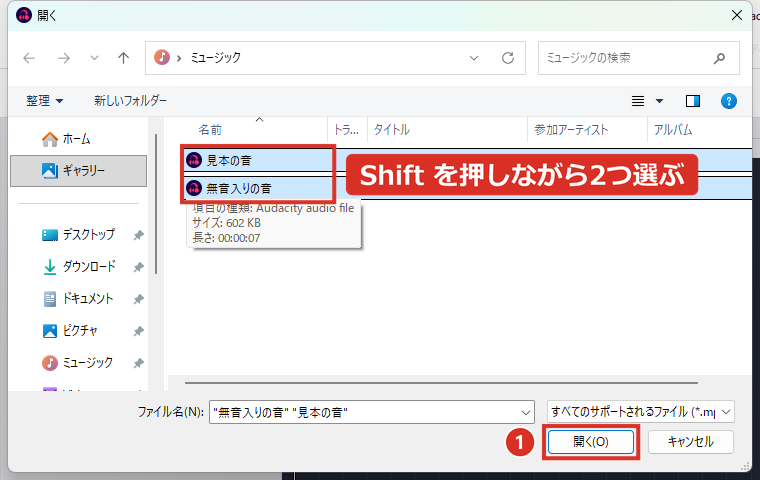
[新規]で空のプロジェクトを開き、[ファイル]→[読み込む…](Ctrl+Shift+I)をクリックします。つなげたいファイルを Shift を押しながら2つ選んで、①[開く]をクリックします。
STEP
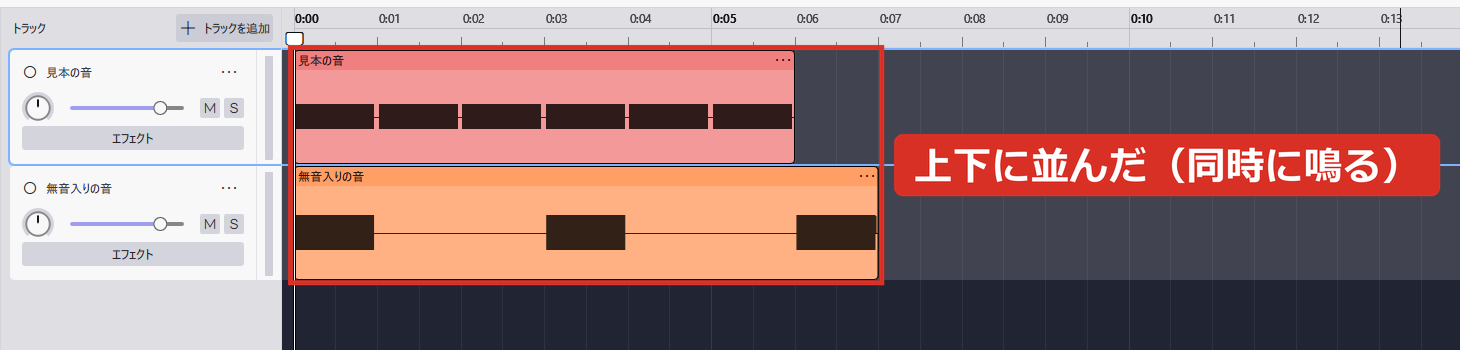
2つが上下のトラックに並びます。どちらも 0秒から始まっているので、このまま書き出すと同時に鳴ります。
STEP
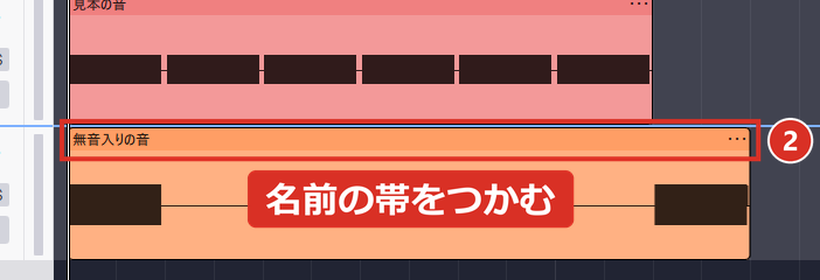
下のクリップの②名前の帯をつかんで、上のトラックの音が終わった所までドラッグします。
STEP
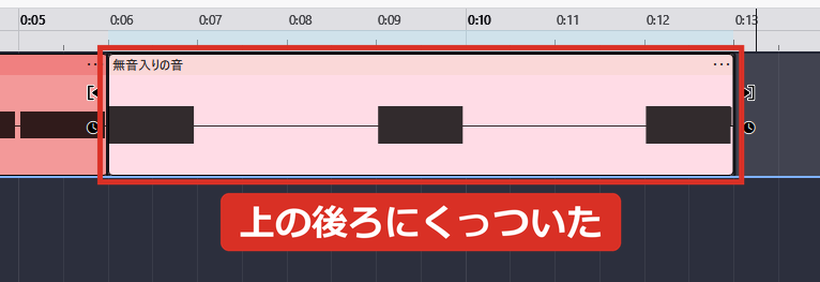
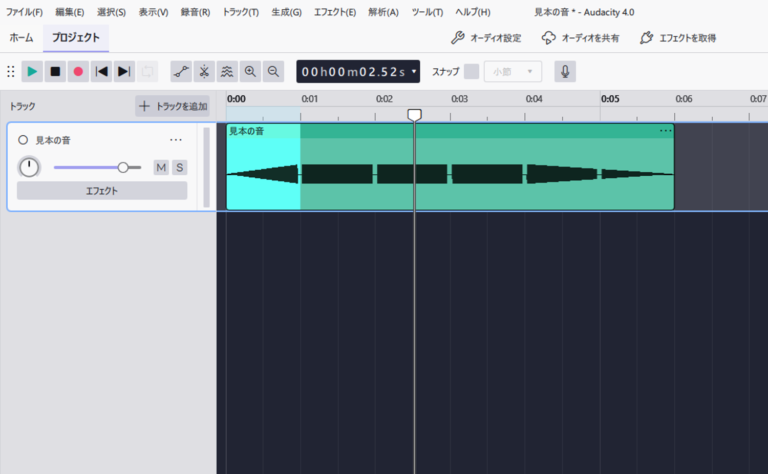
上のクリップの後ろに、ぴったりくっつきました。
STEP
空になった下のトラックは、③[…]→④[削除]で消します。
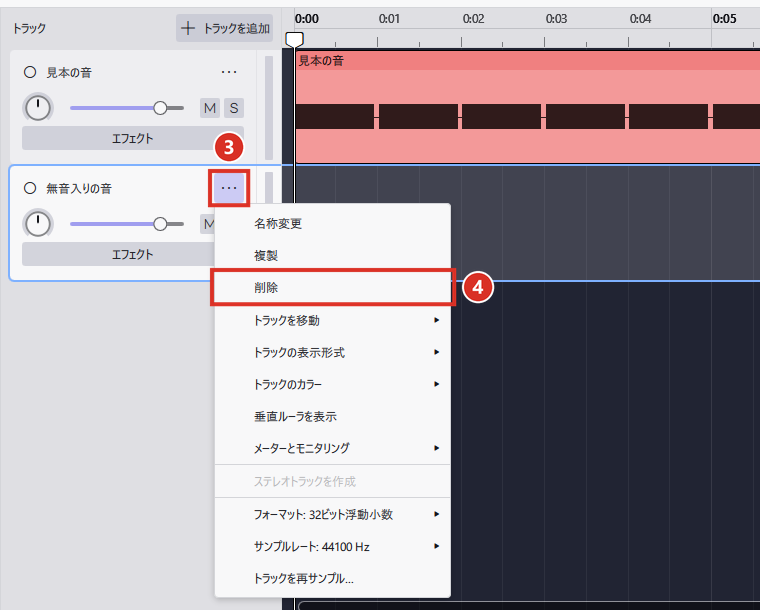
このあと[ファイル]→[オーディオを書き出す…]で書き出すと、1つのファイルになります。試したときは 13秒(6秒+7秒)のファイルになりました。
 くじらいど
つなぎ目に少し間を空けたいときは、ドラッグで少し右に離して置きます。間は無音になります。
あわせて読みたい
【Audacity 4】MP3で保存する方法|[保存]だとMP3にならない【2026年】Audacity で作った音を MP3 にしたい人向けです。 [ファイル]→[オーディオを書き出す…]→[コ…
コメント