
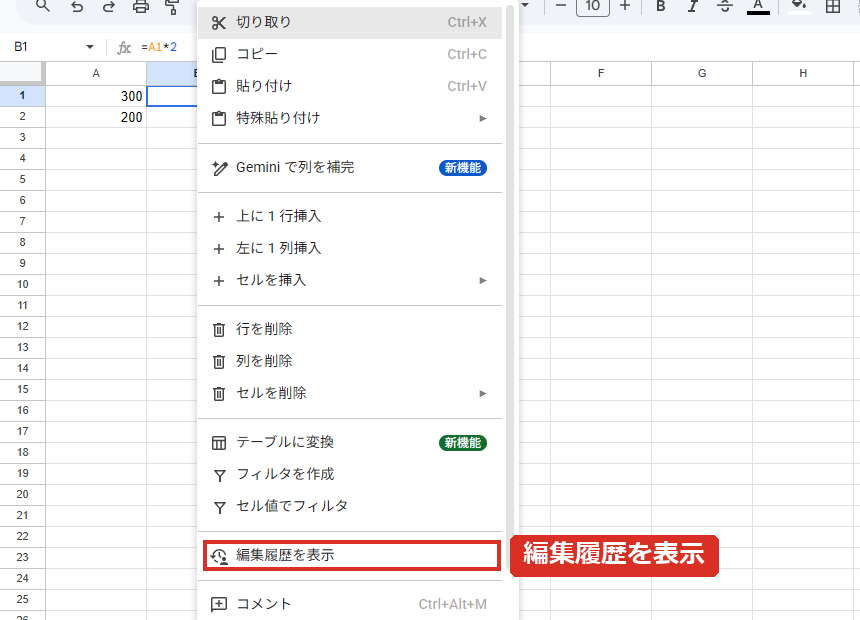
Googleスプレッドシートで、セルを右クリックして「編集履歴を表示」を開いたのに、見たい変更が出てこないときの原因をまとめておきたいと思います。
テスト用のスプレッドシートを作って、数式・太字・コピーなどを実際に試して確かめました。結論から書くと、編集履歴には「そもそも残らない変更」があります。
- 数式の結果が変わっただけ → 残らない(数式を入れた1件だけ)
- 太字などの書式を変えただけ → 残らない
- ファイルをコピーした → コピーには、元のファイルの細かい履歴が引き継がれない
- 閲覧だけの権限 → 編集履歴そのものを見られない(公式ヘルプ)
残らない変更は、[ファイル]→[変更履歴]のほうで確認できます。
この記事の画面は、2026年9月にパソコンのChromeで実際に操作して撮ったものです。
セルの編集履歴の見方
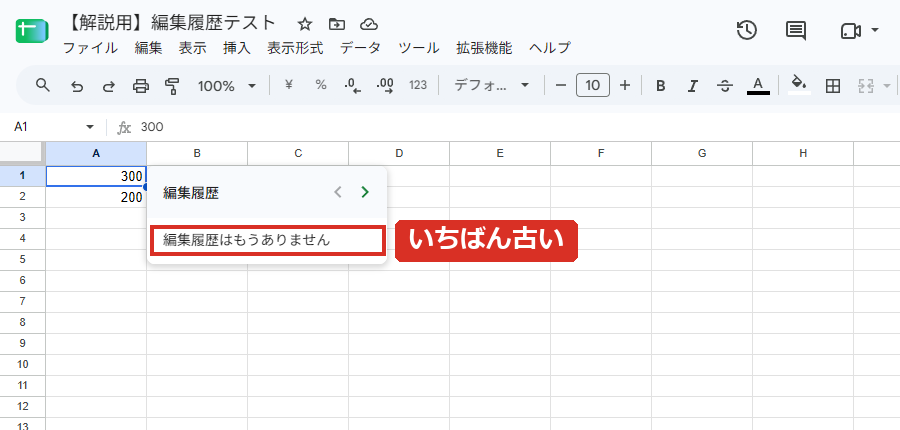
原因1:数式の結果が変わっただけの変更は残らない
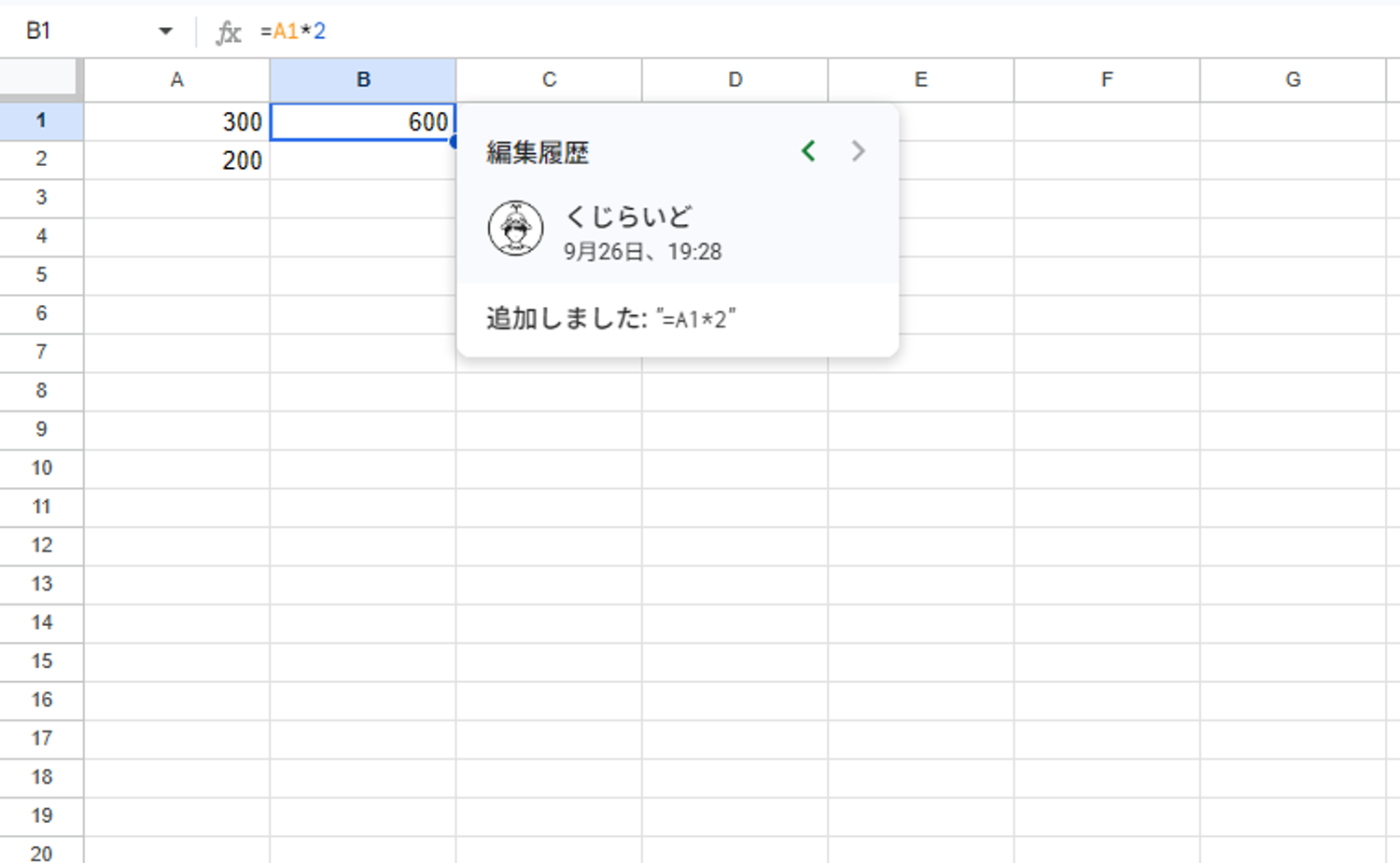
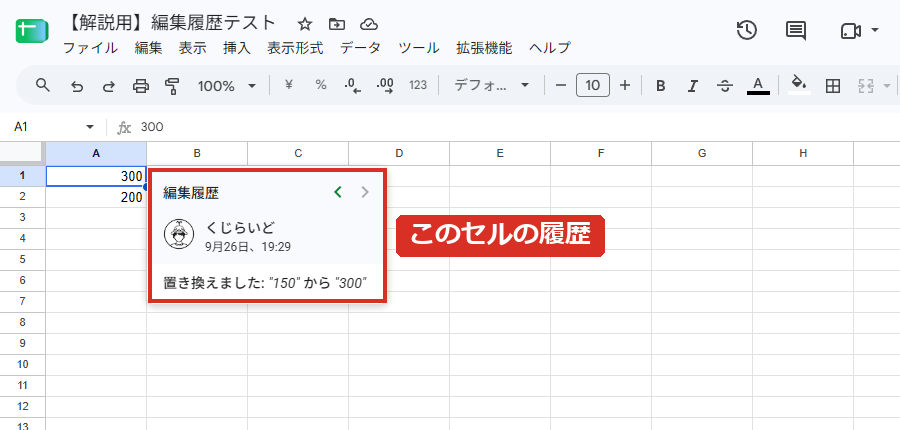
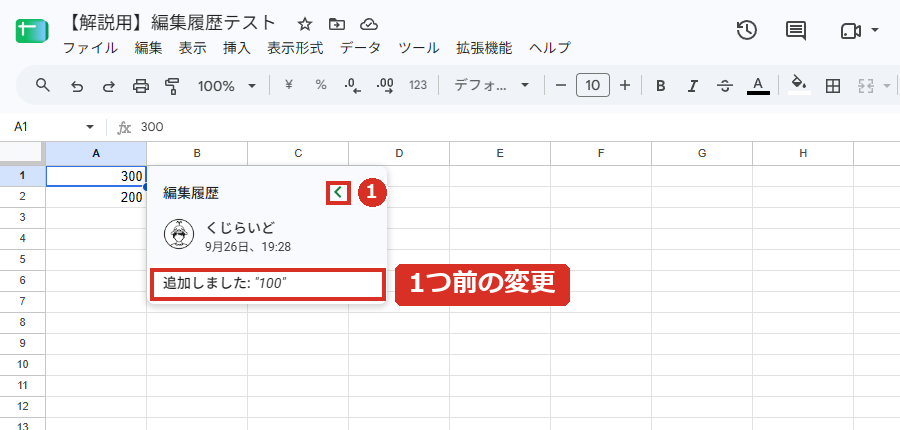
B1に =A1*2 という数式を入れて、A1を 100 → 150 → 300 と変えました。B1の表示は 200 → 300 → 600 と3回変わっています。
ところが、B1の編集履歴は「”=A1*2″ を追加しました」の1件だけでした。
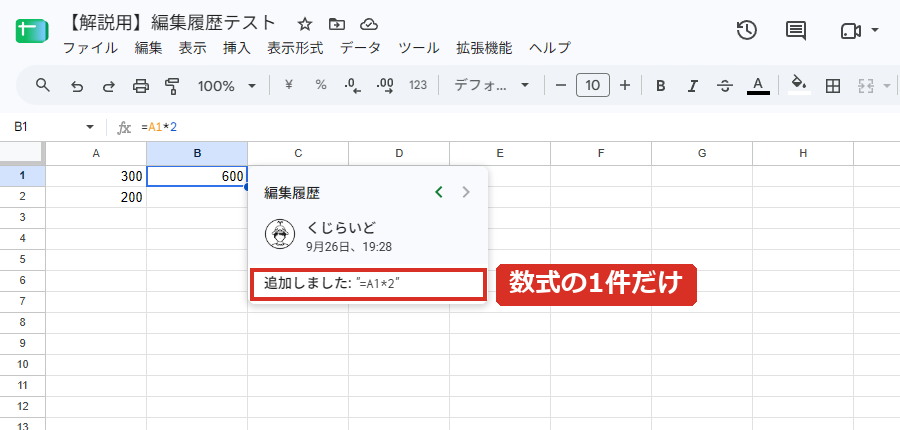
編集履歴に残るのは「そのセルに入力した操作」です。数式の結果が変わったときは、元になっているセル(ここではA1)の履歴を見ると、何が変わったのか分かります。
原因2:太字などの書式の変更は残らない
C1に「apple」と入れたあと、少し時間をおいて太字にしました。C1の編集履歴は「”apple” を追加しました」だけで、太字にしたことは出てきませんでした。
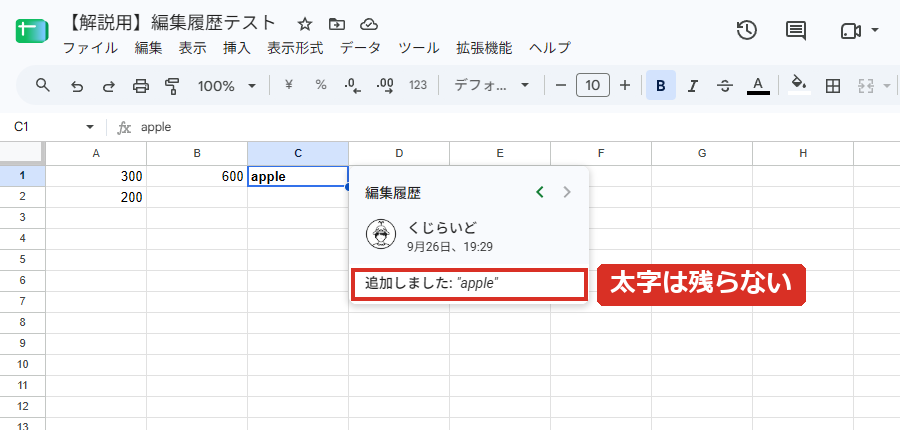
Googleの公式ヘルプでも、セルの形式の変更・数式による変更・行や列の追加と削除は、編集履歴に表示されないと書かれています(Google ドキュメント エディタ ヘルプ)。
原因3:コピーしたファイルでは、元の履歴が引き継がれない
このファイルを[ファイル]→[コピーを作成]でコピーして、コピーのほうでA1の編集履歴を開きました。
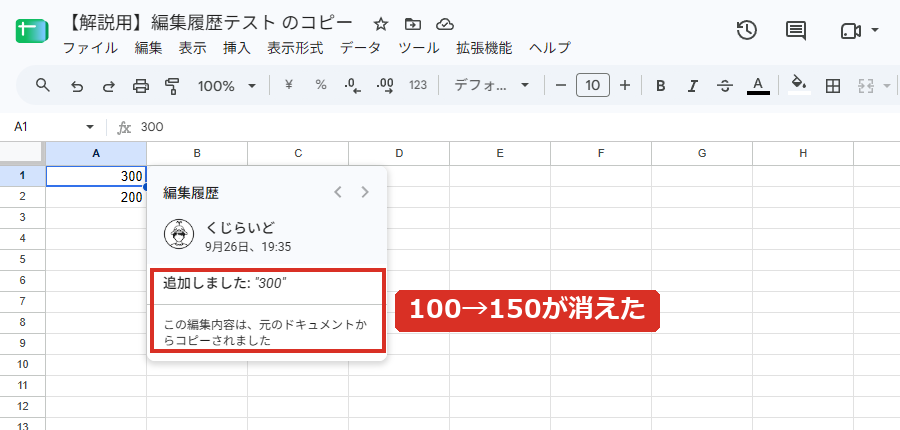
出てきたのは「”300″ を追加しました」と「この編集内容は、元のドキュメントからコピーされました」だけで、[<]も押せませんでした。細かい履歴を見たいときは、コピーではなく元のファイルを開く必要があります。
 くじらいど
くじらいど誰かから「コピーを作成」で渡されたファイルだと、履歴が1件しか出ないことになります。元のファイルがどれかを確認してから見るのがよさそうです。
原因4:閲覧だけの権限だと見られない
公式ヘルプには「ファイルの編集権限のないユーザーは、変更履歴を表示できません」と書かれています。共有されたファイルで「閲覧者」になっている場合は、編集履歴が出ません。見たいときは、ファイルの持ち主に編集権限をお願いすることになります。
(この項目は公式ヘルプの説明で、閲覧者の画面は試していません。)
セルの履歴に出ない変更は「変更履歴」で見る
書式の変更など、セルの編集履歴に出ないものは、ファイル全体の[変更履歴]で確認できます。
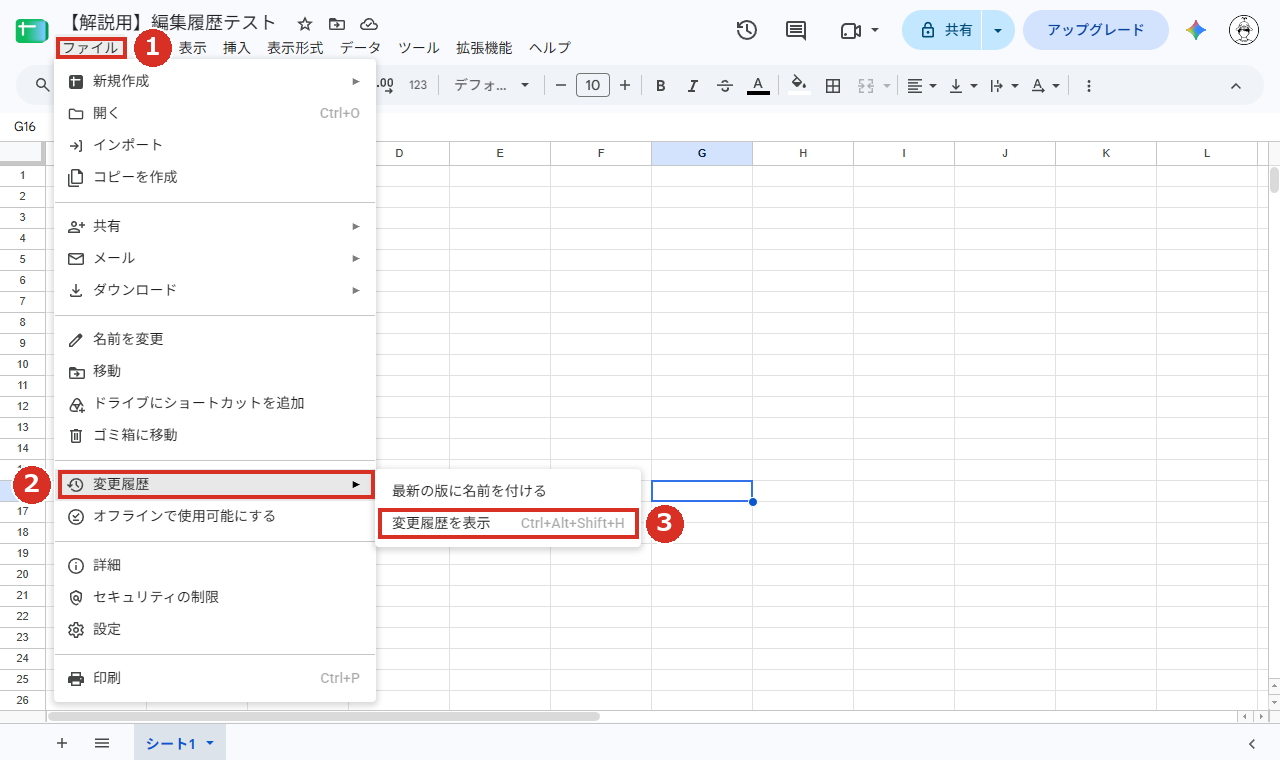
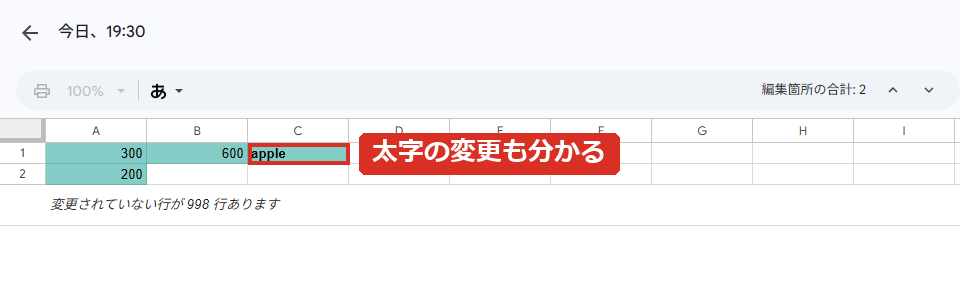
こちらは「版(ある時点の状態)」ごとの表示なので、1回ずつの細かい変更までは分かれていません。セルごとの細かい流れは編集履歴、書式などをまとめて確認したいときは変更履歴、と使い分けるのがいいと思います。
ファイルそのものが開かないときは、スプレッドシートが開かない・読み込まないときの確認手順も見てみてください。
まとめ
- セルを右クリック →[編集履歴を表示]→[<]でさかのぼれる
- 数式の結果の変化は残らない(元のセルの履歴を見る)
- 太字などの書式の変更は残らない
- コピーしたファイルでは、元の細かい履歴は引き継がれない
- 閲覧者の権限では見られない(公式ヘルプ)
- 書式などは[ファイル]→[変更履歴]で確認できる

コメント