
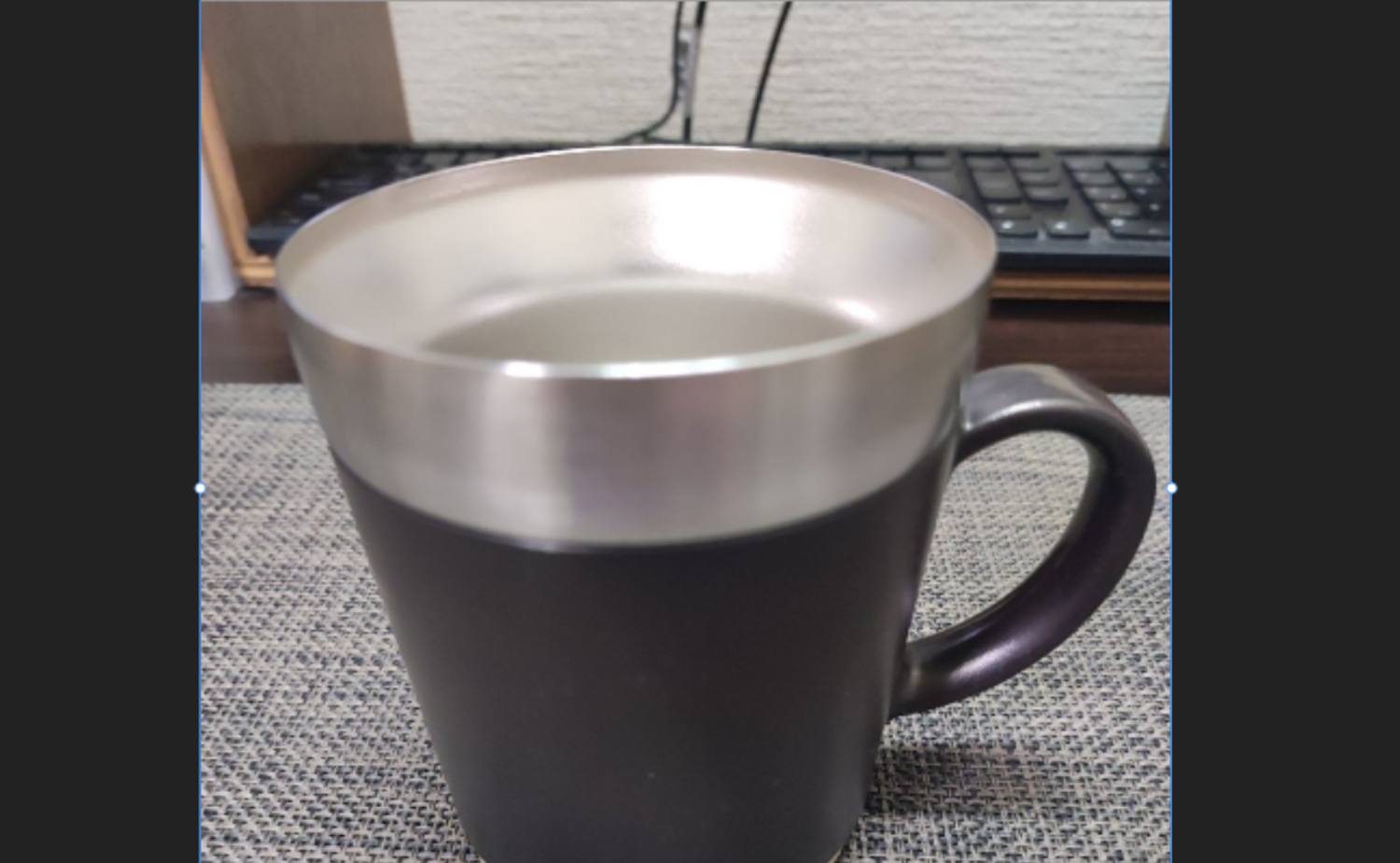
Affinity(Canva版)で、画像のサイズ(縦横のピクセル数)を変える方法をまとめておきたいと思います。
サイズ変更には「ドキュメント」と「キャンバス」の2種類があります。
- ドキュメント:画像ごと縮める・大きくする(ブログ用に小さくしたいときなど)
- キャンバス:画像の大きさはそのままで、紙の大きさだけ変える(正方形に切りたいときなど)
この記事の画面は、2026年9月にWindows版の Affinity 3.3.0(Canva版・無料プラン)で実際に操作して撮ったものです。
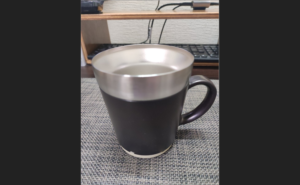
ここでは、898 × 1200px のマグの写真を使って、両方を試しました。
目次
画像ごと縮める(ドキュメントのサイズ変更)
STEP
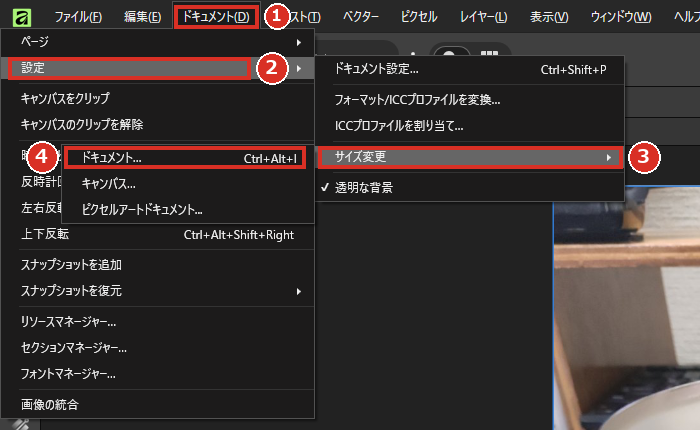
①[ドキュメント]→②[設定]→③[サイズ変更]→④[ドキュメント…](Ctrl+Alt+I)をクリックします。
STEP
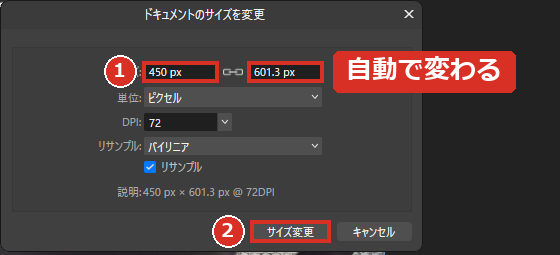
①幅に数字(ここでは450px)を入れると、高さも自動で変わります。②[サイズ変更]を押します。
STEP
画像全体が縮みます。
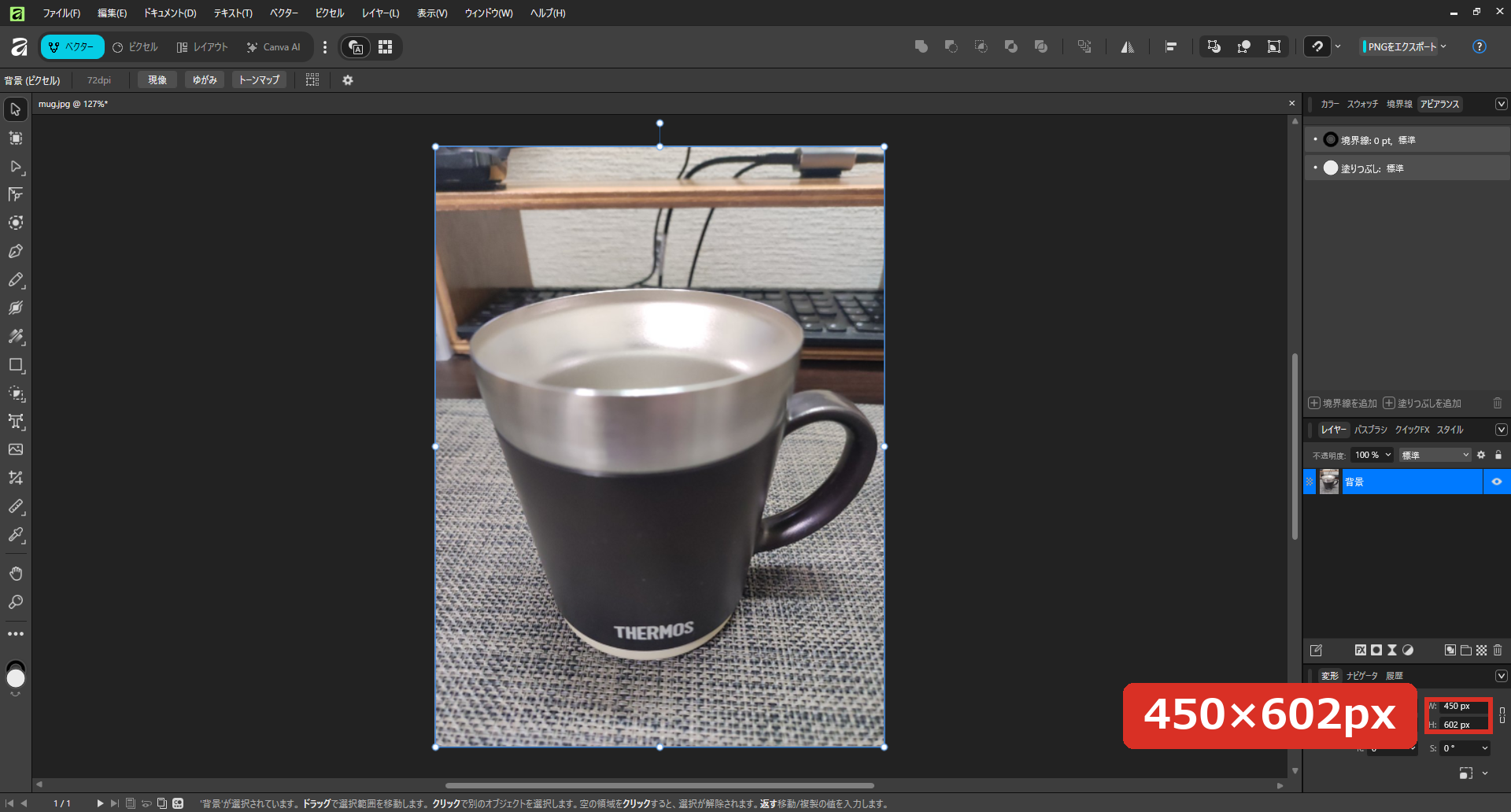
PNGで書き出して確かめたところ、450 × 602px の画像になっていました。
紙の大きさだけ変える(キャンバスのサイズ変更)
STEP
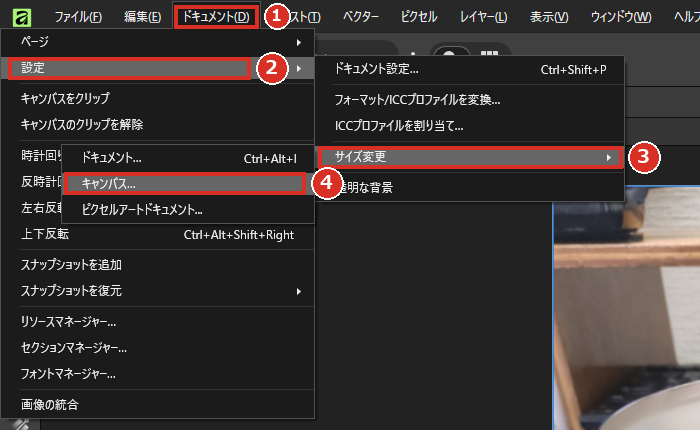
①[ドキュメント]→②[設定]→③[サイズ変更]→④[キャンバス…]をクリックします。
STEP
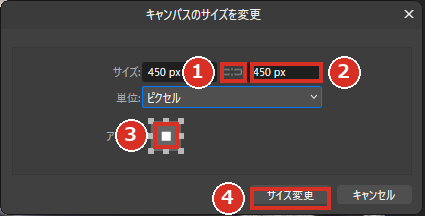
①鎖のマークを押して縦横の連動を外し、②高さを入れます(ここでは450pxで正方形に)。③[アンカー]で真ん中を選んで、④[サイズ変更]を押します。
STEP
画像の大きさはそのままで、上下がはみ出して正方形になります。
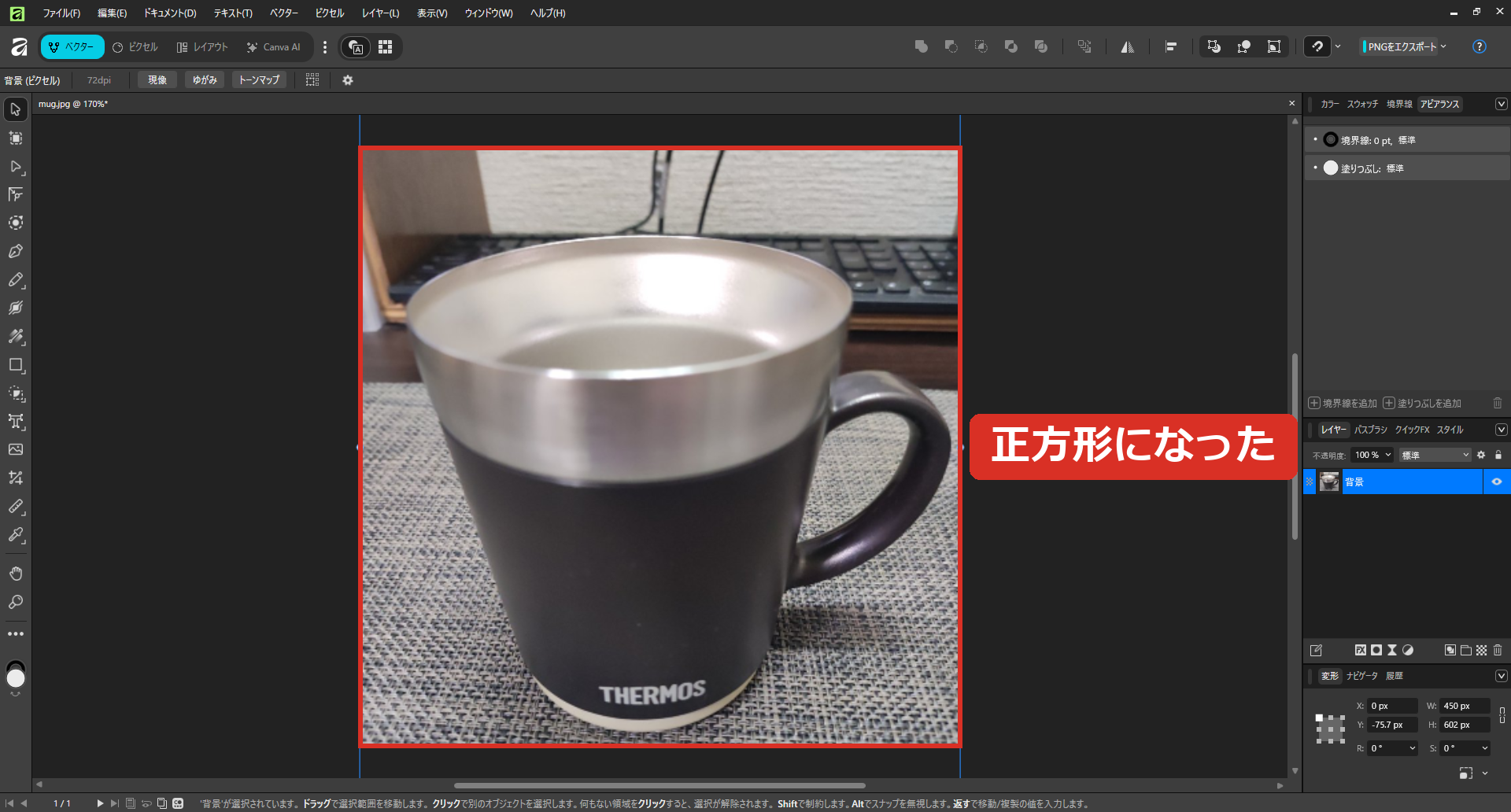
書き出すと、450 × 450px の正方形の画像になっていました。はみ出した上下は、書き出した画像には入りません。
 くじらいど
くじらいどアンカーを真ん中にすると上下が同じだけ切れます。上を残したいときは上の段、下を残したいときは下の段を選ぶと、残す位置を変えられます。
Affinity 3(Canva版)のほかの使い方
- 画像トレースで手描きイラストをベクターにする方法
- 日本語を縦書きにする方法|縦書き機能がないときのやり方
- 文字に縁取り(フチ)を付ける方法|袋文字の作り方
- 写真からいらないもの(文字・ケーブル)を消す方法
- 写真の背景を消す方法|無料プランでできる切り抜き
- 背景を透明にしてPNGで書き出す方法
- ツールバー・パネルが消えたときの戻し方
まとめ
- 画像ごと縮める:[ドキュメント]→[設定]→[サイズ変更]→[ドキュメント…](Ctrl+Alt+I)
- 幅を入れると、高さは比率を保って自動で変わる
- 紙の大きさだけ変える:[サイズ変更]→[キャンバス…]。アンカーで残す位置を選ぶ
操作中にツールバーやパネルが消えてしまったときは、ツールバー・パネルが消えたときの戻し方にまとめています。

コメント