
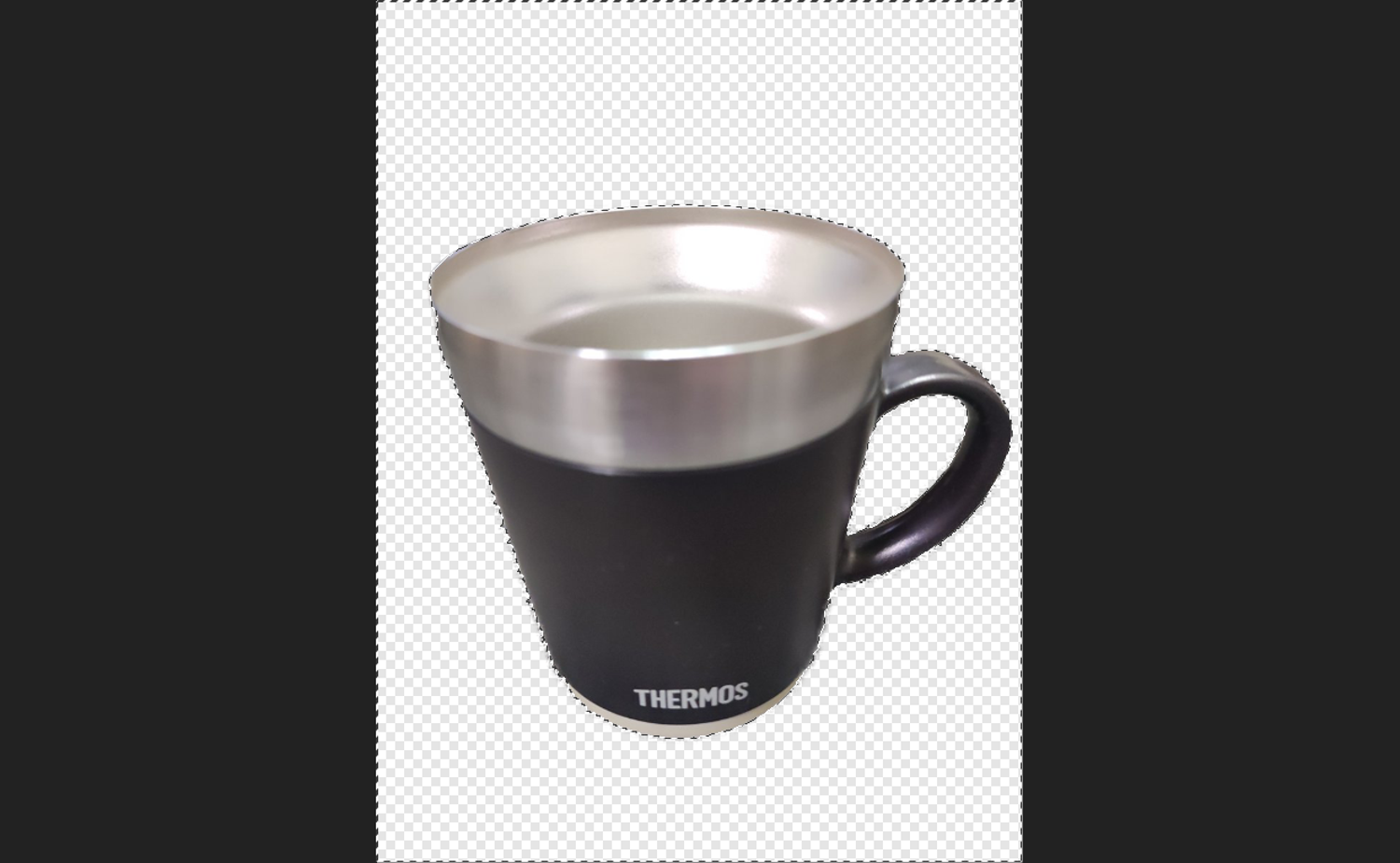
Affinity(Canva版)で、写真の背景を消して、写っている物だけを切り抜く方法をまとめておきたいと思います。
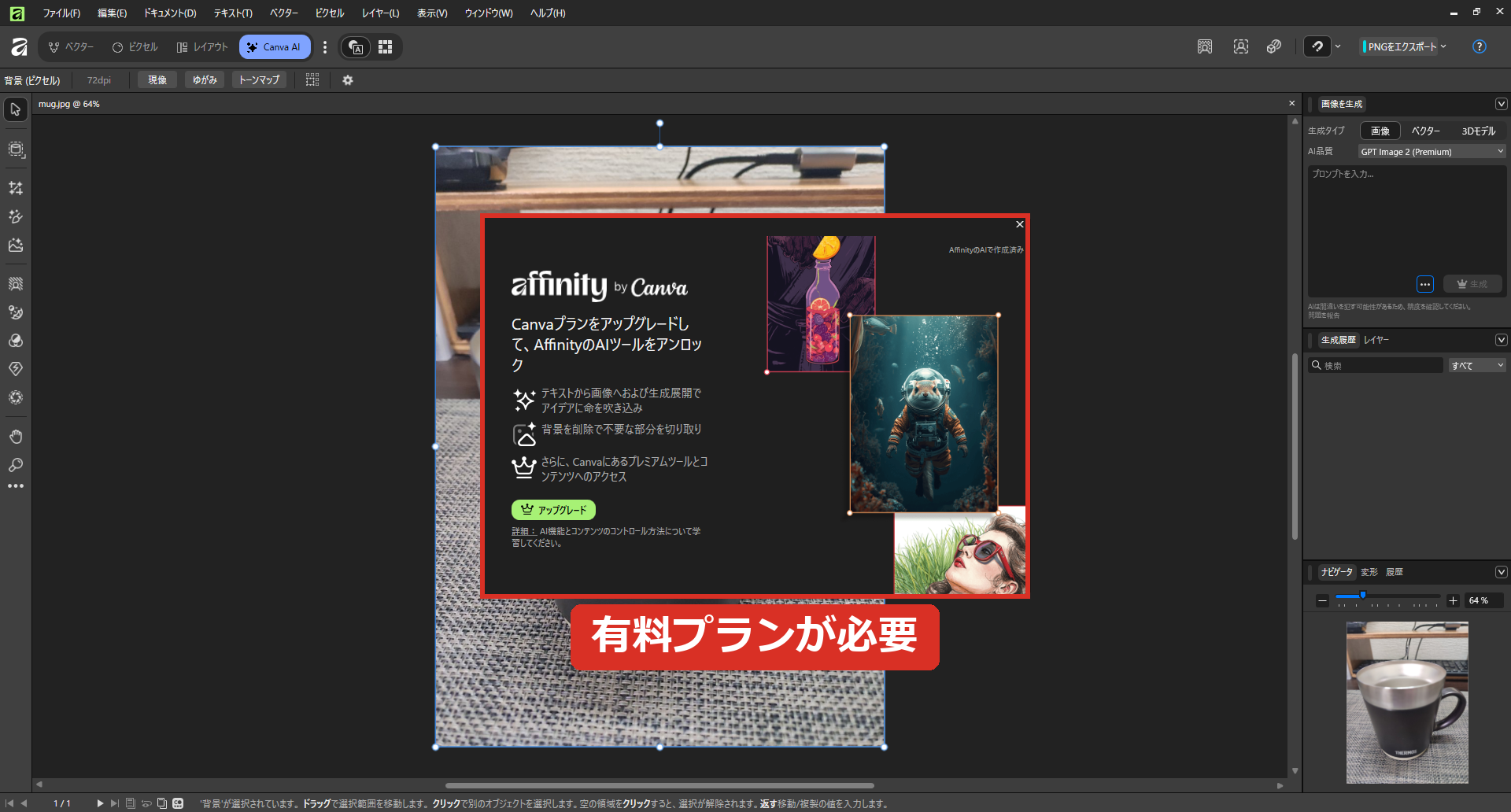
Affinityには「背景を削除」のボタンもありますが、無料プランでは使えませんでした。この記事では、無料のまま使える「オブジェクト選択ツール」で切り抜きます。
この記事の画面は、2026年9月にWindows版の Affinity 3.3.0(Canva版・無料プラン)で実際に操作して撮ったものです。
目次
「背景を削除」ボタンは有料プランが必要
[Canva AI]のタブの右上にある[背景を削除]を押すと、「Canvaプランをアップグレードして、AffinityのAIツールをアンロック」という画面が出ました。無料プランのままでは使えません。
無料でできる:オブジェクト選択ツールで切り抜く
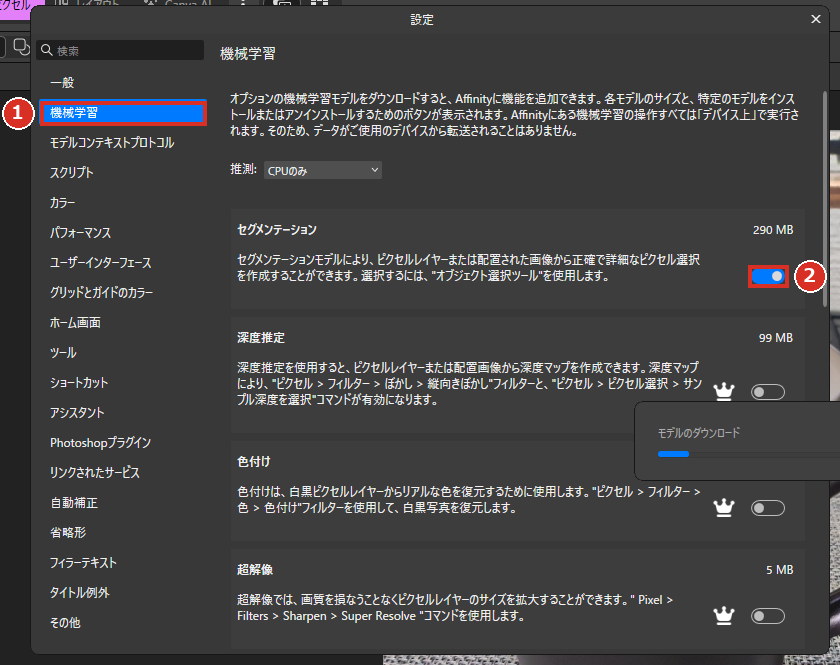
最初の1回だけ、選択に使うデータ(290MB)をダウンロードします。
STEP
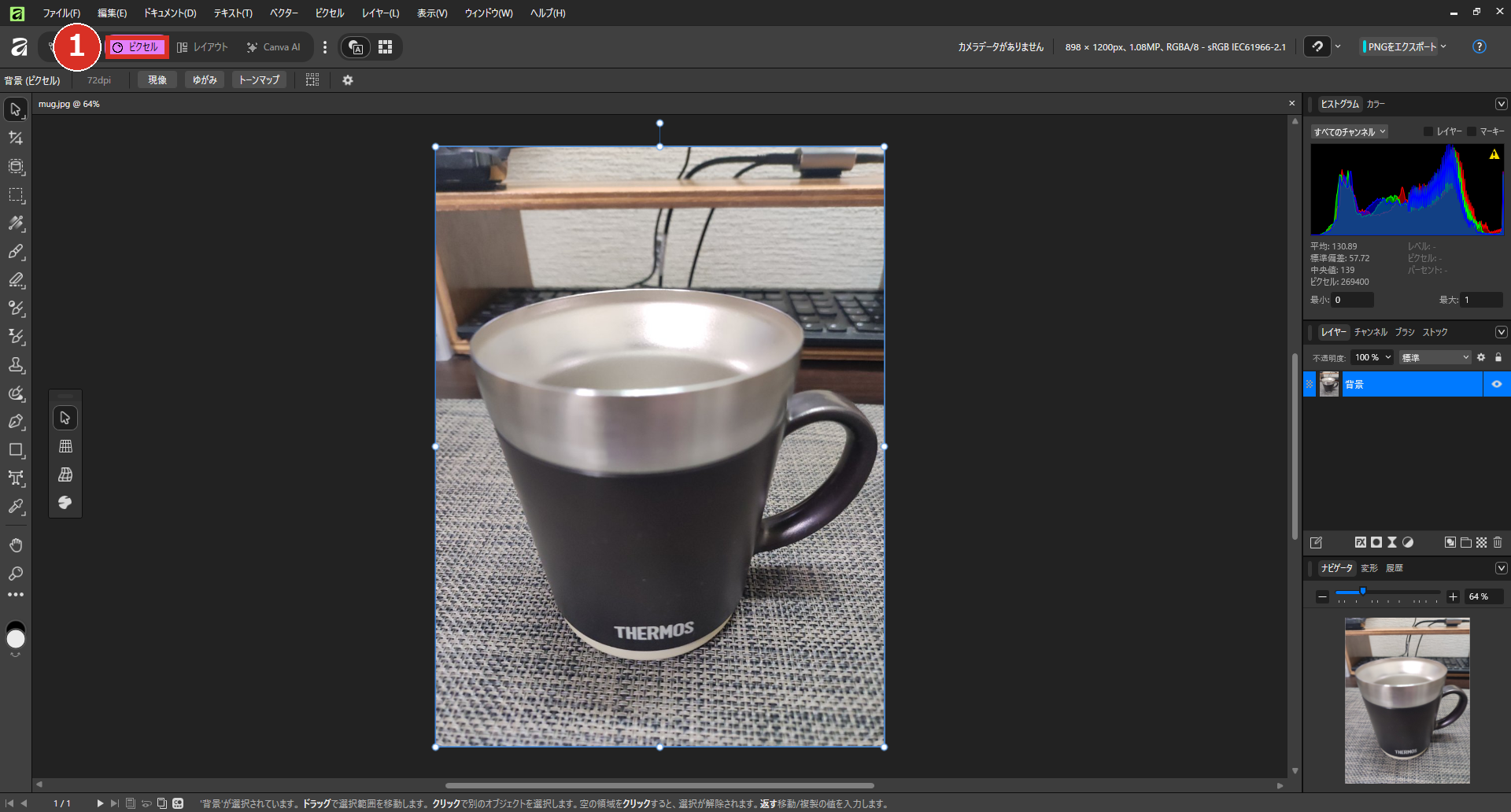
写真を開いて、①上の[ピクセル]に切り替えます。
STEP
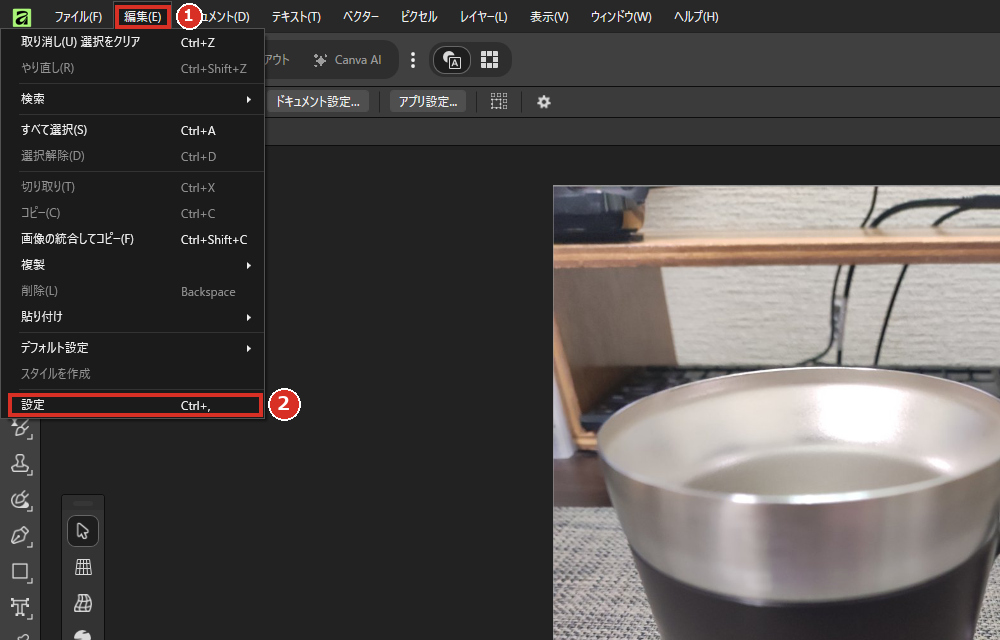
①[編集]→②[設定]を開きます。
STEP
①[機械学習]を選んで、②「セグメンテーション」のスイッチをオンにします。ダウンロードが終わるまで待ちます。
STEP
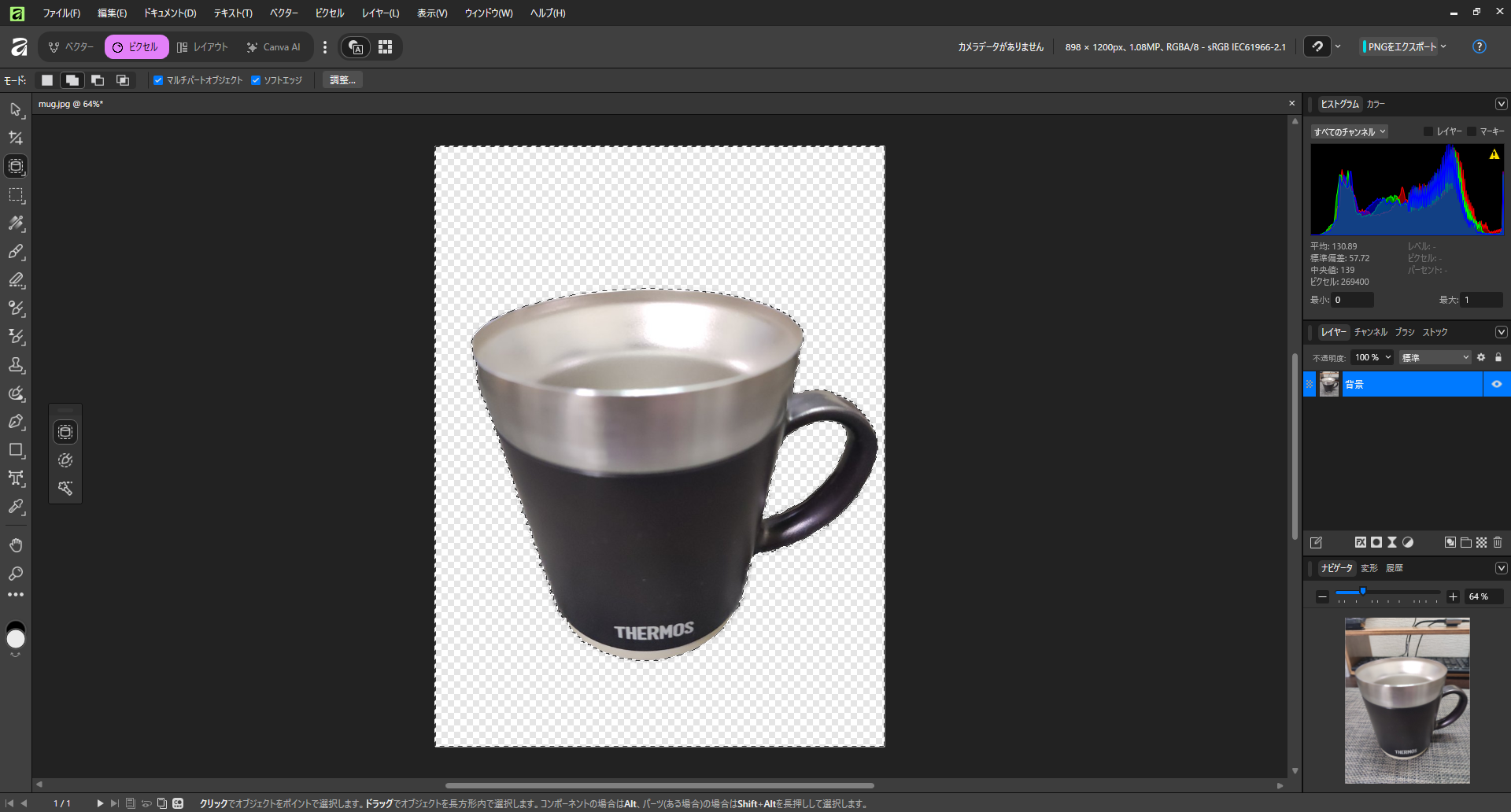
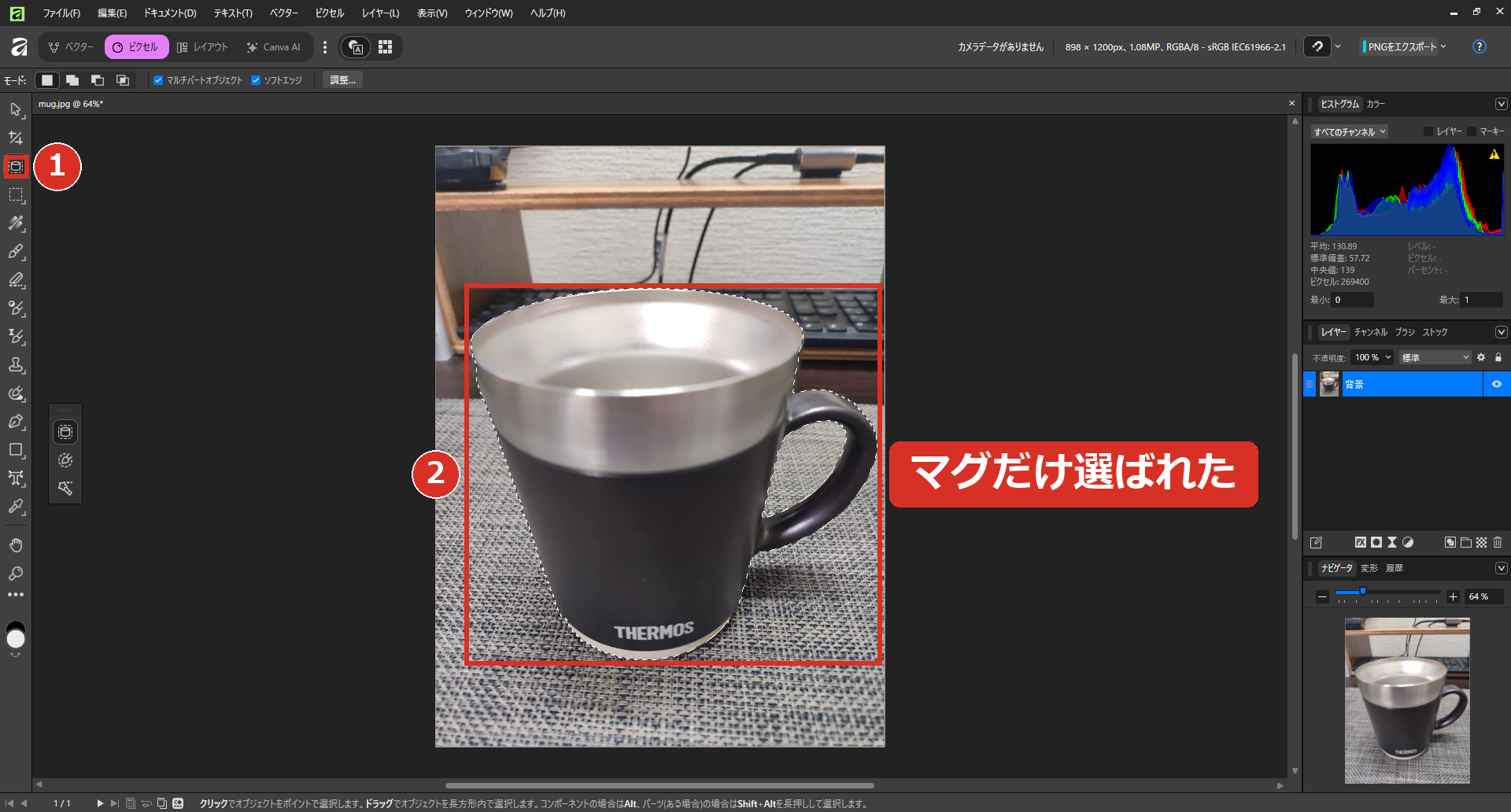
①左の[オブジェクト選択ツール]を選んで、②残したい物(ここではマグ)をクリックします。
STEP
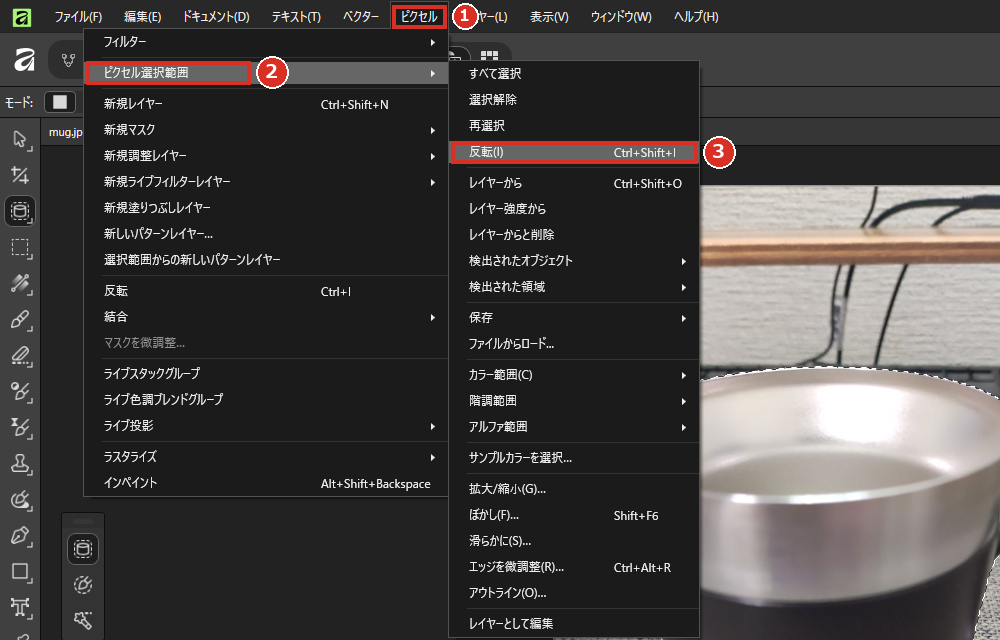
①[ピクセル]→②[ピクセル選択範囲]→③[反転](Ctrl+Shift+I)をクリックします。
STEP
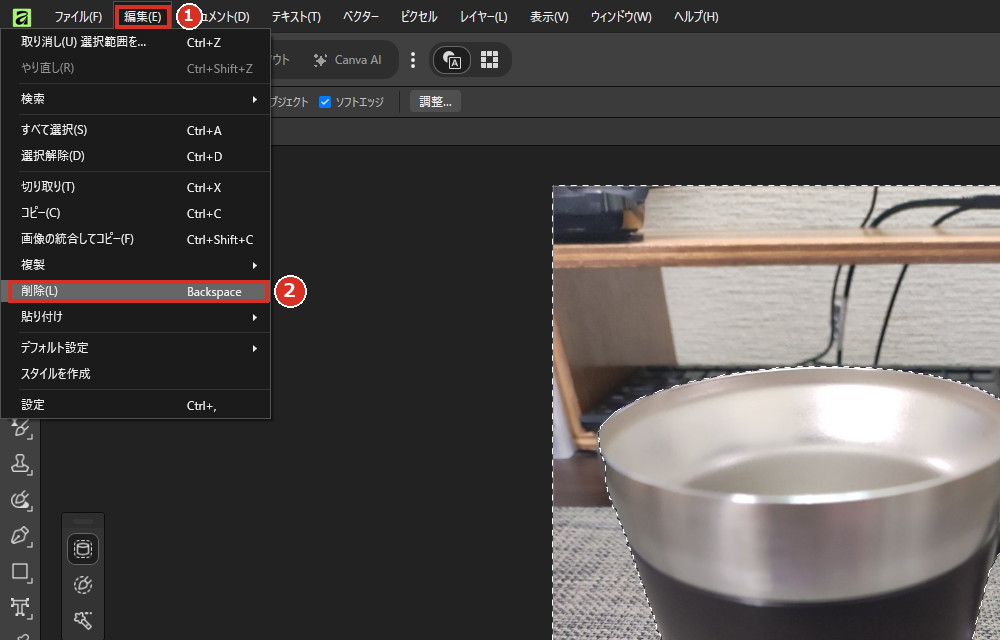
①[編集]→②[削除](Backspace)をクリックします。
STEP
背景が消えて、マグだけが残りました。
このあとPNGで書き出せば、背景が透明な画像になります。実際に書き出したところ、持ち手の内側の背景もきちんと透明になっていました。
 くじらいど
くじらいどマグをクリックしてもすぐに選ばれなかったときは、右のレイヤーの「背景」をクリックして選んでから、もう一度マグをクリックしたら選ばれました。
注意:選択が外れたまま削除すると、全部消える
手順の途中でEscキーなどで選択が外れてしまい、そのまま[削除]を押したら、写真が全部消えました。
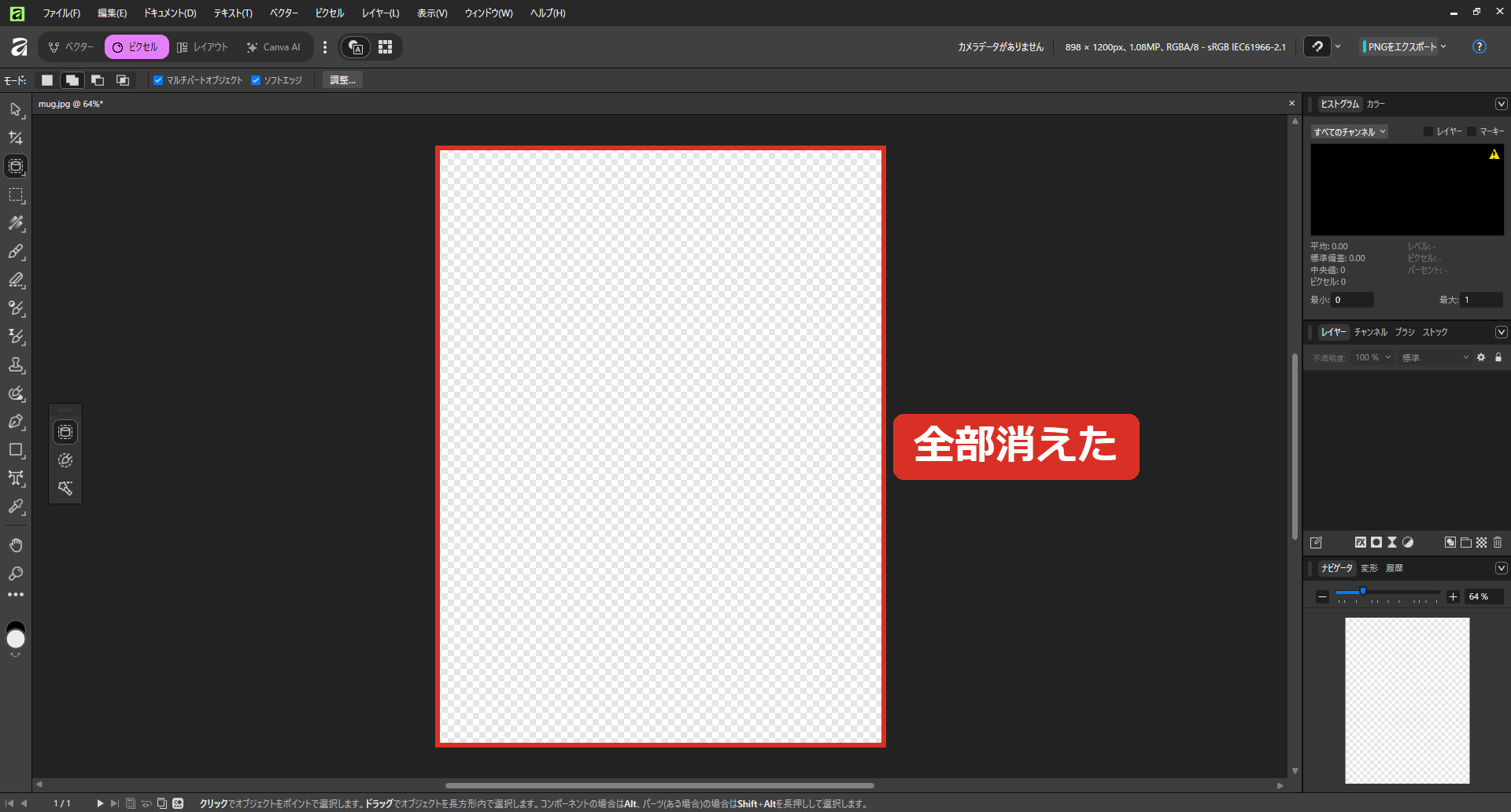
こうなったら、[編集]→[取り消し](Ctrl+Z)で元に戻せます。[削除]を押す前に、点線の選択が残っているか確認してください。
まとめ
- [背景を削除]ボタンは有料プランが必要だった
- 無料なら:[編集]→[設定]→[機械学習]で「セグメンテーション」をオン
- [ピクセル]で[オブジェクト選択ツール]→ 残したい物をクリック
- [ピクセル選択範囲]→[反転]→[編集]→[削除]で背景が消える
- 選択が外れたまま削除すると全部消える(Ctrl+Zで戻せる)
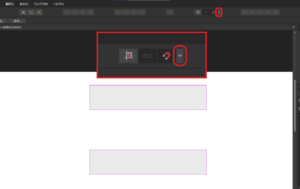
操作中にツールバーやパネルが消えてしまったときは、ツールバー・パネルが消えたときの戻し方にまとめています。




コメント