
Windows 11に最初から入っているペイントで、今なにができるのかを、実際に触って確かめたことだけでまとめておきたいと思います。
ペイントというと、簡単な落書き用のソフトというイメージがあると思いますが、今のペイントには、背景の削除・レイヤー・写真の中のものを消すAI(生成消去)まで入っていました。
ただ、AIの機能には「Copilot+ PC」という、AI用の部品(NPU)を積んだ新しいパソコン向けのものもあるようです(参考:TechSpot)。そこでこの記事では、Copilot+ PCではない普通のパソコンで、どれが使えて、どれが使えなかったかを書いています。
試した環境は、2026年9月、Windows 11 Pro・ペイントのバージョン 11.2605.81.0・CPUは Core i5-6400(Copilot+ PCではないデスクトップ)で、ペイントにはMicrosoftアカウントでサインインしていない状態です。
先に、試した結果を表にしておきます。
| やりたいこと | このパソコンで | サインイン |
|---|---|---|
| 写真の背景を消す(背景の削除) | ◯ 使えた | なしで使えた |
| 写真に写ったものを消す(生成消去) | ◯ 使えた | なしで使えた |
| レイヤーを重ねる・順番を入れ替える | ◯ 使えた | なしで使えた |
| レイヤーを残したまま保存する(.paint) | ◯ 使えた | なしで使えた |
| 文章から画像を作る(Image Creator) | × 試せず | 必要と表示された |
今のペイントの画面
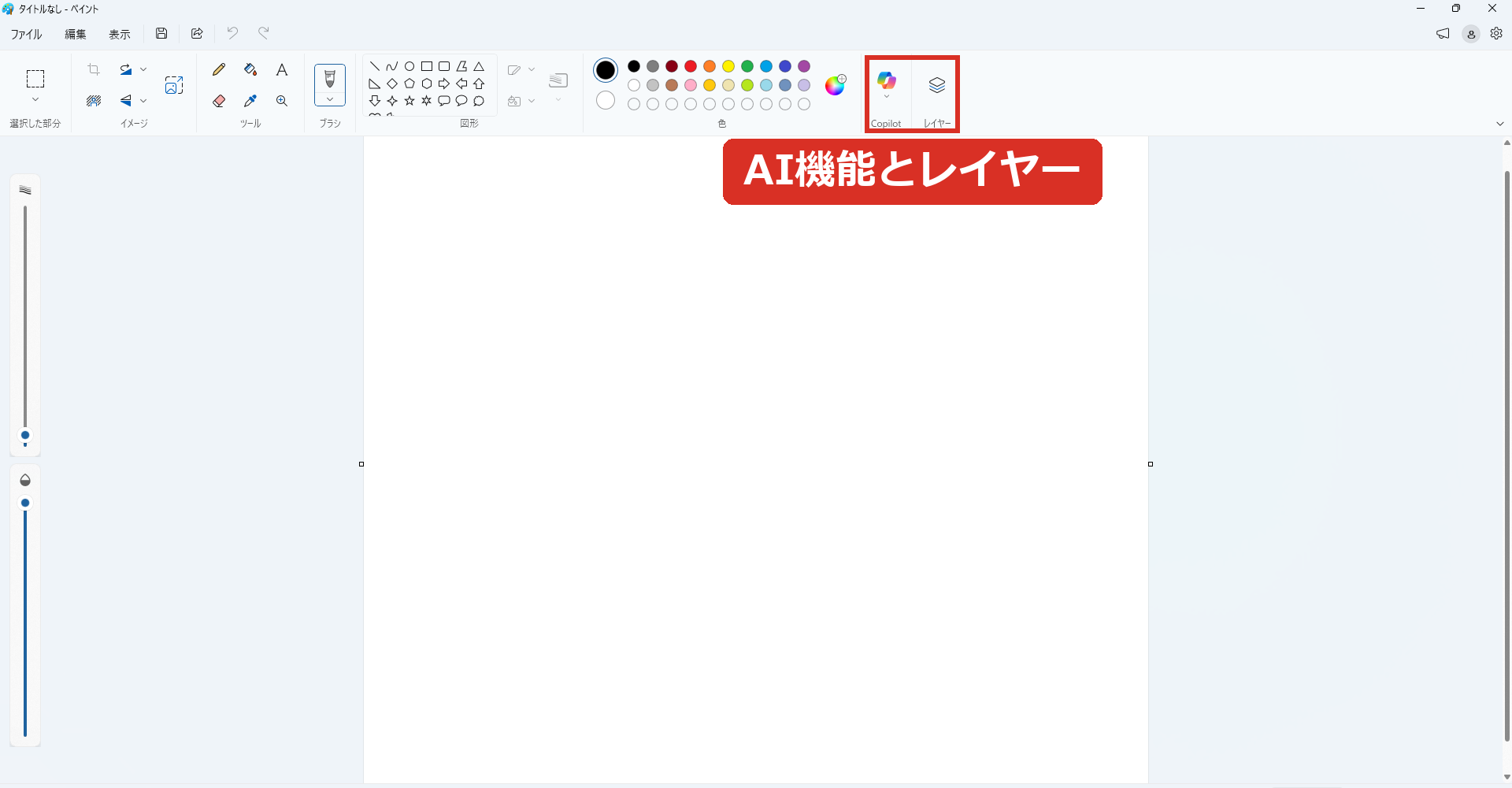
ペイントを開くと、上にボタンがずらっと並んでいます。左から、選択・イメージ(トリミングや回転など)・ツール・ブラシ・図形・色、と続いて、右の端にAIの機能をまとめた[Copilot]と、[レイヤー]のボタンがあります。
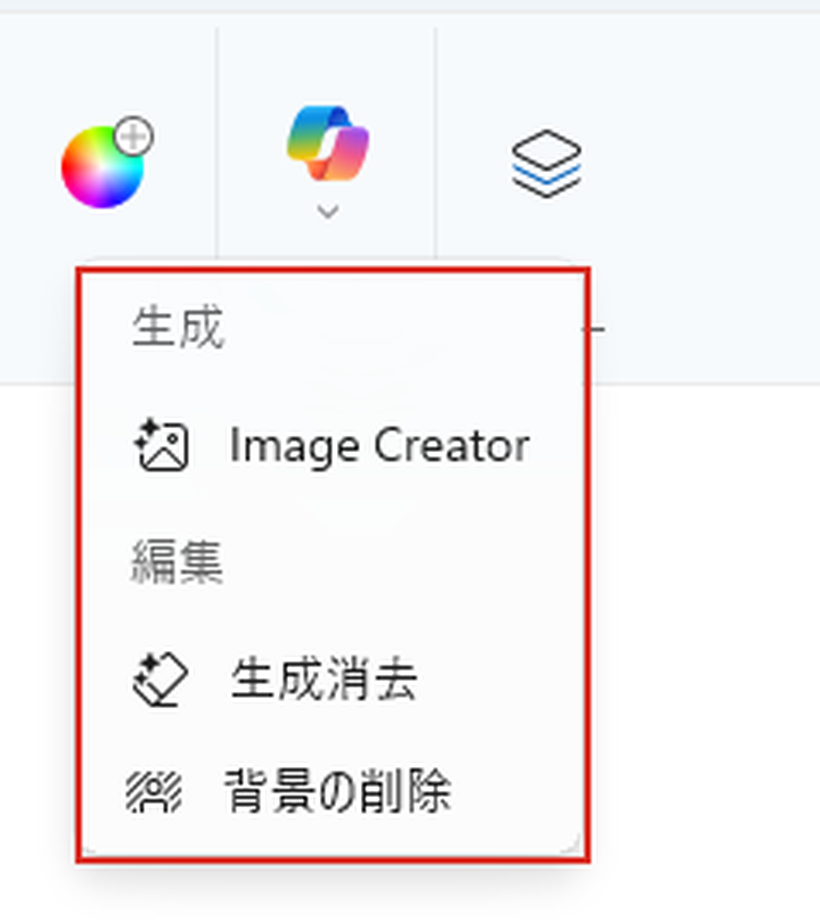
[Copilot]ボタンを押すと、このパソコンでは「Image Creator」「生成消去」「背景の削除」の3つが出てきました。TechSpotの記事で紹介されている「生成塗りつぶし」(文章で指定したものを描き足す機能)は、このメニューには出てきませんでした。
背景の削除:ワンクリックで写真を切り抜く
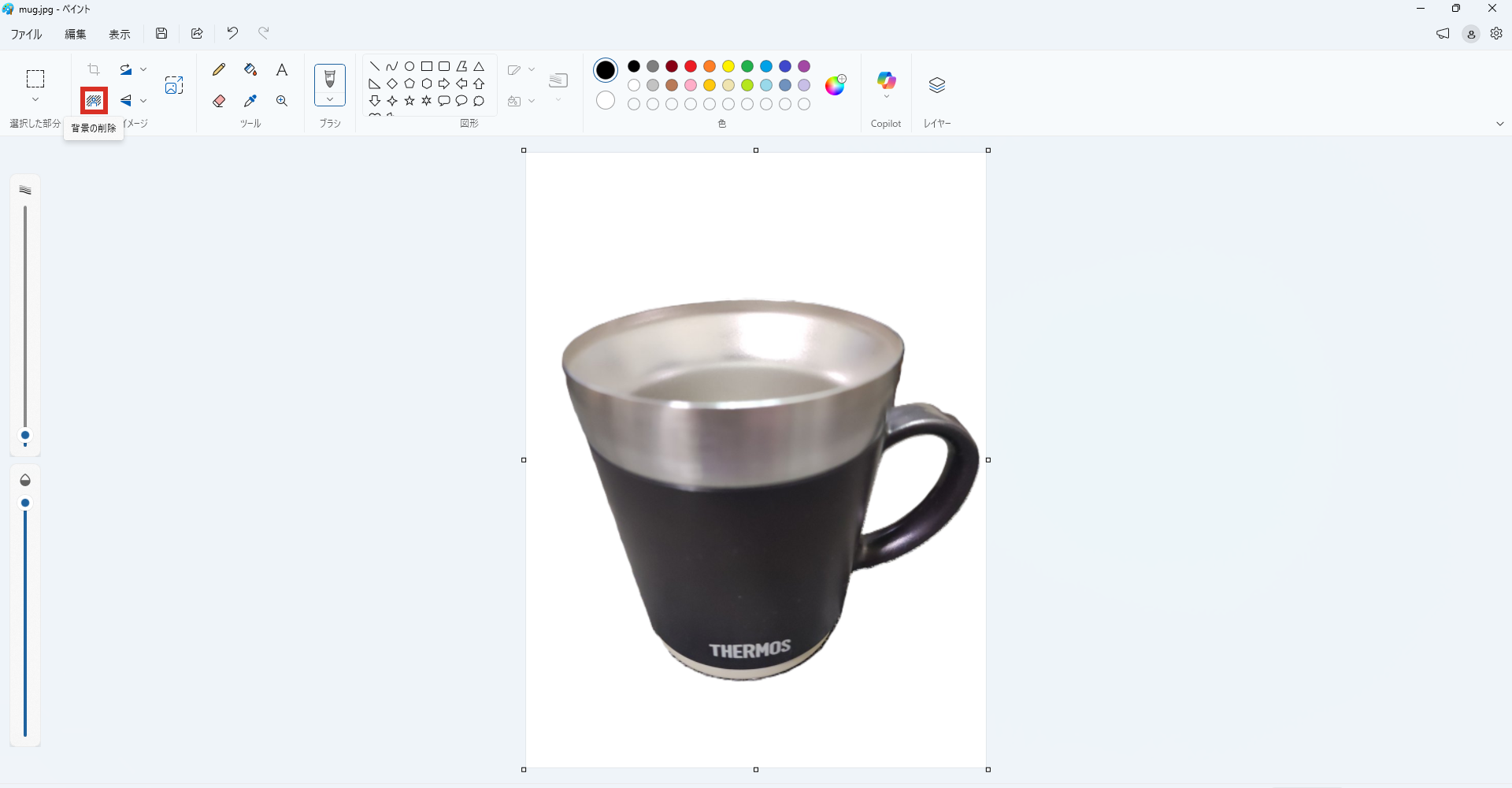
写真を開いて、[イメージ]の中にある[背景の削除]を押すだけです。(Copilotのメニューの中にも同じ項目があります。)
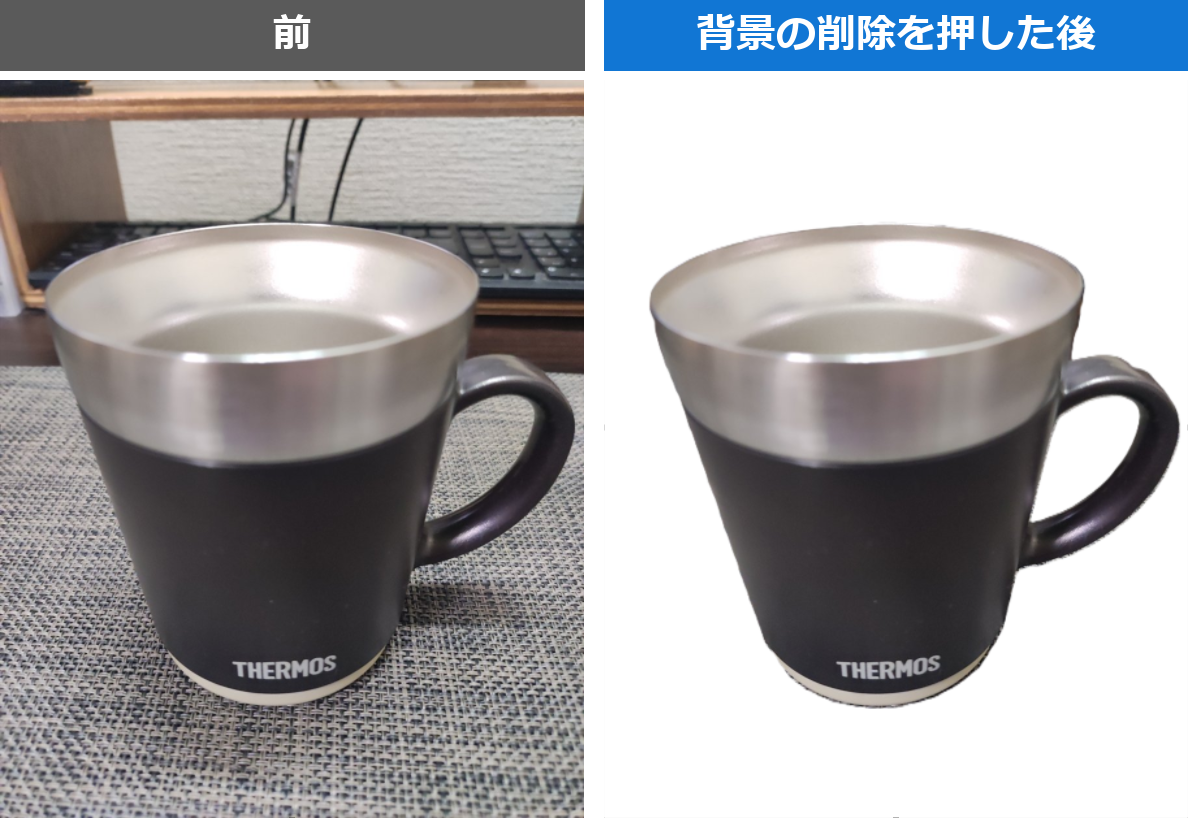
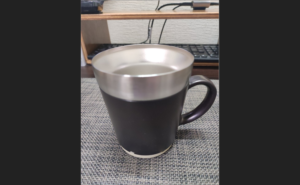
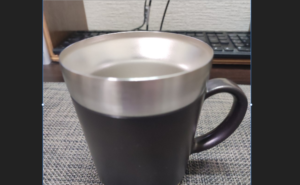
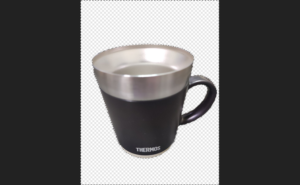
少し待つと、マグだけが残って、うしろの棚やケーブル、下のマットが消えました。サインインはしていませんでしたが、そのまま使えました。
ただ、よく見ると取っ手のふちが少しギザギザしています。ブログのアイキャッチくらいの大きさなら気にならないと思いますが、大きく印刷するような使い方だと、ふちが気になるかもしれません。
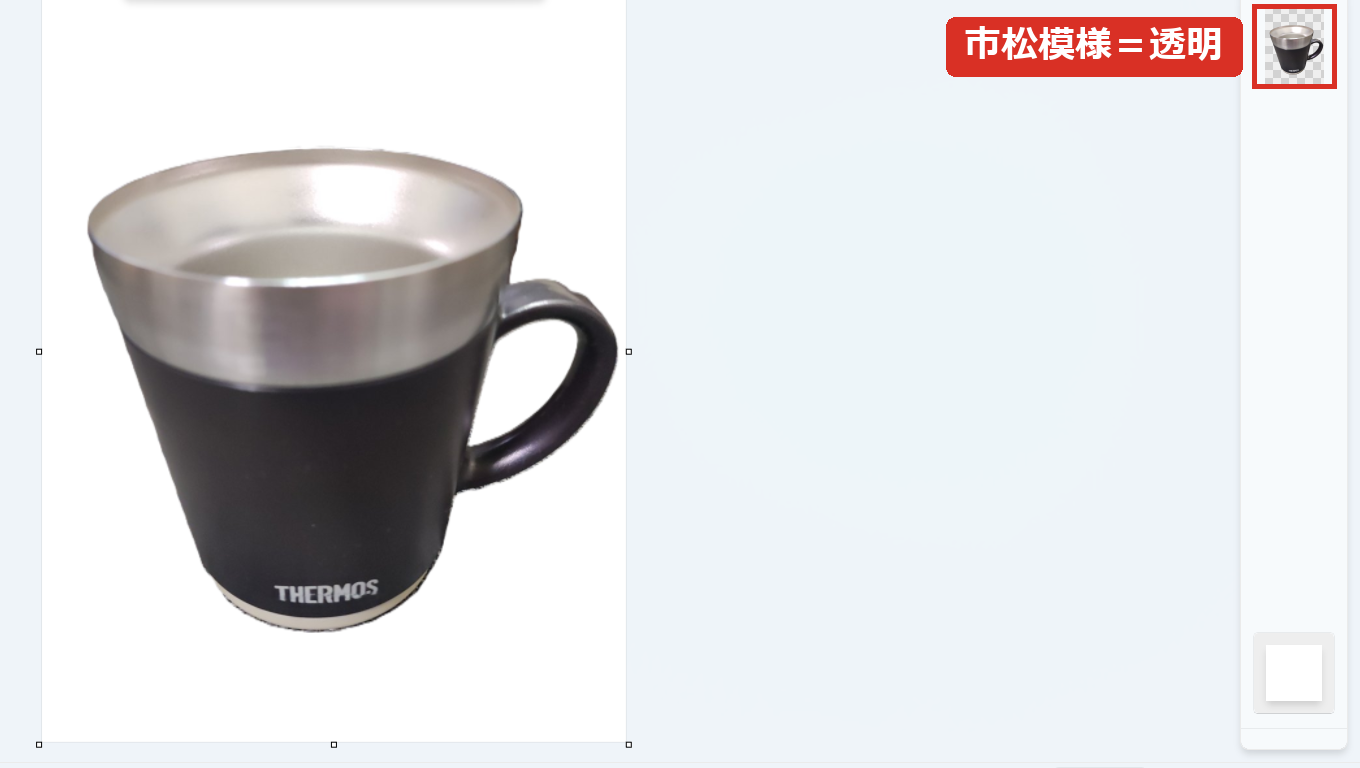
画面の上では消えたところが白く見えますが、[レイヤー]を開いて見てみると、消えた部分は市松模様になっていました。白く塗られたのではなく、透明になっているということです。
レイヤー:背景を差し替える
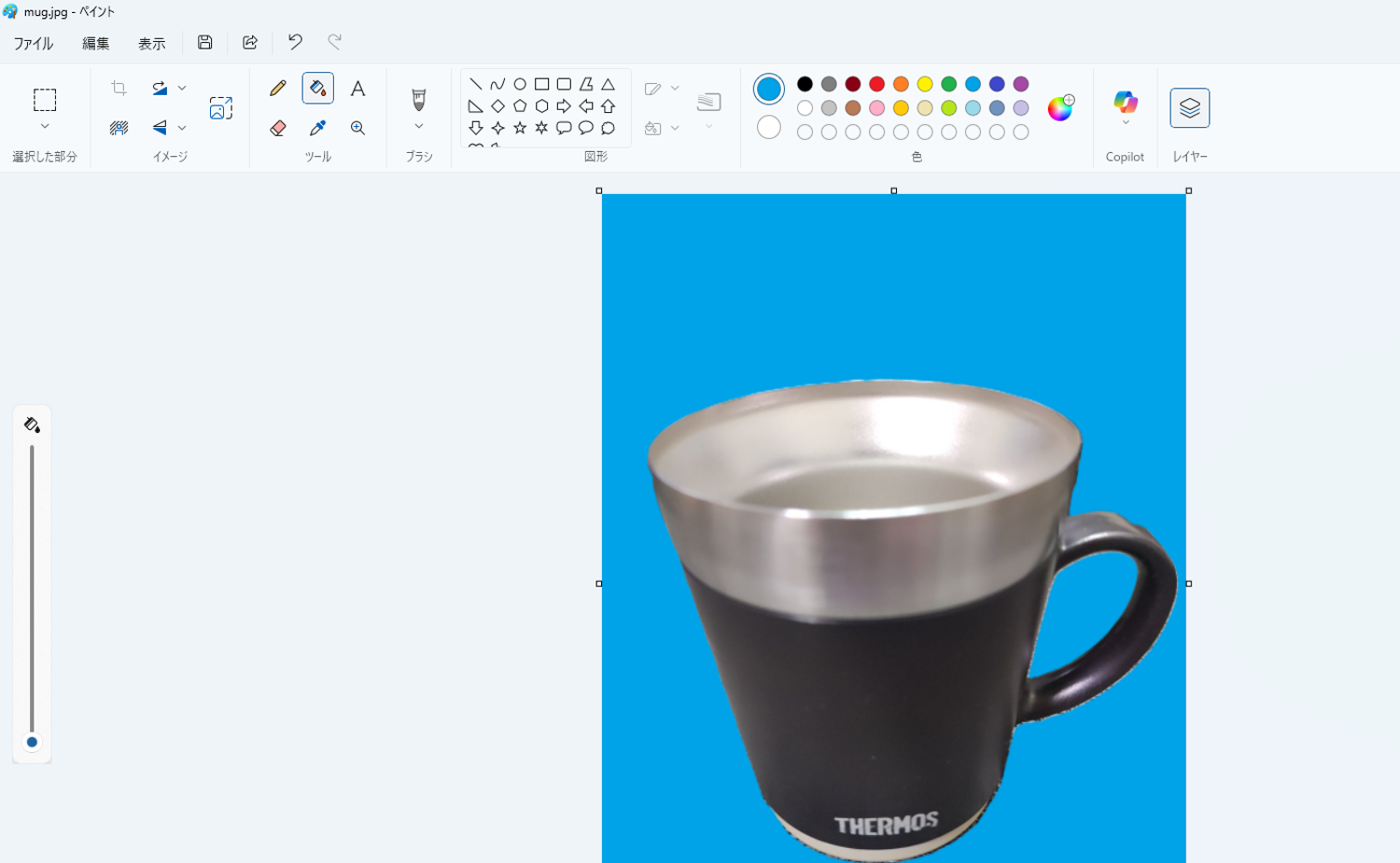
背景が透明になったので、レイヤーを使って、マグのうしろに青い背景を敷いてみました。
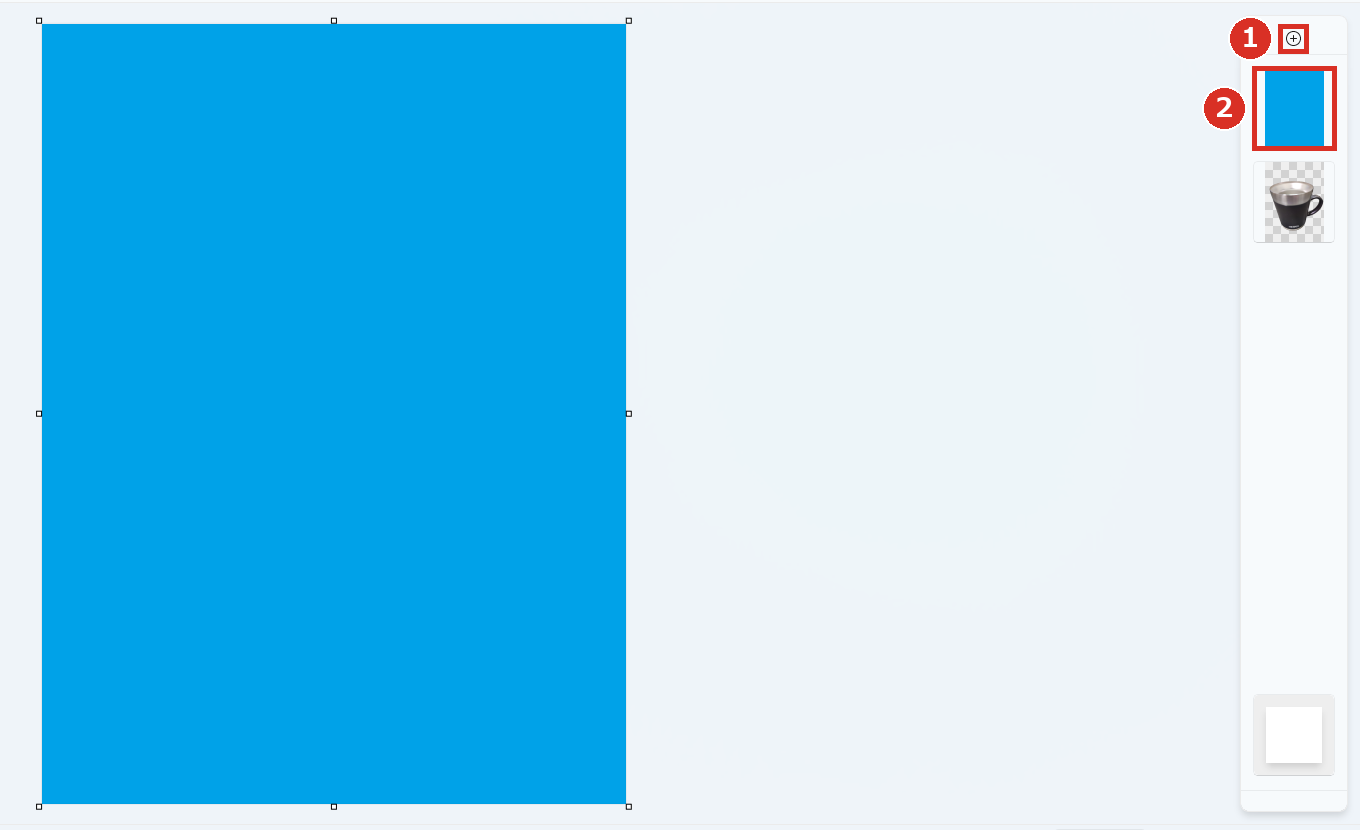
レイヤーの一覧の上にある①[+]を押すと、新しいレイヤーが一番上に足されます。[塗りつぶし]で②そのレイヤーを青にしたら、マグの上にかぶさって、画面が真っ青になりました。
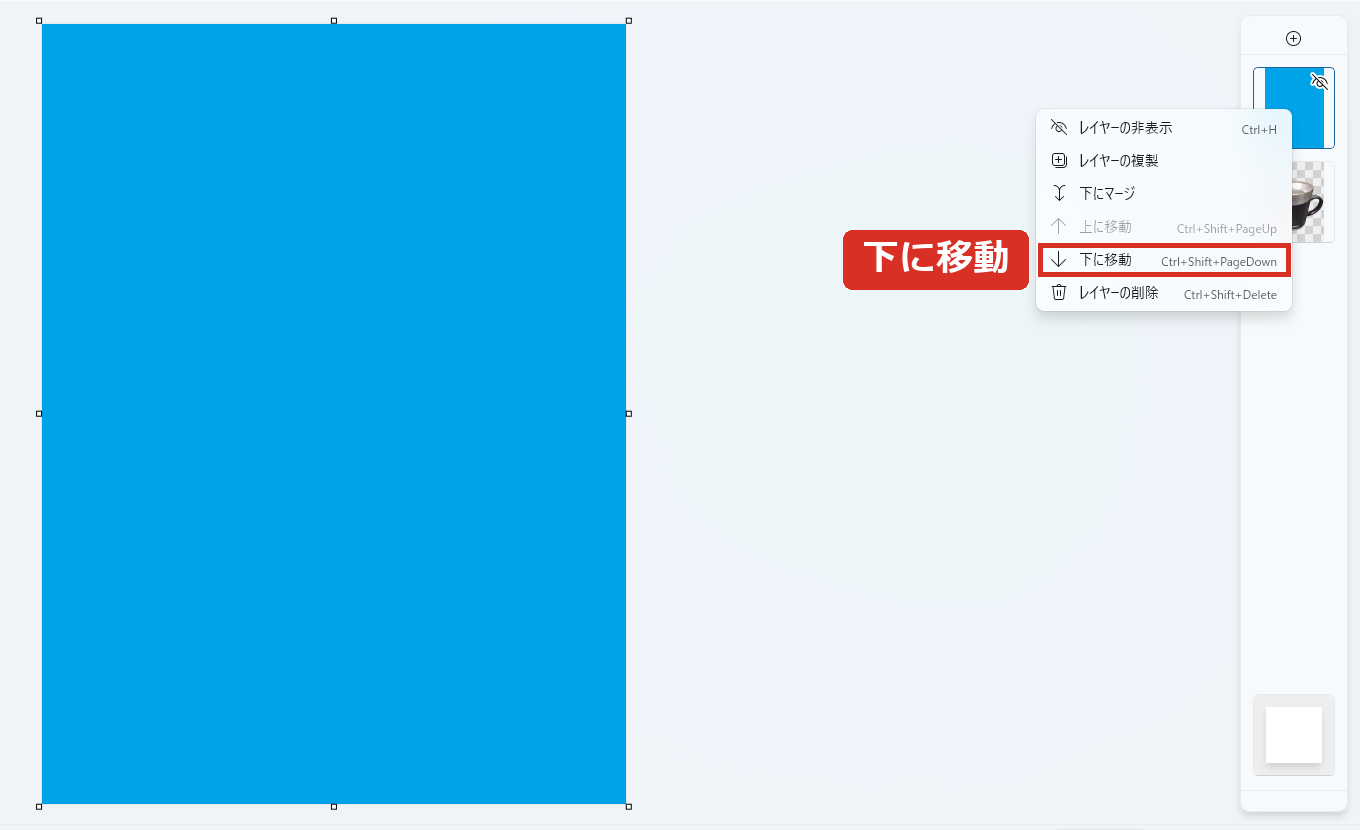
青いレイヤーを右クリックすると、非表示・複製・下にマージ・上に移動・下に移動・削除が出てきます。ここで[下に移動]を押しました。
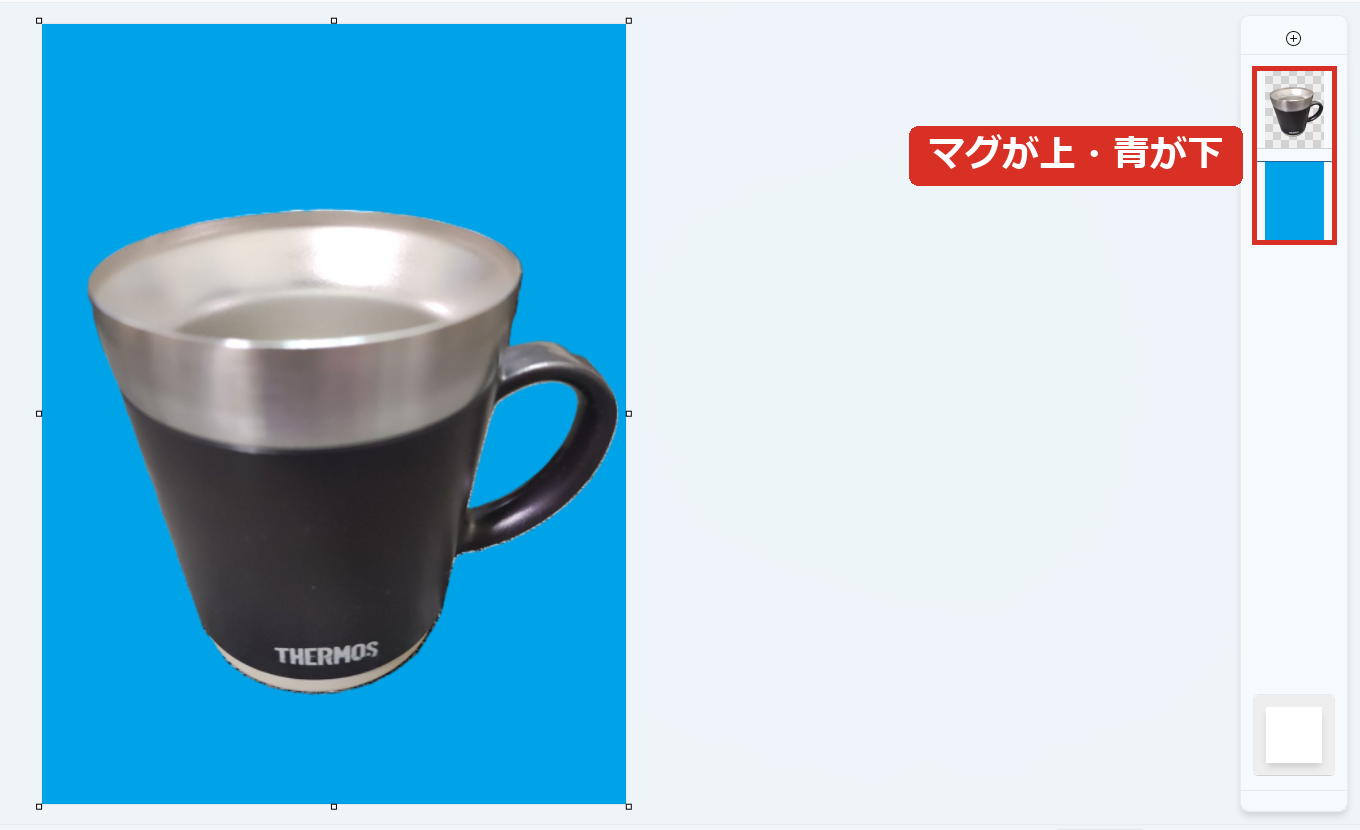
マグのレイヤーが上、青いレイヤーが下になって、マグの背景が青に変わりました。ここまで、背景の削除とレイヤーだけで、フォトショップのようなソフトを使わなくてもできました。
 くじらいど
くじらいどレイヤーは「透明なシートを重ねている」と考えると分かりやすいと思います。上のシートに描いたものが、下のシートの絵にかぶさって見えます。
生成消去:写真に写ったものを消す
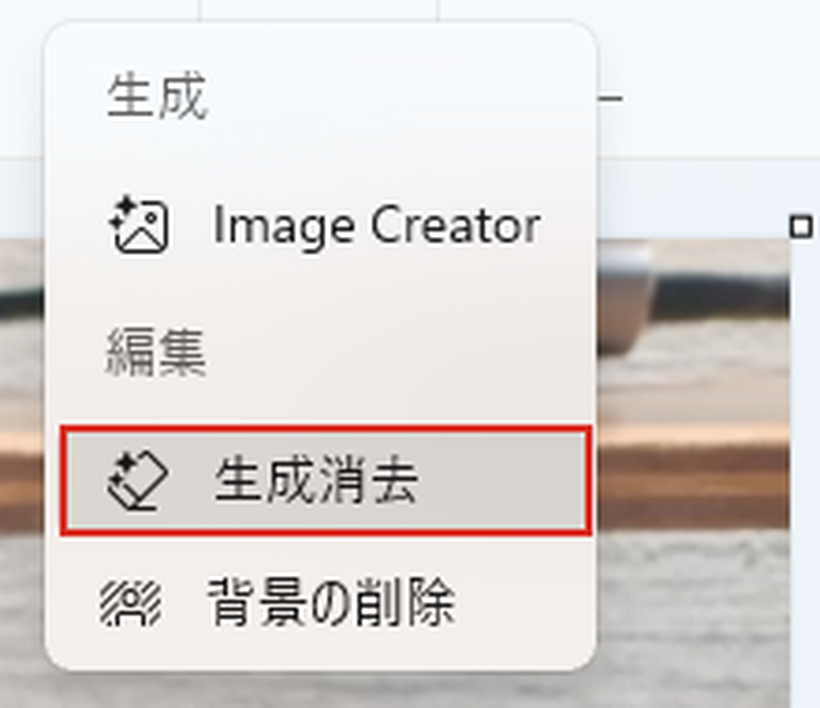
写真の中の、いらないものを消す機能です。[Copilot]→[生成消去]を選びます。
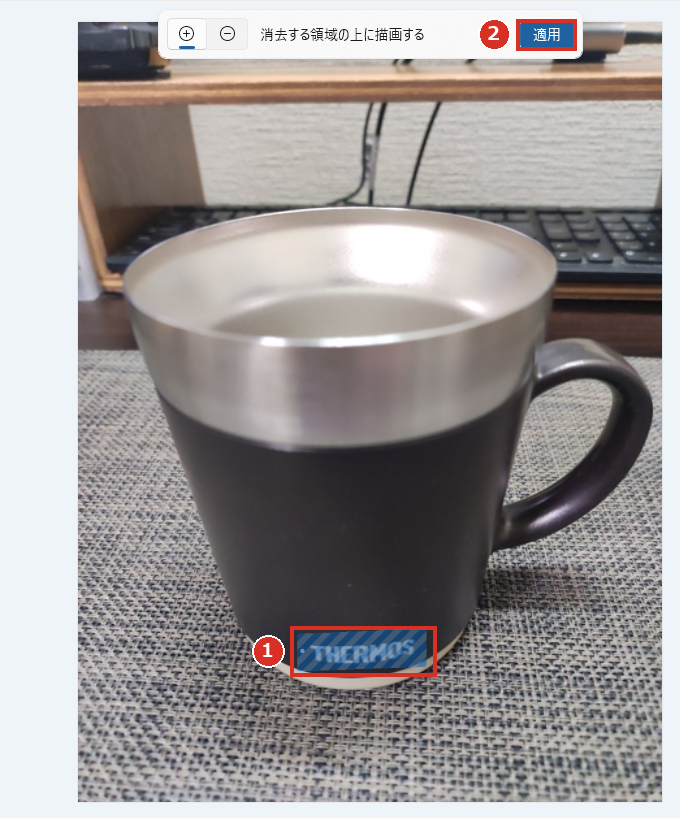
①消したいところ(ここではマグの「THERMOS」の文字)をなぞると、青いしま模様が付きます。②上の[適用]を押すと、しま模様のところが消されます。
最初は、なぞった線が細すぎて文字が残ってしまいました。文字全体がしま模様で隠れるまで、何回かに分けてなぞるのがコツだと思います。
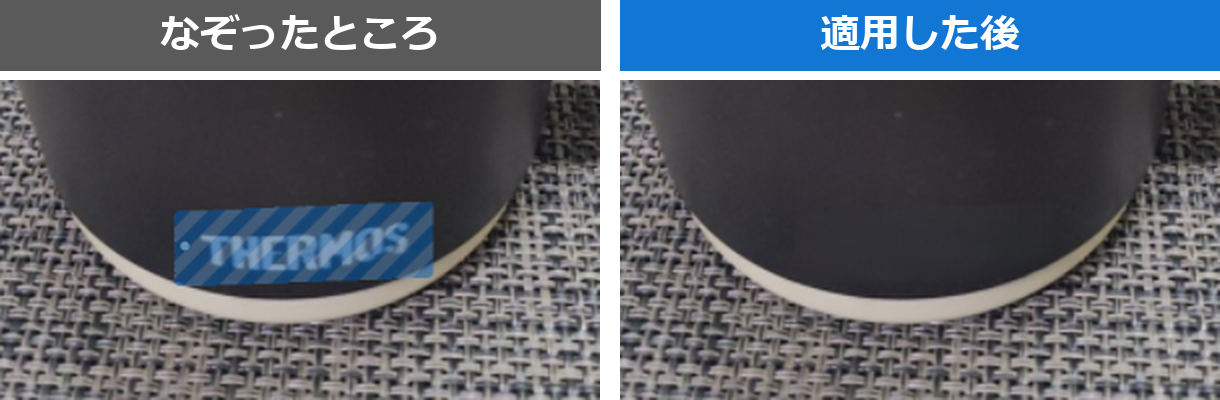
[適用]を押してしばらく待つと、文字がなくなって、マグの黒い地が続いているように見えました。こちらもサインインなしで使えました。
Image Creator:サインインが必要だった
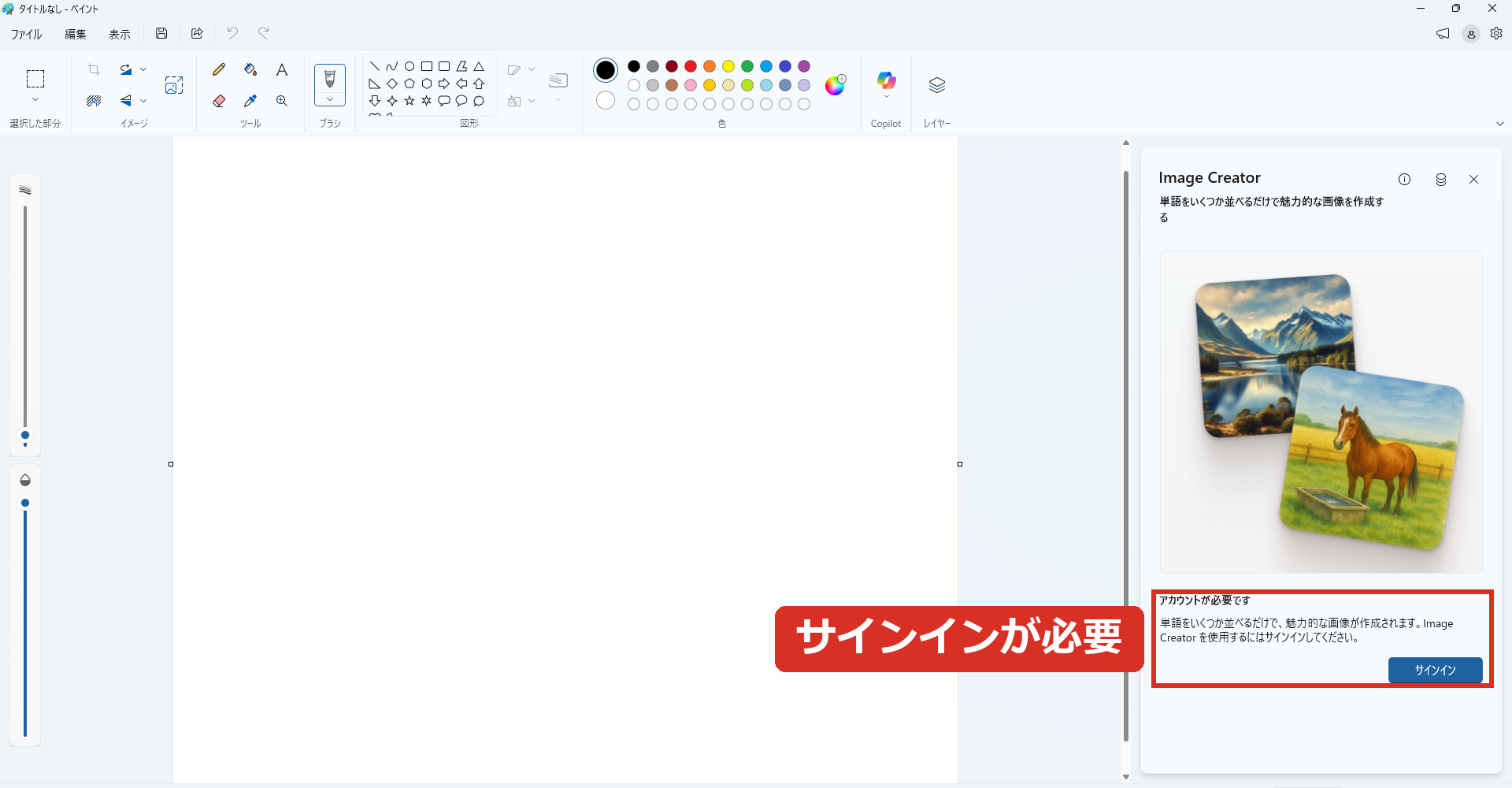
文章から画像を作る[Image Creator]は、押すと「アカウントが必要です」と表示され、サインインを求められました。この記事ではサインインしていないので、ここから先は試していません。
(Microsoftのペイントの紹介ページにも、Image Creatorには「Microsoft アカウントが必要です」と書かれています。)
絵を描く・文字を入れる
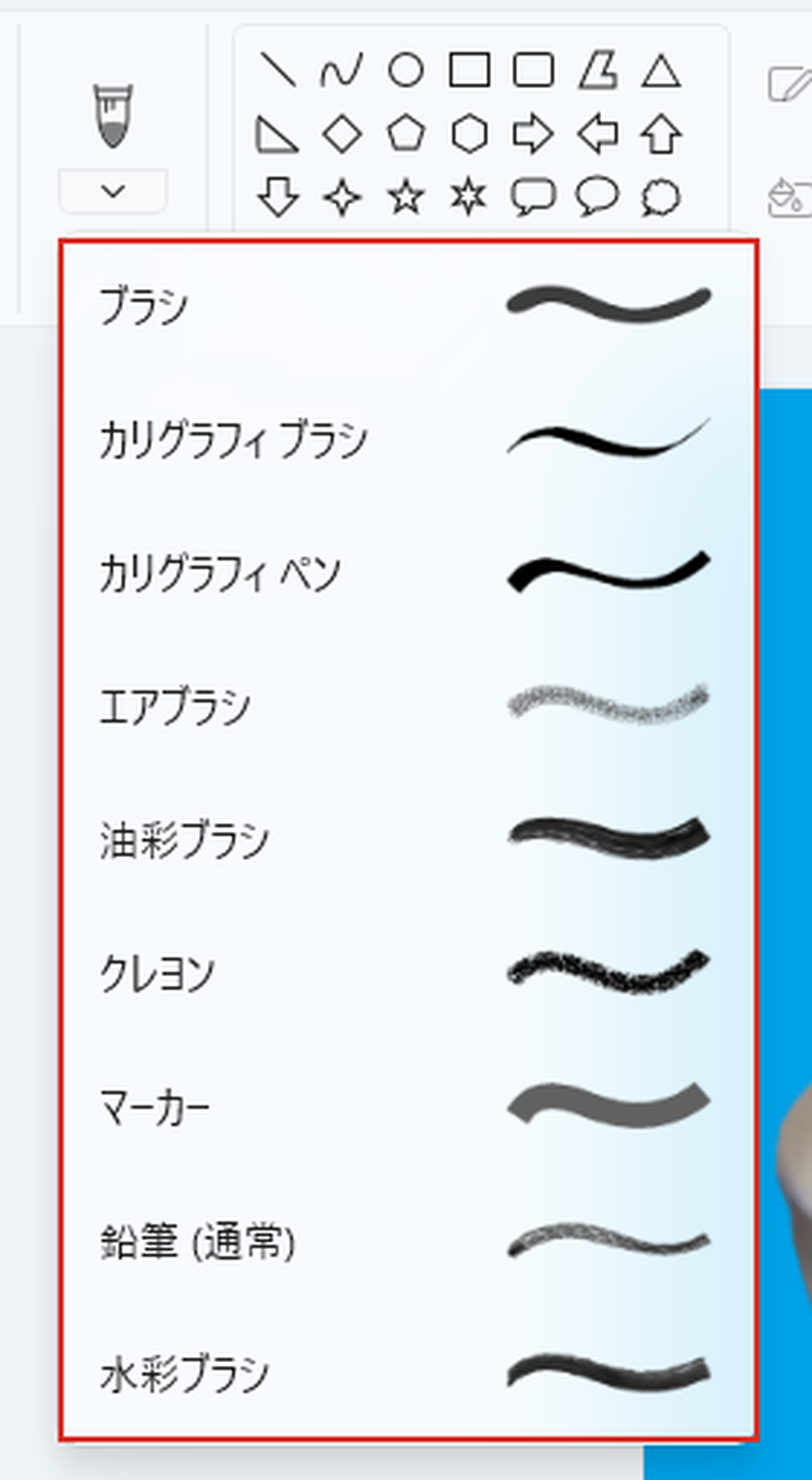
[ブラシ]の下の矢印を押すと、ブラシ・カリグラフィ ブラシ・カリグラフィ ペン・エアブラシ・油彩ブラシ・クレヨン・マーカー・鉛筆(通常)・水彩ブラシの9種類から選べます。
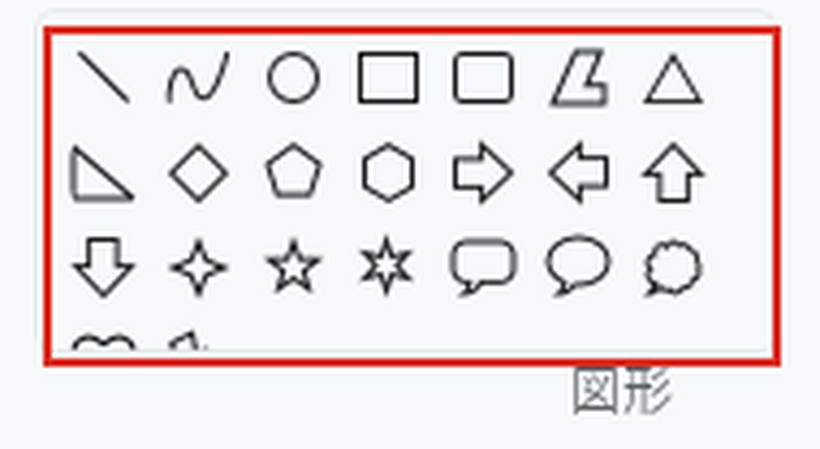
図形は、線・曲線・楕円・四角形のほかに、矢印・星・吹き出し・ハート形・雷まで、20種類以上ありました。

[テキスト]を選ぶと、フォント・文字の大きさ・太字・斜体・下線・取り消し線・文字の揃え・背景の塗りつぶし、を決める設定が出てきます。
サイズを変える
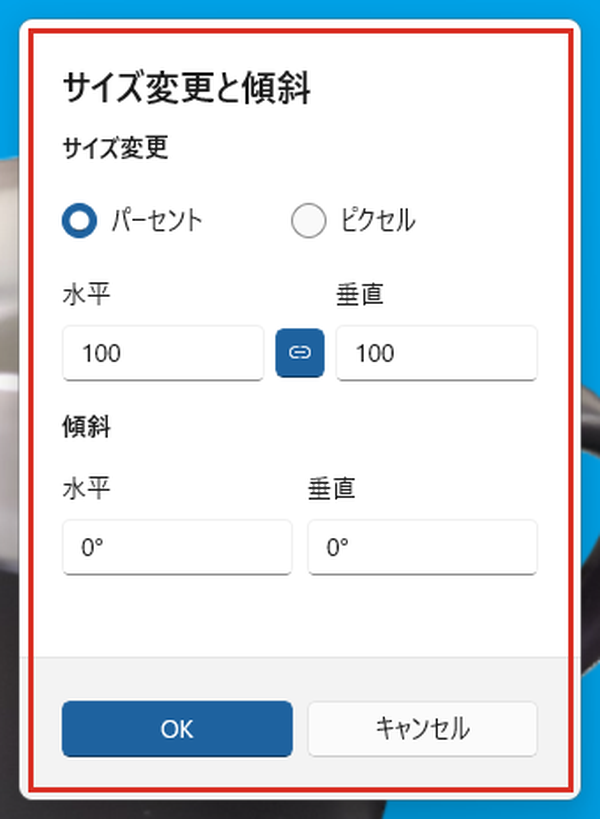
[イメージ]の中の[サイズ変更と傾斜]で、画像の大きさを「パーセント」か「ピクセル」で変えられます。傾ける角度もここで入れられます。
保存:レイヤーを残すなら「プロジェクトとして保存」
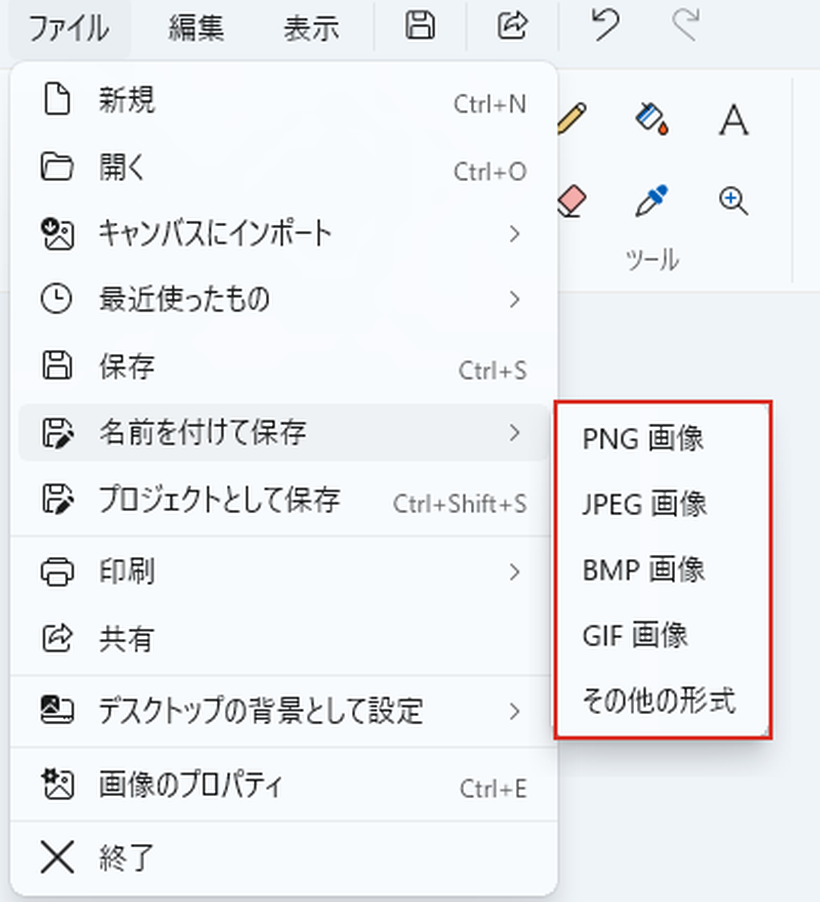
[ファイル]→[名前を付けて保存]では、PNG・JPEG・BMP・GIF と「その他の形式」が選べます。

レイヤーを分けたまま、あとで続きを作りたいときは、[ファイル]→[プロジェクトとして保存]を使います。ファイルの種類は「Microsoft ペイント プロジェクト ファイル(.paint)」でした。
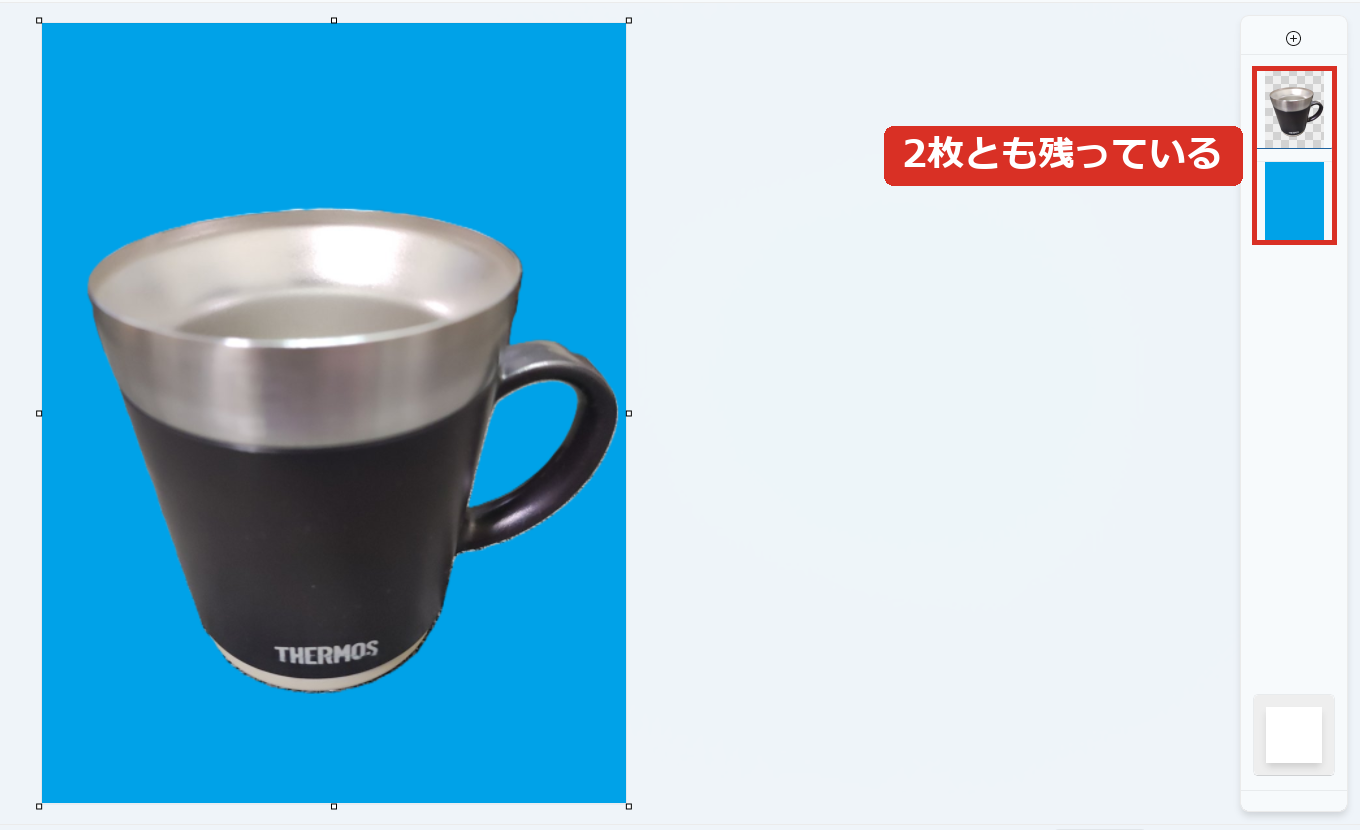
実際に .paint で保存して、いったん新しい画面にしてから開き直してみたら、マグのレイヤーと青いレイヤーの2枚がそのまま残っていました。
ペイント3Dの代わりになる?
ペイント3Dは2024年11月4日にMicrosoft Storeから削除されていて、新しく入手することはできません(ペイント3Dはもう使えない?入手方法と代わりのソフト)。
ペイント3Dでよく使われていた「写真の切り抜き」は、今のペイントの[背景の削除]でワンクリックでできるようになっていました。レイヤーも使えるので、切り抜いたものを別の背景に重ねるところまで、ペイントだけでできます。3Dの立体を作る機能はありませんが、切り抜きや簡単な合成が目的なら、まず今のペイントを試してみることをおすすめします。
まとめ
Windows 11のペイントは、Copilot+ PCではない普通のパソコンでも、サインインなしで背景の削除・生成消去・レイヤーまで使えました。レイヤーを残したいときは「プロジェクトとして保存(.paint)」を使います。
サインインが必要だったのは、文章から画像を作る Image Creator でした。
「ちょっと写真を切り抜きたい」「写り込んだものを消したい」くらいなら、新しいソフトを入れる前に、まずペイントを開いてみてもいいと思います。

コメント