
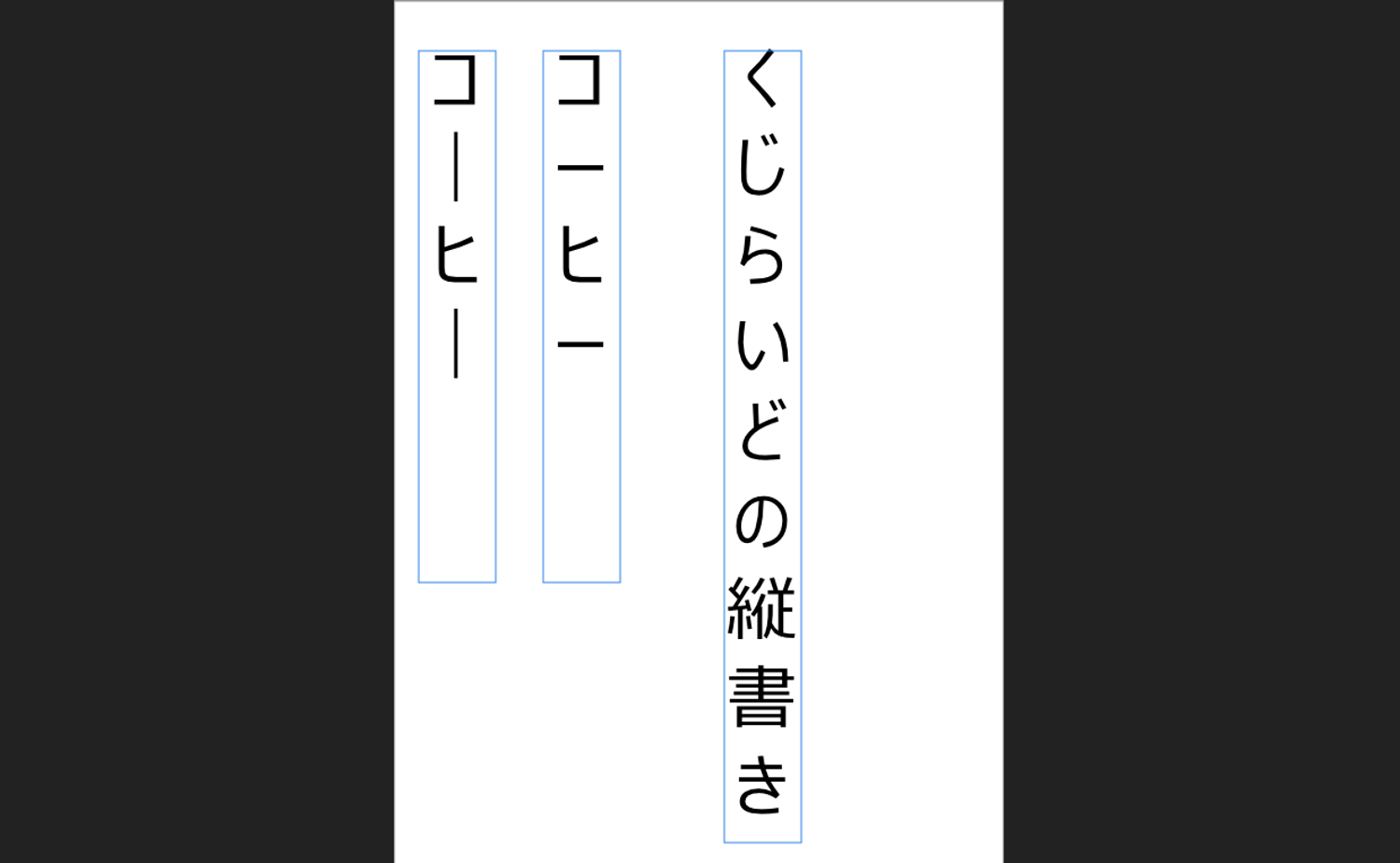
Affinity(Canva版)で、日本語を縦書きにする方法をまとめておきたいと思います。
先に書いておくと、今のAffinityには「縦書き」の機能がありません。なので、細いテキストの枠に文字を入れて、1文字ずつ下に折り返させるやり方で縦書きにします。
この記事の画面は、2026年9月にWindows版の Affinity 3.3.0(Canva版・無料プラン)で実際に操作して撮ったものです。
目次
Affinityには縦書きの機能がない
[テキスト]メニューを開いても、縦書きの項目は見当たりませんでした。文字を入れるツールを選んだときに上に出る設定にもありません。
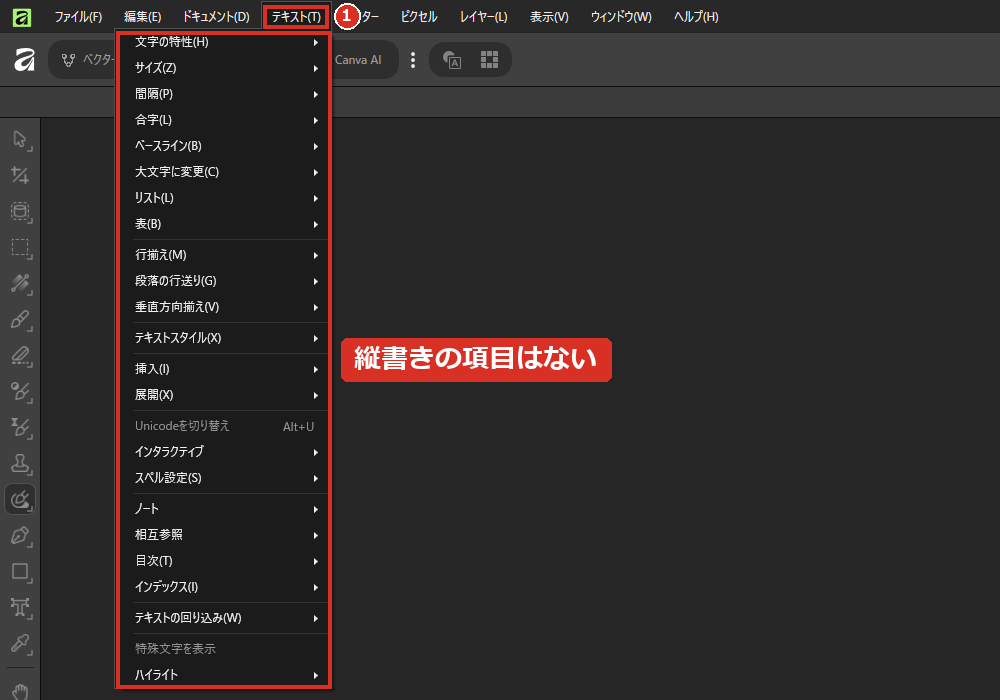
Affinityの公式ヘルプにも「右から左・縦書きのテキストに対応していますか?」という項目があり(Affinity Help Center・英語)、今のところ対応していないとされています。
細い枠で縦書きにする手順
STEP
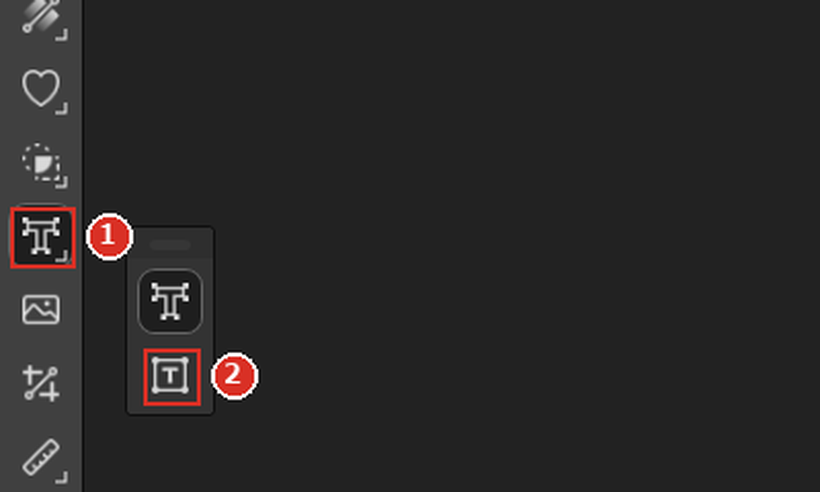
上の[ベクター]で、①左のTのマークのツールを押し、②[フレームテキストツール]を選びます。
STEP
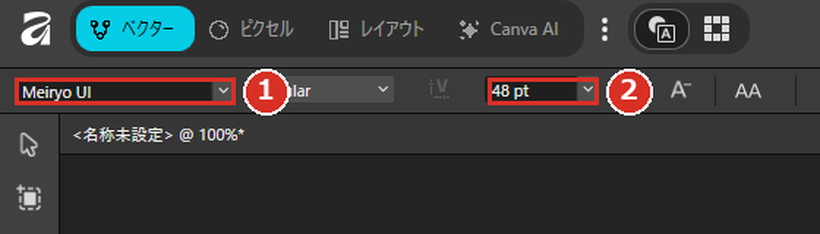
キャンバスに縦長の枠をドラッグで作り、①フォント(ここでは Meiryo UI)と②文字の大きさ(ここでは48pt)を決めて、文字を入力します。
STEP
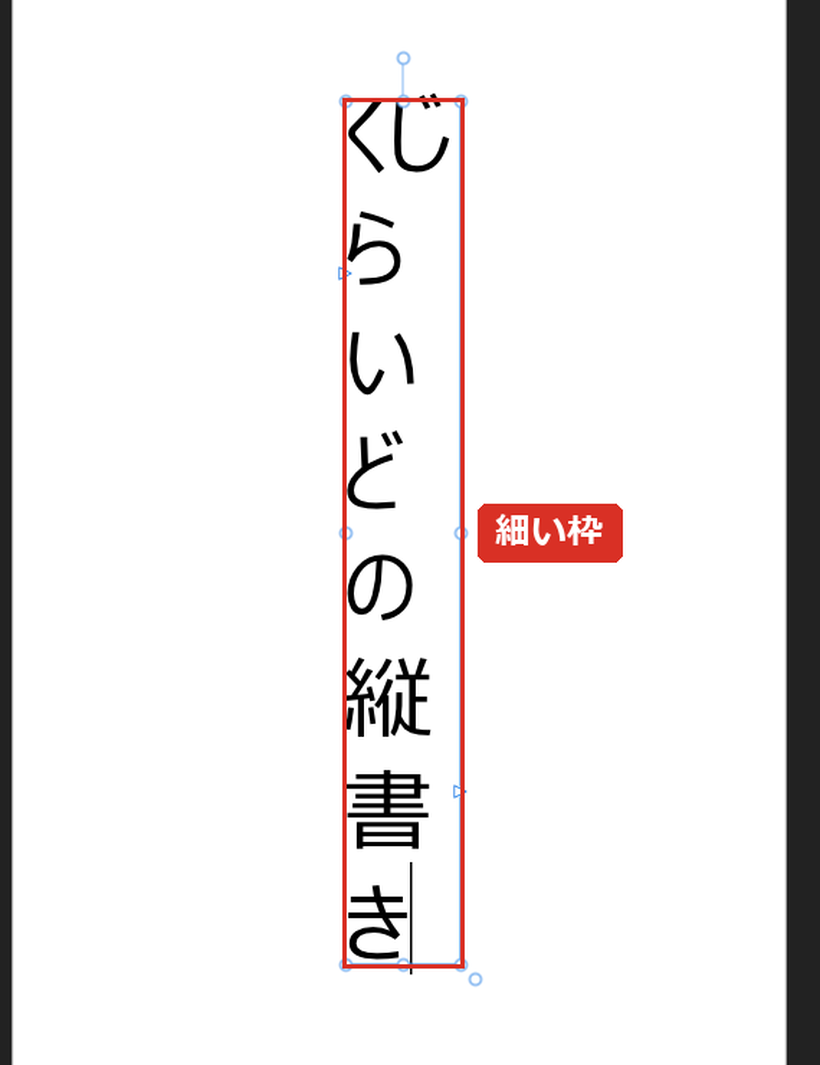
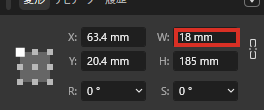
右下の[変形]の「W」(幅)を、1文字だけ入る幅にします。48ptなら18mmで1文字ずつになりました。
STEP
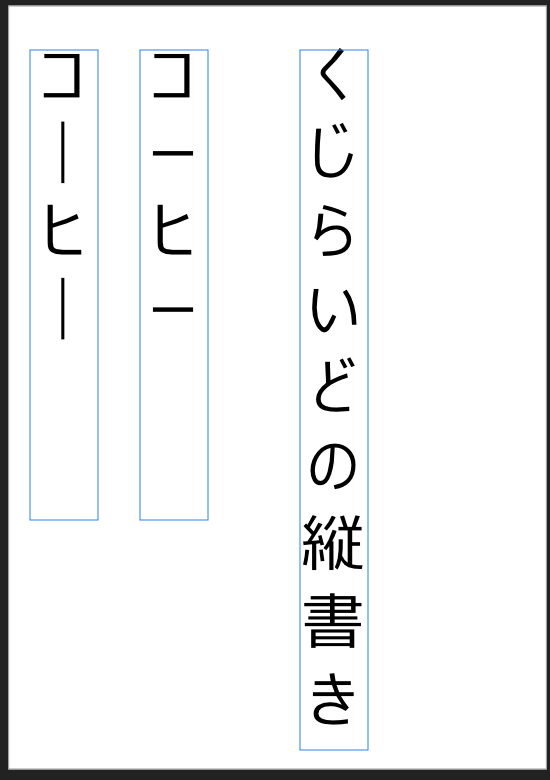
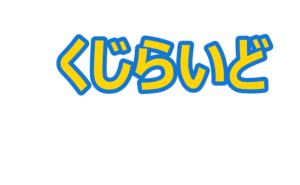
1文字ずつ下に折り返されて、縦書きになります。最後の文字が見えないときは、「H」(高さ)を大きくして枠を伸ばします。
 くじらいど
くじらいど文字の大きさを変えたときは、幅もそれに合わせて変えます。「1行に2文字入る」「1文字も入らない」の間の幅にするのがコツです。
注意:「ー」(のばし棒)は横のまま
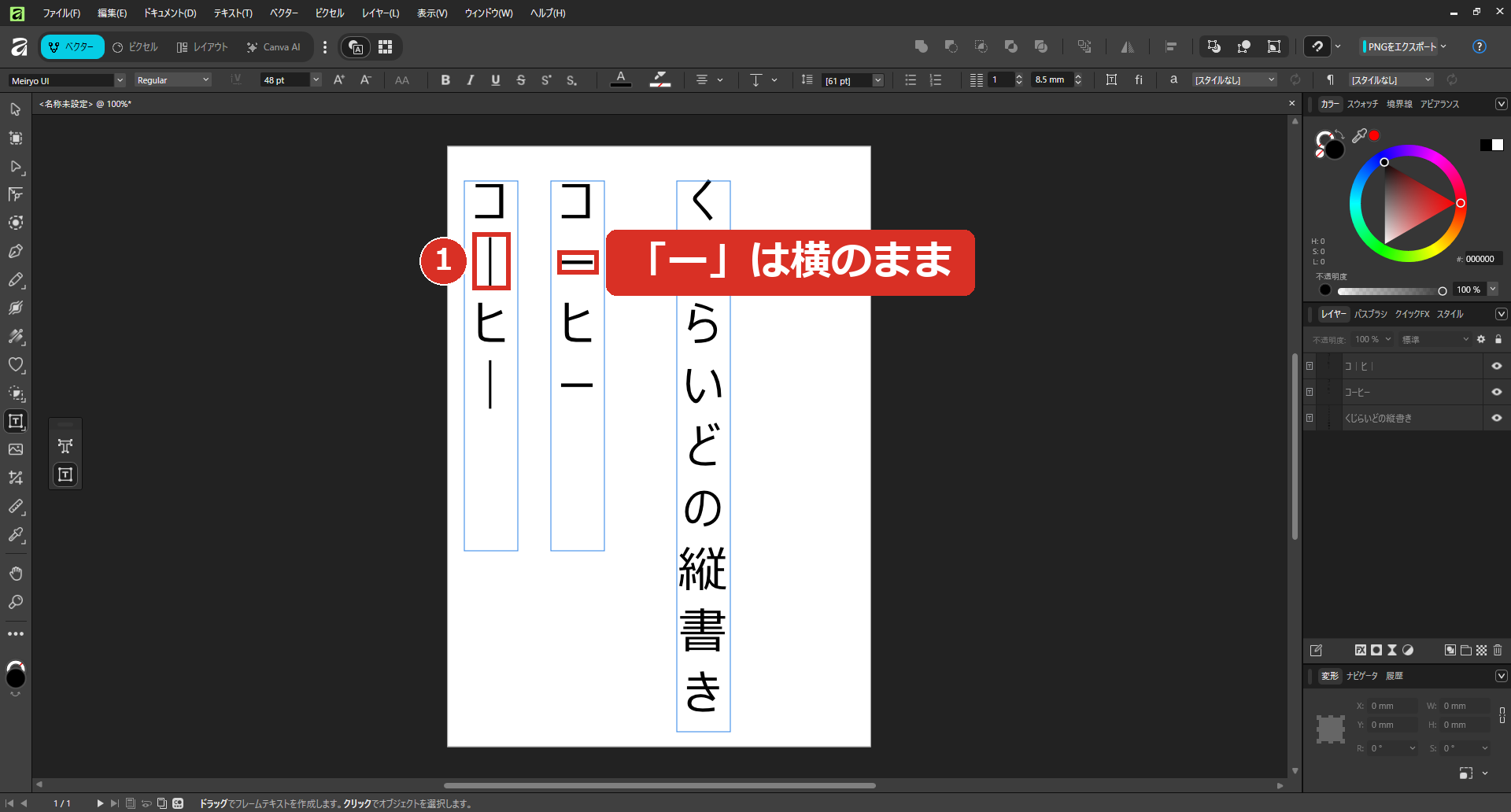
この方法は文字を折り返しているだけなので、「コーヒー」の「ー」は横向きのままになります。
代わりに、全角の縦線「|」を入れると、縦書きらしく見えました(①)。
1文字ずつ折り返しているだけなので、長い文章より、短い見出しやタイトルに使うのがよいと思います。
Affinity 3(Canva版)のほかの使い方
- 画像トレースで手描きイラストをベクターにする方法
- 文字に縁取り(フチ)を付ける方法|袋文字の作り方
- 写真からいらないもの(文字・ケーブル)を消す方法
- 画像のサイズを変更する方法|ドキュメントとキャンバスの違い
- 写真の背景を消す方法|無料プランでできる切り抜き
- 背景を透明にしてPNGで書き出す方法
- ツールバー・パネルが消えたときの戻し方
まとめ
- 今のAffinityには縦書きの機能がない([テキスト]メニューにもない)
- [フレームテキストツール]で縦長の枠を作り、幅を1文字分にすると縦書きになる
- 48ptの文字なら、幅18mmで1文字ずつになった
- 「ー」は横のまま。全角の「|」に置き換えると縦に見える
操作中にツールバーやパネルが消えてしまったときは、ツールバー・パネルが消えたときの戻し方にまとめています。

コメント