
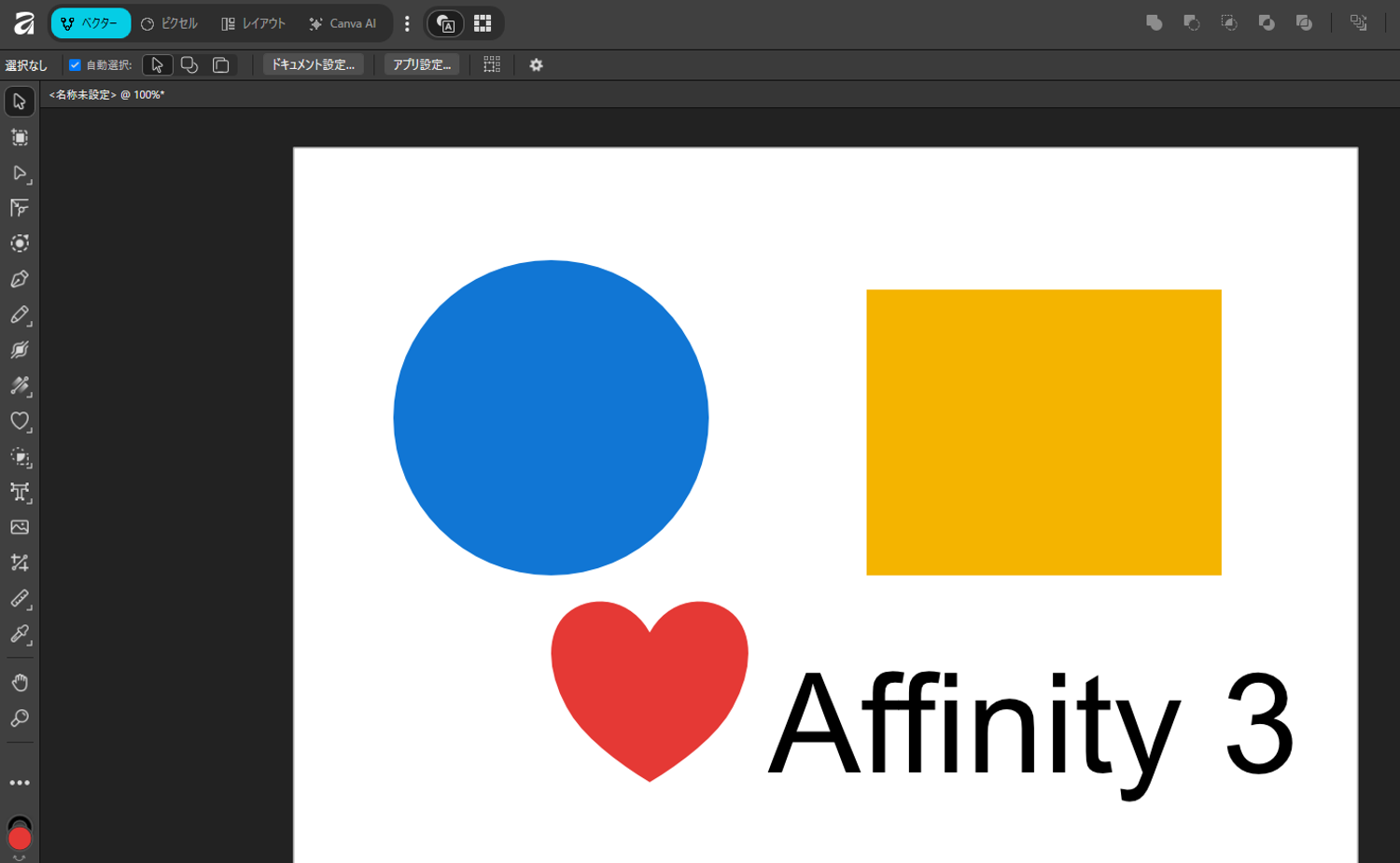
Affinity(Canva版)で何ができるのかを、実際に触って確かめたことだけでまとめておきたいと思います。
今のAffinityは、Canvaが出している無料のデザインソフトです。ロゴやイラストを描く・写真を加工する・チラシのようなページを作る、の3つが1つのアプリに入っていて、Canvaのアカウントでログインして使います。
Canvaの発表では「Affinityは完全に無料」で、AIの機能(Canva AI)だけはCanvaの有料プランの人向けとされています(Canva公式の発表)。
この記事の画面は、2026年9月にWindows版の Affinity 3.3.0(Canva版・無料プラン)で実際に操作して撮ったものです。
先に、試した結果を表にしておきます。
| やりたいこと | 無料プランで | くわしく |
|---|---|---|
| ロゴ・イラスト・図形を描く | ◯ | この記事 |
| 手描きのイラストをベクターにする | ◯ | 画像トレース |
| 文字に縁取り(フチ)を付ける | ◯ | 縁取り・袋文字 |
| 日本語を縦書きにする | △(専用の機能はない) | 縦書きのやり方 |
| 写真の色を調整する(白黒・明るさなど) | ◯ | この記事 |
| 写真からいらないものを消す | ◯ | 文字・ケーブルを消す |
| 写真の背景を消す(切り抜き) | ◯([背景を削除]ボタンは有料) | 背景を消す |
| 背景を透明にしてPNGで保存 | ◯ | 透明PNG |
| 画像のサイズを変える | ◯ | サイズ変更 |
| チラシ・冊子のような複数ページ | ◯ | この記事 |
| AIで画像を作る(Canva AI) | ×(有料プラン) | この記事 |
上の4つのボタンで「作業の部屋」を切り替える

今のAffinityで一番わかりやすい特徴は、画面の左上にあるこの4つのボタンだと思います。押すと、左のツールと右のパネルが、その作業向けにまるごと入れ替わります。
- ベクター:ロゴ・イラスト・図形・文字
- ピクセル:写真の加工
- レイアウト:チラシや冊子のようなページもの
- Canva AI:AIで画像を作る・背景を消すなど(Canvaの有料プラン)
同じファイルを開いたまま切り替えられるので、ロゴを描いている途中で写真を加工したくなっても、別のソフトを開く必要はありませんでした。
(もしこのボタンの列が見当たらないときは、ツールバーが消えたときの戻し方の記事を見てみてください。)
ベクター:ロゴ・イラスト・図形を描く
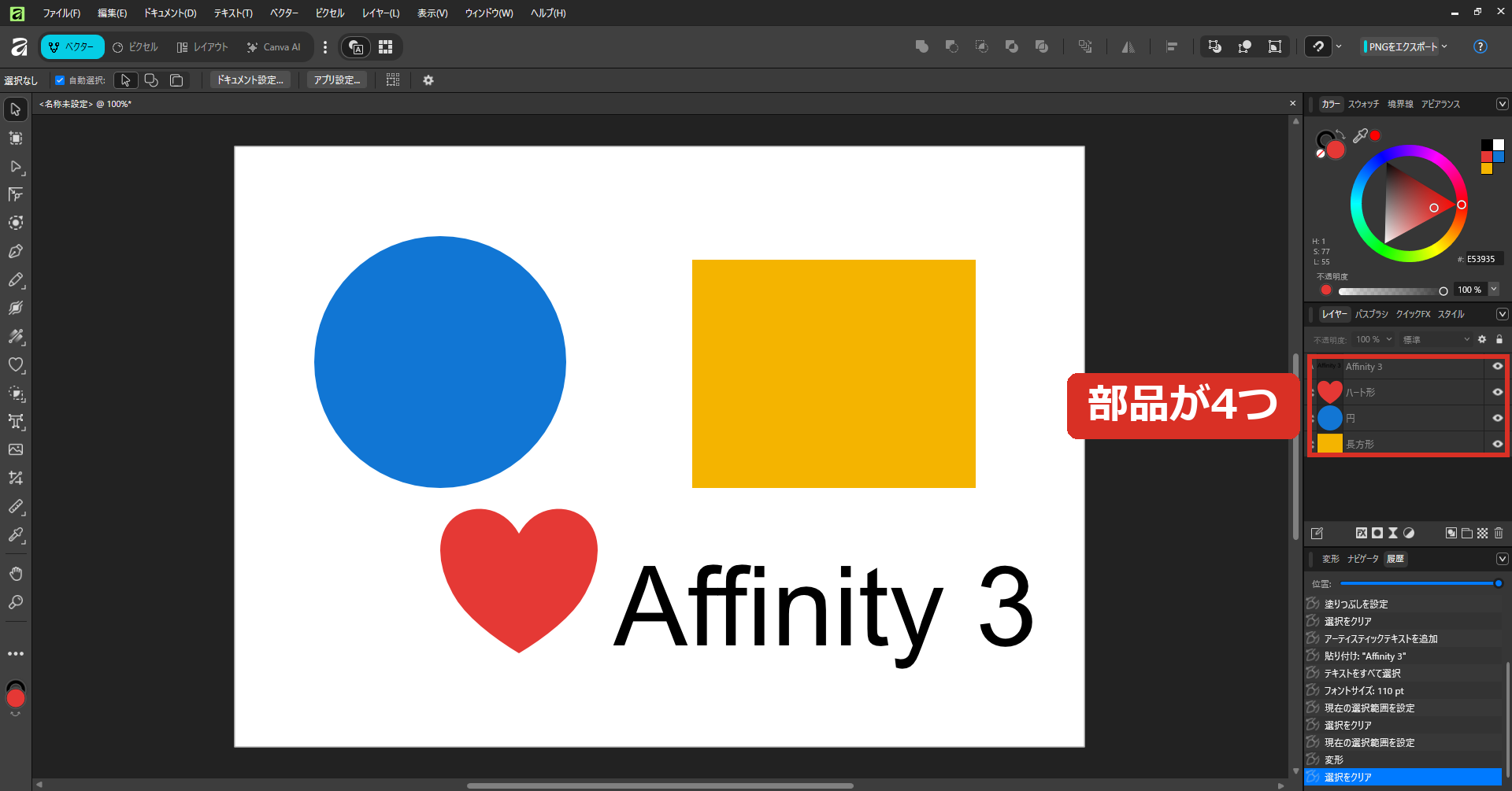
[ベクター]で、円・長方形・ハート・「Affinity 3」の文字を置いてみました。右のレイヤーに4つが別々に並んでいるので、あとから1つずつ色を変えたり、動かしたりできます。
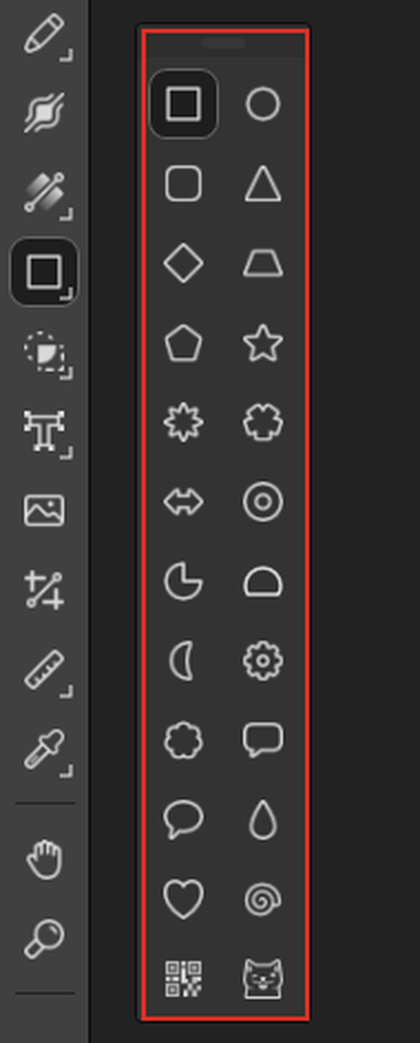
左のツールの中の四角いアイコンを押すと、図形の一覧が出てきます。四角や丸のほかに、星・ハート・吹き出し・歯車・QRコード(それとねこ)まで入っていて、ドラッグするだけで描けます。
拡大してもギザギザにならない
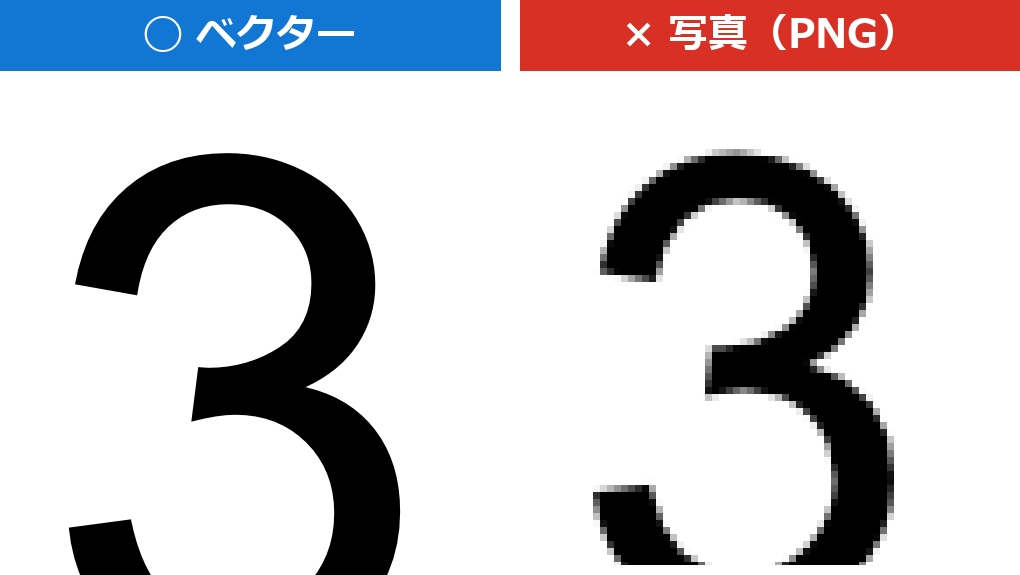
ベクターの一番の良さは、いくら大きくしても線がなめらかなままなところです。
同じ絵を幅700pxのPNG(写真と同じ、点の集まり)で書き出して開き直し、画面の上で同じ大きさになるまで拡大して比べてみました。左のベクターは「3」のふちがなめらかなままですが、右のPNGはふちがカクカクの四角になっています。ロゴのように、名刺にも看板にも使うものはベクターで作っておくのがいいと思います。
ベクターで試したこと
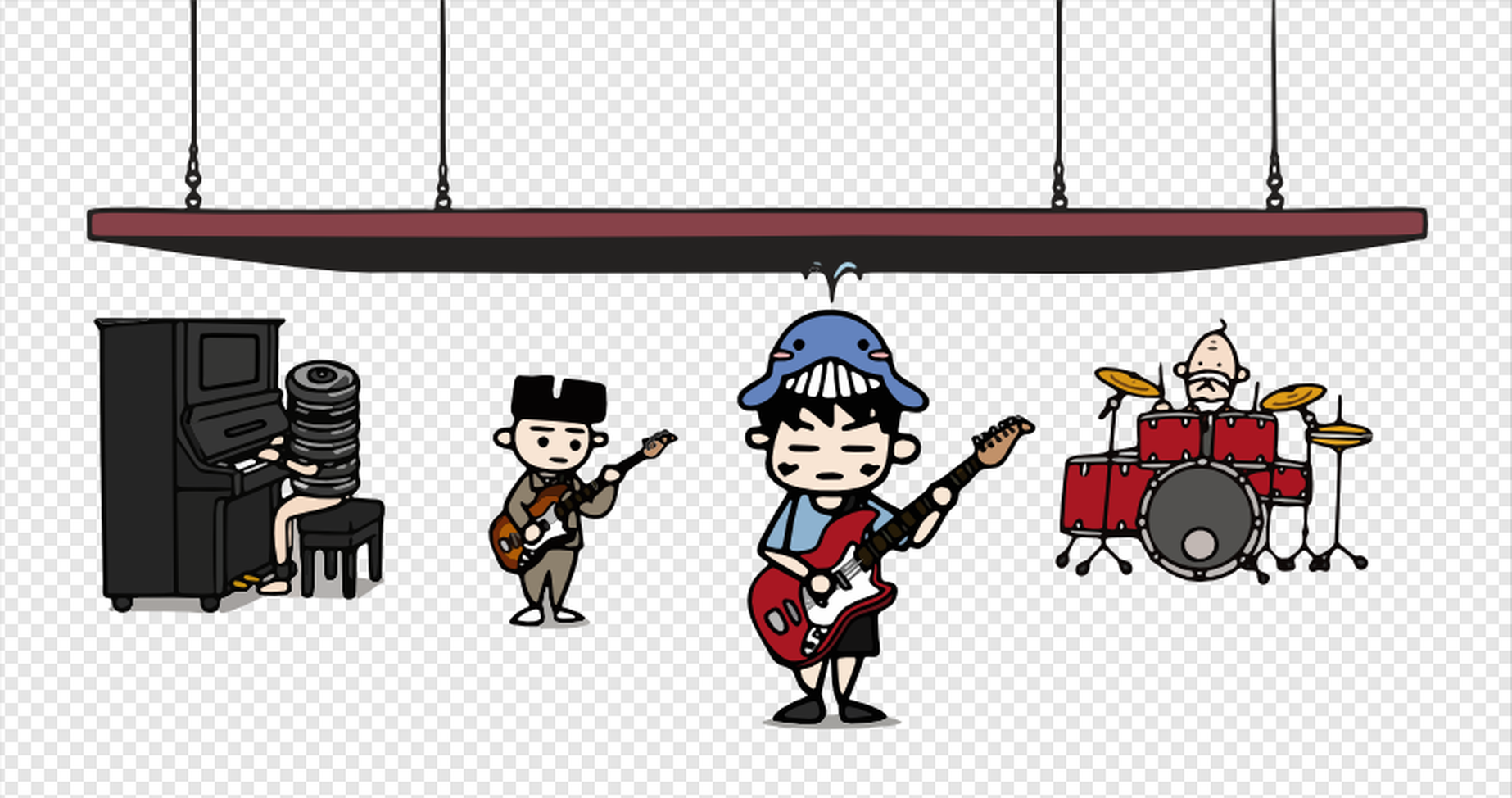
紙に描いたイラストの写真を、画像トレースで線の集まりに変えることもできました。変えたあとは、ギターの色だけ変える、のような直し方ができます。
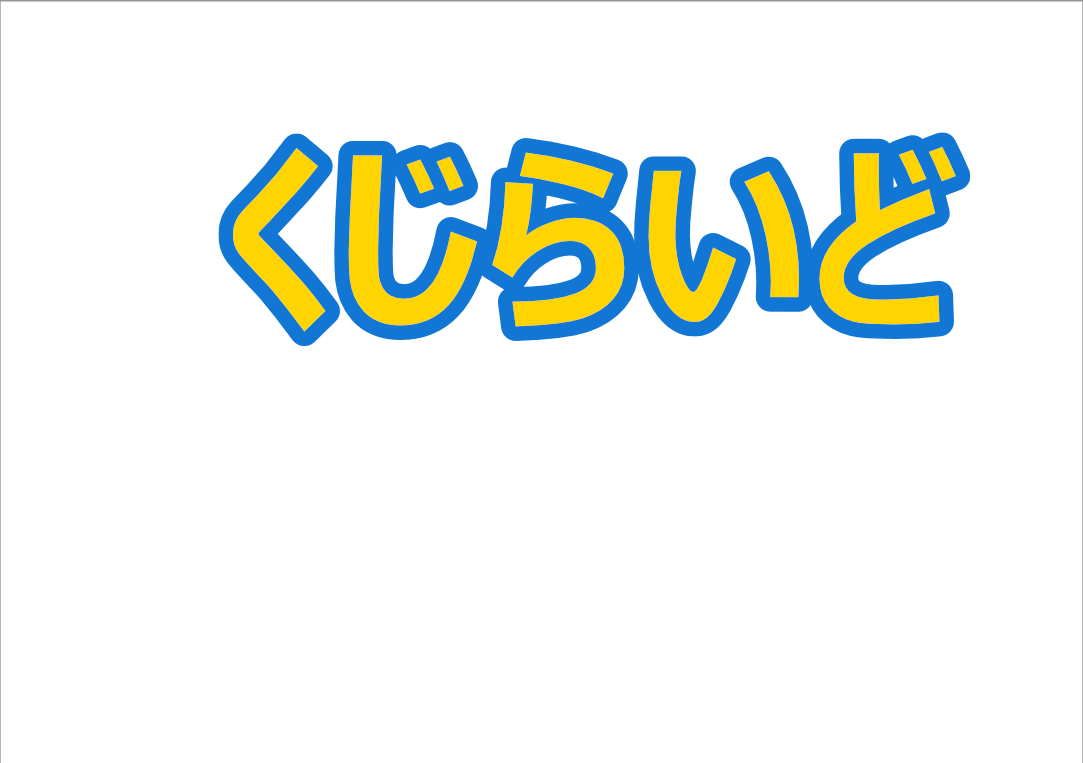
文字の縁取り(フチ)も付けられます。ブログのアイキャッチやサムネイルでよく見る袋文字は、縁取りの記事にまとめています。
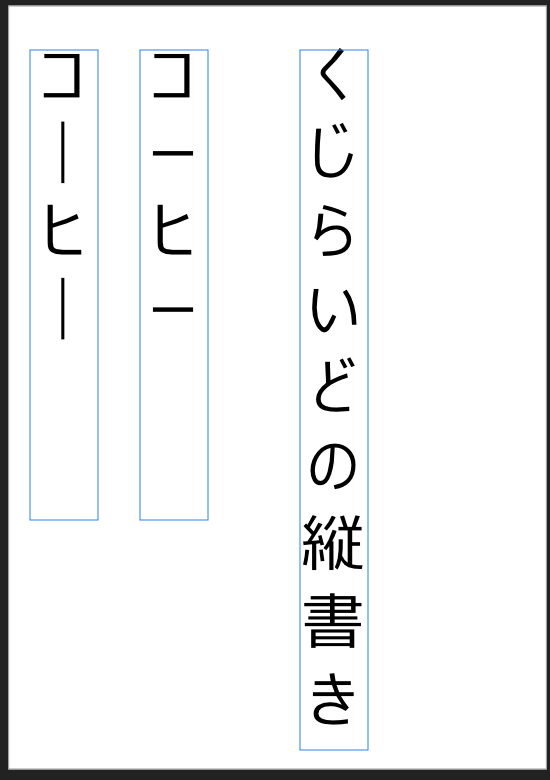
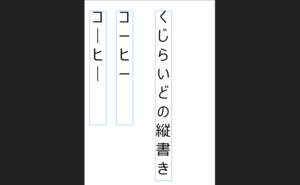
ただ、日本語の縦書きは、専用の機能が見つかりませんでした。文字の枠を細くして1文字ずつ折り返す、というやり方になります(くわしいやり方)。縦書きのチラシをよく作る人は、ここは注意したほうがいいと思います。
ピクセル:写真を加工する
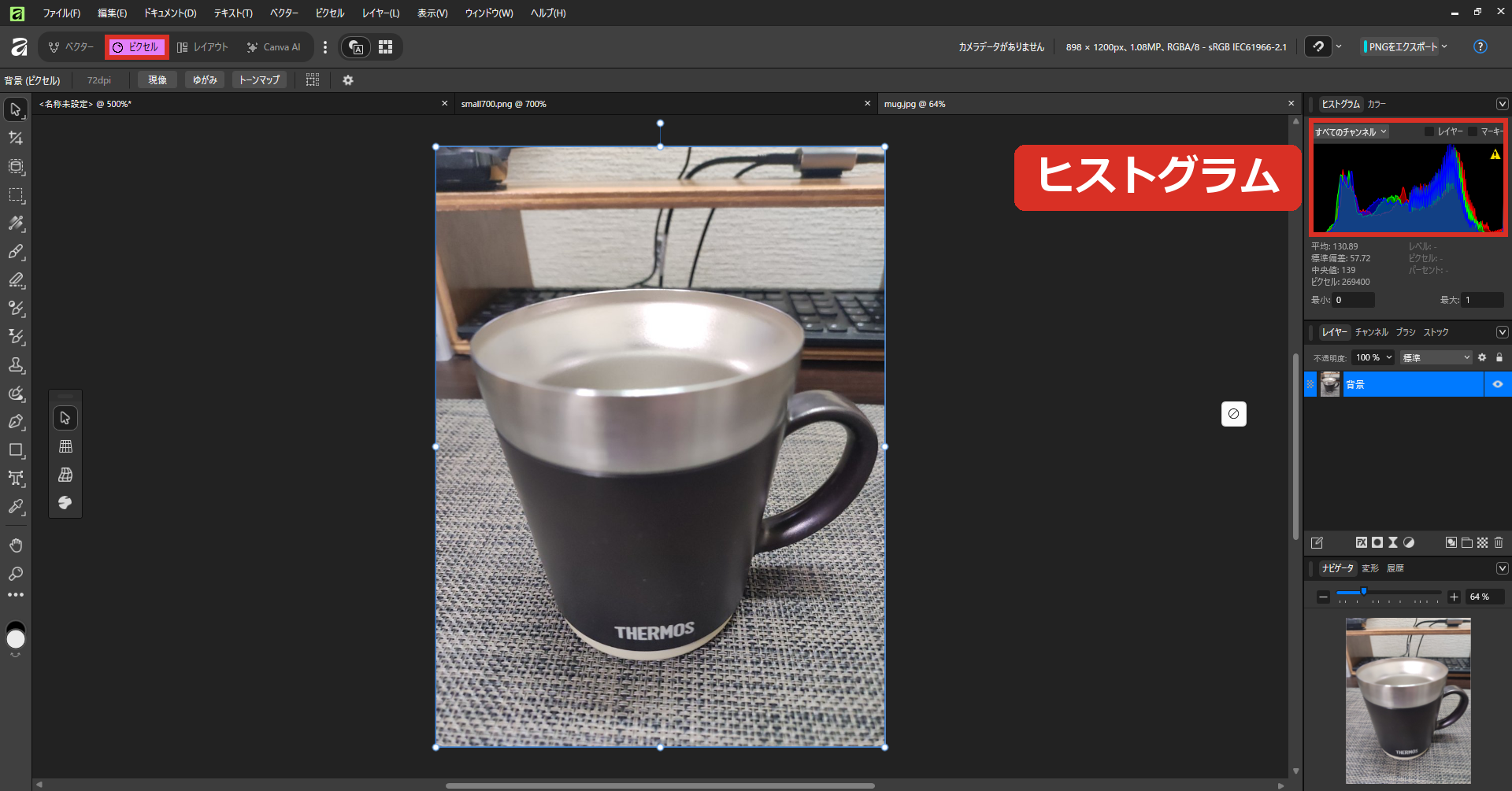
[ピクセル]に切り替えると、左のツールが、ブラシや選択など写真用のものに変わりました。右上には、写真の明るさの分かれ方をグラフにした「ヒストグラム」が出ています。
色の調整(白黒にしてみた)
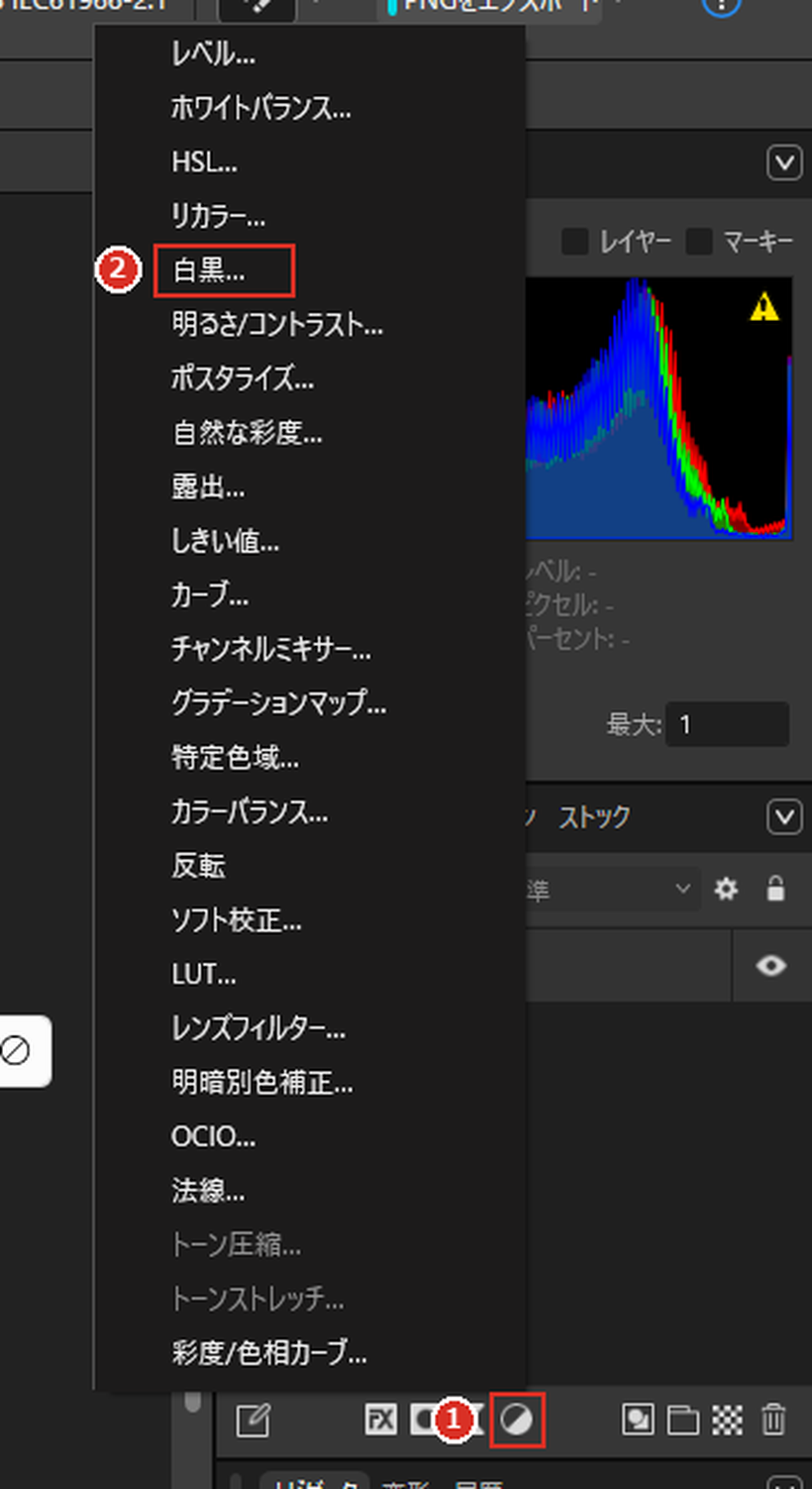
右のレイヤーパネルの下にある①丸いボタンを押すと、明るさ・コントラスト・ホワイトバランス・白黒・カーブなど、色の調整がずらっと出てきます。ここでは②[白黒…]を選んでみました。
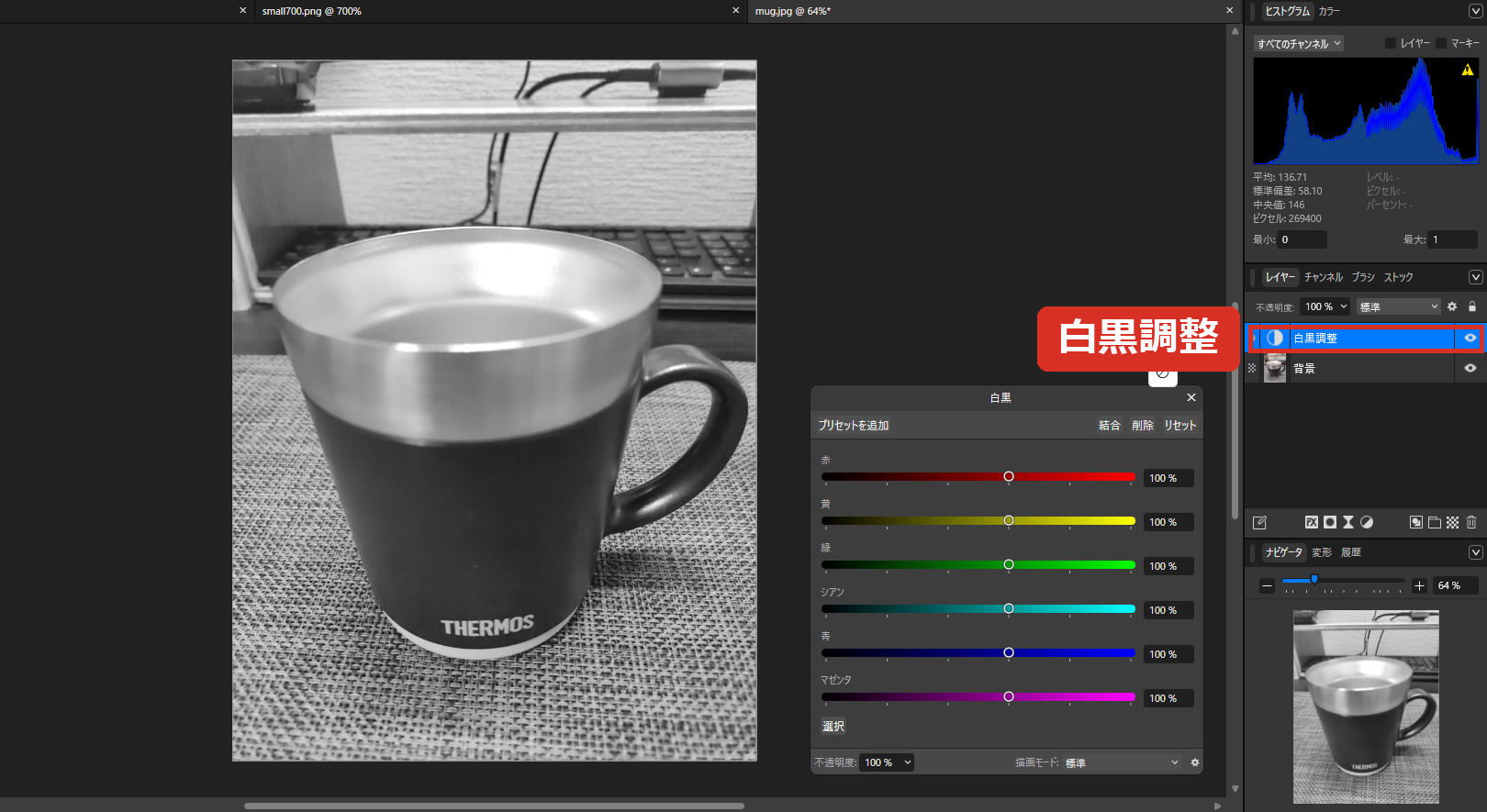
写真が白黒になりました。右のレイヤーを見ると、写真そのものが変わったのではなく、「白黒調整」という層が上に1枚乗っているだけなのがわかります。
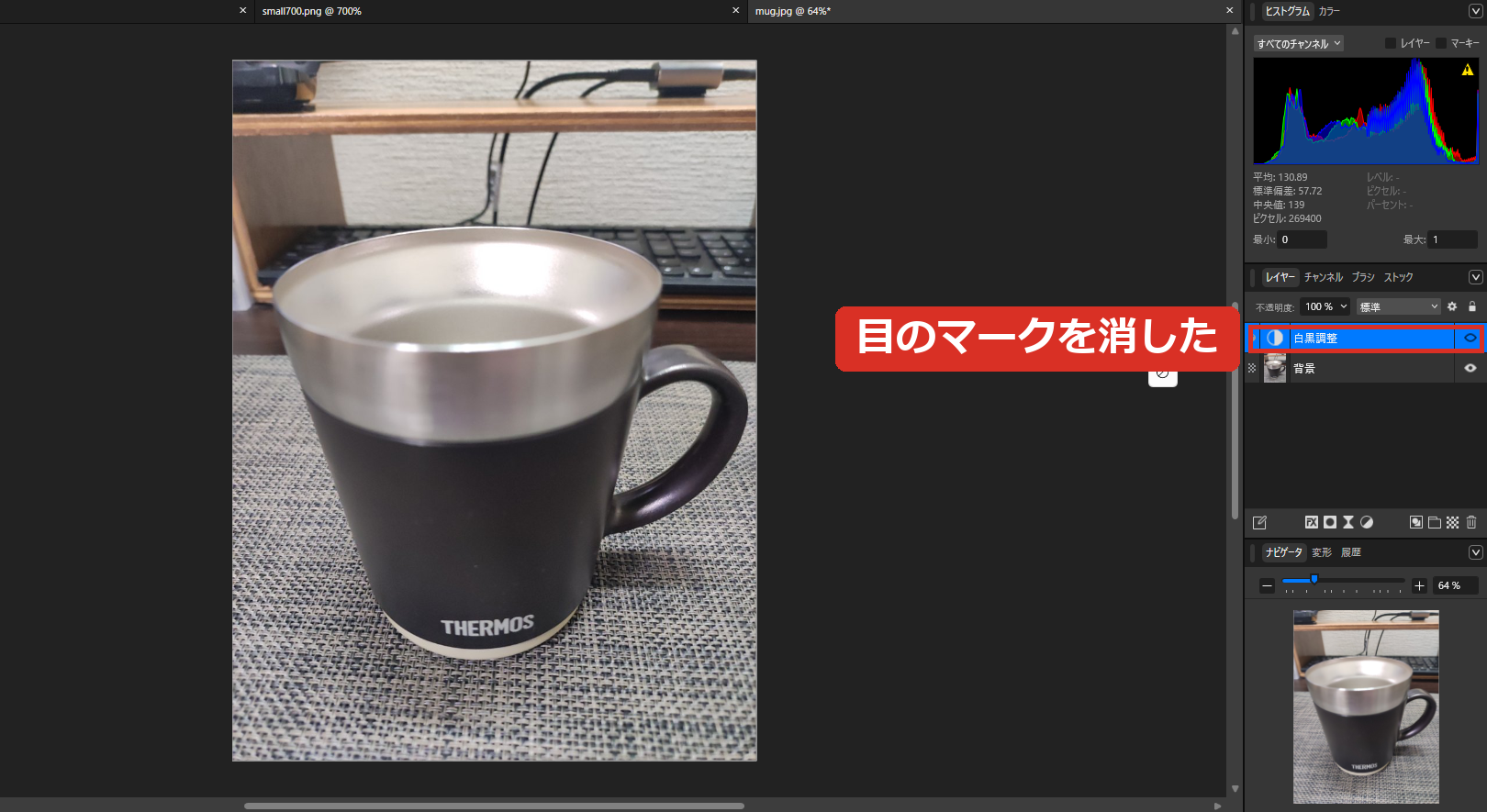
「白黒調整」の目のマークを消すと、元のカラー写真に戻りました。元の写真を書き換えないので、やり直しがききます。
 くじらいど
くじらいど調整は何枚でも重ねられるので、「明るさを上げて、少し白黒に寄せる」みたいな組み合わせもできます。気に入らなければ、その1枚を消すだけで戻せます。
ピクセルで試したこと
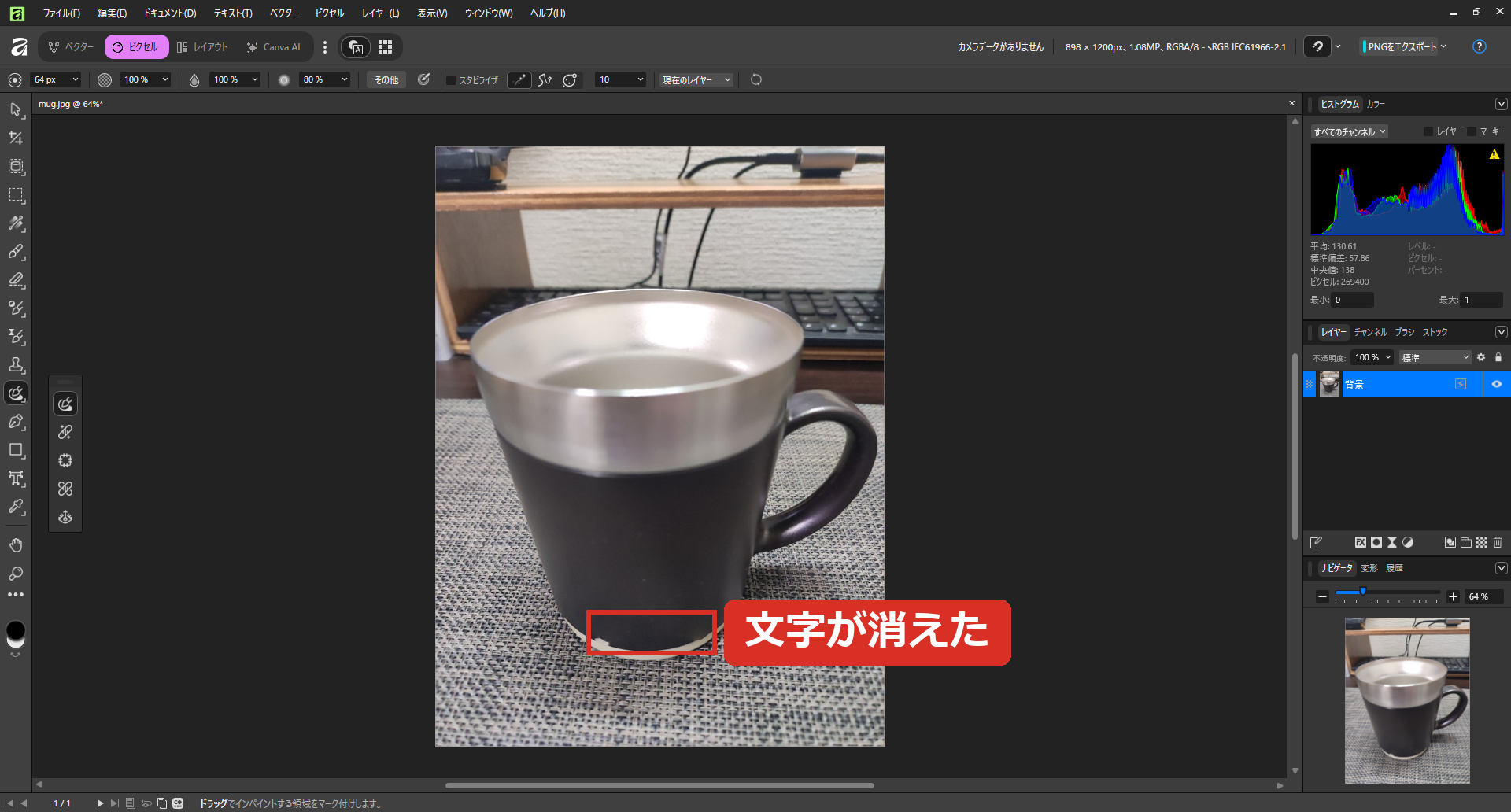
写真に写りこんだ文字やケーブルを、なぞるだけで消すこともできました(いらないものを消す方法)。
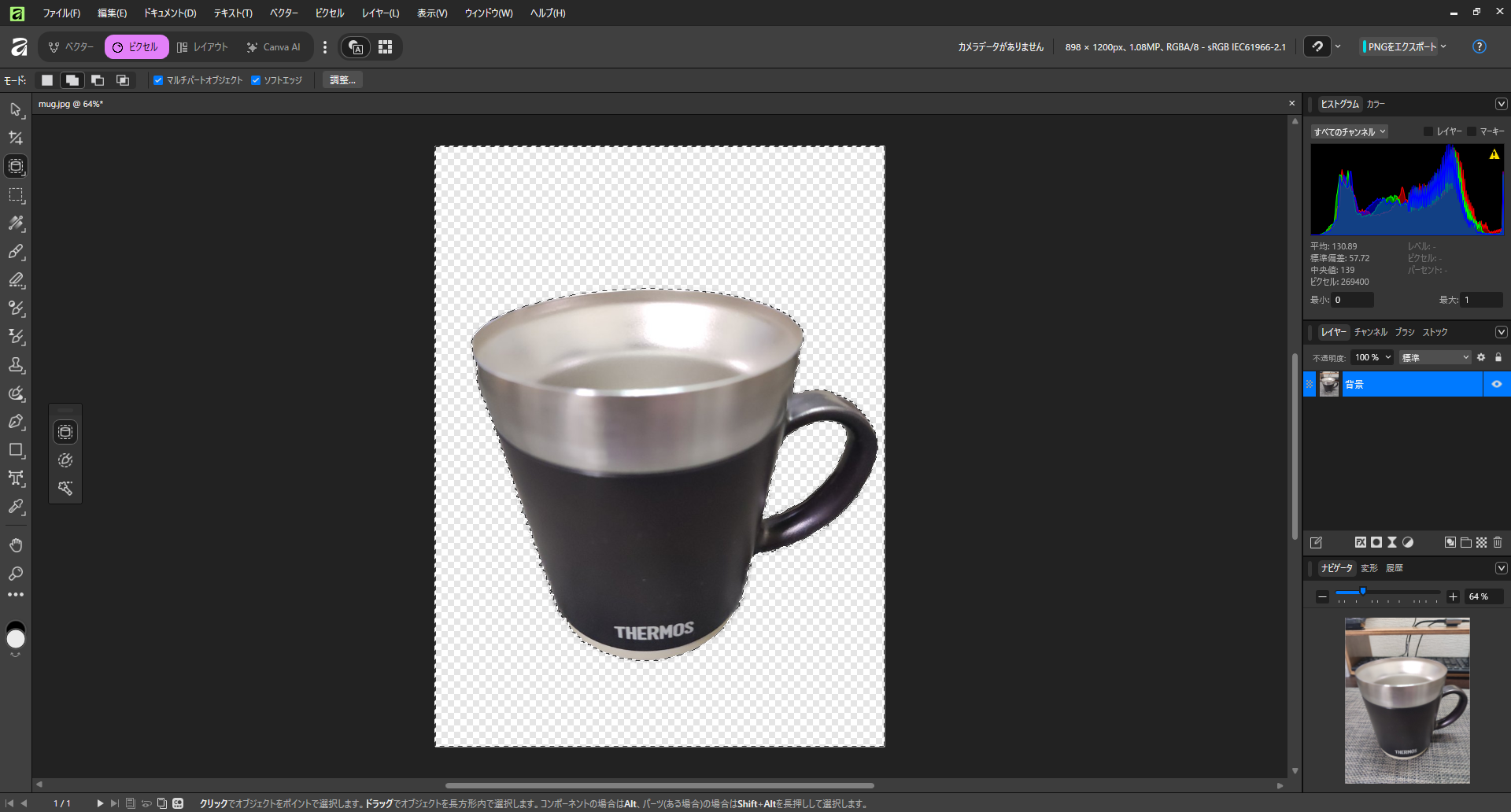
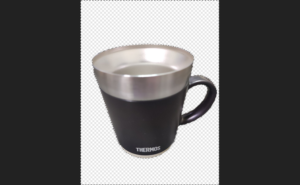
写真の背景を消して、物だけを切り抜くこともできます。[背景を削除]のボタンは有料でしたが、無料のまま切り抜くやり方もありました(背景を消す方法)。
レイアウト:チラシや冊子を作る
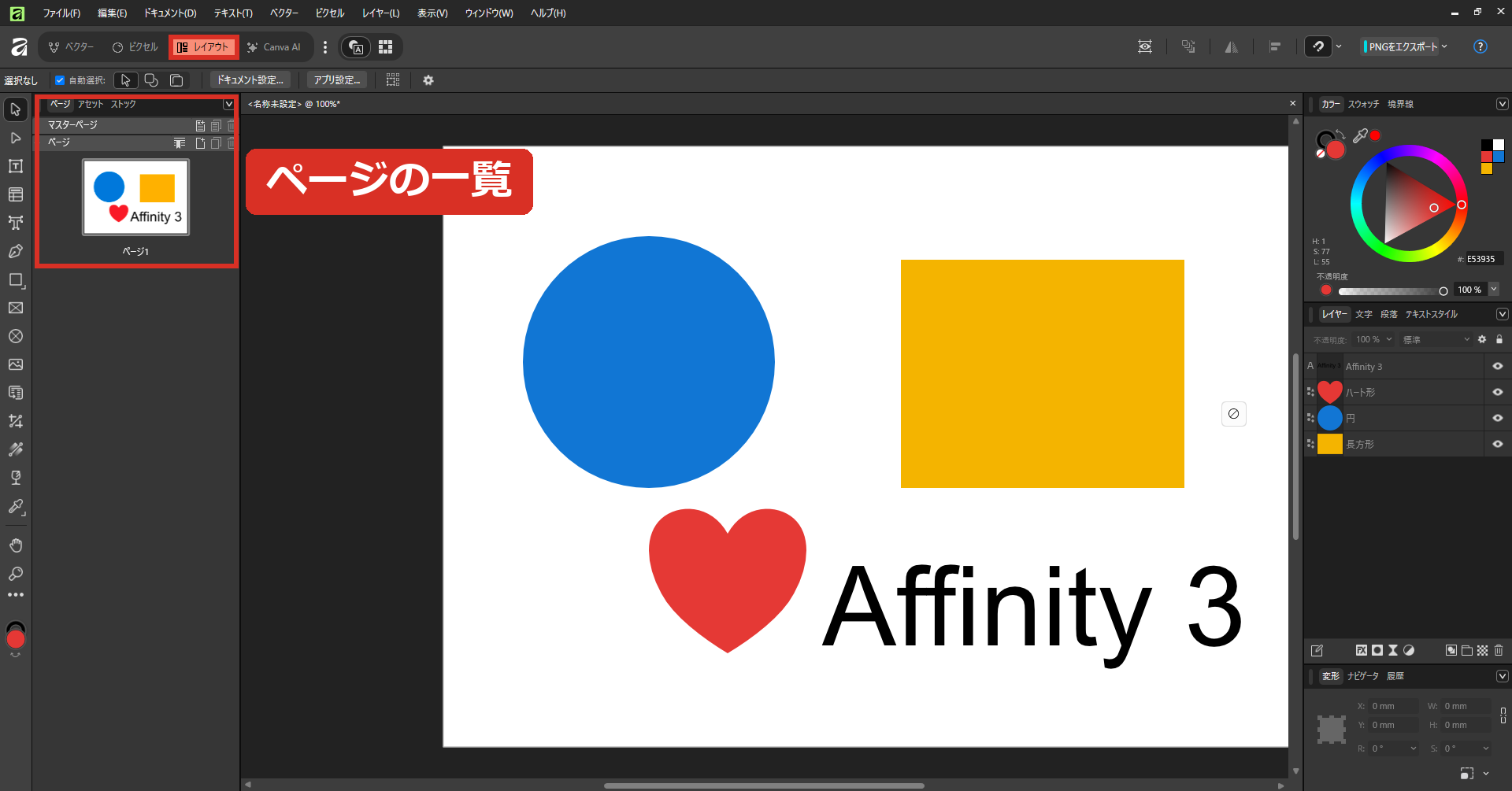
[レイアウト]に切り替えると、左にページの一覧が出て、右には文字や段落を整えるパネルが並びました。
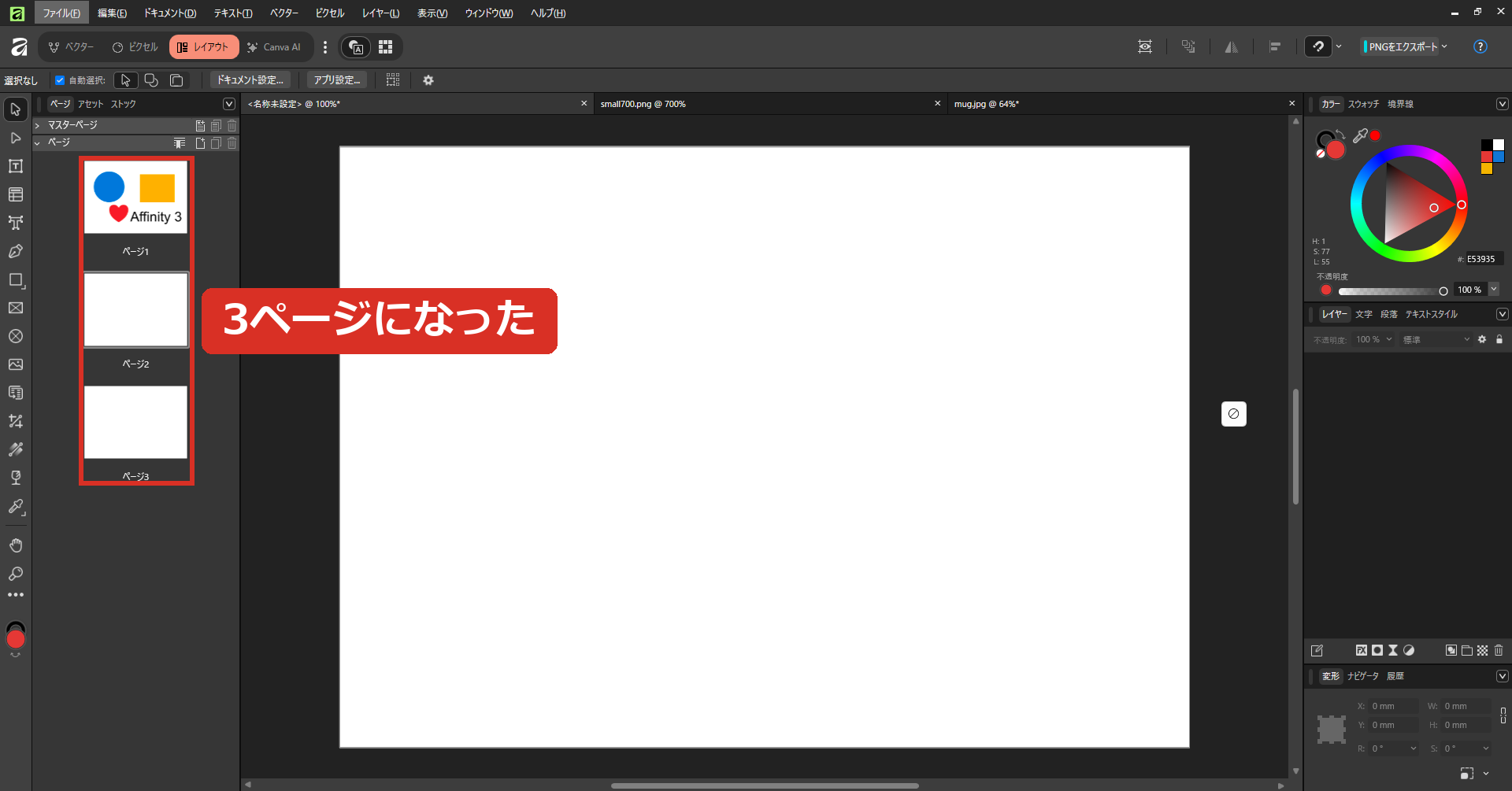
ページの一覧からページを足して、3ページにしてみました。チラシや、何ページかある冊子・資料のようなものは、ここで作ることになると思います。
(この記事では、ページを足すところまでしか試していないので、画面の紹介までにしておきます。)
書き出せる形式
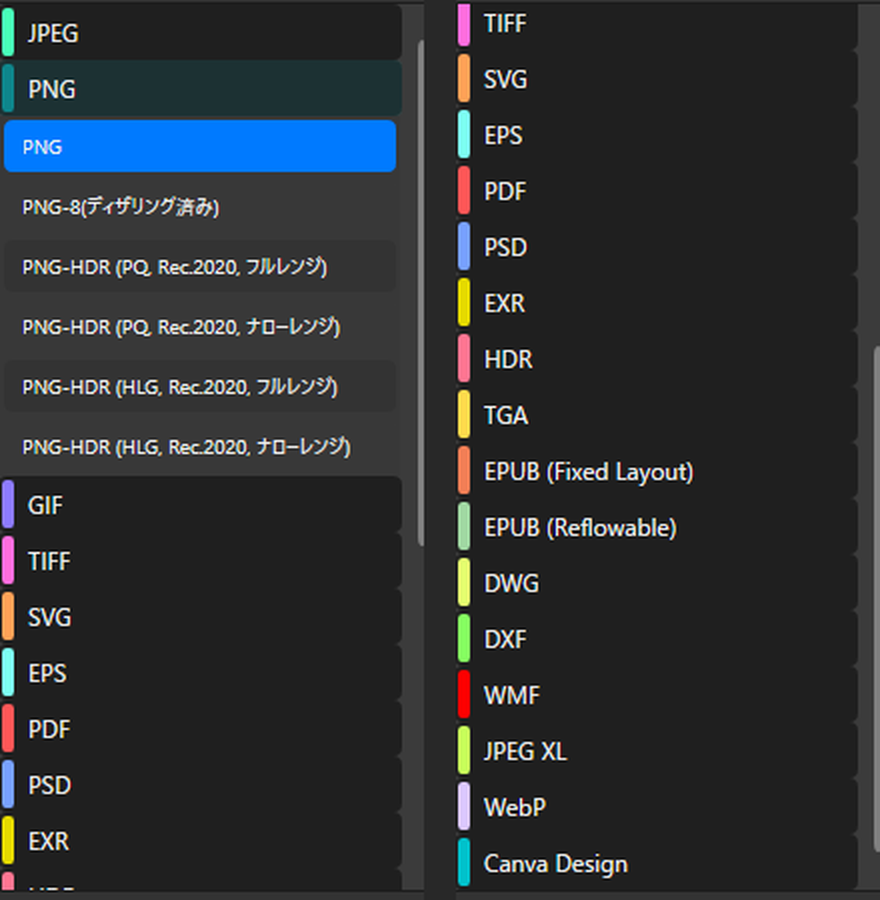
作ったものは、[ファイル]→[エクスポート]で、いろいろな形式で書き出せます。一覧にあったのはこれでした。
- 画像:JPEG・PNG・GIF・TIFF・WebP・JPEG XL など
- ベクター・印刷用:SVG・EPS・PDF
- ほかのソフト向け:PSD(Photoshop)・DWG / DXF(CAD)
- そのほか:EPUB(電子書籍)・Canva Design など
一覧を最後まで見ましたが、Illustratorの形式(.ai)は入っていませんでした。仕事でaiファイルを渡す必要がある人は、PDFやSVGで受け取ってもらえるか先に確認しておくと安心だと思います。
背景を透明にしたPNGの書き出しはこちら、画像の大きさの変え方はこちらにまとめています。
無料でできないこと:Canva AI(王冠マーク)
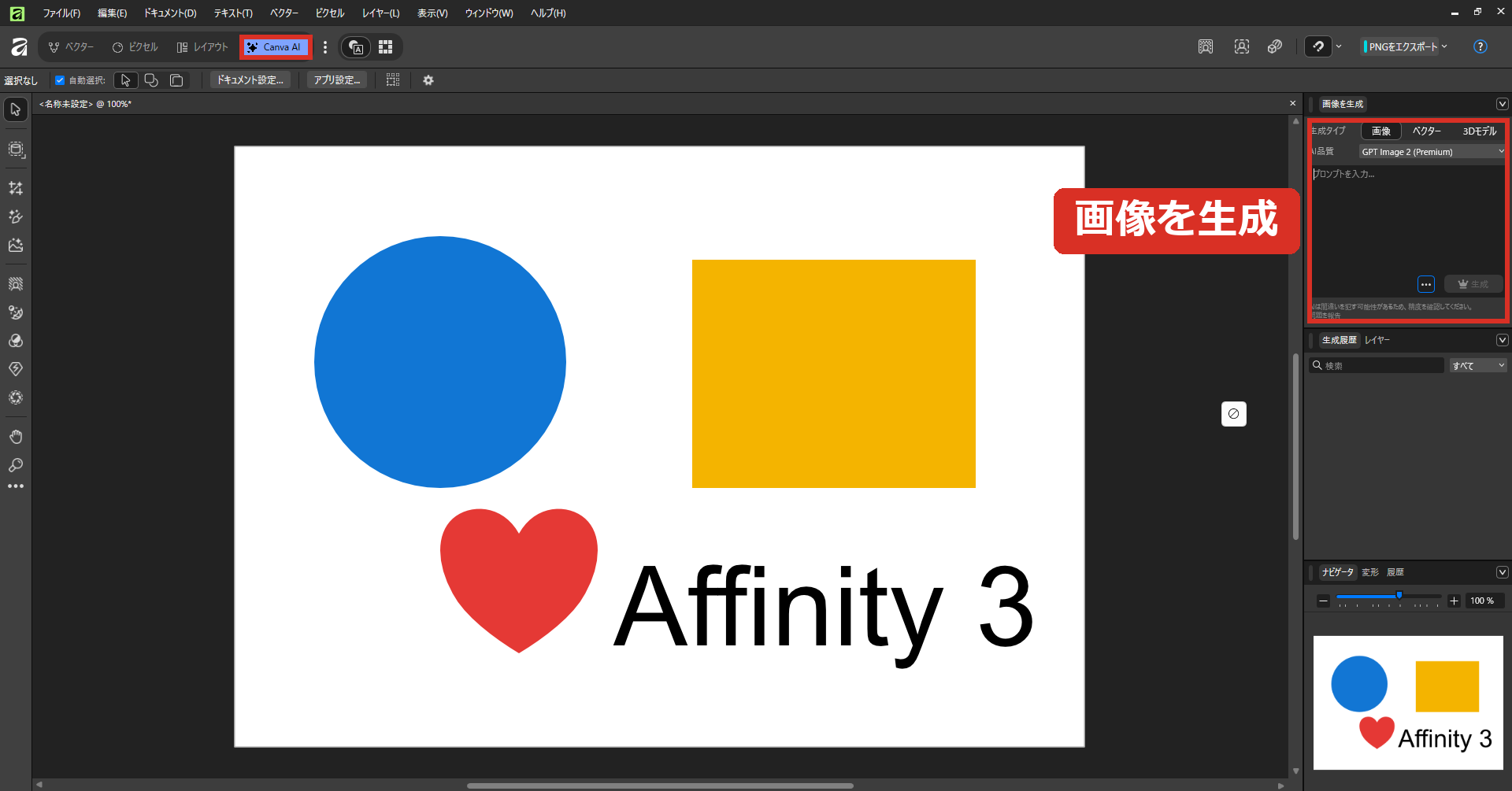
4つ目の[Canva AI]に切り替えると、文章から画像を作る「画像を生成」のパネルが出てきます。
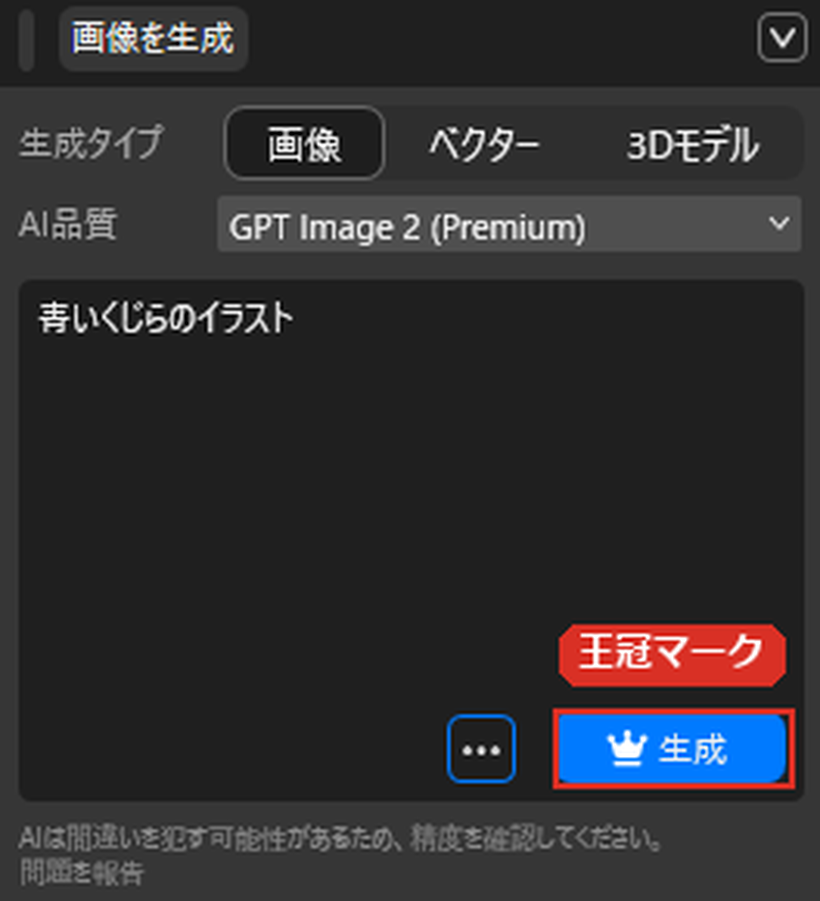
[生成]ボタンに王冠マークが付いています。Affinityでは、この王冠マークが付いている機能がCanvaの有料プラン向けです。
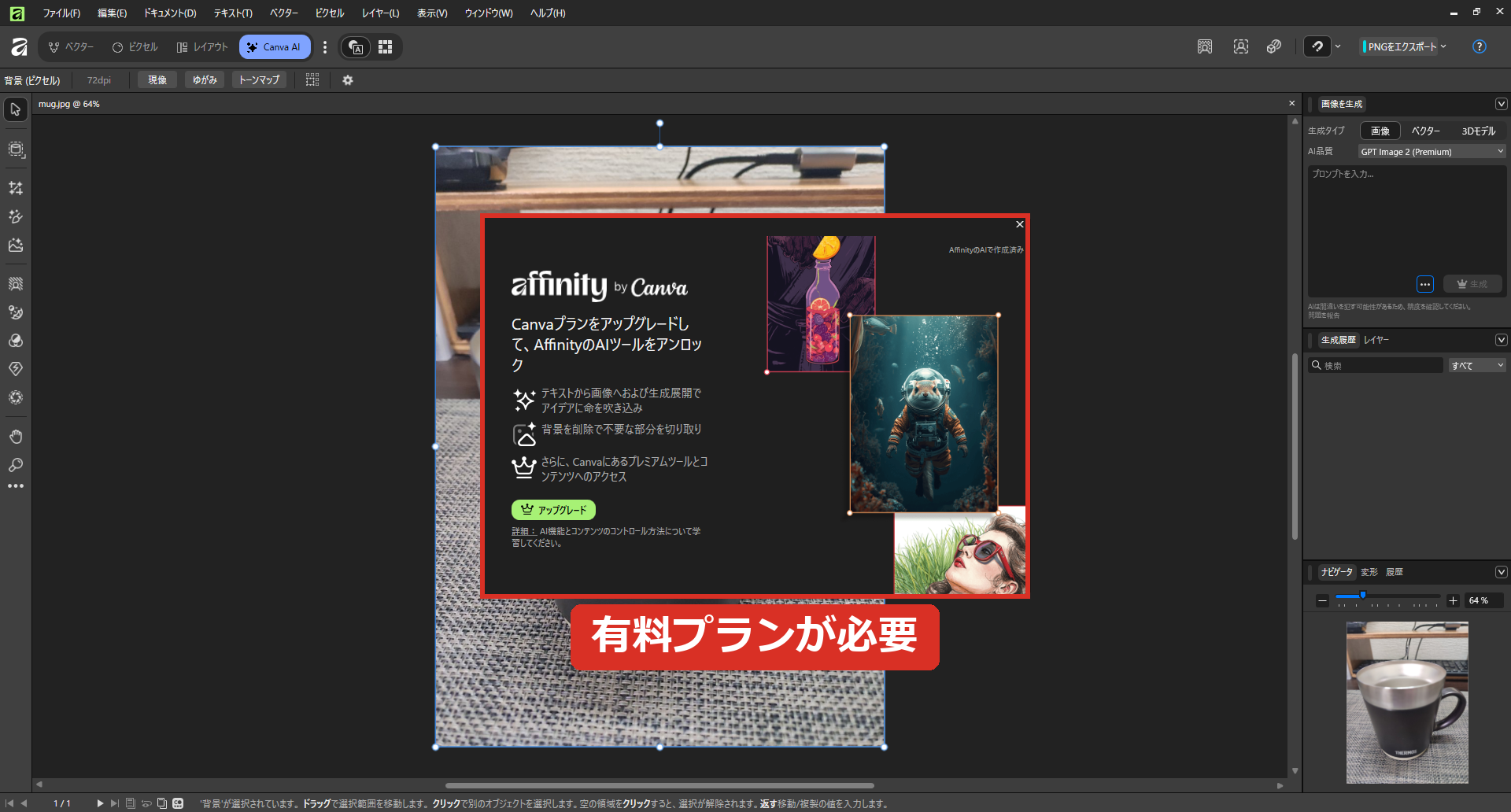
実際に、写真の背景を消そうとしてCanva AIの[背景を削除]を押したら、「Canvaプランをアップグレードして、AffinityのAIツールをアンロック」という画面が出ました。文章から画像を作る・背景を削除などのAIの機能は、無料プランでは使えません。
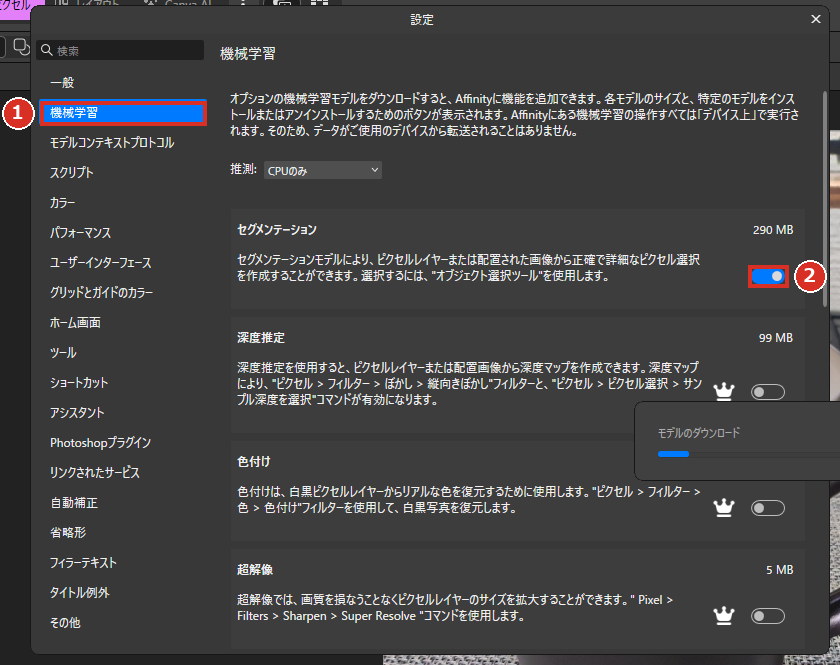
AIっぽい機能が全部有料なわけではなく、設定の[機械学習]にある「セグメンテーション」(写真の中の物を自動で選ぶ機能)には王冠マークがなく、無料のまま使えました。背景を無料で消せたのは、これのおかげです。
くじらいど迷ったら、押す前にボタンやスイッチの横に王冠マークがあるかを見るのが早いと思います。王冠がなければ無料で使えました。
どんな人に向いている?
ここまで試してみて、無料プランのままで困らなさそうなのは、こんな使い方だと思います。
- ブログのアイキャッチや、YouTubeのサムネイルを作る
- アプリのアイコンやロゴを作る(ベクターなので大きさを変えても崩れない)
- スマホで撮った写真の色を直す・いらないものを消す・切り抜く
- チラシや簡単な資料を作る
逆に、「AIで画像を一から作りたい」「ボタン1つで背景を消したい」という人は、Canvaの有料プランが必要になります。
イラストを描くなら、マウスよりペンタブがあると楽です。自分は安いペンタブを7年半使い続けているので、よければそのレビューも見てみてください。
Affinity 3(Canva版)のほかの使い方
- 画像トレースで手描きイラストをベクターにする方法
- 日本語を縦書きにする方法|縦書き機能がないときのやり方
- 文字に縁取り(フチ)を付ける方法|袋文字の作り方
- 写真からいらないもの(文字・ケーブル)を消す方法
- 画像のサイズを変更する方法|ドキュメントとキャンバスの違い
- 写真の背景を消す方法|無料プランでできる切り抜き
- 背景を透明にしてPNGで書き出す方法
- ツールバー・パネルが消えたときの戻し方
まとめ
Affinity(Canva版)は、無料のまま、ロゴ・イラスト(ベクター)、写真の加工(ピクセル)、チラシや冊子(レイアウト)まで1つのアプリでできました。有料なのは、王冠マークが付いたCanva AIの機能だけでした。
できないことで気になったのは、日本語の縦書きの専用機能がないことと、Illustratorの形式(.ai)で書き出せないこと、の2つでした。
「高いソフトは買えないけど、ちゃんとしたデザインソフトを使ってみたい」という人には、まず入れて触ってみることをおすすめします。

コメント