Chromeで検索しようとすると、文字を入れたそばから検索候補がずらっと出てきます。画面を人に見られるときや、気が散るときは、非表示にしたいこともあると思います。
今回は、空のChrome(ログインしていない状態)で、検索候補を出さないようにする設定を実際に試してみました。Chromeのアドレスバーの候補と、Googleの検索欄に出る「急上昇ワード」は、別々の設定でした。
| 消したい候補 | 設定する場所 | 試した結果 |
|---|---|---|
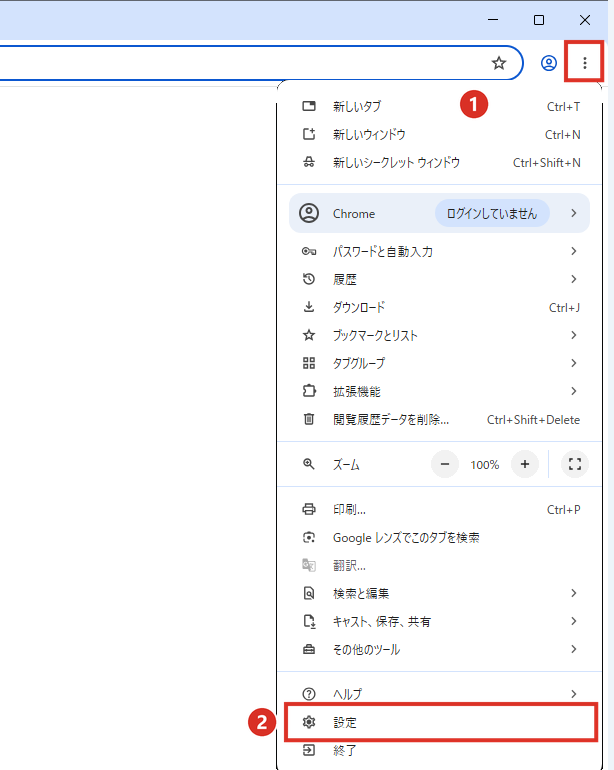
| Chromeのアドレスバーの候補 | Chromeの設定 →[Google の設定]→[Google のサービス]→「検索候補の関連性を高める」をオフ | 候補が出なくなり、「〜 – Google 検索」の1行だけになった |
| Googleの検索欄の急上昇ワード | Googleの検索の設定 →[その他の設定]→「急上昇ワードに基づく予測入力」をオフ | 空の検索欄をクリックしたときの急上昇ワードが出なくなった |
| Googleの検索欄で文字を入れたときの候補 | (今回見た設定には無かった) | 上の設定をオフにしても出た |
Chromeのアドレスバーの検索候補を非表示にする
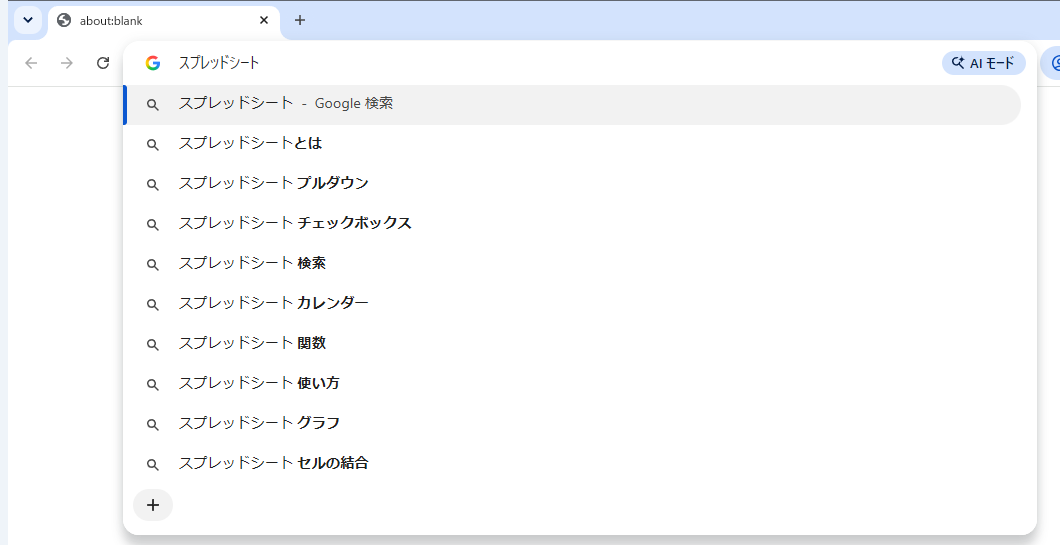
Chromeのアドレスバーに「スプレッドシート」と入れると、最初の設定ではこのように検索候補が10個出てきました。
これを出さないようにするには、Chromeの設定を変えます。
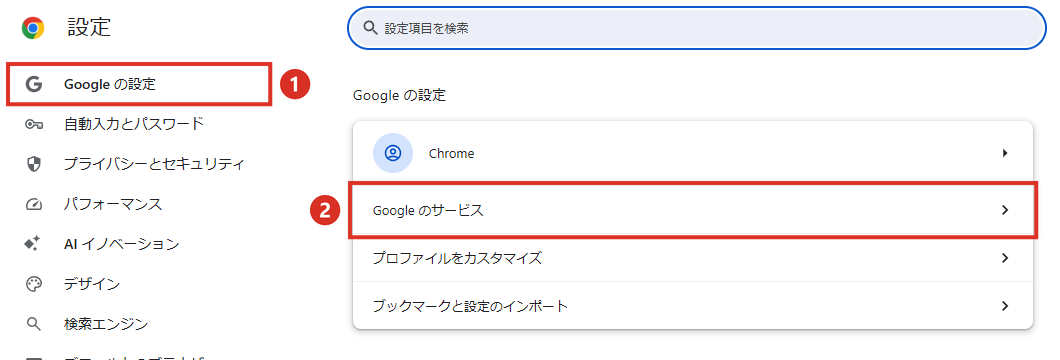
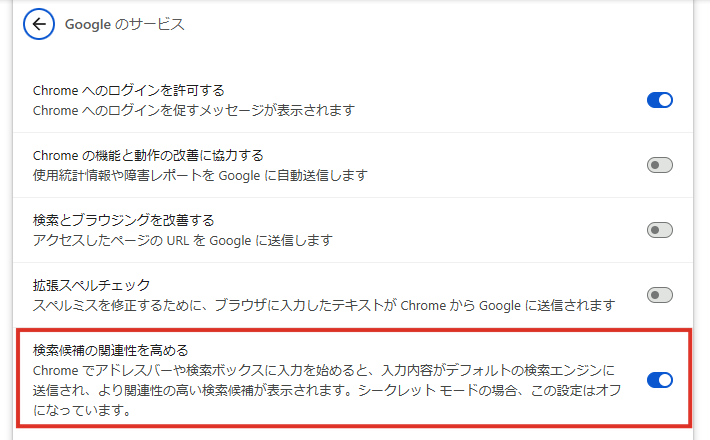
説明には「Chrome でアドレスバーや検索ボックスに入力を始めると、入力内容がデフォルトの検索エンジンに送信され、より関連性の高い検索候補が表示されます」と書かれていました。オフにすると、入力した文字が検索エンジンに送られなくなるので、そのぶんの候補が出なくなるということだと思います。
このスイッチをオフにした状態のChromeで、同じように「スプレッドシート」と入れてみると、候補は出ず「スプレッドシート – Google 検索」の1行だけになりました。

 くじらいど
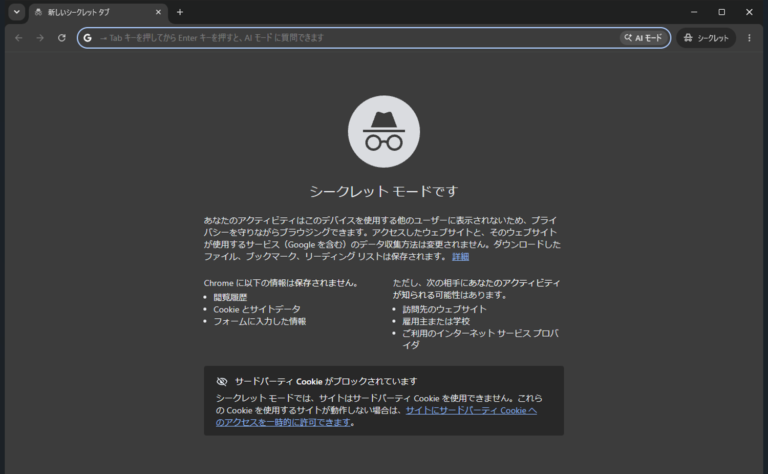
説明の最後には「シークレット モードの場合、この設定はオフになっています」とも書かれていました。シークレットモードのウィンドウでは、この設定はオフの扱いになるようです(今回は試していません)。
Googleの検索欄の「急上昇ワード」を非表示にする
もう1つ、Googleのトップページの検索欄をクリックしたときに、文字を入れる前から「急上昇ワード」が並ぶことがあります。
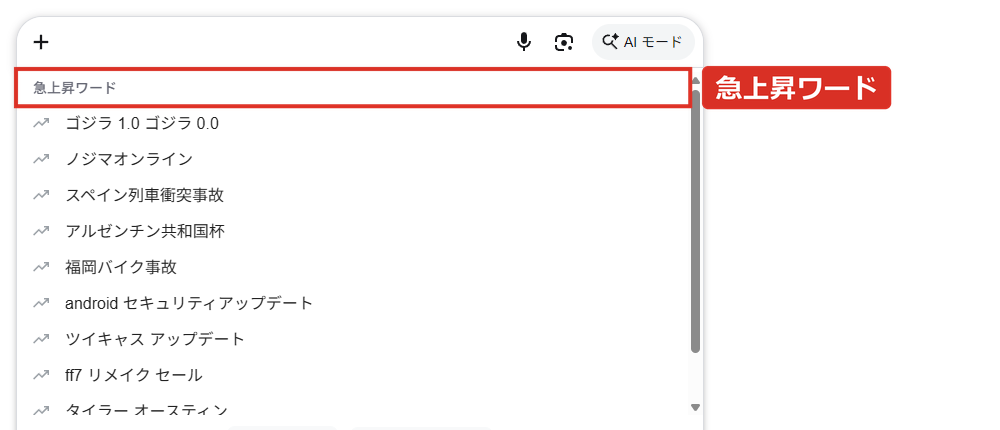
こちらはChromeの設定ではなく、Googleの検索の設定で消します。
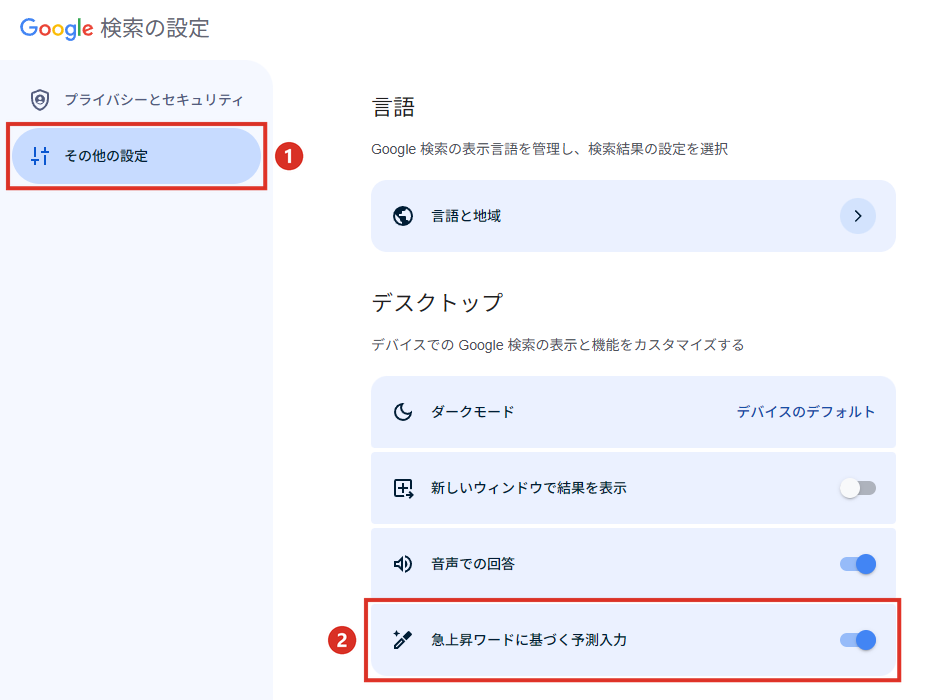
ログインしていない状態でも、この設定を変えられました。
オフにした直後にGoogleのトップページを開いたときは、まだ急上昇ワードが出ていました。少し待ってから開き直すと、検索欄をクリックしても何も出なくなりました。
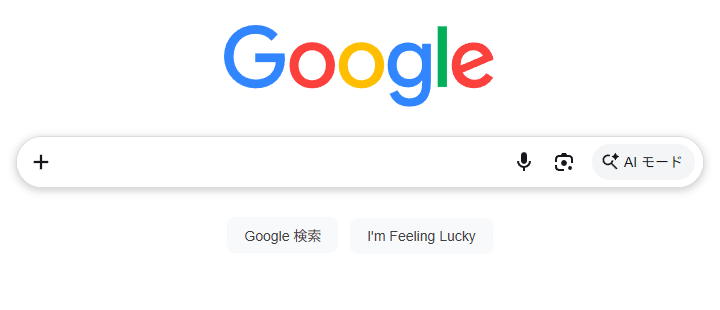
すぐに変わらないときは、少し待ってからページを開き直してみてください。
文字を入れたときの候補は消えません
ただし、「急上昇ワードに基づく予測入力」をオフにしても、Googleの検索欄に文字を入れたときの候補(「スプレッドシート 使い方」など)は出てきました。
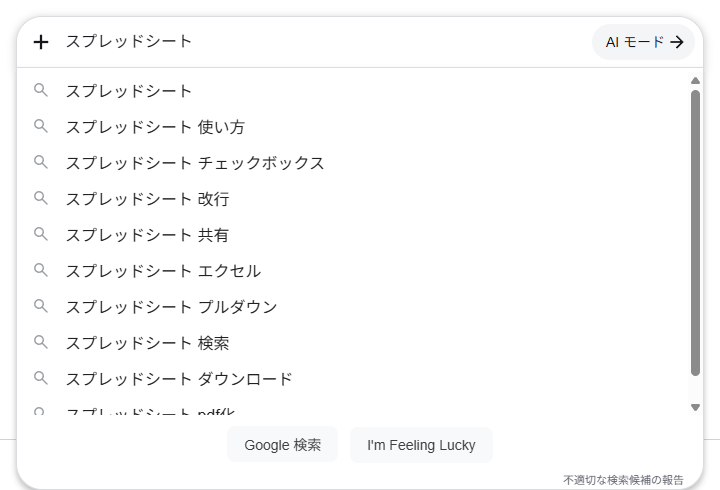
今回見たGoogleの検索の設定には、この候補をまとめて消す項目は見当たりませんでした。Googleの検索欄ではなく、Chromeのアドレスバーから検索すれば、上の「検索候補の関連性を高める」をオフにした状態で検索できます。
あわせて読みたい
まとめ
- Chromeのアドレスバーの候補は、設定 →[Google の設定]→[Google のサービス]→「検索候補の関連性を高める」をオフ
- オフにすると、候補が出ず「〜 – Google 検索」の1行だけになった
- Googleの検索欄の急上昇ワードは、Googleの検索の設定 →[その他の設定]→「急上昇ワードに基づく予測入力」をオフ(少し待って開き直すと反映された)
- Googleの検索欄で文字を入れたときの候補は、オフにしても出た
どちらもスイッチなので、戻したくなったら同じ場所でオンにすればいいと思います。画面を見られたくないときなど、必要に合わせて切り替えてみてください。
以上、くじらいどでした!
コメント