
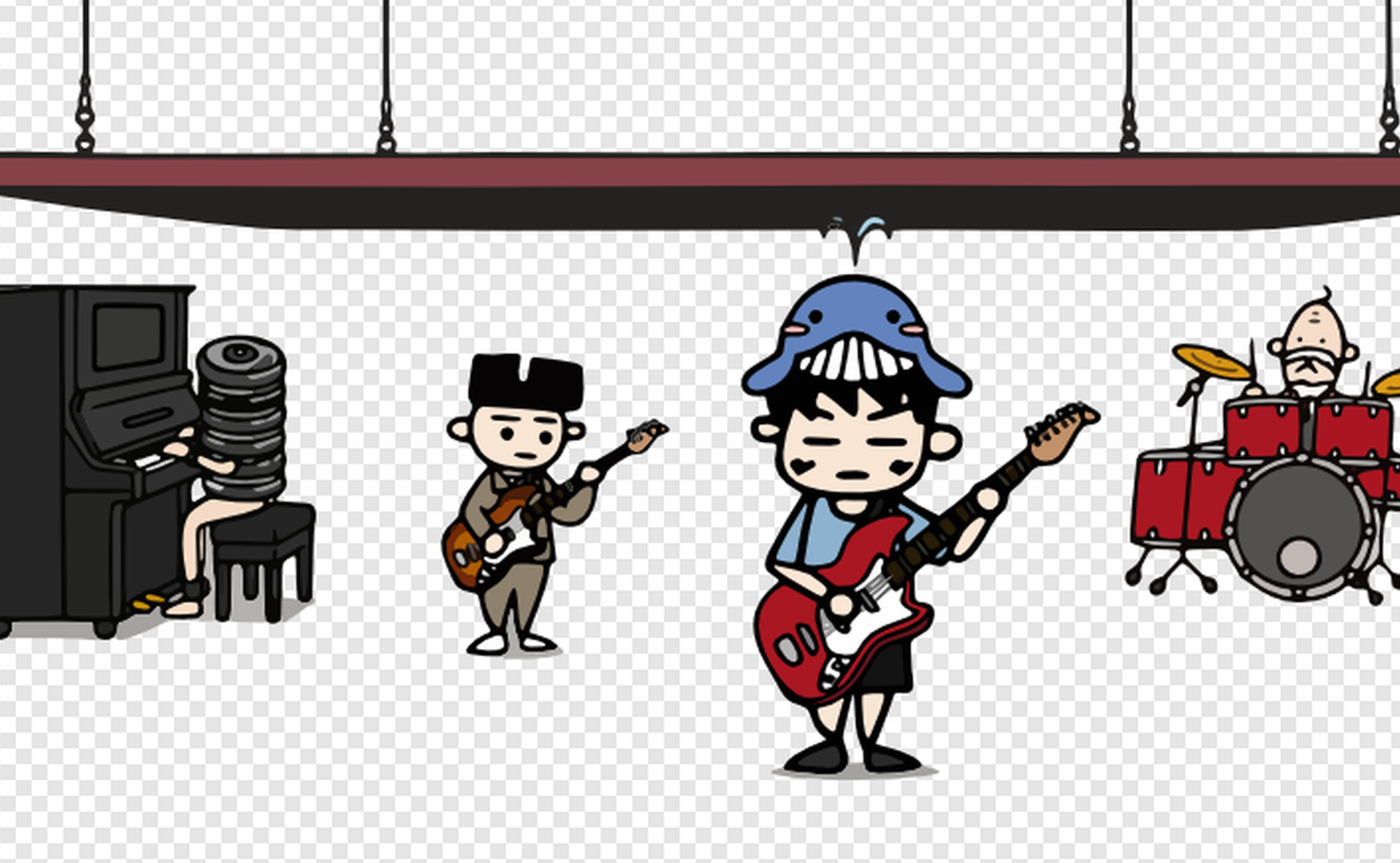
Affinity(Canva版)の「画像トレース」で、手描きのイラストをベクター(拡大しても荒れないデータ)にする方法をまとめておきたいと思います。
JPEGやPNGのイラストをトレースすると、色ごとの図形(カーブ)に分かれます。あとから一部分だけ色を変えたり、いらない部分を消したりできるようになるのが便利なところです。
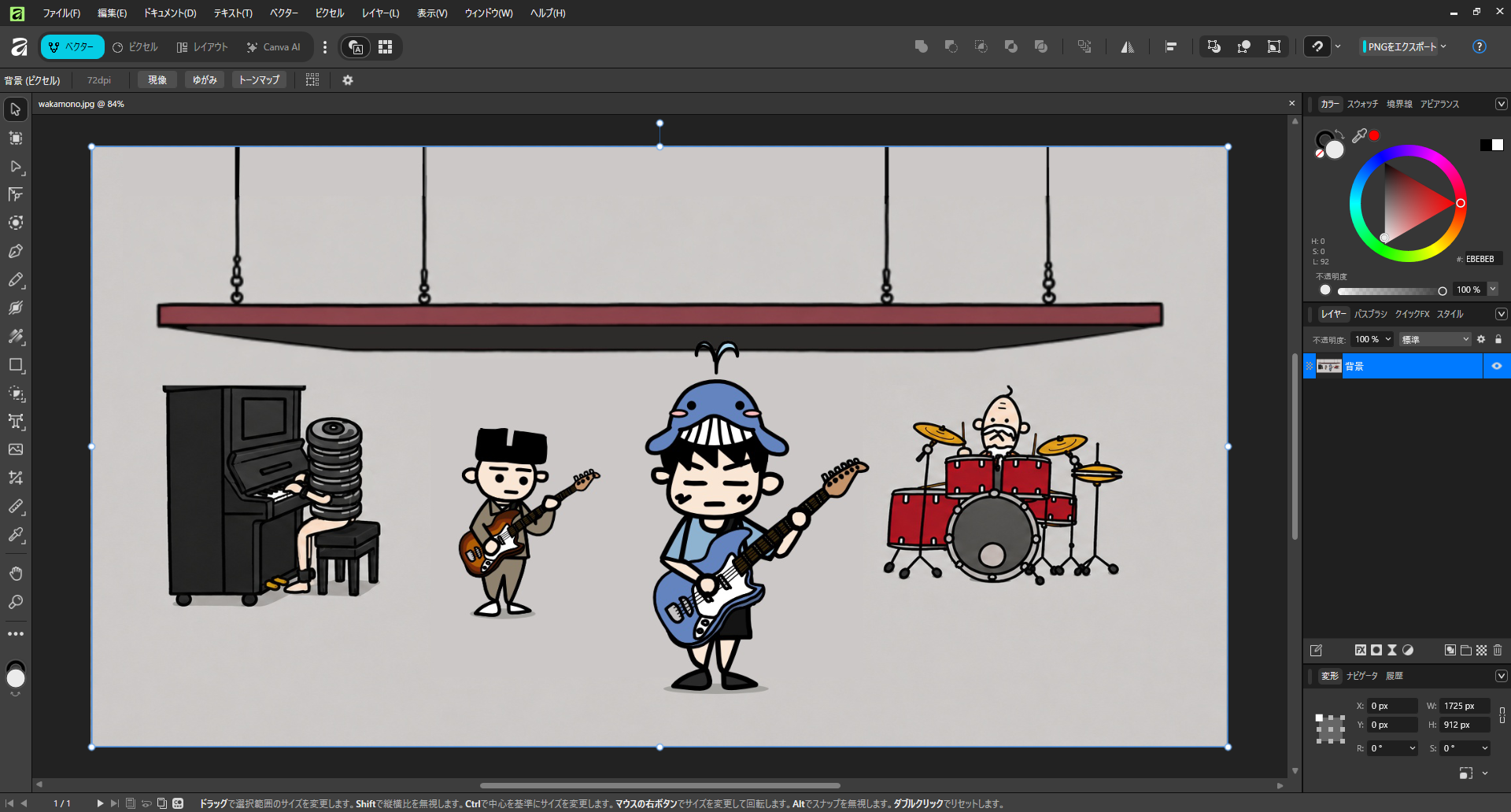
この記事の画面は、2026年9月にWindows版の Affinity 3.3.0(Canva版・無料プラン)で実際に操作して撮ったものです。
画像トレースのやり方
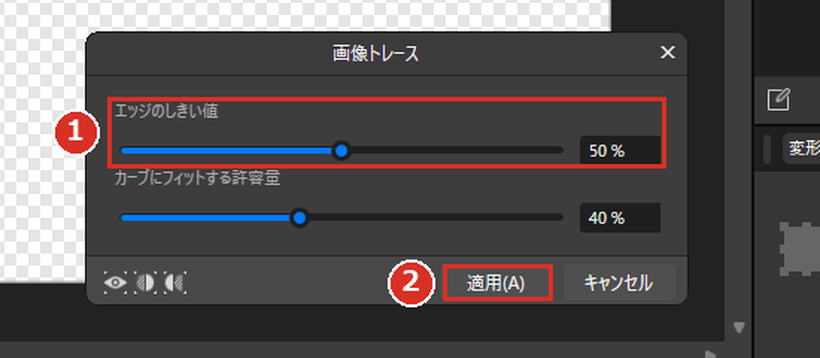
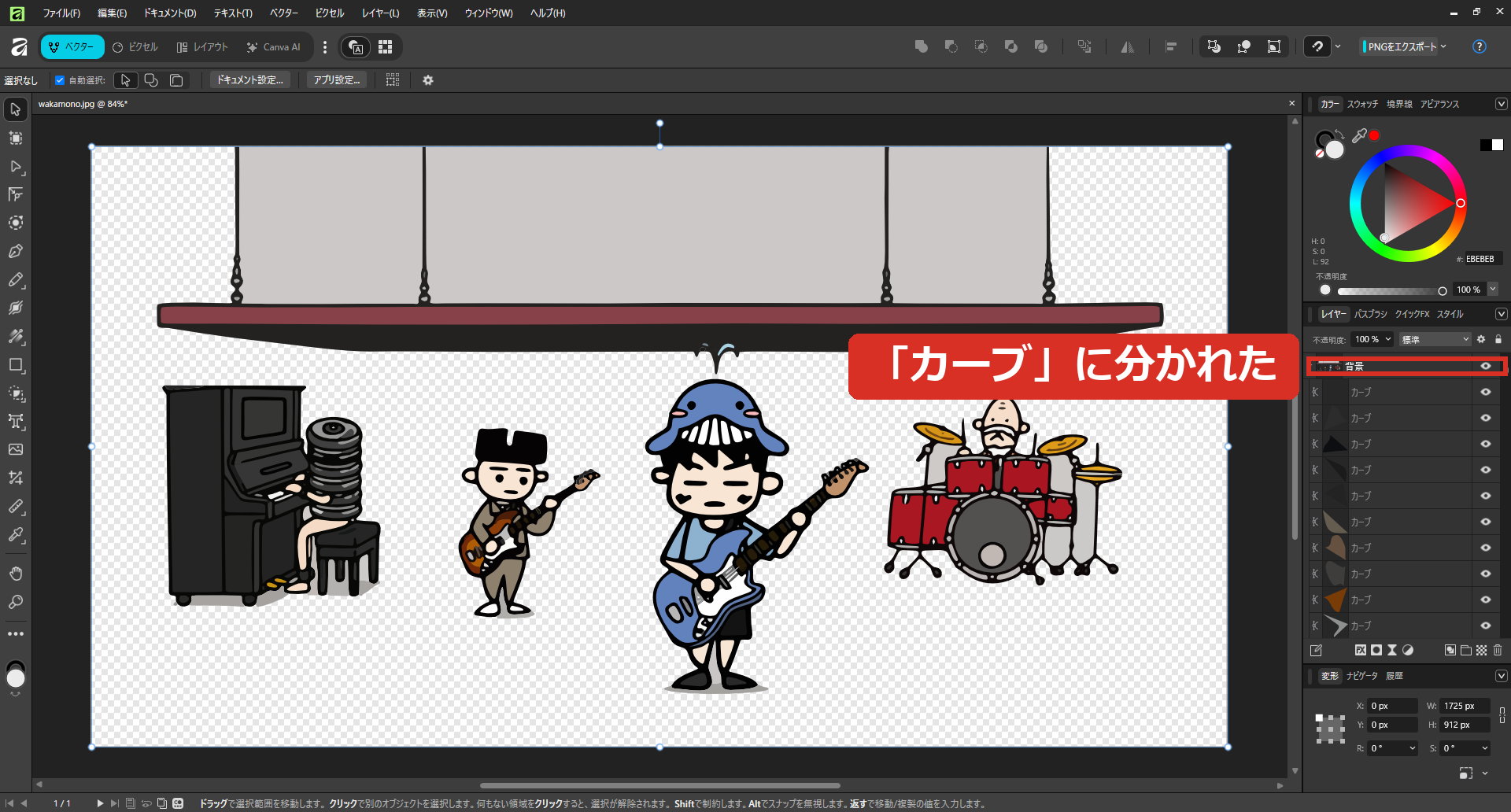
トレースしたあとにできること
一部分だけ色を変える
Ctrlキーを押しながら変えたい部分をクリックすると、その部分だけ選べます。そのまま右上のカラーの欄に色を入れると、そこだけ色が変わります。
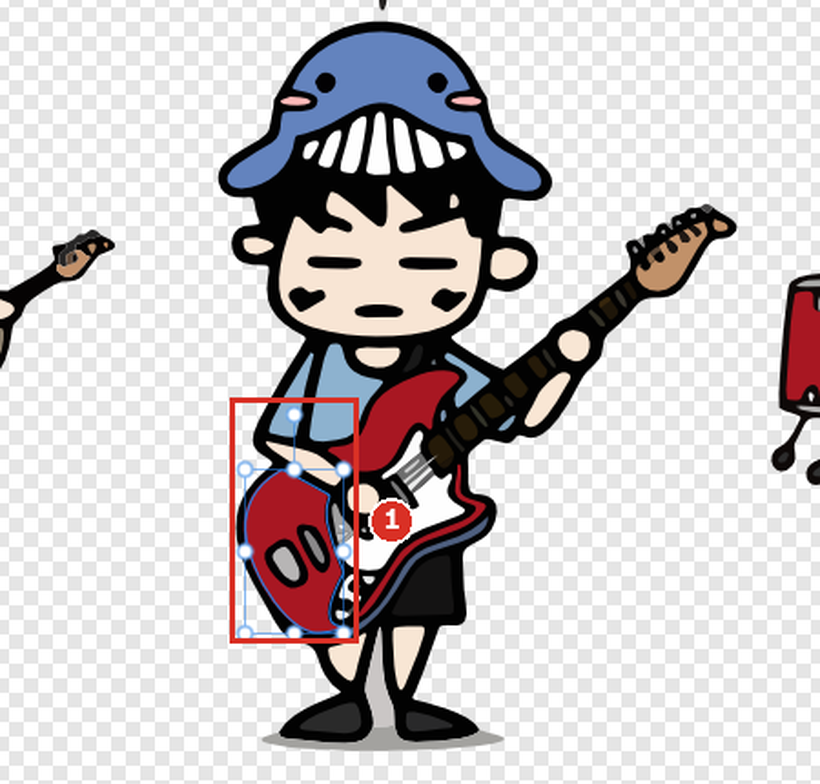
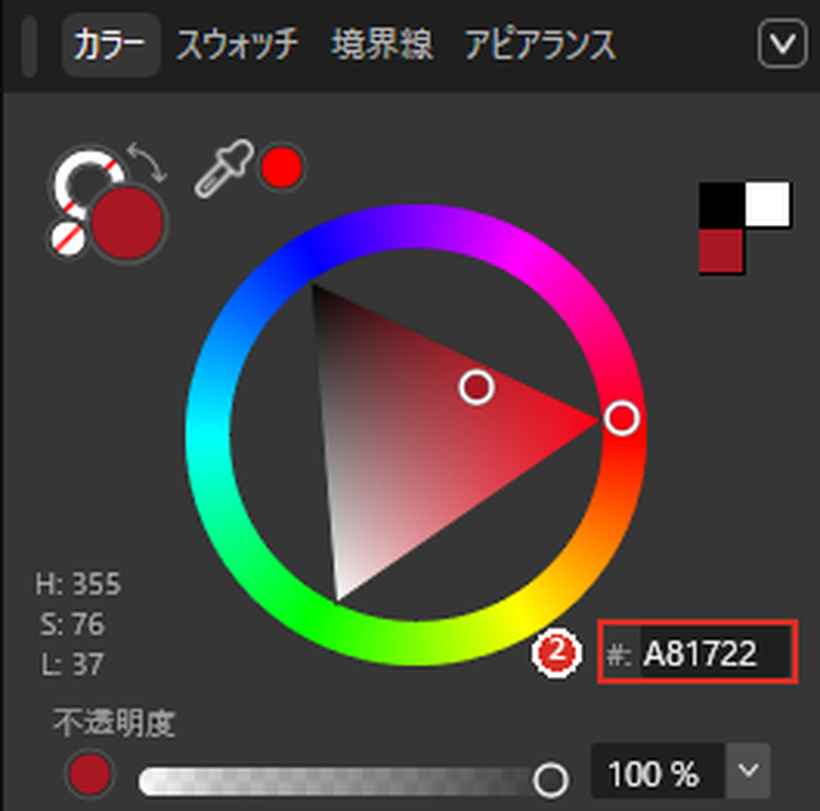
ギターは、ボディ・上の出っぱり・ふちの部分など、いくつかの形に分かれていました。1回で全部は選べないので、1つずつCtrl+クリックして同じ色を入れます。
近くのズボンなどを間違えて選ぶこともあるので、色を入れる前に、選ばれた範囲(青い枠)を見て確かめるのがよさそうです。
いらない部分を消す
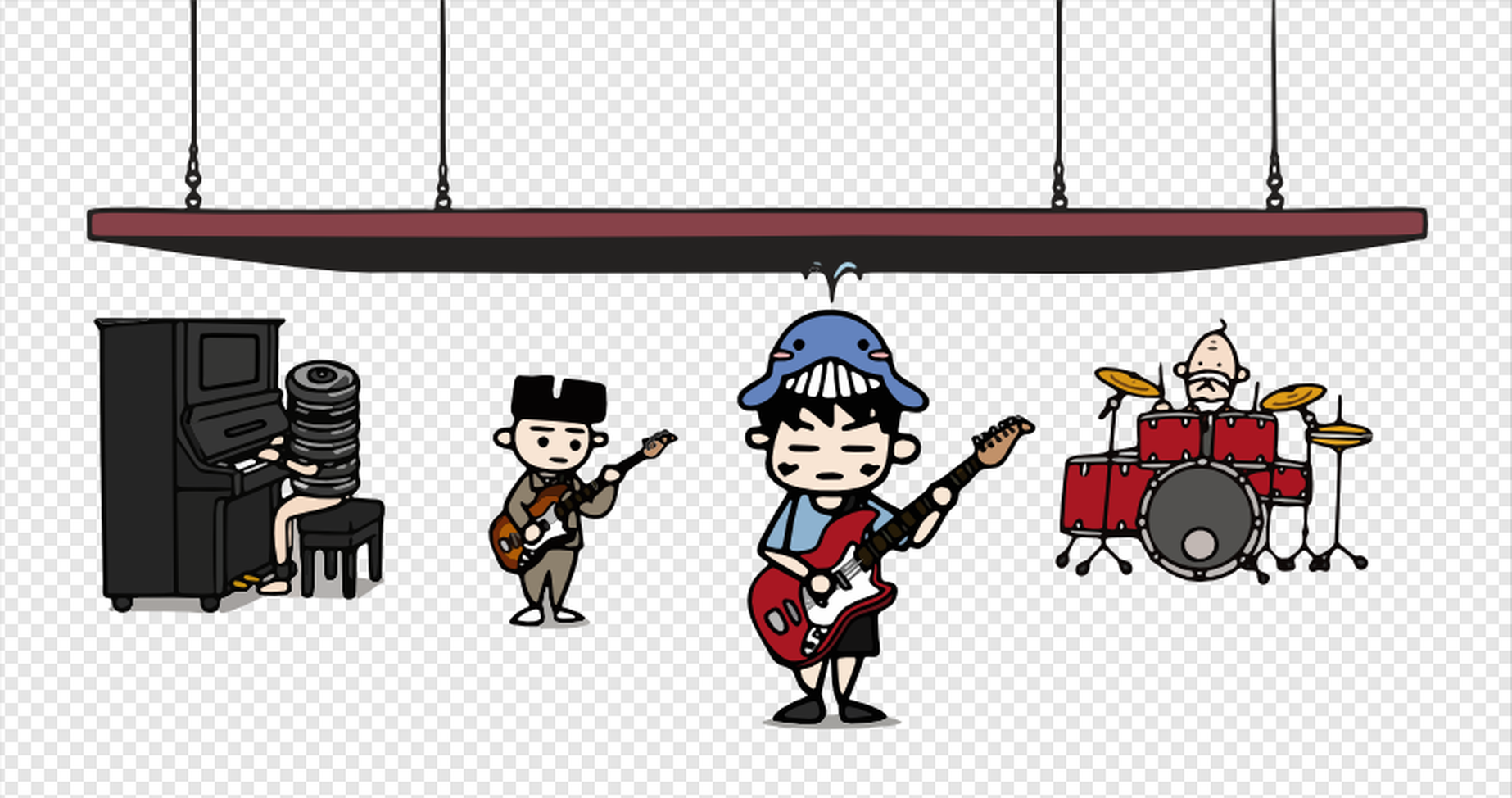
トレースすると、背景のグレーも1つの形(カーブ)になります。これを選んで消すと、その部分が透明になります。
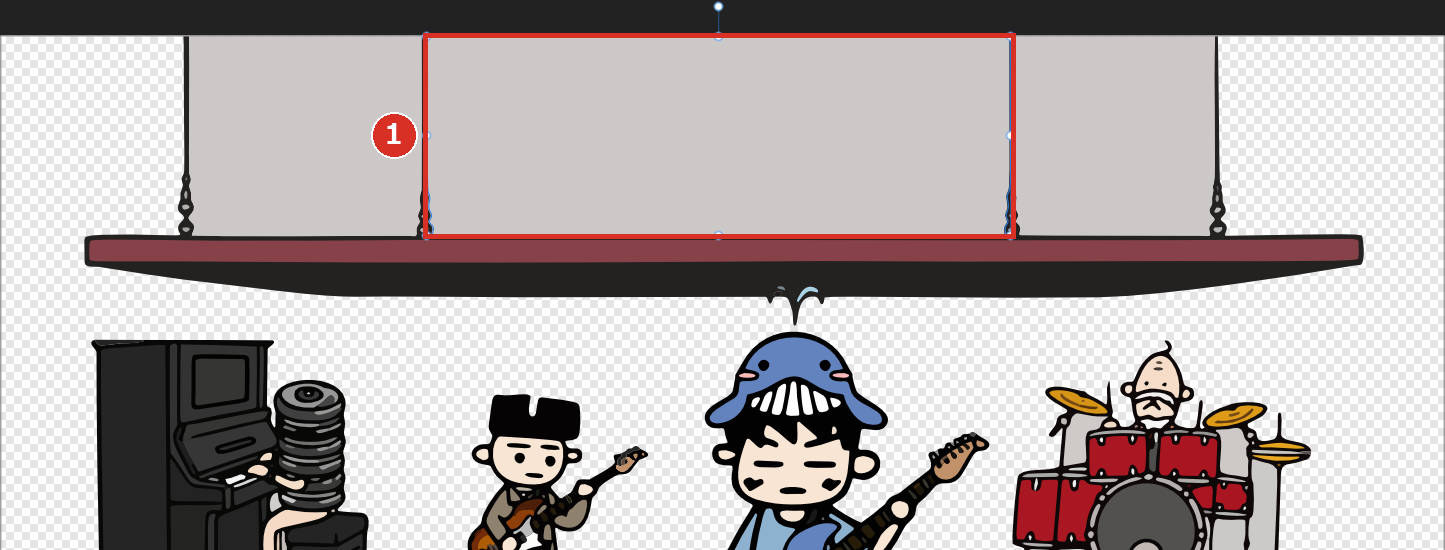
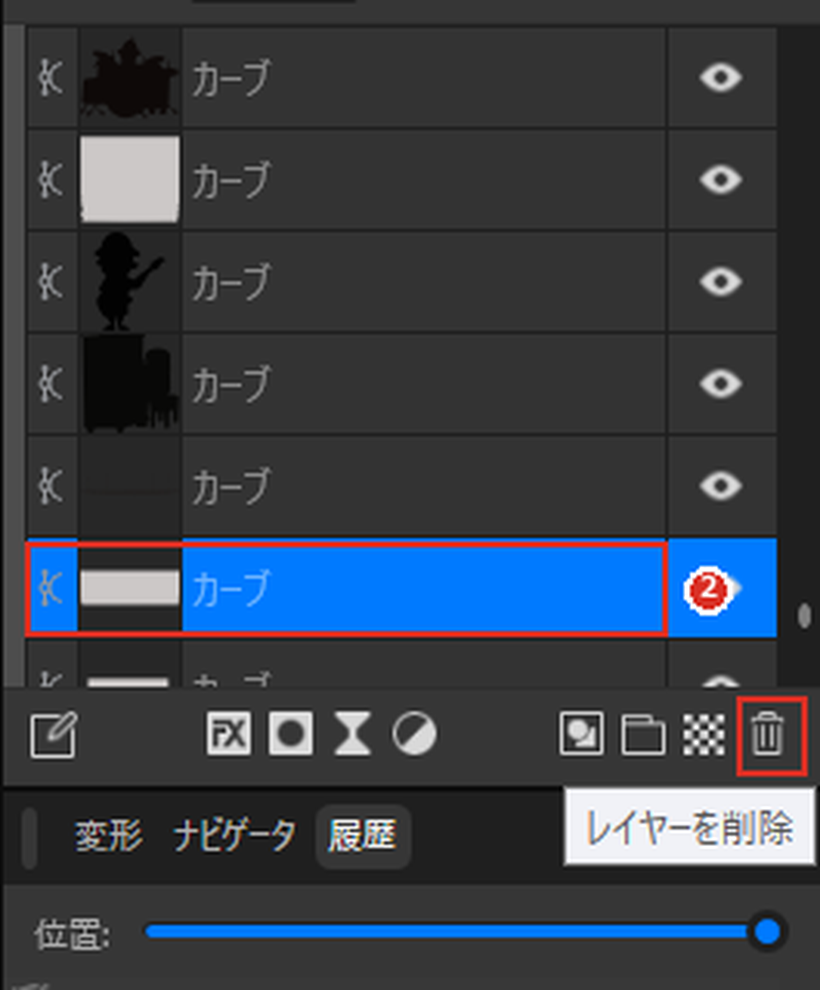
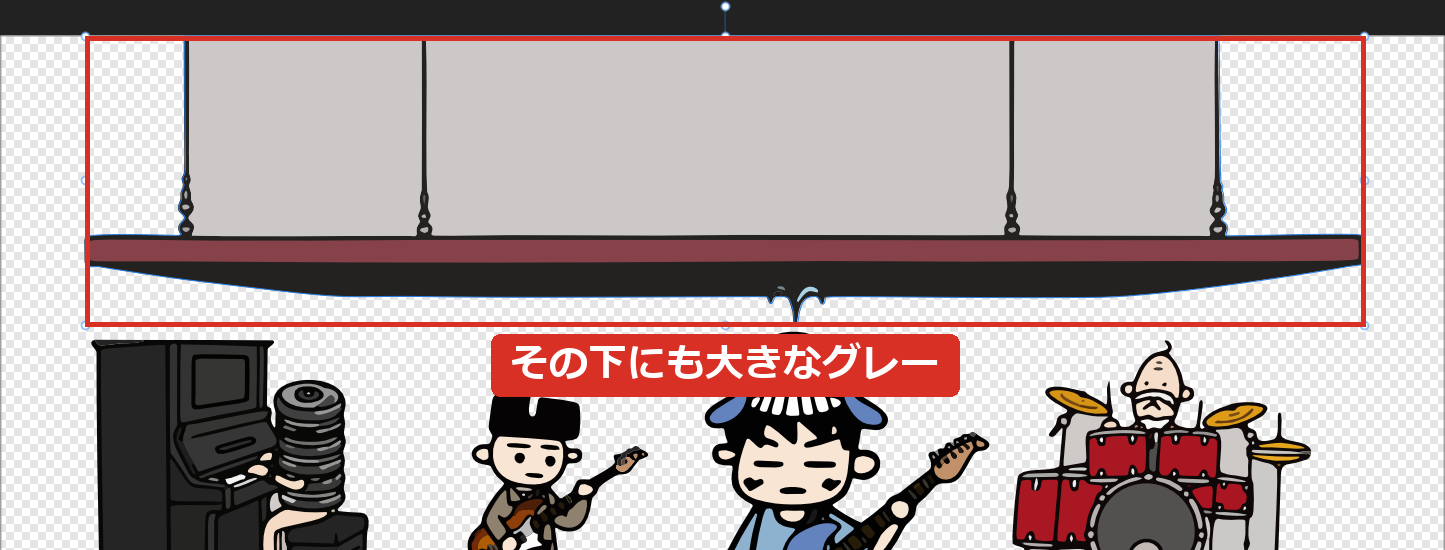
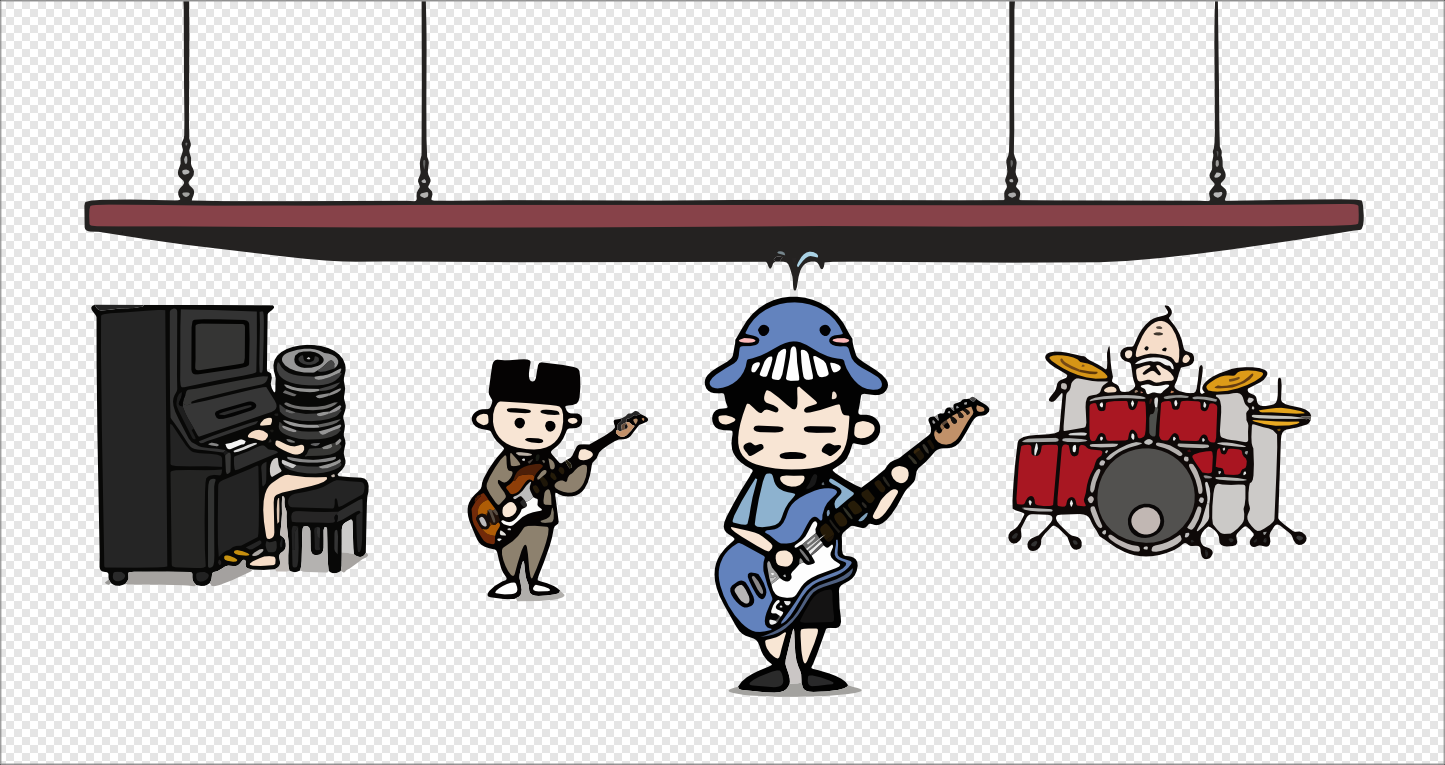
グレーは何枚も重なっていたり、細かく分かれていたりしました。消すたびに画面を見て、残っているグレーを1つずつ選んで消していきます。
 くじらいど
くじらいどどれが何の形か分からないときは、レイヤーパネルの小さな絵(サムネイル)を見ると、グレーの形なのかどうか見当がつきます。
消したところは透明になるので、PNGで書き出せば背景が透明な画像になります。
Affinityで絵を描くなら、ペンタブがあると楽です。自分が7年半使い続けている安いペンタブの話をレビューにまとめているので、ペンタブ選びで迷っている人は参考にしてみてください。
Affinity 3(Canva版)のほかの使い方
- 日本語を縦書きにする方法|縦書き機能がないときのやり方
- 文字に縁取り(フチ)を付ける方法|袋文字の作り方
- 写真からいらないもの(文字・ケーブル)を消す方法
- 画像のサイズを変更する方法|ドキュメントとキャンバスの違い
- 写真の背景を消す方法|無料プランでできる切り抜き
- 背景を透明にしてPNGで書き出す方法
- ツールバー・パネルが消えたときの戻し方
まとめ
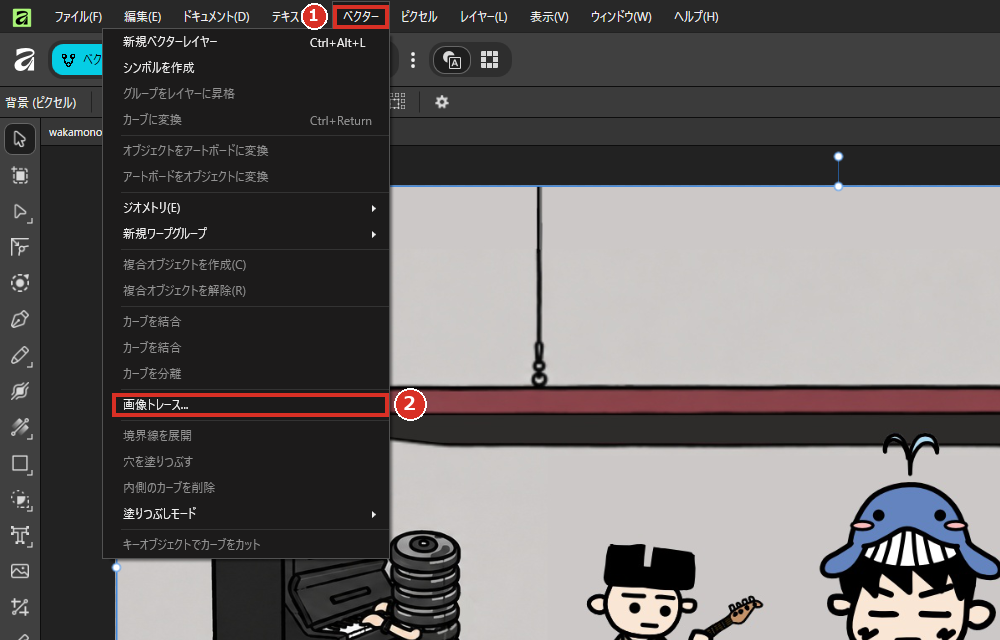
- [ベクター]→[画像トレース]→[適用]で、イラストがカーブ(ベクター)に分かれる
- Ctrl+クリックで一部分だけ選んで、色を変えられる(形が分かれているときは1つずつ)
- いらない部分は、選んでレイヤーパネルのごみ箱で消せる(重なっているので何度か)
- 無料プランのままで使えた
操作中にツールバーやパネルが消えてしまったときは、ツールバー・パネルが消えたときの戻し方にまとめています。

コメント