

Affinity(Canva版)で、背景を透明にしてPNG画像で書き出す方法をまとめておきたいと思います。
何も設定しないでPNGで書き出すと、背景が白いままになります。先に「透明な背景」をオンにしておくのがポイントです。
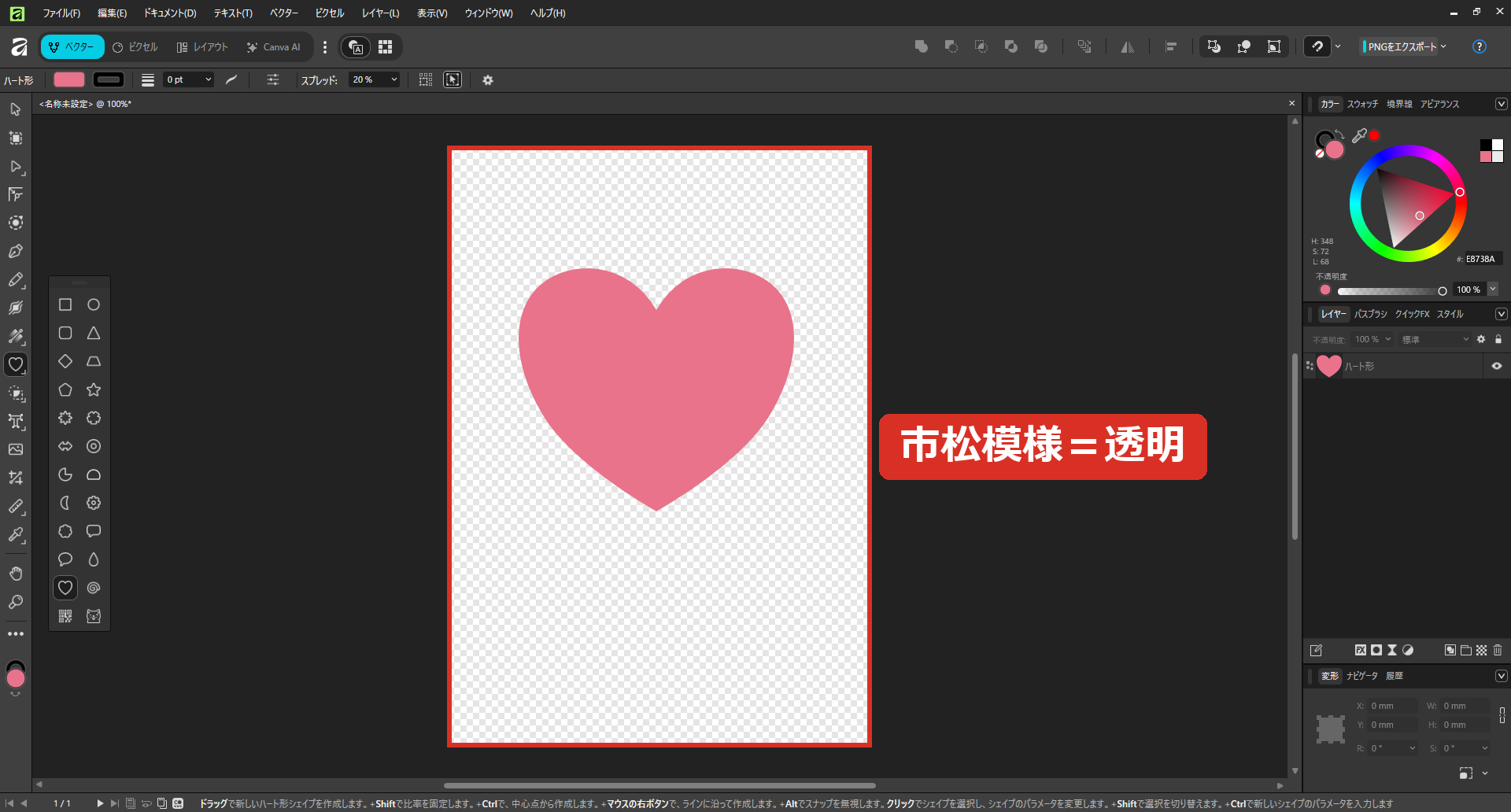
この記事の画面は、2026年9月にWindows版の Affinity 3.3.0(Canva版・無料プラン)で実際に操作して撮ったものです。
目次
何もしないと、PNGでも背景が白くなる
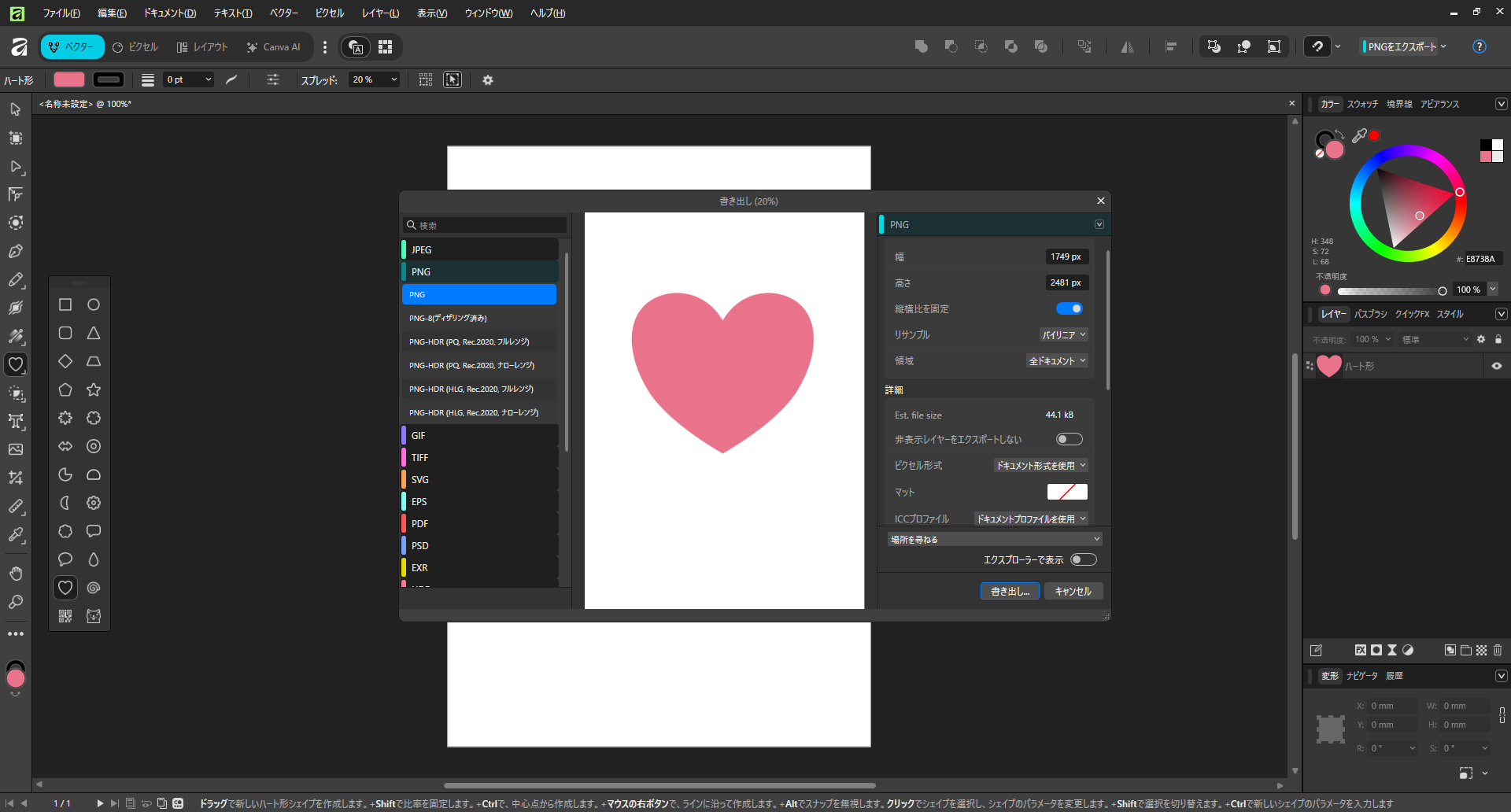
新しく作ったドキュメントは、背景が白い状態から始まります。このままPNGで書き出すと、書き出しのプレビューも白く、できた画像も背景が白でした(実際に書き出して確認しました)。
背景を透明にしてPNGで書き出す手順
STEP
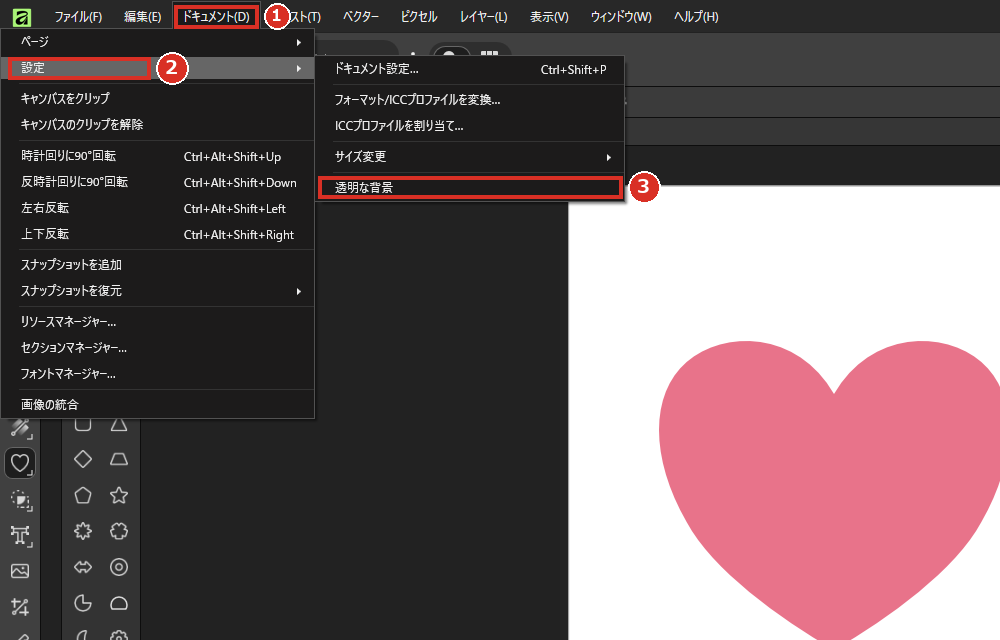
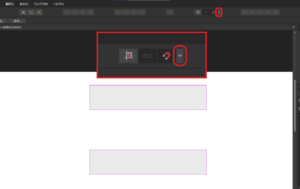
①[ドキュメント]→②[設定]→③[透明な背景]をクリックします。
STEP
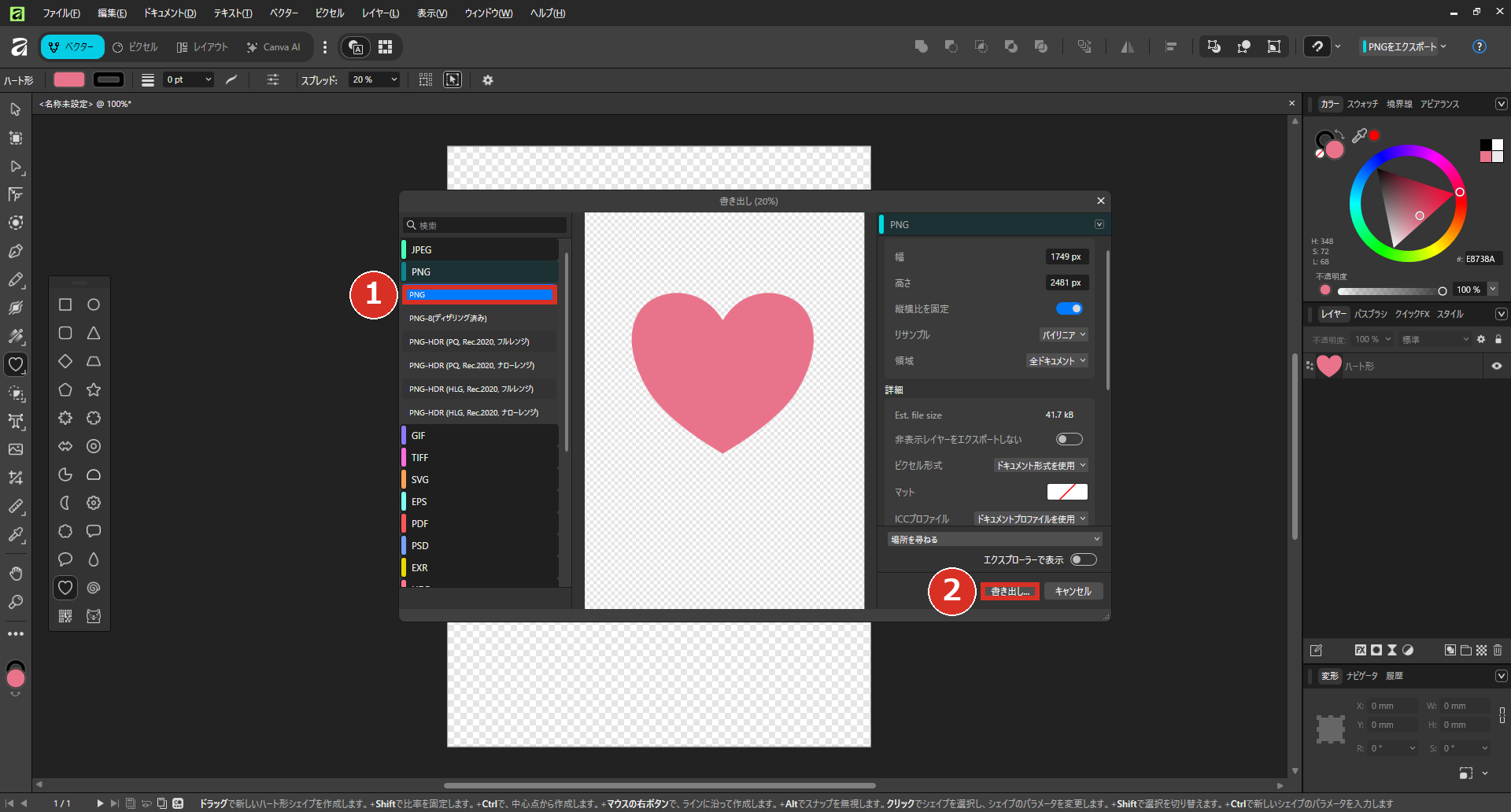
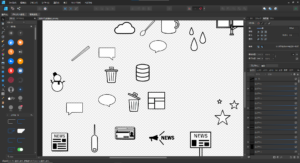
キャンバスが市松模様になれば、背景が透明になっています。
STEP
[ファイル]→[エクスポート]→[エクスポート](Ctrl+Alt+Shift+W)を開き、①[PNG]を選んで、②[書き出し…]を押します。
保存先を選んで保存すれば完成です。書き出したPNGを確認すると、背景が透明になっていました。
新しく作るときに、最初から透明にしておく
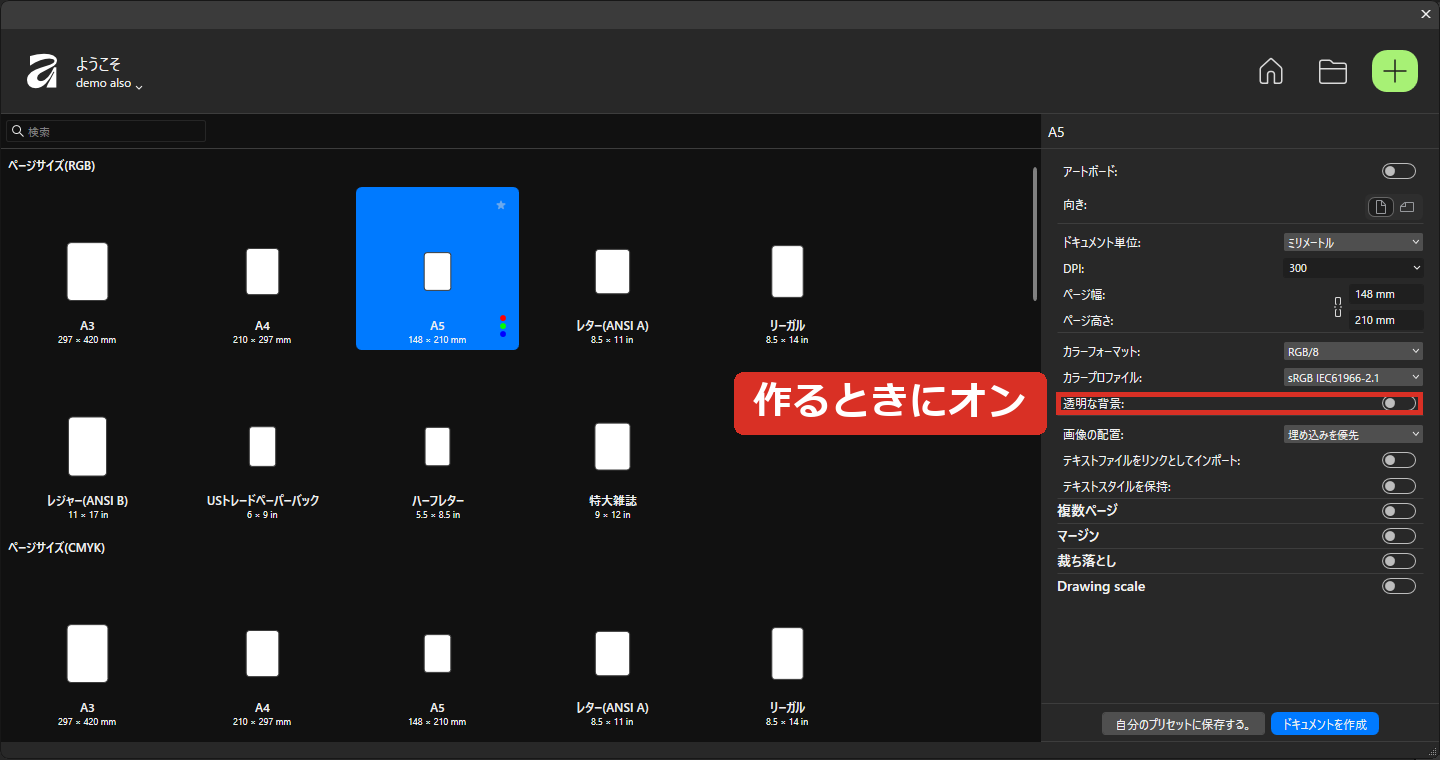
新しいドキュメントを作る画面([ファイル]→[新規])の右側にも、「透明な背景」のスイッチがあります。ここをオンにして作れば、あとから設定しなくても最初から透明な背景になります。
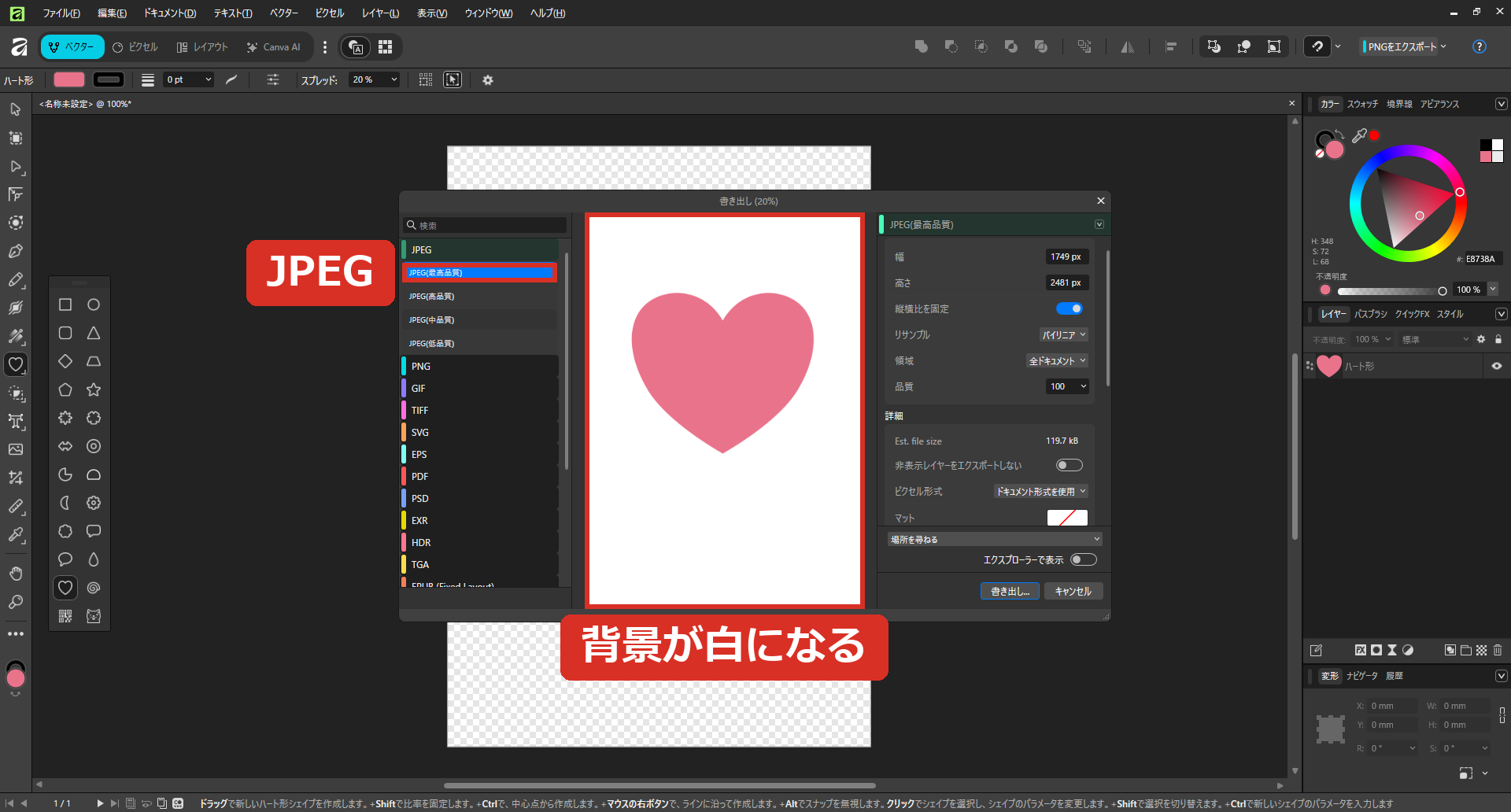
JPEGを選ぶと透明にならない
書き出しでJPEGを選ぶと、「透明な背景」をオンにしていても背景は白になりました。JPEGは透明を持てない形式だからです。
 くじらいど
くじらいど書き出しの画面は、前回選んだ形式が残っていました。前にJPEGで書き出したあとだとJPEGが選ばれたままなので、毎回[PNG]になっているか見てから書き出すと安心です。
まとめ
- [ドキュメント]→[設定]→[透明な背景]をオンにする
- キャンバスが市松模様になれば透明
- 書き出しは[PNG]を選ぶ(JPEGだと白くなる)
- 書き出し形式は前回のものが残るので、毎回確認する
操作中にツールバーやパネルが消えてしまったときは、ツールバー・パネルが消えたときの戻し方にまとめています。

コメント