
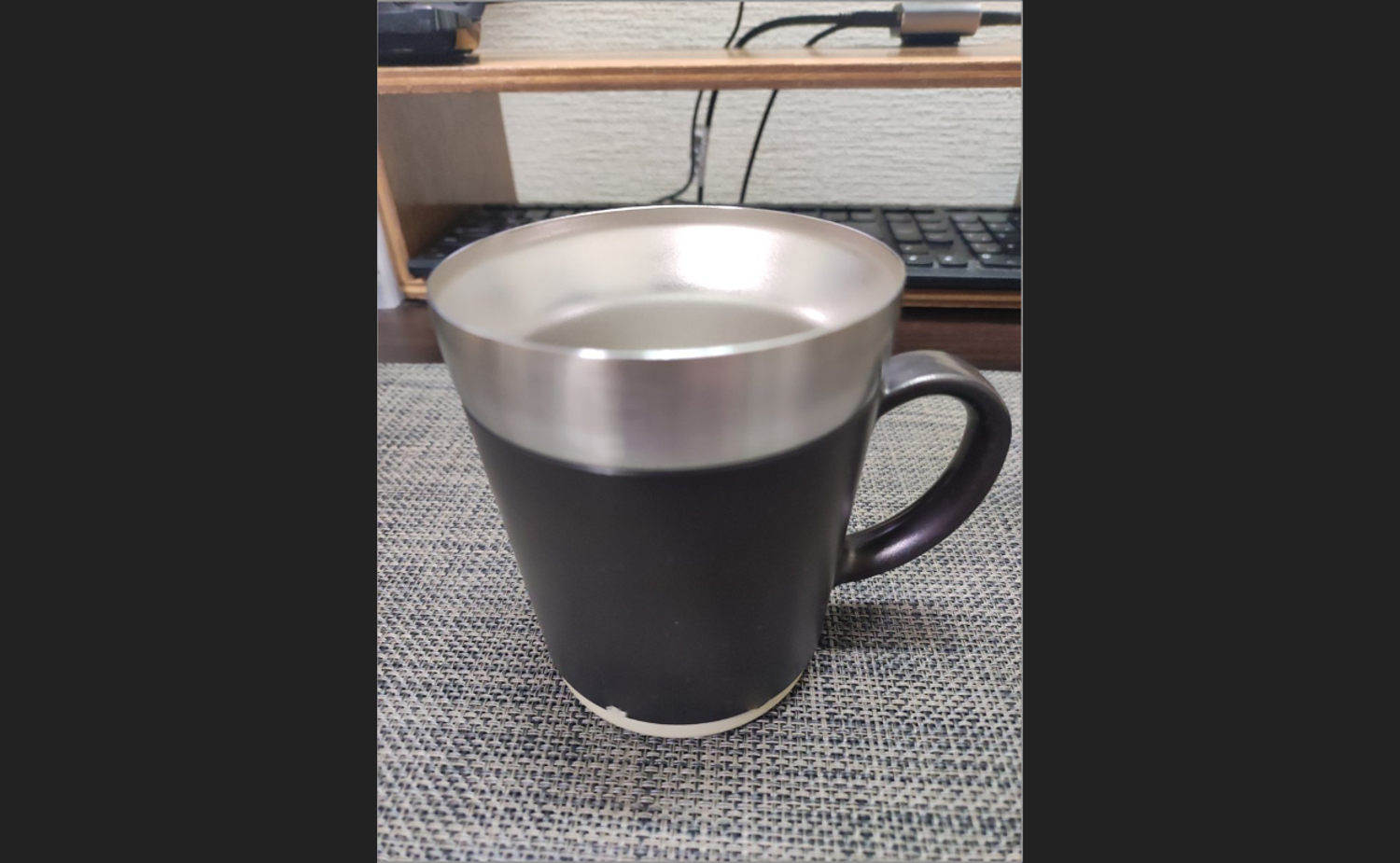
Affinity(Canva版)で、写真に写っているいらないもの(文字やケーブルなど)を消す方法をまとめておきたいと思います。
使うのは「インペインティングブラシツール」です。消したいところをなぞるだけで、まわりの模様で埋めてくれます。無料プランのままで使えました。
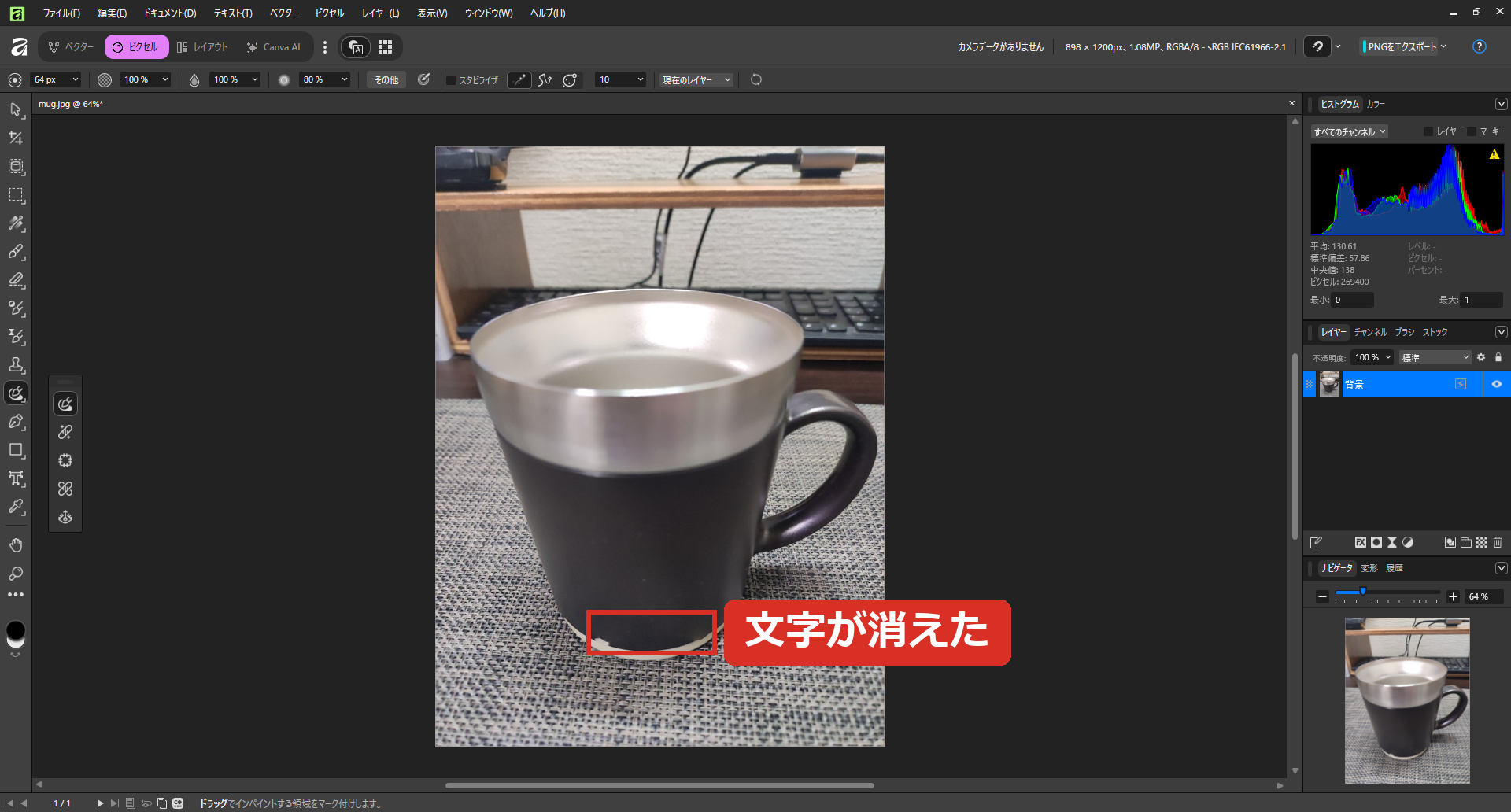
この記事の画面は、2026年9月にWindows版の Affinity 3.3.0(Canva版・無料プラン)で実際に操作して撮ったものです。
目次
インペインティングブラシで消す手順
STEP
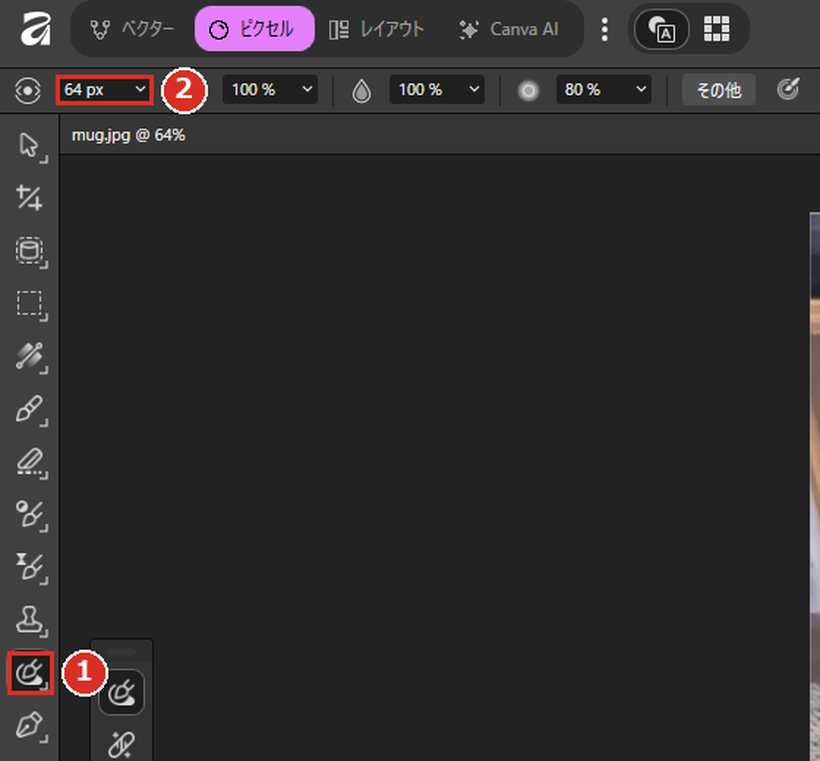
写真を開いて、上の[ピクセル]に切り替えたら、①左の[インペインティングブラシツール](J)を選びます。②上の欄でブラシの大きさを決めます(最初は64pxでした)。
STEP
消したいところを、ドラッグでなぞります。なぞったところは赤く表示されます。
STEP
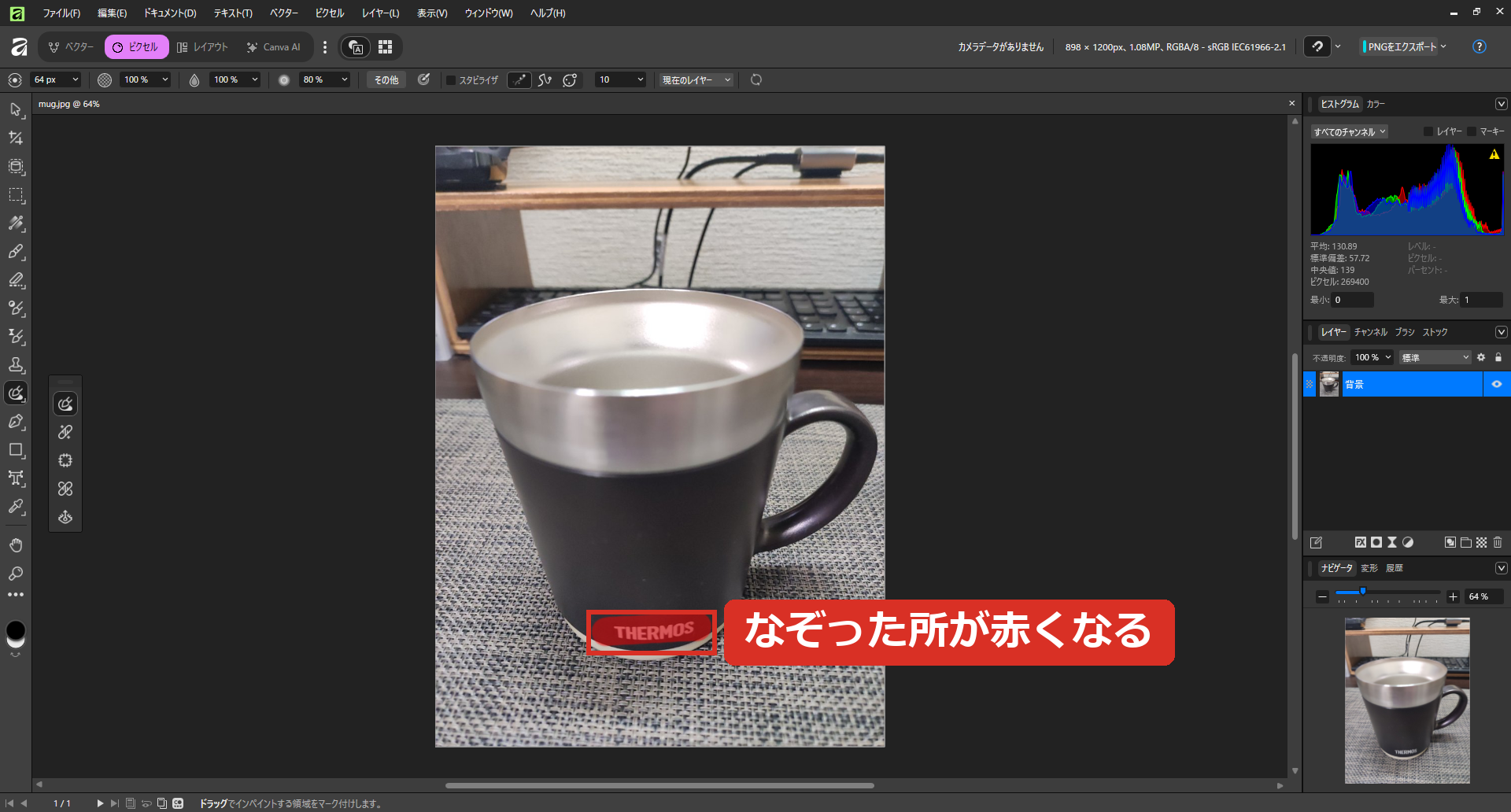
マウスを離すと、なぞったところが消えて、まわりの色で埋まります。
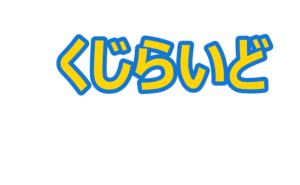
 くじらいど
くじらいどよく見ると、文字の下にあった白いふちが少し欠けていました。消したいものの近くに残したいものがあるときは、ブラシを小さくして、はみ出さないようになぞるのがよさそうです。
背景のケーブルをきれいに消す
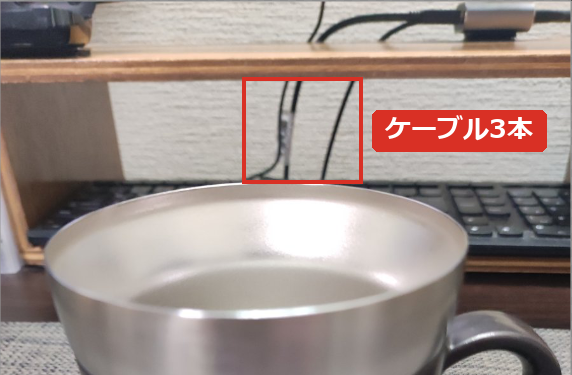
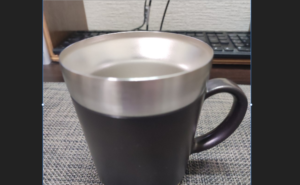
写真の奥の壁の前に、ケーブルが3本写っていました。これも消してみます。
最初に、ブラシ64pxのまま大きくなぞったら、ケーブルは消えましたが、壁の模様にはっきりつなぎ目が残りました。
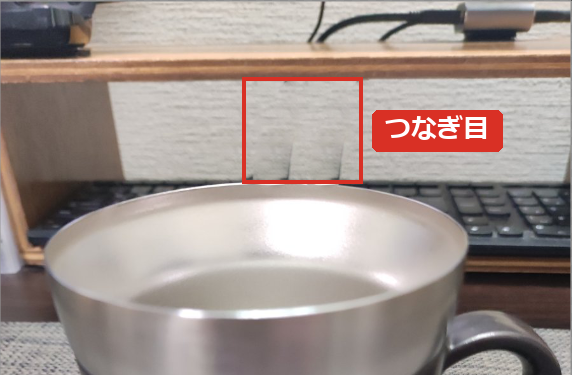
そこで、[編集]→[取り消し](Ctrl+Z)で戻して、やり方を変えて試しました。うまくいったのは次の手順です。
STEP
上の欄で、ブラシの大きさを20pxくらいに小さくします。

STEP
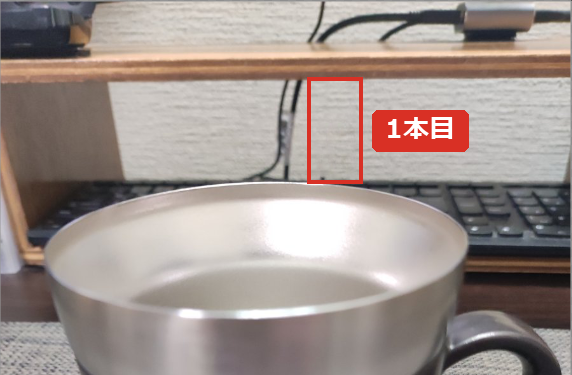
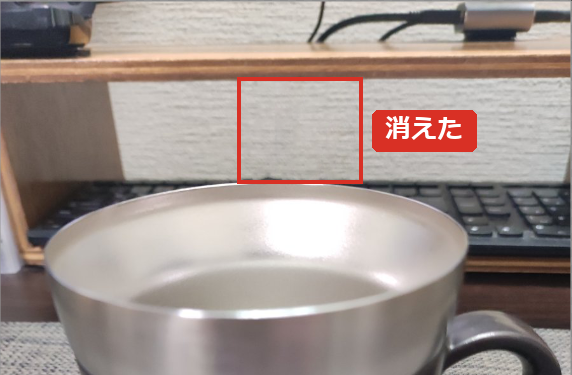
ケーブル1本だけを、2〜3回に分けて短くなぞります。上の棚のふちや下のマグのふちには、ブラシがかからないようにします。
STEP
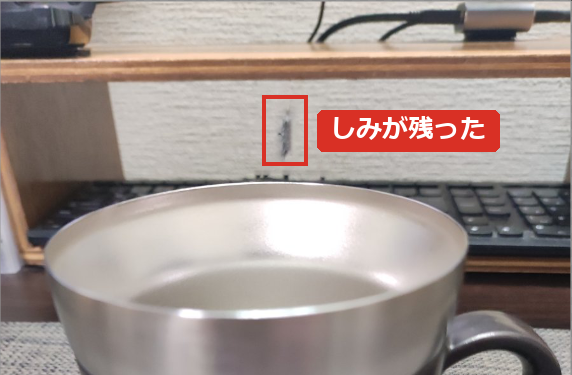
残りのケーブルも、1本ずつ同じようになぞります。下の端は、キーボードとの境目までなぞります(途中で止めると、根元に黒い跡が残ります)。太い部分のしみが残ることがあります。
STEP
しみは、ブラシを30pxくらいに少し大きくして、まわりの壁ごとなぞります。薄く残ったら、少しずらしてもう1回重ねます。
 くじらいど
くじらいどしみを消すのに、最初はブラシを10pxにしてみたんですが、かえって模様がにじみました。しみのときは、まわりのきれいな壁まで少し広めになぞって、そこから模様を持ってきてもらうほうがうまくいきました。
Affinity 3(Canva版)のほかの使い方
- 画像トレースで手描きイラストをベクターにする方法
- 日本語を縦書きにする方法|縦書き機能がないときのやり方
- 文字に縁取り(フチ)を付ける方法|袋文字の作り方
- 画像のサイズを変更する方法|ドキュメントとキャンバスの違い
- 写真の背景を消す方法|無料プランでできる切り抜き
- 背景を透明にしてPNGで書き出す方法
- ツールバー・パネルが消えたときの戻し方
まとめ
- [ピクセル]→[インペインティングブラシツール](J)を選ぶ
- 消したいところをなぞって離すと、まわりの色で埋まる
- 残したいものの近くは、ブラシを小さくしてなぞる
- 一度に大きく消すとつなぎ目が残る。細いものは20pxで短く分けて、残ったしみは30pxでまわりごとなぞる
- 無料プランのままで使えた
操作中にツールバーやパネルが消えてしまったときは、ツールバー・パネルが消えたときの戻し方にまとめています。

コメント