
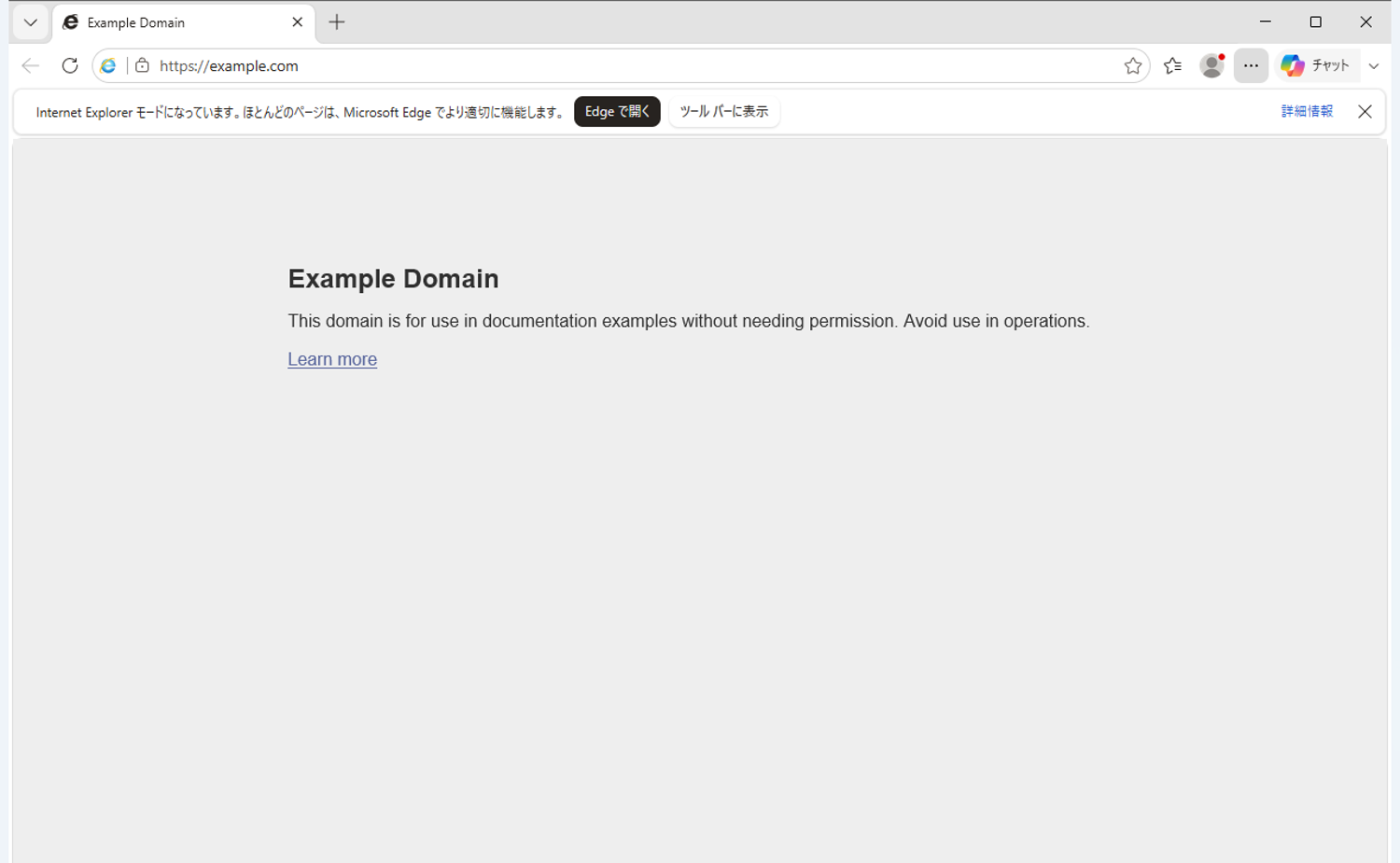
Microsoft Edgeの右上の[…]メニューにあった「Internet Explorer モードで再読み込みする」が、いつの間にか無くなっている、という方向けに、今のEdgeでIEモードを使う方法をまとめておきたいと思います。
結論から書くと、故障や設定ミスではなく、Microsoftがボタンを消しました。ただ、IEモードそのものは今も使えます。設定画面から「このページはIEモードで開く」と登録する形に変わっています。
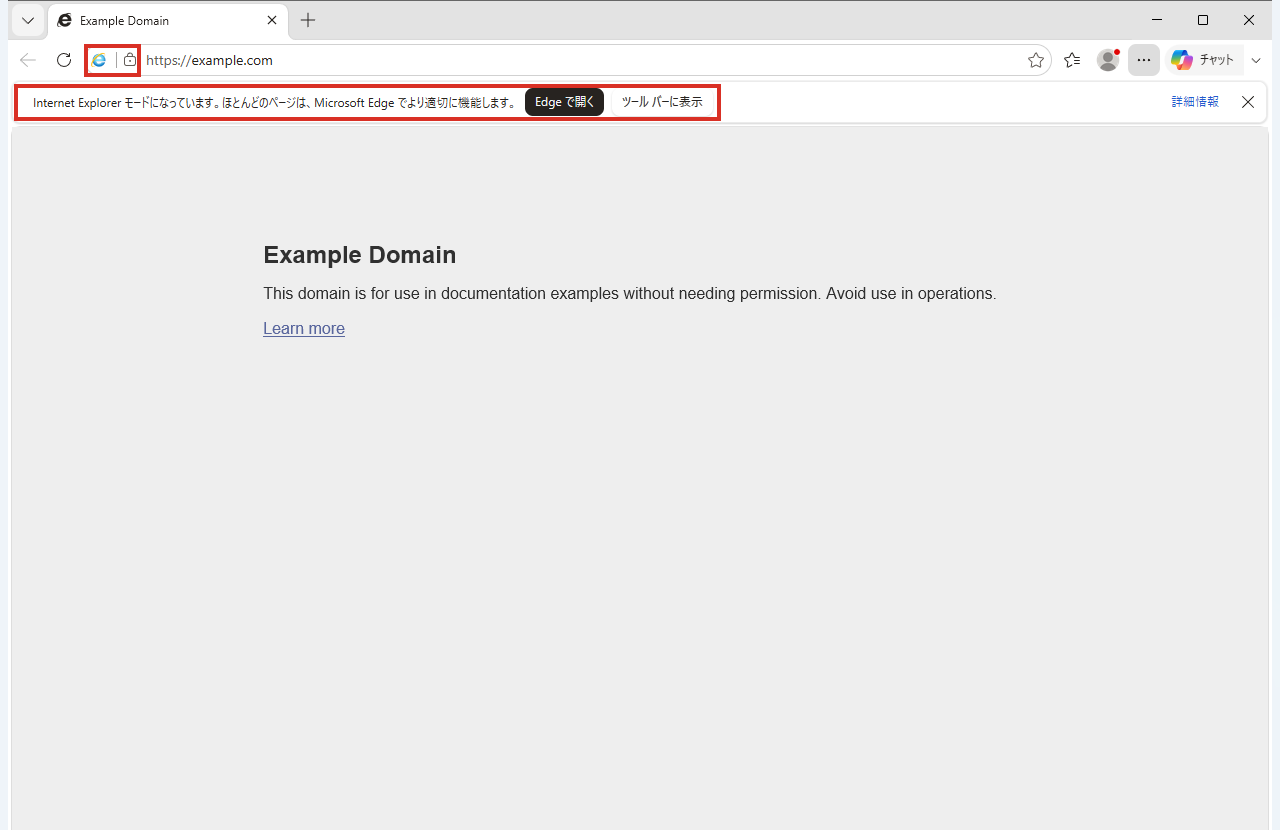
この記事の画面は、2026年9月にEdge 153で実際に操作して撮ったものです。
なぜ「IEモードで再読み込み」が消えたのか
Microsoftの公式ブログによると、次の2段階で消されています。
- Edge 141から:[…]メニューの「Internet Explorer モードで再読み込みする」が表示されなくなった
- Edge 142から:ツールバーに置けたIEモードのボタンも無くなった
理由はセキュリティ対策です。IEモードに誘導して、古いInternet Explorerの仕組みに残っている弱点を突く攻撃が実際にあったため、「うっかりIEモードで開く」入り口をふさいだ、という説明になっています。
(出典:Changes to Internet Explorer Mode in Microsoft Edge|Microsoft Edge Vulnerability Research)
 くじらいど
くじらいど会社のパソコンで、管理者がIEモードを設定している場合は、今までどおり使えるそうです。個人のパソコンで使っていた人が「消えた」と困っている、ということだと思います。
今のEdgeでIEモードを使う方法
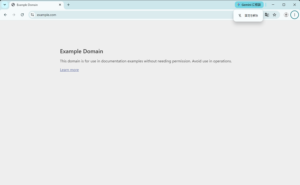
手順は「IEモードを許可する」→「開きたいページを登録する」の2つです。例として https://example.com/ を登録していますが、実際にはIEモードで開きたいサイトのURLを入れてください。
edge://settings/defaultBrowser と入力して、Enterキーを押します。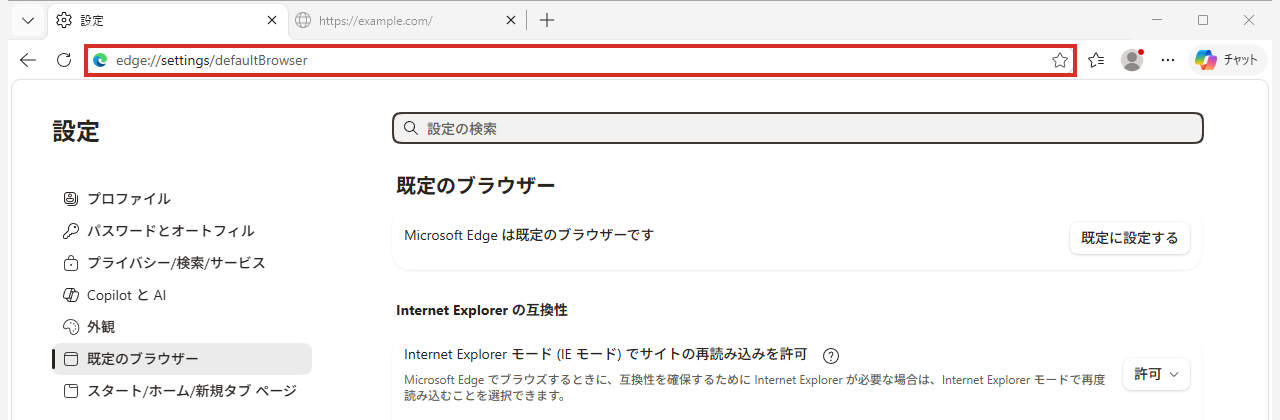
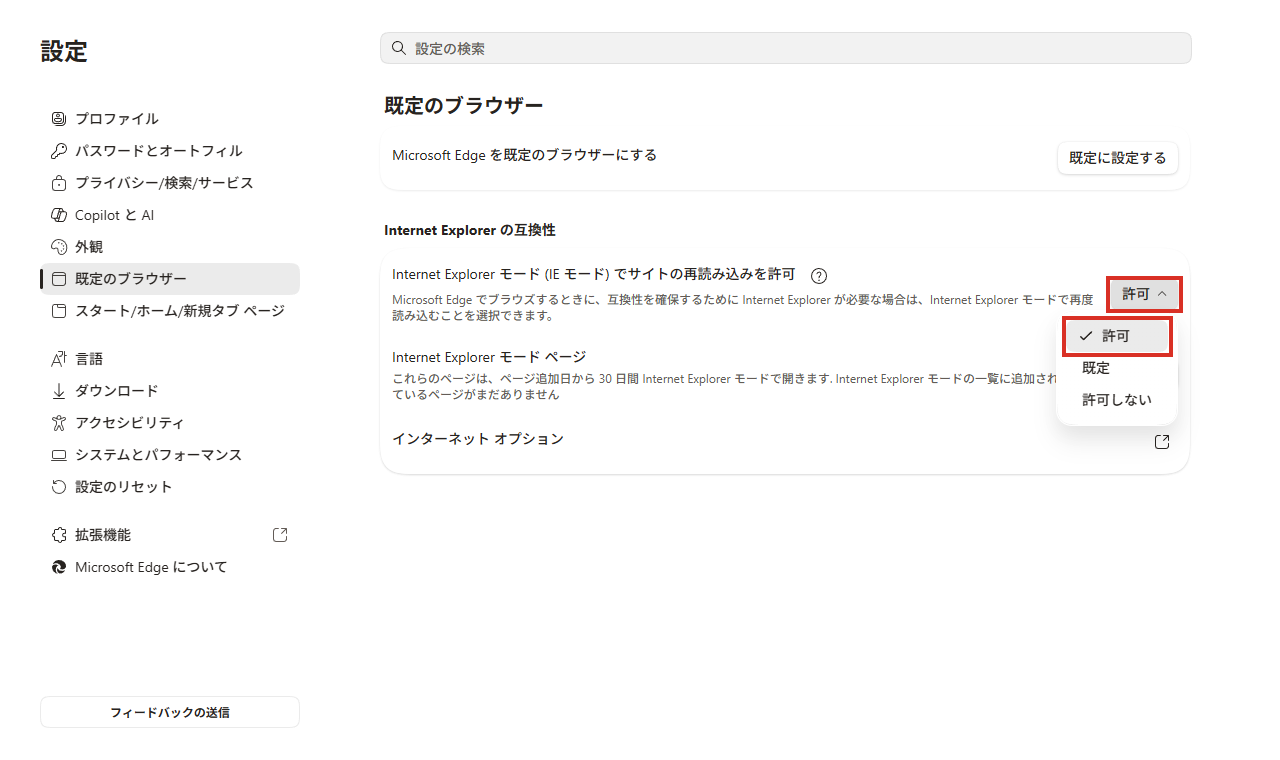
もともと[許可]になっていれば、そのままで大丈夫です。変更したときに[再起動]ボタンが出た場合は、押してEdgeを再起動してください。
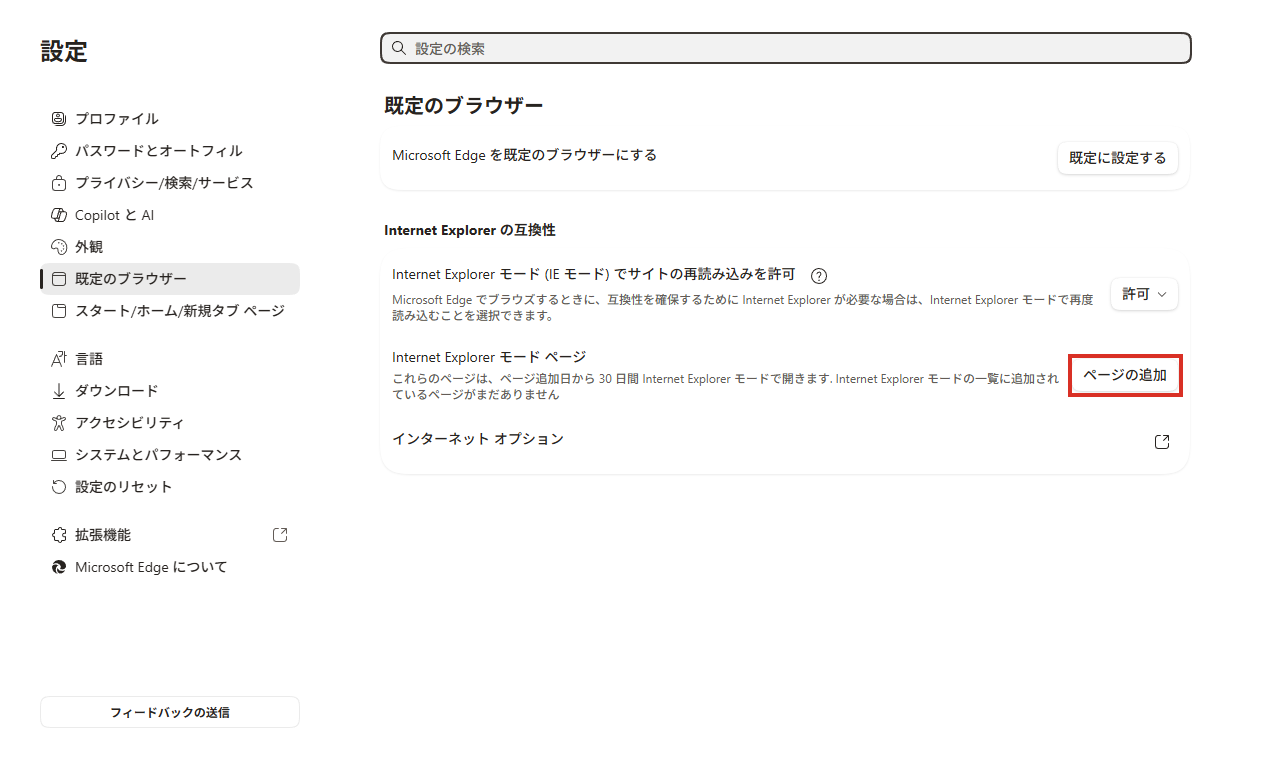
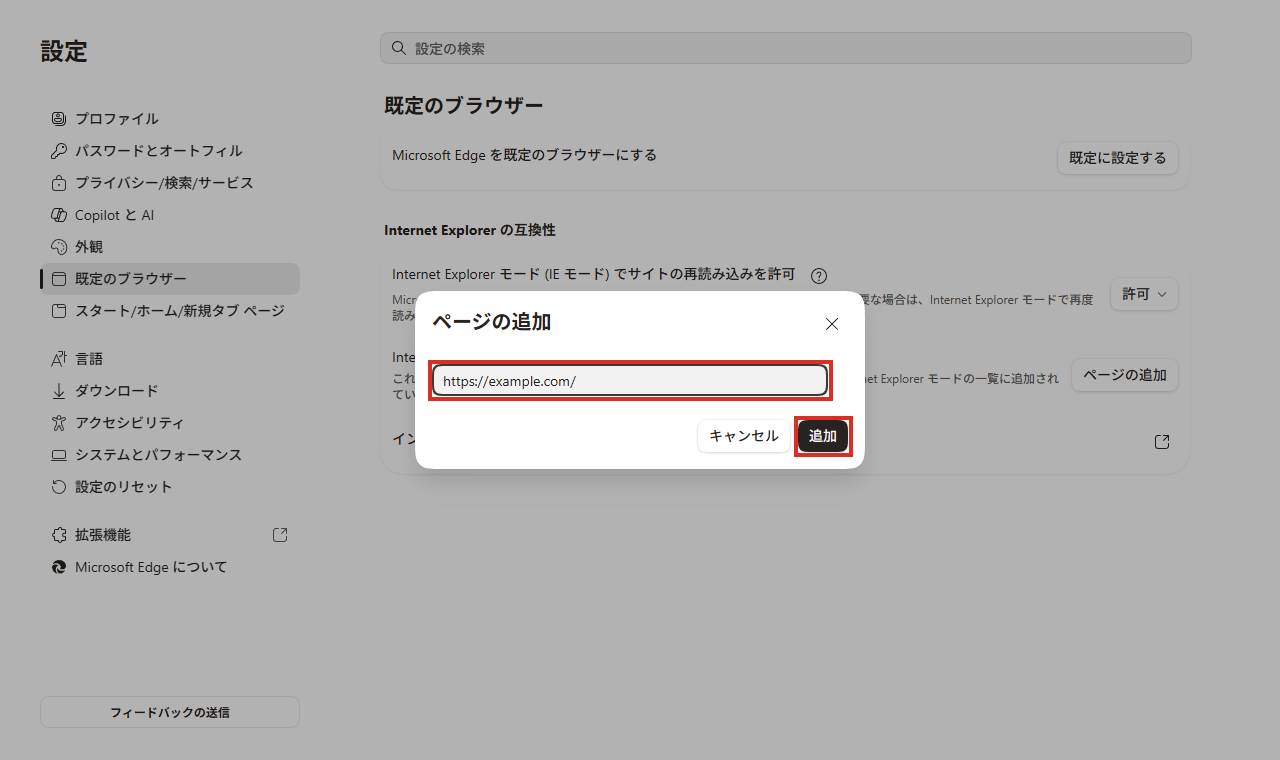
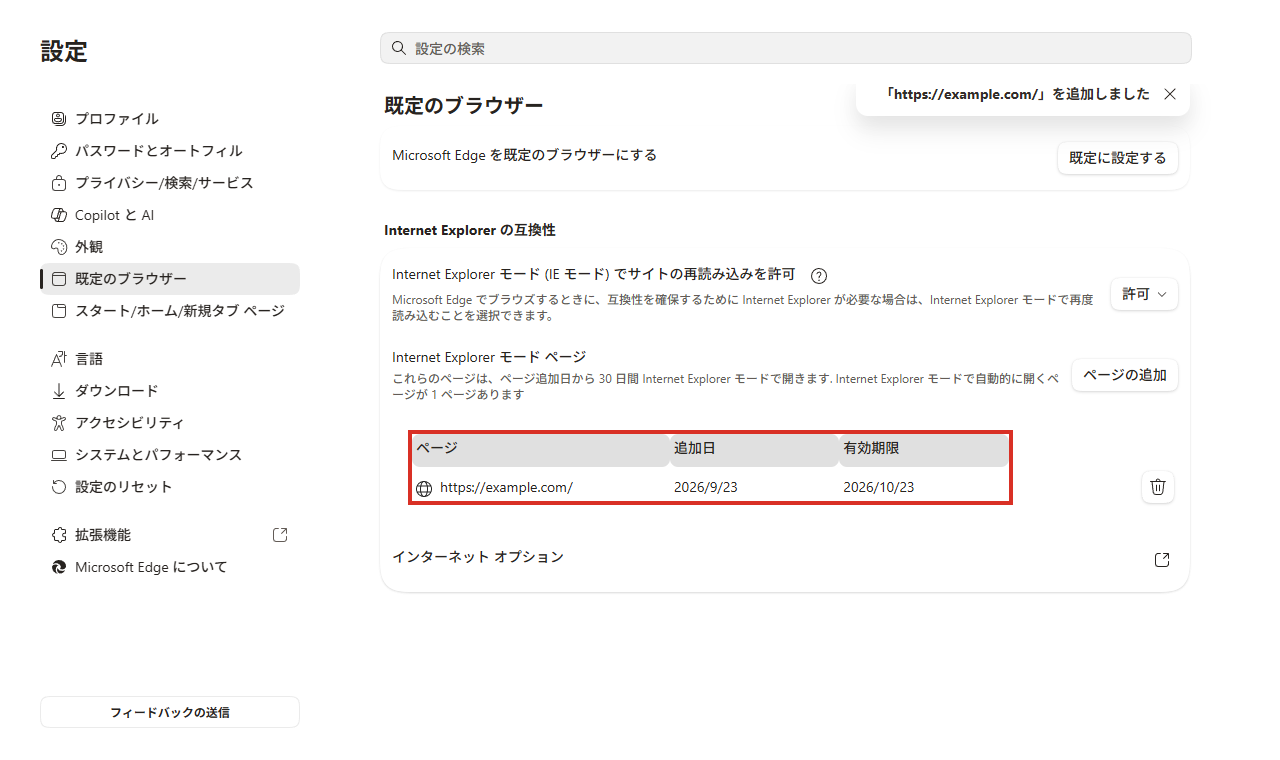
30日たつと元に戻るので注意
設定画面にも書いてあるとおり、登録したページは「ページ追加日から30日間」だけIEモードで開きます。期限が切れると普通のEdgeで開くようになるので、そのときはもう一度[ページの追加]から登録し直してください。
毎月使う社内システムなどは、1か月ごとに登録し直すことになります。少し面倒ですが、「わざと手間をかけさせて、うっかりIEモードで開かないようにする」というのがMicrosoftの狙いなので、ここは仕方ないのかなと思います。
IEモードをやめたいとき
一時的に普通のEdgeで開きたいときは、IEモードの画面に出ているバーの[Edge で開く]を押します。
ずっとIEモードで開かないようにしたいときは、STEP5の一覧の右にあるゴミ箱のアイコンを押して、登録を消します。
レジストリで「再読み込み」を戻す方法について
検索すると、レジストリを書き換えて[…]メニューの「Internet Explorer モードで再読み込みする」を戻す方法も出てきます。
ただ、これはMicrosoftが攻撃対策として消した入り口を、自分で開け直すことになります。レジストリの書き換えは間違えると別の不具合の原因にもなるので、個人的にはおすすめしないです。IEモードを使いたいページが決まっているなら、この記事の「ページの追加」で十分だと思います。
会社のパソコンの場合は、自分でいじらずに社内の管理者(情報システム担当)に相談するのが安全です。
まとめ
- 「Internet Explorer モードで再読み込みする」は、Edge 141・142でMicrosoftが意図的に消した
- 今は
edge://settings/defaultBrowserで[許可]にして、[ページの追加]で開きたいページを登録する - 登録は30日間で切れるので、期限が来たら登録し直す
昔のシステムのためにIEモードが必要な場面はまだありますが、Microsoftとしては少しずつ使わない方向に進めているようです。使えるうちに、IEモードが要らない方法(システムの更新など)も考えておくのがいいのかなと思います。

コメント